
Última actualización: · Por Asael Dreyer
Respuesta corta: cuando el cliente pagó y el pedido se queda en «Pendiente de pago», casi siempre es que el mensaje de confirmación del proveedor de pagos (callback, IPN o notify) no llegó al sitio o falló por el camino. Las causas habituales son un firewall o una protección contra bots, una redirección que rompe la petición, un plugin de caché y un error de PHP, y se diagnostican con el access log del sitio en el momento de la transacción. Una dirección IP fija importa sobre todo en sentido contrario, cuando un proveedor o un sistema externo necesita permitir tu servidor.
Qué ocurre entre el pago y la actualización del pedido
Después de que el cliente paga, el proveedor de pagos avisa al sitio de dos maneras, y cada una tiene una función distinta:
- El regreso al sitio (Return URL): el navegador del cliente vuelve a la página de «Gracias». Si el cliente cerró la ventana o se cortó la conexión, esto no ocurre.
- El mensaje del servidor (Callback / IPN / Notify): el servidor del proveedor de pagos contacta directamente con tu servidor y comunica la transacción. Este es el mensaje fiable y el que debería actualizar el pedido. En algunas pasarelas se llama
notify_url_address, y en el changelog de otro plugin de pagos aparece como callback o IPN.
Se creó un pedido con el estado Pendiente de pago, pero el sitio no recibió una confirmación del pago. Si el dinero se cobró de verdad, el problema está en el camino entre el proveedor y el sitio, no en la tarjeta del cliente. La documentación de una de las pasarelas describe exactamente esta situación («el pago aparece en los informes y el pedido se queda pendiente o se canceló») y señala el firewall del hosting.
Cómo diagnosticar un pedido que no se actualiza tras el pago
Trabaja en orden. Cada paso reduce las opciones y, en la mayoría de los casos, la respuesta aparece en el paso 4 o 5.
- Confirma que la transacción fue aprobada en el proveedor. Búscala en el sistema de administración del proveedor de pagos y anota la hora exacta.
- Lee las notas del pedido. En la página del pedido de WooCommerce, los plugins de pago escriben notas como «Pago recibido» o un error. ¿No hay ninguna nota? Probablemente el mensaje no llegó.
- Revisa el registro del plugin. En WooCommerce ← Status ← Logs busca el registro del plugin de pago de ese momento. En algunas pasarelas, activa temporalmente Debug Logging en los ajustes del plugin.
- Revisa el access log de la aplicación. En el panel de gestión de Cloudways: Servers ← el servidor ← www ← la aplicación ← Monitoring ← Logs ← Access Logs. Filtra por POST y busca una petición en el momento de la transacción a la ruta del plugin (normalmente
wc-apio una ruta similar). - Lee el código de respuesta. 200 significa que la petición llegó, así que el problema está en el procesamiento. 301 o 302 apuntan a una redirección. 403 o 429 apuntan a un bloqueo. 500 apunta a un error de PHP, y entonces vas a Error Logs en la misma pantalla.
- ¿No hay ninguna petición en el registro? El mensaje se bloqueó antes de llegar a la aplicación. Revisa el firewall del servidor, Cloudflare y la dirección del callback configurada en el proveedor.
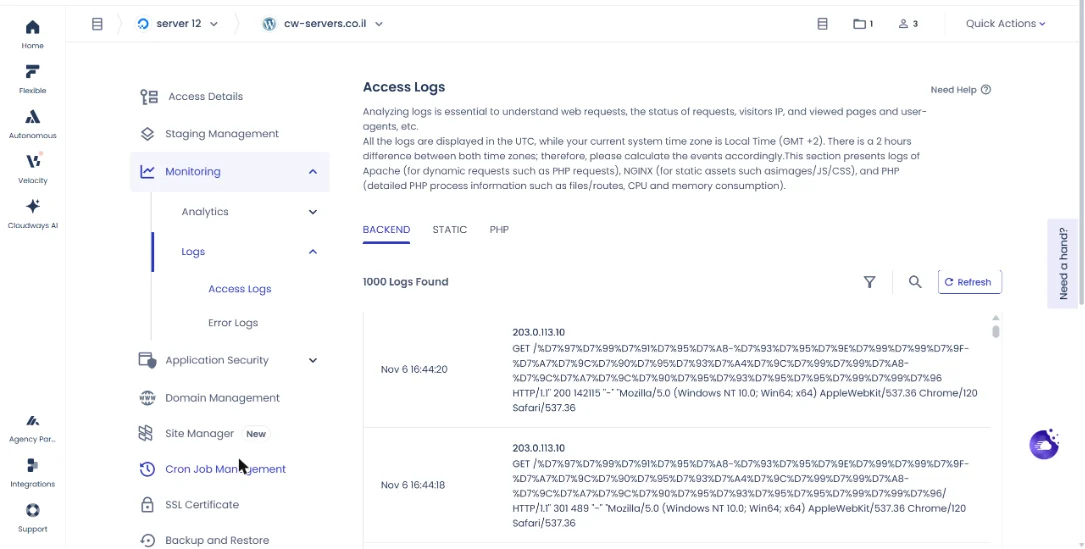
Nota: el panel solo muestra las últimas 1000 entradas de cada registro. En una tienda con mucha actividad pueden ser menos de una hora. Comprueba justo después de una transacción de prueba, o conéctate por SSH a los archivos de registro completos. Cómo hacerlo está en la guía de registros y depuración de Cloudways.
Las causas habituales y cómo corregir cada una
| Lo que ves | La causa probable | La solución |
|---|---|---|
| Ninguna petición en el registro, o 403 | Un firewall o una protección contra bots bloqueó el servidor del proveedor | Permite las direcciones IP del proveedor en el firewall (ver más abajo) |
| 403 o una página de desafío | Cloudflare en modo Under Attack, o una regla de WAF | Permite también las direcciones en Cloudflare, o excluye la ruta del callback |
| 301 o 302 | Una redirección de http a https, desde www, o una regla de redirección | Actualiza la dirección exacta del sitio en el proveedor y revisa las reglas de redirección |
| 200, pero el pedido no cambió | Un plugin de caché devolvió una página almacenada, o el plugin rechazó los datos | Excluye la ruta de la caché y lee el registro del plugin |
| 500 | Un error de PHP en el plugin de pago o en otro plugin | Error Logs; después actualiza o corrige el plugin |
| Solo funciona a veces | Carga del servidor, o limitación de peticiones | Revisa la monitorización del servidor en el momento de las transacciones fallidas |
Permitir al proveedor de pagos en el firewall del servidor
Un servidor Cloudways Flexible tiene una pestaña Security con un firewall basado en Imunify360. Así permites en ella a un proveedor de pagos:
- En el panel elige Servers y tu servidor, y haz clic en Security.
- En la pestaña Incidents busca bloqueos en el momento de la transacción. Si hay una dirección del proveedor, permítela desde ahí mismo mediante el menú de tres puntos.
- Para permitir un rango fijo, ve a Firewall, haz clic en Add custom rules, elige IP Address e introduce el rango en formato CIDR. Deja el TTL vacío para que el permiso sea permanente y añade una nota con el nombre del proveedor.
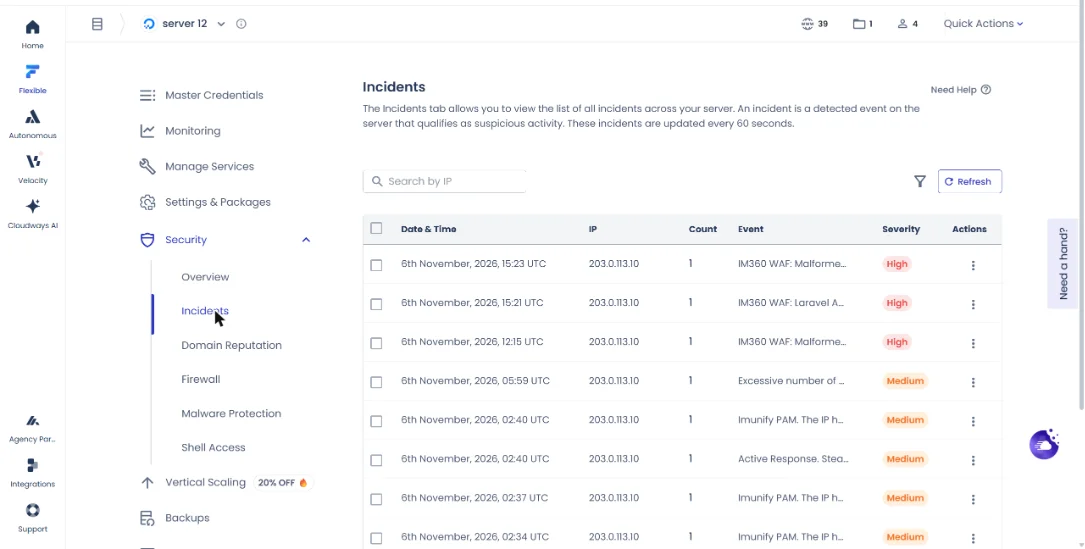
Las direcciones te las da el proveedor. Algunos proveedores publican sus rangos de IP en la documentación de integración, y un ejemplo lo describí en la guía de una pasarela de pago para WooCommerce. En otros no encontré una lista pública, así que pídesela a su soporte. Si tienes activado el bloqueo por países, recuerda que los servidores del proveedor pueden estar en un país distinto al tuyo. Para más sobre cómo configurar una pasarela, consulta la guía de otra pasarela de pago para WooCommerce.
Redirecciones y caché
Un mensaje de callback suele ser una petición POST. Cuando el servidor devuelve una redirección, el proveedor normalmente no la sigue con los mismos datos y el mensaje se pierde. Esto ocurre tras pasar a HTTPS, cambiar de dominio, añadir www o por una regla de redirección que añadiste. Si usas las Web Rules de Cloudways para las redirecciones, asegúrate de que no capturen la ruta del callback.
Varnish en Cloudways excluye por defecto todas las peticiones POST y la ruta wc-api, así que normalmente no es el problema. Un plugin de caché del sitio sí puede serlo. La documentación de una pasarela describe un caso en el que un plugin de caché devolvió una página almacenada, y señala que con una conexión sana el sitio le devuelve -1.
Una IP fija del servidor: cuándo importa de verdad para los pagos
Una IP fija (dedicada) es una dirección asignada solo a tu servidor y que no cambia. En un hosting compartido, muchos sitios comparten una dirección y esta puede cambiar cuando el proveedor te mueve a otro servidor. Para los pagos esto importa en dos direcciones:
- Del proveedor hacia ti (callback). Aquí lo que importa es que tu servidor acepte las direcciones del proveedor. Tu IP no importa, pero sí el control del firewall.
- De ti hacia el proveedor (API). Cuando un plugin, un sistema de facturación, un ERP o una interfaz que construyes llama al proveedor, algunos servicios permiten bloquear el acceso desde direcciones que no se aprobaron de antemano. Entonces tienes que registrar la IP de tu servidor con ellos, y una dirección que cambia romperá la conexión sin ningún aviso.
Según la documentación oficial de Cloudways, cada servidor tiene una dirección IP dedicada y se mantiene igual cuando aumentas el servidor. Solo cambia cuando clonas un servidor, porque clonar crea un servidor completamente nuevo. Así que, tras una mudanza o una clonación, actualiza la dirección en todos los sitios donde la registraste. Esto está documentado para servidores Flexible. Si estás en Autonomous, donde la infraestructura se gestiona de otra manera, confirma la dirección de salida con el soporte de Cloudways antes de registrarla con un proveedor.
Para usuarios avanzados: para confirmar qué dirección usa el servidor para llegar a internet, conéctate por SSH y ejecuta curl -s https://api.ipify.org. Esa es la dirección que verá un proveedor externo. Compárala con la dirección que aparece en el panel antes de enviarla para su registro.
El código ASAEL-BF2026 te descuenta un 80 % de la factura durante los dos primeros meses (hasta $200 de descuento al mes), con migraciones de sitios gratuitas e ilimitadas incluidas. Solo para clientes nuevos y solo hasta que termine la oferta.
La oferta termina el 4 de diciembre de 2026 a las 23:59 (UTC+2).
Empieza con una prueba gratuita, sin tarjeta de crédito. Introduce el código al pagar y comprueba que aparece aplicado.
Después de Black Friday: 30 % de descuento durante 3 meses con el código ASAEL. En un servidor grande (más de unos $444 al mes) ASAEL ya ahorra más hoy. Calculadora ASAEL-BF2026 frente a ASAEL
Empieza con un servidor de prueba gratuito, sin tarjeta de crédito. Cuando pases a un plan de pago, el código ASAEL te descuenta un 30 % de la factura durante los tres primeros meses.
El enlace rellena el código en el formulario de registro. Solo asegúrate de que aparece.
Qué hacer con los pedidos que ya se quedaron atascados
- No marques un pedido como pagado antes de comprobarlo. Verifica cada pedido en el sistema de administración del proveedor: importe, fecha y número de aprobación.
- Usa la herramienta de recuperación del plugin, si la hay. El plugin de una pasarela, por ejemplo, tiene un botón en el pedido para recuperar los datos de la pasarela y una tarea programada que revisa los pedidos abiertos. Una tarea así solo se ejecuta si el cron del sitio funciona, por eso conviene activar Cron Optimizer en los ajustes de la aplicación en Cloudways.
- Actualiza a mano lo que quede. Cambia el estado a «Procesando» y añade una nota con el número de aprobación del proveedor. Comprueba que la factura se emitió una sola vez.
- Haz una transacción de prueba tras la corrección y comprueba en el access log que la petición del proveedor llegó con un código 200.
Última comprobación: 6 de noviembre de 2026
Preguntas frecuentes sobre un pedido que no se actualiza tras el pago
Porque el sitio no recibió o no procesó el mensaje de confirmación del proveedor. Las causas habituales son un bloqueo en el firewall o en Cloudflare, una redirección que rompe la petición, una caché y un error de PHP. Revisa el access log del sitio en el momento de la transacción.
Es un mensaje que el servidor del proveedor de pagos envía directamente a tu sitio para informar del resultado de la transacción. No depende del navegador del cliente, y por eso es la forma fiable de actualizar el pedido.
No siempre. Para recibir los mensajes del proveedor, sobre todo necesitas control sobre el firewall. Una IP fija importa cuando un proveedor, un sistema de facturación u otra interfaz solo aprueba direcciones registradas de antemano. Entonces una dirección que cambia rompe la conexión.
Según la documentación de Cloudways, cada servidor tiene una IP dedicada y no cambia cuando aumentas el servidor. Solo cambia cuando clonas un servidor, porque clonar crea un servidor nuevo.
Sí, después de verificar en el sistema del proveedor de pagos que la transacción se aprobó por el importe correcto. Añade una nota con el número de aprobación y comprueba que no se haya emitido una factura duplicada.
Si el access log del servidor no muestra ninguna petición del proveedor en el momento de la transacción y el sitio está detrás de Cloudflare, revisa el registro de eventos de Cloudflare. El modo Under Attack muestra un desafío a todos los que no son un bot verificado, incluidos los servidores de los proveedores de pago.
Guías relacionadas
- Hosting para tiendas WooCommerce en Cloudways
- Registros y depuración en Cloudways
- Web Rules en Cloudways
- Comparativa de pasarelas de pago para WooCommerce
- Todas las guías sobre este tema: guías de WordPress y WooCommerce
Fuentes oficiales: Does Cloudways Provide Dedicated IP? · How to View Application Logs Using the Cloudways Platform · A Brief Guide to Server Security Management (Cloudways Knowledge Base) · Guía de integración de una pasarela de pago · Documentación iframe de una pasarela de pago · Página del plugin de una pasarela de pago. Escrito y comprobado por Asael Dreyer · Actualizado: 6 de noviembre de 2026
Divulgación: este es un sitio independiente, no el sitio oficial de Cloudways. Algunos enlaces de este sitio son de afiliados: si te registras a través de ellos, recibimos una comisión, sin coste adicional para ti. Más información

