
Última actualización: · Por Asael Dreyer
Respuesta corta: el paso más importante para proteger una cuenta de Cloudways es la autenticación de dos factores (2FA): ve a My Account, abre el área Login & Security (Manage Preferences), haz clic en Activate TFA, escanea el código QR con una app de autenticación y guarda tus códigos de respaldo. Después: una contraseña segura, elegir cómo recibir avisos de inicios de sesión inusuales, seguir lo que ocurre en la cuenta en Activity Logs y organizar tus servidores en proyectos. Todos estos ajustes llevan unos quince minutos en conjunto.
Por qué la cuenta de la plataforma es tu objetivo más delicado
Puedes invertir mucho en proteger el propio sitio, pero quien entre en tu cuenta de Cloudways no necesita vulnerar el sitio. Puede borrar servidores, clonar sitios, cambiar datos de acceso y ver información de facturación. Una sola cuenta contiene todos tus sitios, así que merece una doble protección.
La autenticación de dos factores (2FA) es un método de inicio de sesión que exige dos cosas: algo que sabes (una contraseña) y algo que tienes (un teléfono con una app de autenticación). Aunque se filtre la contraseña, nadie puede entrar sin el teléfono. En la plataforma de Cloudways se llama TFA (Two-Factor Authentication).
| Ajuste | Contra qué protege | Dónde está en la plataforma | Tiempo |
|---|---|---|---|
| Autenticación de dos factores (TFA) | Una contraseña filtrada o robada | My Account > Login & Security | 5 minutos |
| Una contraseña segura | Adivinar la contraseña, reutilizar una contraseña de otro sitio | My Account > Password (Change Password) | 2 minutos |
| Aviso de inicio de sesión (New Login Alert) | Inicios de sesión desde un dispositivo o una ubicación desconocidos | My Account > Login & Security | 1 minuto |
| Registro de actividad (Activity Logs) | Acciones no autorizadas, errores de los miembros del equipo | My Account > Activity Logs | Revisión periódica |
| Proyectos | Confundir sitios y actuar sobre el servidor equivocado | My Projects | 5 minutos |
Antes de empezar
- Instala una app de autenticación TOTP en tu teléfono. Cloudways recomienda Google Authenticator o Authy, y sirve cualquier app fiable de este tipo.
- Asegúrate de tener acceso al buzón de correo registrado en la cuenta. Cuando activas TFA se envía un código a esa dirección.
- Prepara un lugar seguro para guardar los códigos de respaldo, como un gestor de contraseñas.
Cómo activar la autenticación de dos factores en Cloudways
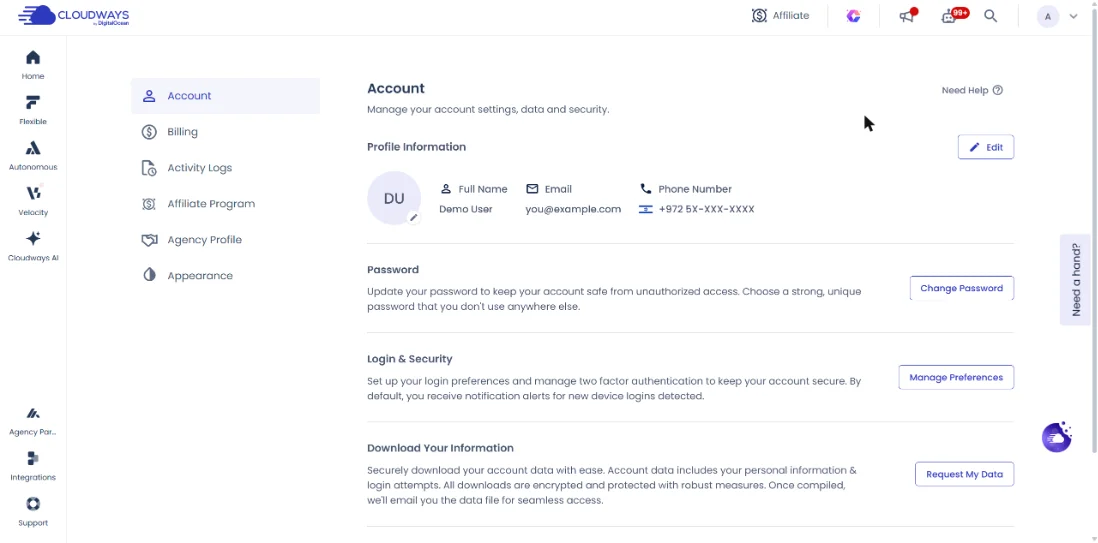
- Inicia sesión en la plataforma, haz clic en el icono de perfil de la esquina superior y elige My Account.
- En la página Account, en el área Login & Security, haz clic en Manage Preferences. En la guía oficial de principios de 2026 esta área aparece como una pestaña Security, y la presentación en la plataforma puede cambiar.
- Haz clic en Activate TFA. Se envía un código de seguridad de 6 caracteres a tu correo registrado.
- En la ventana que se abre aparecen un código QR y una clave. Escanea el código con la app de autenticación o escribe la clave manualmente.
- Introduce el código de 6 dígitos que muestra la app y haz clic en Verify.
Guarda tus códigos de respaldo (no te saltes este paso)
Los códigos de respaldo son tu vía de entrada si el teléfono se pierde, te lo roban o lo cambias. Oficialmente este paso es opcional, pero en la práctica es el ajuste que más quebraderos de cabeza evita.
- En la misma área (My Account > Login & Security), haz clic en el enlace Generate Code.
- Se muestran 12 códigos de respaldo. Cópialos o descárgalos.
- Guárdalos en un lugar seguro, fuera del teléfono que tiene la app de autenticación. Cada código sirve una sola vez.
Cómo es iniciar sesión después de activarla
Introduces tu correo y tu contraseña como siempre y, en la pantalla siguiente, el código de la app. ¿No tienes el teléfono a mano? Haz clic en Try Another Method y usa un código de respaldo. El propietario principal de la cuenta también puede pedir un código por SMS al número de teléfono registrado; los miembros del equipo no. Puedes marcar la opción para que el sistema recuerde el equipo durante 30 días y no tener que introducir un código en cada inicio de sesión.
Los miembros del equipo pueden, y deberían, activar TFA también en sus propias cuentas. Si eres una agencia con varios empleados o freelancers en la plataforma, exígelo a todos. Para gestionar los permisos del equipo, lee la guía sobre los miembros del equipo de Cloudways.
TFA se desactiva en la misma pantalla, con el botón Deactivate TFA. Cloudways no lo recomienda, y el único caso en que tendrás que desactivarla temporalmente es al cambiar la dirección de correo de la cuenta (detalles más abajo).
Cómo cambiar o restablecer la contraseña de la cuenta
Cambiar la contraseña con la sesión iniciada
- Haz clic en el icono de perfil y elige My Account.
- En la página Account, en el área Password, haz clic en Change Password. En la guía oficial es la pestaña Password dentro de Profile.
- Introduce tu contraseña actual en Old Password y la nueva en New Password y Confirm Password.
- Haz clic en Change Password. La nueva contraseña se aplica de inmediato.
Restablecer la contraseña de la cuenta si la olvidaste
- En la pantalla de inicio de sesión de la plataforma, elige la opción de recuperar la contraseña.
- Introduce tu dirección de correo registrada y haz clic en Email Me Reset Link.
- Abre el correo de Cloudways y haz clic en Reset Now.
- Introduce una contraseña nueva y haz clic en Change My Password.
El restablecimiento sirve tanto para el propietario de la cuenta como para los miembros del equipo. ¿No recuerdas con qué correo te registraste? Busca en tus buzones correos de Cloudways, como facturas o avisos. Si activaste TFA y perdiste tanto el teléfono como los códigos de respaldo, tendrás que contactar con Cloudways por correo, en la dirección que figura en el artículo oficial sobre restablecimiento de contraseña.
Qué significa una contraseña segura en la práctica (mi recomendación): larga (12 caracteres o más), única para esta cuenta y guardada en un gestor de contraseñas. El gran riesgo no es que la adivinen, sino reutilizar una contraseña que ya se filtró de otro sitio.
Por qué recibes un «New Login Alert» y qué hacer
Cloudways envía un aviso cuando un inicio de sesión parece distinto del habitual: un navegador o dispositivo desconocido, otra ubicación, un navegador cuyas cookies se borraron o una ventana de navegación privada. El aviso le llega tanto al propietario de la cuenta como a los miembros del equipo.
El comportamiento depende de TFA. Si TFA está activada, recibes un correo informativo después de introducir el código. Si TFA está desactivada, se te pide que introduzcas un código de verificación de 6 dígitos enviado a tu correo (o a tu teléfono, según la preferencia). El código es válido durante 24 horas y para un solo uso.
- Haz clic en el icono de perfil, elige My Account y, en el área Login & Security, haz clic en Manage Preferences.
- En el área New Login Alert, elige Send code to the registered email address (el valor por defecto: un código de verificación por correo) o Send email notification only (solo un aviso, sin código).
- Haz clic en Save.
¿Recibiste un aviso y no fuiste tú quien inició sesión? Cambia la contraseña de inmediato, activa TFA si no lo habías hecho y revisa Activity Logs para ver qué pasó en la cuenta y desde qué dirección IP. Si algo te parece sospechoso, abre un ticket de soporte.
Cómo ver quién hizo qué y cuándo en el registro de actividad (Activity Logs)
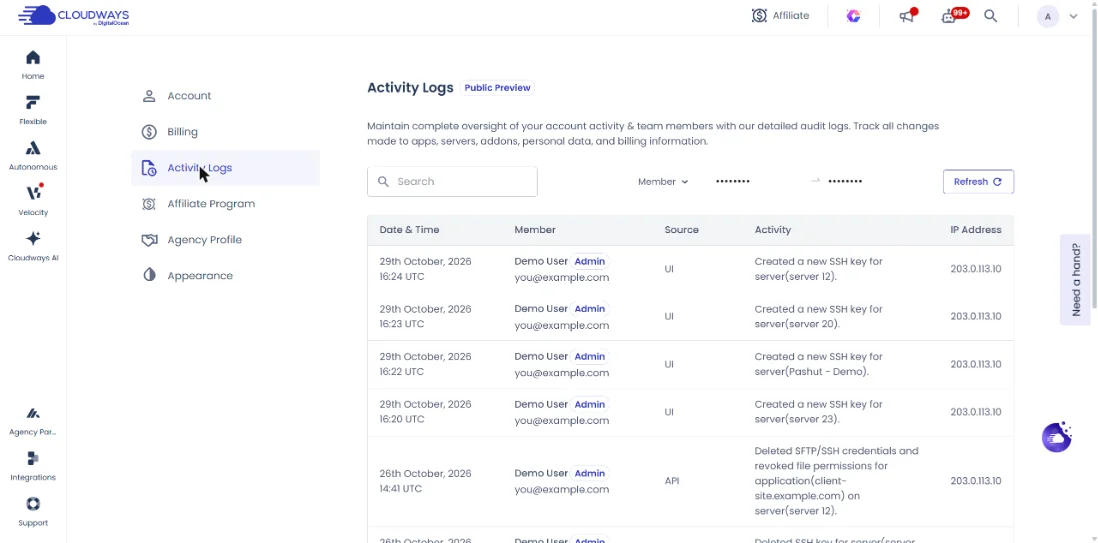
Los Platform Activity Logs (antes llamados Auditability Logs) registran cada acción importante de la cuenta: clonar o borrar un servidor, cambiar un plan, crear una aplicación, cambiar el acceso SSH y más. Cada entrada incluye la acción, quién la realizó, la fecha y la hora exactas y la dirección IP. Según la guía oficial (marzo de 2026), la herramienta está en Public Preview, es decir, ya funciona y se puede usar, pero se sigue mejorando, y las entradas se conservan hasta 3 meses.
- Haz clic en el icono de perfil y elige My Account.
- En el menú lateral, haz clic en Activity Logs.
- Para ver las acciones de una persona concreta, elígela en Member Filter.
- Para acotar a un periodo, usa Date Filter y haz clic en Done.
- Para buscar una acción concreta, escribe una palabra en la barra de búsqueda, por ejemplo Clone, IP Add o Firewall.
Consejo para agencias: cuando el sitio de un cliente se rompe y nadie del equipo «ha tocado nada», el registro lo aclara en un minuto. También conviene revisarlo con regularidad, por ejemplo una vez al mes, porque las entradas se borran a los 3 meses.
Proyectos: organiza la cuenta para no cometer errores
Un proyecto en Cloudways es una carpeta lógica que agrupa aplicaciones y servidores, por ejemplo por cliente, por entorno (producción y pruebas) o por campaña. No crea un servidor ni afecta a los sitios. Parece cuestión de orden, pero en una cuenta con decenas de sitios el orden evita el error más peligroso: actuar sobre el servidor equivocado.
- En el menú lateral, haz clic en My Projects.
- Haz clic en + Add Project en la esquina superior.
- Ponle un nombre claro en el campo Name Your Project, por ejemplo el nombre del cliente.
- En Select Application(s), abre cada servidor y marca las aplicaciones correspondientes (o Select All).
- Haz clic en Create Project.
Para actualizarlo: haz clic en el proyecto, cambia el nombre o las aplicaciones y haz clic en Update Project. Para borrarlo: el menú de tres puntos (⋮) en la fila del proyecto y luego Delete Project. Borrar un proyecto no borra los servidores ni las aplicaciones, pero el proyecto en sí no se puede restaurar.
El código ASAEL-BF2026 te descuenta un 80 % de la factura durante los dos primeros meses (hasta $200 de descuento al mes), con migraciones de sitios gratuitas e ilimitadas incluidas. Solo para clientes nuevos y solo hasta que termine la oferta.
La oferta termina el 4 de diciembre de 2026 a las 23:59 (UTC+2).
Empieza con una prueba gratuita, sin tarjeta de crédito. Introduce el código al pagar y comprueba que aparece aplicado.
Después de Black Friday: 30 % de descuento durante 3 meses con el código ASAEL. En un servidor grande (más de unos $444 al mes) ASAEL ya ahorra más hoy. Calculadora ASAEL-BF2026 frente a ASAEL
Empieza con un servidor de prueba gratuito, sin tarjeta de crédito. Cuando pases a un plan de pago, el código ASAEL te descuenta un 30 % de la factura durante los tres primeros meses.
El enlace rellena el código en el formulario de registro. Solo asegúrate de que aparece.
Cómo cambiar la dirección de correo de la cuenta
Tu dirección de correo es tu nombre de usuario y es adonde llegan las facturas y los avisos de seguridad. Si dejaste una empresa o perdiste el acceso al buzón antiguo, conviene actualizarla antes de que sea un problema. Hay algunas condiciones que debes conocer primero:
- Solo una cuenta completa puede cambiar su correo, no una cuenta de prueba.
- Puedes cambiarlo tú mismo solo una vez. Otro cambio requiere ayuda manual y verificación.
- El nuevo correo no puede estar ya registrado en Cloudways, ni como cuenta ni como miembro de equipo.
- Tienes que desactivar TFA temporalmente antes del cambio y volver a activarla después.
- La clave de API de la cuenta se regenerará. Todas las integraciones que la usen necesitarán la nueva clave.
- Haz clic en el icono de perfil y elige My Account.
- En el menú lateral, haz clic en Account y, en el área de datos del perfil, haz clic en Edit.
- Sustituye la dirección de correo y haz clic en Save. Se cierra tu sesión en la cuenta automáticamente.
- Inicia sesión con el correo nuevo y tu contraseña actual. Se envía un mensaje de confirmación a ambas direcciones.
- Vuelve a activar TFA y actualiza la clave de API en tus integraciones.
Si el campo aparece atenuado o es un segundo cambio, tendrás que contactar con Cloudways con datos de verificación. En los casos manuales la actualización puede tardar hasta 24 horas. Cambiar el correo también actualiza el vínculo con servicios relacionados, como el programa de afiliados y el panel de afiliados.
Errores comunes y cómo solucionarlos
Cambié de teléfono y no puedo iniciar sesión: usa un código de respaldo mediante Try Another Method y, si eres el propietario de la cuenta, puedes pedir un código por SMS. Después de iniciar sesión, desactiva y vuelve a activar TFA para vincular el teléfono nuevo.
No se acepta el código de la app: en la mayoría de los casos el reloj del teléfono está desajustado. Asegúrate de que la hora del teléfono se ajuste automáticamente y prueba con un código nuevo.
No llega el correo de restablecimiento: revisa la carpeta de spam y comprueba que los correos de Cloudways no estén bloqueados por tu lado. En organizaciones con un filtrado de correo estricto, pide a tu administrador de TI que permita el dominio.
Me piden un código de verificación en cada inicio de sesión: probablemente navegas en una ventana privada o borras las cookies al cerrar el navegador. Activa TFA y marca «recordar este equipo», o navega en una ventana normal.
Tras cambiar el correo, una integración dejó de funcionar: la clave de API se regeneró. Copia la nueva clave desde la cuenta y actualízala en cada herramienta que se conecte a Cloudways.
Siguiente paso: protege también el servidor y el sitio
Una cuenta segura es la base. La siguiente capa es el acceso al servidor: restringir SSH y SFTP a direcciones IP conocidas (consulta la guía de SSH en Cloudways) y usar SFTP cifrado en lugar de FTP cuando trabajes con FileZilla. Después, el propio sitio: reforzar la seguridad en Cloudways y configurar Sucuri.
Fuentes
Esta página se basa en la siguiente documentación y páginas oficiales:
- Enabling two factor authentication for Cloudways account (base de conocimiento de Cloudways)
- How to change or reset your Cloudways account password (base de conocimiento de Cloudways)
- Why am I receiving a new login alert (base de conocimiento de Cloudways)
- Platform activity logs how to track all activities on your Cloudways account (base de conocimiento de Cloudways)
- How to create update and delete a project (base de conocimiento de Cloudways)
- How to change your Cloudways account Email address (base de conocimiento de Cloudways)
Preguntas frecuentes
Cualquier app TOTP fiable. Cloudways recomienda Google Authenticator o Authy, pero también sirven los gestores de contraseñas que admiten códigos TOTP.
Inicia sesión con uno de los 12 códigos de respaldo mediante Try Another Method. El propietario principal de la cuenta también puede pedir un código por SMS. Si no tienes códigos de respaldo ni acceso al teléfono, tienes que contactar con Cloudways por correo para recuperar el acceso.
Sí. Tanto el propietario de la cuenta como los miembros del equipo pueden activar TFA. La única diferencia es que recibir un código por SMS solo está disponible para el propietario principal de la cuenta.
Hasta 3 meses. Las entradas más antiguas no están disponibles, así que, si necesitas un registro a largo plazo, revisa el registro con regularidad y guarda lo importante.
No. Un proyecto es solo un grupo lógico. Al borrarlo, todos los servidores y las aplicaciones siguen funcionando, pero el proyecto en sí no se puede restaurar.
No. Cambiar el correo solo está disponible en una cuenta completa y solo una vez por autoservicio. Antes del cambio tienes que desactivar temporalmente la autenticación de dos factores.
Guías relacionadas
- Conexiones SSH y usuarios SFTP en Cloudways
- Cómo configurar la seguridad del sitio con Sucuri
- Reforzar la seguridad en Cloudways
- Acceder a los archivos del servidor con FileZilla
- Opinión sobre el hosting de Cloudways
- Todas las guías sobre este tema: guías de seguridad
Fuente oficial: Enabling Two-Factor Authentication for Cloudways Account, How To Change or Reset Your Cloudways Account Password, Why am I Receiving a «New Login Alert»?, Platform Activity Logs, How to Create, Update, and Delete a Project, How to Change your Cloudways Account Email Address (base de conocimiento de Cloudways). Esta guía fue escrita y revisada por Asael Dreyer · Actualizada: 6 de noviembre de 2026
Divulgación: este es un sitio independiente, no el sitio oficial de Cloudways. Algunos enlaces de este sitio son de afiliados: si te registras a través de ellos, recibimos una comisión, sin coste adicional para ti. Más información

