
Última actualización: · Por Asael Dreyer
Respuesta corta: para conectarte a un servidor de Cloudways con FileZilla, copia de la plataforma la dirección IP pública, el usuario y la contraseña: las Master Credentials en la página del servidor, o las credenciales de aplicación en la página del sitio. En FileZilla, escribe sftp:// seguido de la dirección IP en el campo Host, después el usuario, la contraseña y el puerto 22, y haz clic en Quickconnect. Un usuario maestro ve todos los sitios del servidor. Un usuario de aplicación llega directamente a la carpeta de un solo sitio. La primera conexión lleva unos cinco minutos.
Qué es SFTP y por qué trabajar con FileZilla
SFTP (Secure File Transfer Protocol) es un protocolo para transferir archivos entre tu computadora y el servidor mediante una conexión cifrada. Funciona sobre SSH, el protocolo que además permite ejecutar comandos en el servidor. La diferencia con el FTP antiguo: con FTP, la contraseña y los archivos viajan en texto plano. Con SFTP, todo va cifrado. En Cloudways se trabaja solo con SFTP.
FileZilla es un programa gratuito para Windows y Mac que muestra los archivos de tu computadora en un lado y los del servidor en el otro, y los mueves de uno a otro arrastrándolos. ¿Para qué lo necesitas, si tienes el escritorio de WordPress? Porque hay situaciones en las que solo ayuda el acceso directo a los archivos:
- Un plugin rompió el sitio y el escritorio de WordPress no carga. Cambias el nombre de la carpeta del plugin y el sitio vuelve a funcionar. Es lo que más hago en FileZilla.
- Editar archivos como
.htaccessowp-config.php. - Subir o descargar archivos grandes: muchas imágenes, backups, un tema que no se sube desde WordPress.
- Revisar archivos sospechosos después de un hackeo.
¿Cuál es la diferencia entre las credenciales maestras y las credenciales de aplicación?
En Cloudways Flexible hay dos tipos de usuarios. Elegir entre ellos es una decisión de seguridad, no solo de comodidad.
| Master Credentials | Application Credentials | |
|---|---|---|
| Alcance del acceso | Todo el servidor, todas las aplicaciones | Solo una aplicación |
| Dónde en la plataforma | La página del servidor, en Server Management | La página de la aplicación, en Access Details, en el área SSH/SFTP |
| SSH | Activado por defecto | Hay que activarlo manualmente |
| Dónde llegas al conectarte | La carpeta personal, y desde ahí navegas hasta la aplicación | Directamente a la carpeta de la aplicación |
| Cuántas puedes crear | Un juego por servidor | El propietario de la cuenta puede crear varios. Un miembro del equipo puede crear un juego por cada aplicación a la que tiene acceso |
| A quién dárselas | Solo a ti | Un freelancer, desarrollador o agencia que trabaje en un solo sitio |
Mi regla: las credenciales maestras no salen del negocio. Un desarrollador que trabaja en un solo sitio recibe su propio usuario de aplicación, con un nombre que lo identifique, y cuando termina el trabajo borras ese usuario. Así sabes quién hizo qué y no expones los demás sitios del servidor. El acceso a la propia plataforma se gestiona con los miembros del equipo, que es otro tema.
Antes de empezar
- FileZilla Client solo desde el sitio oficial, filezilla-project.org, en una versión actual. Las versiones antiguas pueden no admitir los tipos de clave del servidor.
- Un backup: antes de borrar o editar archivos, haz un backup de la aplicación. Consulta la guía de backups.
- Tu dirección IP: según Cloudways, si el acceso SSH/SFTP está limitado a direcciones aprobadas, tienes que añadir tu dirección en Security y luego Shell Access en el servidor.
Paso 1: ¿dónde encuentras las credenciales?
Credenciales maestras (Flexible)
- En la plataforma de administración, abre Servers y elige el servidor.
- En Server Management, en Master Credentials, encontrarás la dirección IP pública, el usuario y la contraseña. Al hacer clic en un campo se copia. Para ver la contraseña, haz clic en view.
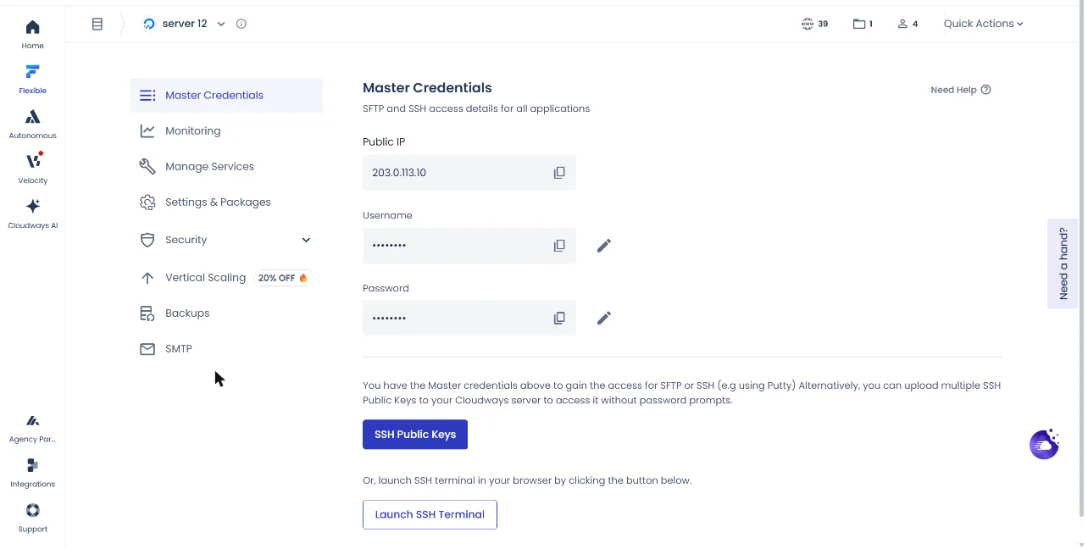
Credenciales de aplicación (Flexible)
- Abre Servers, elige el servidor, haz clic en el icono del globo (www) y elige la aplicación.
- En Application Management, en la pestaña Access Details, baja hasta el área SSH/SFTP.
- Si todavía no hay ningún usuario, escribe un usuario y una contraseña en los campos vacíos. Si ya hay uno, haz clic en Add para crear otro usuario y en Add otra vez para confirmar.

Un usuario existente se edita con edit y se borra con el icono de la papelera. Ojo: según la documentación, el SSH de un usuario de aplicación hay que activarlo manualmente, y la misma documentación dice que tener SSH activo es condición para que funcione la conexión SFTP. Si la conexión falla, revisa esto primero.
En Cloudways Autonomous
- En el menú lateral, elige Autonomous y luego My Applications, y elige la aplicación.
- Haz clic en Manage Access y ve a SSH/SFTP. Ahí encontrarás el Host, el usuario y la contraseña por defecto.
- Para un usuario adicional, haz clic en Add SFTP User, introduce un usuario y una contraseña y haz clic en Confirm.
En Autonomous no hay credenciales maestras del servidor, solo de cada aplicación. En el campo Host, usa la dirección que aparece en la pantalla, no una dirección IP. En las credenciales por defecto solo puedes cambiar la contraseña.
Paso 2: conéctate en FileZilla
- Abre FileZilla. En la parte superior hay una barra de conexión rápida con cuatro campos.
- En Host, escribe
sftp://seguido de la dirección IP del servidor (o del Host en Autonomous). El prefijosftp://garantiza que la conexión sea SFTP y no FTP. - En Username y Password, pega los datos que copiaste.
- En Port, introduce
22. - Haz clic en Quickconnect. En la primera conexión aparecerá un mensaje sobre una clave de servidor desconocida. Marca que confías en el servidor y confirma.
Consejo: si te conectas con frecuencia al mismo servidor, guárdalo en el Site Manager de FileZilla (en el menú File), con el protocolo SFTP. Así no tienes que escribirlo cada vez. En una cuenta con muchos servidores, ponle a cada entrada un nombre que identifique al cliente.
Paso 3: oriéntate entre las carpetas del servidor
Después de conectarte verás el servidor en el lado derecho. Con un usuario maestro, abre la carpeta applications. Dentro hay una carpeta por cada sitio, con un nombre que parece una cadena aleatoria de letras. Es el nombre de la base de datos de la aplicación, y aparece en Access Details de cada aplicación en la plataforma.
| Carpeta | Qué contiene |
|---|---|
public_html | Los archivos propios del sitio. En WordPress: wp-admin, wp-content, wp-includes, wp-config.php |
private_html | Una carpeta a la que no se llega desde un navegador y que se incluye en los backups. Un buen lugar para archivos sensibles |
local_backups | Aparece solo si activaste un backup local. Aquí está el archivo de backup para descargar |
Un ejemplo práctico: desactivar un plugin que tumbó el sitio
- Navega a
public_html/wp-content/plugins. - Busca la carpeta del plugin sospechoso. Haz clic derecho sobre ella y elige Rename.
- Añade un sufijo al nombre, por ejemplo
-off. WordPress no encontrará el plugin y lo desactivará. - Actualiza el sitio. Si vuelve a funcionar, encontraste al culpable. Restaura el nombre original solo después de haber actualizado o reemplazado el plugin.
Para editar un archivo, haz clic derecho sobre él y elige View/Edit. FileZilla lo abre en un editor y, después de guardar, pregunta si quieres subir la versión nueva al servidor. Antes de editar, descarga una copia del archivo a tu computadora.
El código ASAEL-BF2026 te descuenta un 80 % de la factura durante los dos primeros meses (hasta $200 de descuento al mes), con migraciones de sitios gratuitas e ilimitadas incluidas. Solo para clientes nuevos y solo hasta que termine la oferta.
La oferta termina el 4 de diciembre de 2026 a las 23:59 (UTC+2).
Empieza con una prueba gratuita, sin tarjeta de crédito. Introduce el código al pagar y comprueba que aparece aplicado.
Después de Black Friday: 30 % de descuento durante 3 meses con el código ASAEL. En un servidor grande (más de unos $444 al mes) ASAEL ya ahorra más hoy. Calculadora ASAEL-BF2026 frente a ASAEL
Empieza con un servidor de prueba gratuito, sin tarjeta de crédito. Cuando pases a un plan de pago, el código ASAEL te descuenta un 30 % de la factura durante los tres primeros meses.
El enlace rellena el código en el formulario de registro. Solo asegúrate de que aparece.
¿Y SSH?
Las mismas credenciales sirven también para SSH, es decir, una línea de comandos en el servidor. En Windows 10 y 11, y en Mac y Linux, te conectas desde la terminal con ssh username@host en el puerto 22. Por SSH ejecutas herramientas como WP-CLI, Git y Composer. Es una herramienta potente, y un comando equivocado puede borrar archivos, así que haz un backup antes. La explicación completa está en la guía de SSH de Cloudways.
¿No quieres instalar ningún programa? Para una edición rápida de un solo archivo también hay un administrador de archivos en el navegador.
¿Cómo aseguras el acceso sin dejar una puerta abierta?
- Un usuario distinto para cada persona a la que des acceso, que se borra cuando termina el trabajo.
- Una contraseña fuerte y única para cada usuario. No la envíes en el mismo correo que la dirección IP.
- Restringe el acceso a direcciones aprobadas en Security y luego Shell Access, cuando tengas una IP fija. Si tu IP cambia, acuérdate de actualizarla.
- No guardes contraseñas en FileZilla en una computadora compartida. FileZilla almacena las contraseñas en la computadora, y cualquiera con acceso a ella puede llegar a ellas.
Reuní más medidas de refuerzo para el propio servidor en la guía de seguridad del servidor, y para la cuenta de la plataforma en la guía de seguridad de la cuenta.
Errores frecuentes y cómo solucionarlos
Connection timed out: comprueba que el campo Host tenga la dirección IP del servidor y no el dominio, y que el puerto sea el 22. Revisa si tu dirección necesita aprobación en Shell Access. Y si estás en la red de una oficina o de un hotel, puede que el puerto 22 esté bloqueado: prueba con otra red, por ejemplo un punto de acceso desde tu teléfono.
Authentication failed: el usuario o la contraseña son incorrectos. Cópialos de nuevo desde la plataforma, sin espacios. Y ten presente que las credenciales SFTP no son tu acceso a la plataforma de Cloudways ni tu acceso a WordPress.
Un usuario de aplicación no puede conectarse: según Cloudways, hay que activar el acceso SSH para la aplicación. Revisa el ajuste en el área SSH/SFTP de la aplicación.
Permission denied al subir o editar: es un problema de permisos de archivos. La plataforma tiene una opción para restablecer los permisos de archivos y carpetas de la aplicación, y también puedes contactar con el soporte.
Un error sobre el tipo de clave o el cifrado: tu versión de FileZilla es antigua. Actualiza a la última versión y vuelve a intentarlo.
Fuentes
- FileZilla Project – el sitio oficial de FileZilla
- Guide to connecting to your application using SSH/SFTP – base de conocimiento de Cloudways
- Difference between master and application credentials – base de conocimiento de Cloudways
- How to create, edit and delete SFTP and SSH credentials – base de conocimiento de Cloudways
Preguntas frecuentes sobre FileZilla y Cloudways
No. Cloudways funciona con SFTP, la versión cifrada. En FileZilla escribes sftp:// antes de la dirección del servidor y usas el puerto 22.
Las credenciales maestras dan acceso a todo el servidor y a todas las aplicaciones, y tienen SSH activado por defecto. Las credenciales de aplicación dan acceso a un solo sitio, por eso son las que le das a un desarrollador o freelancer.
En la carpeta applications, luego en la carpeta con el nombre de la base de datos de la aplicación y, dentro, en public_html. Un usuario de aplicación llega directamente a la carpeta del sitio.
Las causas habituales: un puerto equivocado en lugar del 22, un usuario o una contraseña incorrectos, una dirección IP que no se aprobó en Shell Access o una red que bloquea el puerto 22. Comprueba también que el acceso SSH esté activado para el usuario de aplicación.
Sí. Crea un usuario de aplicación para él en el área SSH/SFTP del sitio. Solo verá la carpeta de ese sitio. Cuando termine el trabajo, borra el usuario.
Guías relacionadas
- Conectarse a un servidor de Cloudways por SSH
- Seguridad de la cuenta de Cloudways
- Cloudways Malware Protection
- Protección contra bots en Cloudways
- Opinión sobre el hosting de Cloudways
- Todas las guías sobre este tema: guías de seguridad
Fuente oficial: Guide to Connecting to Your Application Using SSH/SFTP, Difference between Master and Application Credentials, How to Create, Edit, and Delete SFTP and SSH Credentials (Cloudways Knowledge Base). Esta guía fue escrita y revisada por Asael Dreyer · Actualizada: 6 de noviembre de 2026
Divulgación: este es un sitio independiente, no el sitio oficial de Cloudways. Algunos enlaces de este sitio son de afiliados: si te registras a través de ellos, recibimos una comisión, sin coste adicional para ti. Más información

