
Última actualización: · Por Asael Dreyer
En resumen: Cloudways no tiene un administrador de archivos en el navegador como cPanel. Accedes a los archivos de tu sitio por SFTP (con FileZilla, por ejemplo) o por SSH, usando la dirección IP del servidor y los datos de acceso que muestra el panel, y llegas a la carpeta public_html de la aplicación. Todo el proceso, desde encontrar la carpeta hasta arrastrar tu primer archivo, lleva unos 10 minutos.
Por qué no hay «File Manager» en Cloudways y qué tienes en su lugar
Si vienes de un hosting compartido normal, seguramente buscas un botón de File Manager. Cloudways no tiene cPanel ni un administrador de archivos en el navegador, y las preguntas frecuentes oficiales lo dicen de forma explícita. En su lugar tienes acceso directo al servidor de dos maneras seguras.
SFTP es un protocolo de transferencia de archivos que funciona sobre una conexión SSH cifrada. En la práctica se parece a un explorador de archivos: un panel con tu computadora, otro con el servidor, y arrastras archivos entre ellos. Es la vía que le conviene a la mayoría de los propietarios de sitios.
SSH es una conexión de terminal con el servidor. La usas para ejecutar comandos como WP-CLI, Composer o Git. Puedes abrir un terminal SSH directamente desde el panel de administración, sin instalar nada.
En pocas palabras: el «administrador de archivos» en Cloudways es un programa SFTP en tu propia computadora. Después de conectarte una vez, lo encontrarás más rápido y cómodo que un administrador de archivos en el navegador, sobre todo cuando subes una carpeta grande.
Antes de empezar
- Una cuenta de Cloudways con un servidor y una aplicación en marcha, y permiso para ver los datos de acceso (si eres miembro de un equipo, el propietario de la cuenta tiene que darte ese permiso).
- Un programa SFTP. Esta guía usa FileZilla, que es gratuito para Windows y Mac. Descárgalo solo desde el sitio oficial.
- Tu dirección IP actual, para añadirla a la lista de permitidas del servidor (más abajo).
- Antes de borrar o sobrescribir archivos: una copia de seguridad de la aplicación. Editar mal un archivo como
wp-config.phpo.htaccesspuede tumbar el sitio.
Cómo encontrar los datos de la aplicación y el nombre de la carpeta
Cada aplicación de Cloudways tiene su propia carpeta en el servidor, y su nombre es una cadena aleatoria (algo como xsxcsacac), no el nombre del dominio. Cuando hay varios sitios en el mismo servidor, este es el dato que más fácil se confunde.
En Cloudways Flexible
- Inicia sesión en el panel de administración, haz clic en Flexible en el menú lateral y después en My Servers.
- Elige el servidor donde está la aplicación.
- Haz clic en www y selecciona de la lista el nombre de la aplicación.
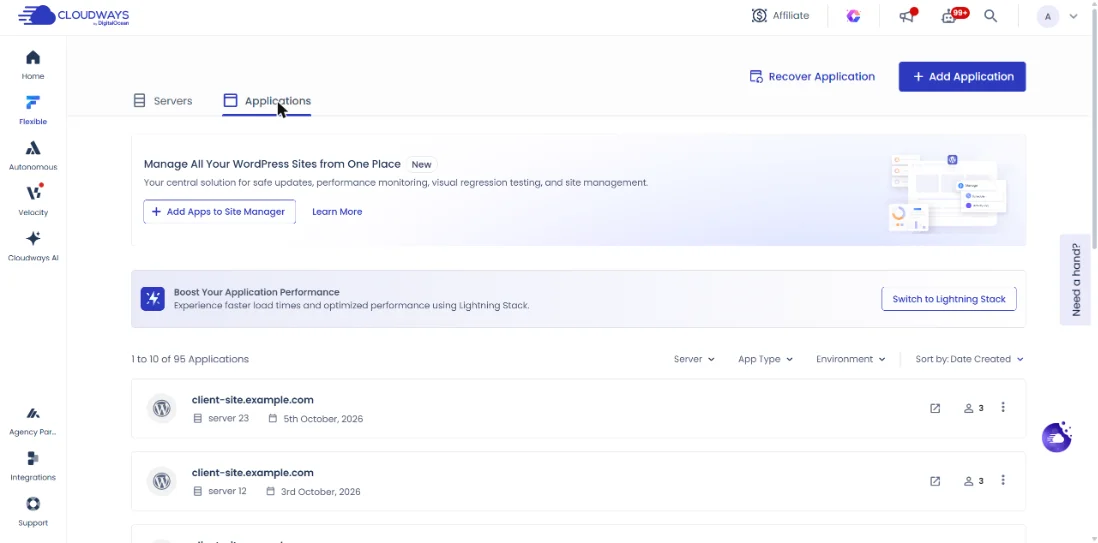
- En Application Management, abre Access Details. Aquí encontrarás la URL del sitio, los datos de acceso al administrador, los datos de la base de datos, los datos de Redis, la protección con contraseña, los datos de acceso de la aplicación (SFTP/SSH) y la Public IP del servidor.

- Para ver el nombre de la carpeta, ve a la pestaña Application Settings (la documentación también la llama Application Information). El campo Folder muestra el nombre de la carpeta en el servidor.

En Cloudways Autonomous
En Autonomous la interfaz es más sencilla. Haz clic en Autonomous en el menú lateral, elige My Applications y después la aplicación. Los datos de acceso al administrador aparecen en la pantalla principal. Los datos de la base de datos y la dirección de conexión (Host) los encuentras en Manage Access, en las pestañas Database y SSH/SFTP.
La estructura de carpetas en el servidor: qué hay en cada una
Cuando te conectes, verás una estructura fija. Esto es lo que conviene saber:
| Ruta | Qué contiene | Cuándo la tocas |
|---|---|---|
/home/master/applications/ | Una carpeta por cada aplicación del servidor | Cuando te conectas con las credenciales maestras y eliges un sitio |
.../folder-name/public_html | Los archivos del propio sitio. En WordPress: wp-content, wp-config.php, .htaccess | Subir plugins y temas, editar archivos, limpiar archivos maliciosos |
.../folder-name/private_html | Archivos que no son accesibles desde el navegador | Guardar archivos privados, por ejemplo un archivo de copia de seguridad antes de una importación |
Conviene saber que una copia de seguridad de una aplicación en Cloudways incluye public_html, private_html y la base de datos. Los archivos que pongas en otras carpetas no se incluyen.
Cómo conectarte a tus archivos con FileZilla, paso a paso
Antes de conectarte tienes que decidir qué datos de acceso usar. La diferencia es importante:
| Tipo de credenciales | A qué dan acceso | Dónde llegas | A quién le conviene |
|---|---|---|---|
| Master Credentials | Todas las aplicaciones del servidor | A la carpeta raíz, tienes que navegar hasta la aplicación | El propietario de la cuenta, el administrador del servidor |
| Application Credentials | Solo una aplicación | Directamente a la carpeta de la aplicación | Un desarrollador externo, un freelance, un miembro del equipo |
Mi consejo de campo: cuando un desarrollador te pida «acceso FTP», dale un usuario de aplicación y no las credenciales maestras. Así solo ve el sitio en el que trabaja, y no todos los sitios de tus otros clientes en el servidor.
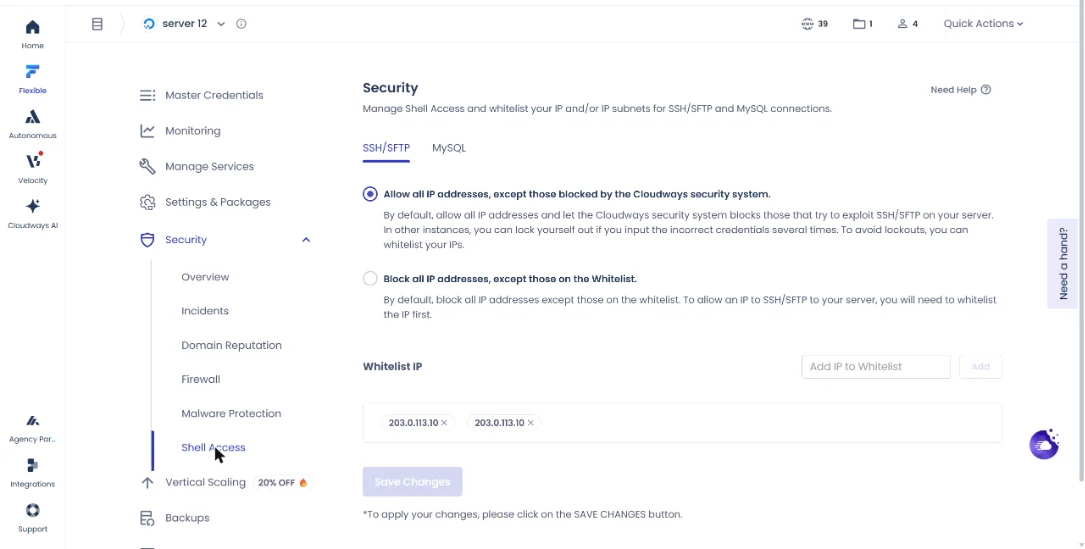
- Asegúrate de que tu dirección IP está permitida. En los ajustes del servidor, en Security, en la pestaña Shell Access, añade tu IP y guarda. Si tu proveedor de internet te da una IP dinámica, tendrás que actualizarla cada vez que cambie.
- Si usas credenciales de aplicación, asegúrate de que el acceso SSH está activado para el usuario. Sin él, ni siquiera funcionará una conexión SFTP.
- Copia del panel la Public IP, el nombre de usuario y la contraseña. Al hacer clic en los datos se copian al portapapeles.
- Abre FileZilla. En el campo Host escribe
sftp://seguido de la dirección IP, por ejemplosftp://203.0.113.10. El prefijo garantiza que la conexión esté cifrada. - Introduce el nombre de usuario y la contraseña, y en el campo Port escribe 22.
- Haz clic en Quickconnect. En la primera conexión aparecerá un mensaje sobre la clave del servidor. Acéptalo.
- Si te conectaste con las credenciales maestras, navega a
applications, luego a la carpeta de la aplicación y después apublic_html. Con las credenciales de aplicación llegas directamente a la carpeta correcta. - Arrastra archivos del panel izquierdo (tu computadora) al panel derecho (el servidor) para subirlos, y en sentido contrario para descargarlos.
Muestro toda la conexión en FileZilla, desde la instalación hasta llegar a los archivos del sitio. Hay una guía detallada solo sobre FileZilla, incluido cómo guardar la conexión en el Gestor de sitios, en la guía para acceder a los archivos del servidor con FileZilla.
Alternativa: el terminal SSH dentro del panel
Si necesitas ejecutar un comando y no transferir archivos, no hace falta ningún programa. En la página del servidor, en la zona Master Credentials, haz clic en Launch SSH Terminal y se abre un terminal en el navegador. Es útil, por ejemplo, para restablecer una contraseña de WordPress con WP-CLI.
Para usuarios avanzados: puedes conectarte con una clave SSH en lugar de una contraseña, y también puedes conectar Visual Studio Code al servidor por SSH y editar archivos directamente.
Cómo cambiar el nombre de la carpeta de la aplicación
Un nombre aleatorio como xsxcsacac no te dice nada cuando tienes 15 sitios en el servidor. Cambiarlo por algo que identifique el sitio (por ejemplo shop-site) evita errores, sobre todo cuando varias personas trabajan en el mismo servidor.
- En el panel, haz clic en Flexible y después en My Applications.
- Elige la aplicación.
- En el menú lateral, haz clic en Application Settings.
- Junto al nombre de la carpeta, haz clic en el icono de edición, escribe un nombre nuevo y guarda.
Qué pasa después del cambio: en SFTP verás dos carpetas. El nombre nuevo es un enlace simbólico (symlink) que no ocupa espacio extra en disco, y el nombre antiguo se queda como carpeta original. Es normal y el sitio sigue funcionando sin interrupción. No borres la carpeta antigua.
El código ASAEL-BF2026 te descuenta un 80 % de la factura durante los dos primeros meses (hasta $200 de descuento al mes), con migraciones de sitios gratuitas e ilimitadas incluidas. Solo para clientes nuevos y solo hasta que termine la oferta.
La oferta termina el 4 de diciembre de 2026 a las 23:59 (UTC+2).
Empieza con una prueba gratuita, sin tarjeta de crédito. Introduce el código al pagar y comprueba que aparece aplicado.
Después de Black Friday: 30 % de descuento durante 3 meses con el código ASAEL. En un servidor grande (más de unos $444 al mes) ASAEL ya ahorra más hoy. Calculadora ASAEL-BF2026 frente a ASAEL
Empieza con un servidor de prueba gratuito, sin tarjeta de crédito. Cuando pases a un plan de pago, el código ASAEL te descuenta un 30 % de la factura durante los tres primeros meses.
El enlace rellena el código en el formulario de registro. Solo asegúrate de que aparece.
Errores comunes y cómo solucionarlos
FileZilla agota el tiempo de espera o muestra «Connection refused»: casi siempre tu IP no está en la lista de permitidas. Añádela en la pestaña Shell Access y comprueba que tu proveedor o la red de tu oficina no bloquean el puerto 22. Una prueba rápida: intenta desde otra red, por ejemplo con una conexión compartida desde el móvil.
«Authentication failed»: escribiste los datos de acceso de WordPress en lugar de los de SFTP. Son distintos. Copia el usuario y la contraseña de la zona SFTP/SSH del panel.
Me conecté, pero no veo el sitio: te conectaste con las credenciales maestras y estás en la carpeta raíz. Entra en applications y elige la carpeta por el nombre que aparece en Application Settings.
«Permission denied» al subir o editar: normalmente los permisos de los archivos se han desordenado, por ejemplo después de una subida desde otra herramienta. El panel tiene una opción para restablecer los permisos de archivos y carpetas de la aplicación.
Subí un archivo y el sitio no cambió: puede que estés viendo una versión en caché. Vacía la caché de la aplicación y vuelve a comprobarlo en una ventana de navegación privada.
Editar archivos directamente en un sitio en vivo: es la forma más rápida de tumbar un sitio. Edita una copia, guarda una copia de seguridad del archivo original y, mejor aún, prueba primero en un entorno Staging.
Qué más conviene configurar cuando ya tienes acceso a los archivos
El acceso a los archivos es solo una parte de la gestión de un servidor. Muchas cosas que en un hosting normal harías editando archivos, en Cloudways se hacen desde el panel, que es más seguro:
- Cambiar la versión de PHP en Cloudways, sin tocar ningún archivo.
- Ajustes de PHP como memory_limit y upload_max_filesize, en lugar de editar
php.ini. - Tareas programadas (Cron) desde el panel.
Fuentes
- FileZilla Project – el sitio oficial de FileZilla
- How to find application information on Cloudways – Cloudways Knowledge Base
- Find your application folder name on Cloudways with step-by-step guide – Cloudways Knowledge Base
- How to rename your application folder on Cloudways – Cloudways Knowledge Base
- Guide to connecting to your application using SSH/SFTP – Cloudways Knowledge Base
Preguntas frecuentes
No. Cloudways no ofrece cPanel ni un administrador de archivos en el navegador. Accedes a tus archivos por SFTP con un programa como FileZilla, o por SSH, incluido un terminal SSH que se abre directamente desde el panel de administración.
En /home/master/applications/folder-name/public_html, donde el nombre de la carpeta es una cadena aleatoria que Cloudways crea para cada aplicación. El nombre exacto lo encuentras en la pestaña Application Settings de la aplicación.
No. Cloudways conserva la carpeta original y crea un enlace simbólico con el nombre nuevo, así que el sitio sigue funcionando. En SFTP verás dos carpetas, y es normal. No borres la antigua.
Las credenciales maestras dan acceso a todas las aplicaciones del servidor, y las credenciales de aplicación dan acceso a una sola aplicación. A un desarrollador externo o a un miembro del equipo dale siempre las credenciales de aplicación.
En la mayoría de los casos la causa es una dirección IP que no está en la lista de permitidas, un acceso SSH que no se activó para el usuario de la aplicación, o usar los datos de acceso de WordPress en lugar de los de SFTP. Comprueba también que te conectas por el puerto 22 y con el prefijo sftp://.
Guías relacionadas
- Cómo restablecer la contraseña de WordPress y gestionar usuarios en Cloudways
- Cómo cambiar la versión de PHP en Cloudways
- Ajustes de PHP en Cloudways
- Cron jobs en Cloudways
- Opinión sobre el hosting de Cloudways
- Todas las guías sobre este tema: guías de ajustes de servidores y aplicaciones
Fuente oficial: How to Find Application Information on Cloudways, Find Your Application Folder Name, How to Rename Your Application Folder, Guide to Connecting to Your Application Using SSH/SFTP (Cloudways Knowledge Base). Esta guía fue escrita y comprobada por Asael Dreyer · Actualizado: 6 de noviembre de 2026
Divulgación: este es un sitio independiente, no el sitio oficial de Cloudways. Algunos enlaces de este sitio son de afiliados: si te registras a través de ellos, recibimos una comisión, sin coste adicional para ti. Más información

