
Última actualización: · Por Asael Dreyer
Respuesta corta: el checkout de WooCommerce es más lento que el resto de tu sitio porque no debe cachearse: cada carga y cada actualización ejecuta PHP y consultas a la base de datos desde cero. Cuando el servidor es débil, cuando no hay caché de objetos, cuando un plugin de envíos, pagos o facturación llama a un servicio externo lento, o cuando WP-Cron está sobrecargado, el checkout se cuelga. Lo diagnosticas a partir de la petición lenta en el navegador y de la monitorización de PHP del servidor, y arreglas la causa, no el síntoma.
Por qué el checkout en particular es lento cuando el sitio en sí es rápido
Una página de producto o la página de inicio se pueden cachear: el servidor la prepara una vez y sirve la misma copia a todos. En el checkout eso es imposible, porque cada cliente tiene su propio carrito, dirección, envío y cupón. Por eso los sistemas de caché lo excluyen deliberadamente.
En Cloudways, por ejemplo, Varnish excluye por defecto /cart, /checkout, /my-account, la ruta wc-api, la petición ?wc-ajax=get_refreshed_fragments, todas las peticiones POST y las cookies de carrito y de sesión de WooCommerce. El resultado: una prueba de velocidad de tu página de inicio puede dar una puntuación excelente mientras el checkout tarda 6 segundos. Son dos mediciones distintas.
Esto es lo que pasa cada vez que un cliente cambia la dirección o el método de envío en el checkout: el navegador envía una petición wc-ajax=update_order_review, WooCommerce recalcula precio, impuestos, envío y descuentos, y devuelve el resumen del pedido. Cada plugin que se engancha a ese cálculo le suma tiempo. Cuando el cliente pulsa «Realizar pedido», vuelve a pasar lo mismo, más la creación del pedido, la llamada al proveedor de pagos y el envío de correos.
Cómo diagnosticar un checkout lento en WooCommerce
No empieces cambiando plugins ni aumentando el servidor. Primero averigua qué petición es lenta y después por qué.
- Abre el checkout en una ventana de incógnito, con un producto en el carrito. Abre las herramientas de desarrollo (F12) y ve a la pestaña Network.
- Cambia la ciudad o el método de envío y busca la petición
update_order_review. En la columna Time verás cuánto tardó. Cualquier cosa por encima de un segundo merece investigarse. - Haz un pedido de prueba y revisa la petición
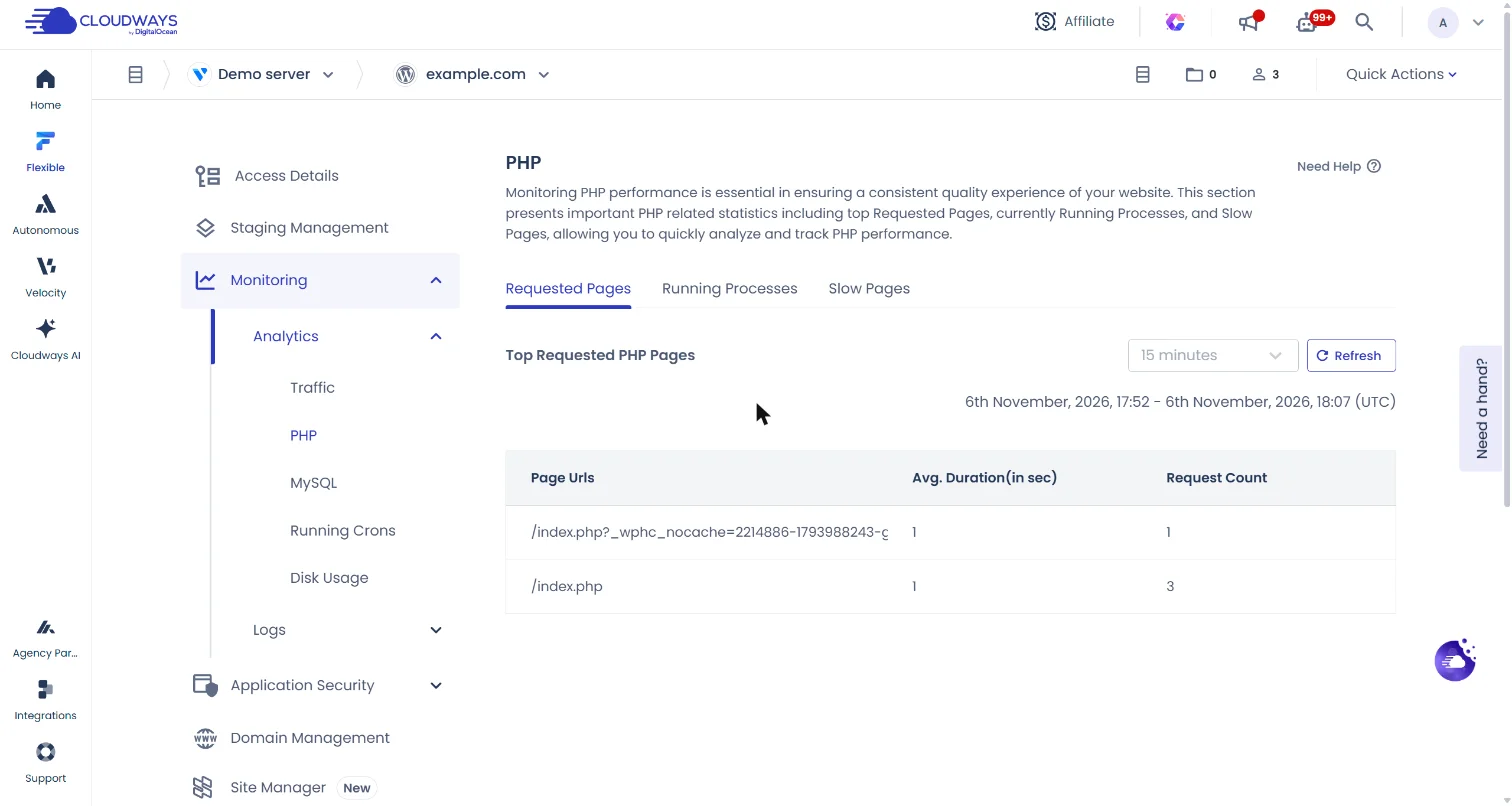
checkoutque se envía al pulsar «Realizar pedido». - En el panel de gestión de Cloudways ve a Servers, elige un servidor, haz clic en www y elige la aplicación. En Application Management elige Monitoring ← Analytics ← PHP.
- En la pestaña Slow Pages verás los scripts que tardaron más de cinco segundos, con el número de peticiones y el tiempo máximo y medio. En la pestaña Running Processes verás los procesos PHP activos y su uso de CPU y memoria.
- Revisa también la monitorización del servidor: si la CPU o la memoria están cerca del 100 % en las horas punta, el problema son primero los recursos. Lo traté en la guía de sitios lentos y CPU alta.
Para desarrolladores: el plugin gratuito Query Monitor muestra, en cada petición, qué consultas y qué llamadas HTTP externas tardaron más y de qué plugin vienen. En Cloudways también puedes conectar New Relic para una monitorización más profunda. Consulta monitorización de aplicaciones en Cloudways.
¿Cuáles son las causas habituales de un checkout lento y qué se hace?
| La causa | Cómo reconocerla | Qué hacer |
|---|---|---|
| Sin caché de objetos | Muchas consultas idénticas a la base de datos en cada petición | Activa Redis con Object Cache Pro |
| Un servicio externo lento (envíos, pagos, facturación, validación de direcciones) | Query Monitor muestra una llamada HTTP larga durante update_order_review | Actualiza el plugin, consulta con el proveedor, cachea los resultados cuando sea posible |
| Plugins pesados en el checkout (campos, upsells, analítica) | El tiempo baja cuando los desactivas en staging | Quítalos, sustitúyelos o limítalos a otras páginas |
| WP-Cron ejecutándose durante la navegación | Lentitudes aleatorias, no constantes | Muévelo a un cron del lado del servidor |
| Un servidor demasiado pequeño para el tráfico | CPU o memoria altas en horas punta | Aumenta el servidor |
| Una versión antigua de PHP | El servidor usa PHP 7.4 u 8.0 | Actualiza tras probar en staging |
Caché de objetos: la caché que sí funciona en el checkout
La caché de objetos guarda en memoria los resultados de las consultas a la base de datos, no páginas enteras. Por eso funciona en el checkout, en el carrito y en el administrador. Redis es el servicio que guarda los datos en memoria, y Object Cache Pro es el plugin que conecta WordPress con él.
Según la documentación de Cloudways, Object Cache Pro viene instalado y activo en las aplicaciones WooCommerce nuevas cuando el servicio Redis está activo en el servidor, y en los servidores nuevos Redis está activo por defecto. Es gratis para los clientes de Cloudways en las aplicaciones compatibles. Si el sitio tiene otro plugin de caché de objetos, quítalo primero, porque dos plugins así entran en conflicto. La configuración completa está en la guía de Object Cache Pro.
Plugins de pago, envío y facturación
Los plugins que llaman a un servicio externo retienen el checkout hasta que el servicio responde. Calcular el envío con una empresa de mensajería, validar una dirección o generar un documento puede añadir segundos enteros. Los propios plugins de pago también mejoran con el tiempo. El changelog del plugin de una pasarela de pago, por ejemplo, recoge en 2026 una menor frecuencia de comprobación del estado de los pedidos en el checkout para aliviar la carga del servidor, y la eliminación de un retraso de unos 200 milisegundos que el plugin añadía a cada petición del sitio. Para instalar y configurar esa pasarela, consulta la guía de configuración de pasarelas.
La conclusión: antes de buscar un problema en el servidor, actualiza tus plugins de pago, envío y facturación y lee sus changelogs. Si sigue habiendo una llamada externa lenta, acude al proveedor con los tiempos que mediste.
WP-Cron y Cron Optimizer
WP-Cron es el programador de WordPress. No se ejecuta según un reloj, sino con las visitas al sitio, lo que significa que tareas pesadas como correos, sincronización de stock o copias de seguridad de plugins pueden ejecutarse durante la petición de checkout de un cliente. En una tienda con muchas tareas programadas, se nota.
Cloudways tiene una solución integrada para esto, Cron Optimizer: traslada las tareas para que se ejecuten del lado del servidor mediante WP-CLI y las reparte para que no se ejecuten todas a la vez.
- En el panel de gestión abre Servers y elige el servidor.
- Haz clic en www y elige la aplicación.
- Elige Application Settings y ve a la pestaña WordPress Settings.
- Activa Cron Optimizer y confirma con Confirm.

Más sobre tareas programadas en la guía de cron para Cloudways.
Cuándo realmente necesitas un servidor más grande
Si la CPU o la memoria tocan techo cada vez que hay tráfico y las demás causas ya están resueltas, es hora de aumentar el servidor. En Cloudways se hace desde el panel y la dirección IP del servidor no cambia al escalar, así que no hace falta actualizar a tu proveedor de pagos ni tu DNS. Consulta escalar un servidor en Cloudways. Si la carga llega en oleadas, sobre todo en las ofertas, lee también cómo preparar una tienda WooCommerce para el tráfico de las ofertas.
El código ASAEL-BF2026 te descuenta un 80 % de la factura durante los dos primeros meses (hasta $200 de descuento al mes), con migraciones de sitios gratuitas e ilimitadas incluidas. Solo para clientes nuevos y solo hasta que termine la oferta.
La oferta termina el 4 de diciembre de 2026 a las 23:59 (UTC+2).
Empieza con una prueba gratuita, sin tarjeta de crédito. Introduce el código al pagar y comprueba que aparece aplicado.
Después de Black Friday: 30 % de descuento durante 3 meses con el código ASAEL. En un servidor grande (más de unos $444 al mes) ASAEL ya ahorra más hoy. Calculadora ASAEL-BF2026 frente a ASAEL
Empieza con un servidor de prueba gratuito, sin tarjeta de crédito. Cuando pases a un plan de pago, el código ASAEL te descuenta un 30 % de la factura durante los tres primeros meses.
El enlace rellena el código en el formulario de registro. Solo asegúrate de que aparece.
Ubicación del servidor, facturación y campos del checkout
Ubicación del servidor. El checkout es una serie de pequeñas peticiones: actualizar la dirección, actualizar el envío, un cupón y, por último, el pedido en sí. Cada una viaja del cliente al servidor y vuelve. Cuando el servidor está lejos de tus clientes, cada viaje de ida y vuelta tarda más, y la diferencia se acumula. Para una tienda cuyos clientes están sobre todo en una región, elige un centro de datos cercano. Consulta ubicaciones de servidores de Cloudways.
Facturación en el momento del pedido. Los plugins de facturación y de pago a veces generan el documento en la misma petición en la que se crea el pedido. Si el servicio del proveedor de facturación va lento en ese momento, el cliente espera. Comprueba en los ajustes del plugin si el documento puede generarse después de la actualización del estado y no en mitad del clic en «Realizar pedido».
Campos extra en el checkout. Un campo de identificación fiscal o de número de empresa para la factura, elegir una ciudad de una lista y validar una calle contra una base de datos de direcciones son cómodos para el cliente, pero cada uno puede añadir una petición al servidor. Deja solo lo realmente necesario.
¿Cómo hacer una comprobación rápida de 15 minutos?
¿Sin tiempo para un diagnóstico completo? Repasa esta lista en orden. En la mayoría de las tiendas, uno de los puntos revela el problema.
- Asegúrate de que Redis esté activo en el servidor y el plugin Object Cache Pro esté activado en el sitio.
- Actualiza WooCommerce y tus plugins de pago, envío y facturación.
- Activa Cron Optimizer.
- Mide update_order_review en las herramientas de desarrollo, como invitado.
- Mira Slow Pages en la monitorización de PHP y la gráfica de CPU del servidor en horas punta.
- En staging, desactiva uno a uno los plugins que se ejecutan en el checkout y vuelve a medir después de cada uno.
Errores que ralentizan aún más el checkout
Forzar el checkout en la caché: un plugin de caché mal configurado sirve a un cliente el carrito de otro cliente, o un resumen de pedido antiguo. Eso no acelera nada, rompe la tienda. Asegúrate de que cart, checkout y my-account estén excluidos en todas las capas de caché: en el plugin, en Varnish y en Cloudflare. Escribí sobre las exclusiones de Varnish en la guía de Varnish.
Añadir otro plugin de «optimización»: los plugins que combinan y difieren JavaScript a veces rompen el iframe del proveedor de pagos o la actualización del resumen del pedido. Si activaste uno, excluye la página de checkout.
Probar solo como usuario registrado: como administrador ves un sitio distinto, con plugins de administración y sin caché. Prueba siempre también como invitado, en una ventana de incógnito.
Culpar al proveedor de pagos cuando el problema viene antes del pago: si el cliente espera antes de que se abra la página de pago, el problema está en tu sitio. Si la página de pago se abre rápido pero el pedido no se actualiza después de pagar, es un problema completamente distinto, tratado en el pago se hizo pero el pedido no se actualizó.
Actualizar PHP directamente en el sitio en producción: un PHP más nuevo suele ser más rápido, pero un plugin antiguo puede tumbar el checkout. Actualiza primero en un entorno de staging. En los servidores nuevos de Cloudways también puedes elegir la versión de PHP para una sola aplicación (Public Preview).
Antes del Black Friday: si planeas pasar la tienda a un servidor más potente antes de las ofertas, Cloudways tiene un 80 % de descuento durante dos meses hasta el 4 de diciembre de 2026 con el código ASAEL-BF2026. Detalles en la página de cupones.
Última comprobación: 6 de noviembre de 2026
Preguntas frecuentes sobre el checkout lento de WooCommerce
Porque no está cacheada y cada carga ejecuta PHP y consultas a la base de datos desde cero. Las causas habituales son un servidor débil, la falta de caché de objetos, plugins que llaman a servicios externos y WP-Cron ejecutándose durante la navegación.
No. La página de checkout es personal para cada cliente y cachearla mostraría carritos y totales equivocados. Lo que sí funciona en el checkout es una caché de objetos con Redis, que guarda resultados de consultas y no páginas enteras.
Son peticiones que el navegador envía al servidor sin cargar una página nueva, por ejemplo para actualizar el resumen del pedido. Son lentas cuando un plugin se engancha a ellas y hace un trabajo pesado. Revísalas en la pestaña Network de las herramientas de desarrollo y encuentra el plugin con Query Monitor.
Sí, según la documentación de Cloudways es gratis para los clientes en aplicaciones WordPress compatibles, y viene preinstalado en las aplicaciones WooCommerce nuevas cuando Redis está activo.
Solo si el problema son los recursos. Si la CPU y la memoria están tranquilas y el checkout sigue lento, la causa casi siempre es un plugin o un servicio externo, y un servidor más grande no cambiará mucho. Diagnostica primero.
No hay una cifra oficial. En mi experiencia, una petición update_order_review que tarda más de un segundo en una tienda pequeña apunta a un problema que conviene revisar, sobre todo si varía mucho entre intentos.
Guías relacionadas
- Hosting para tiendas WooCommerce en Cloudways
- Object Cache Pro en Cloudways
- Sitio lento y CPU alta
- Varnish en Cloudways
- Comparativa de pasarelas de pago para WooCommerce
- Todas las guías sobre este tema: guías de WordPress y WooCommerce
Fuentes oficiales: How to Use Varnish at Cloudways · Speed Up Your WordPress Application Using Object Cache Pro · How to Monitor the PHP Performance of an Application · How to Enable Cron Optimizer for Your Application (Cloudways Knowledge Base) · Changelog de un plugin de pasarela de pago (WordPress.org). Escrito y comprobado por Asael Dreyer · Actualizado: 6 de noviembre de 2026
Divulgación: este es un sitio independiente, no el sitio oficial de Cloudways. Algunos enlaces de este sitio son de afiliados: si te registras a través de ellos, recibimos una comisión, sin coste adicional para ti. Más información

