
Última actualización: · Por Asael Dreyer
En resumen: un pico de tráfico durante una oferta tumba una tienda WooCommerce sobre todo en las páginas que no se pueden cachear: el carrito, el checkout y la cuenta del cliente. Para llegar bien al Black Friday necesitas cuatro cosas: caché de página completa para el resto del sitio, Redis y Object Cache Pro para la base de datos, un servidor con margen de RAM y CPU (o Autoscaling, que añade recursos por sí solo) y una prueba de carga al menos una semana antes de la oferta. La mayor parte de la preparación lleva entre dos y tres horas, y se hace con tiempo de sobra antes del día de la oferta.
Por qué una tienda WooCommerce se cae justo durante una oferta
Esta sección explica qué se rompe exactamente cuando llegan cinco o diez veces más visitantes, porque toda la preparación se deriva de ahí.
La mayoría de los visitantes de un sitio de contenido normal ven páginas en caché, así que el servidor apenas trabaja para ellos. Una tienda es distinta: en cuanto un visitante añade un producto al carrito, recibe una cookie de sesión, y cada página que ve a partir de ese momento se vuelve a generar con PHP y la base de datos. Durante una oferta, el porcentaje de visitantes con un carrito activo se dispara, así que la carga real del servidor crece mucho más rápido que el número de visitas.
Los PHP workers son los procesos del servidor que ejecutan el código de WordPress. Cada petición que no viene de la caché ocupa un worker hasta que termina. Cuando todos los workers están ocupados, las siguientes peticiones esperan en cola, el checkout se queda colgado y al final el visitante recibe un error 502 o 504. Ese es el momento en que alguien escribe en Facebook «la web se cayó durante la oferta».
Hay otros tres sospechosos habituales:
- La base de datos: WooCommerce guarda los pedidos, el stock y las sesiones en la base de datos. Sin una caché de objetos, cada página ejecuta decenas de consultas y la base de datos se convierte en el cuello de botella.
- Las tareas en segundo plano: los correos de pedido, las actualizaciones de stock y la sincronización con sistemas de facturación y marketing se ejecutan mediante WP-Cron y Action Scheduler. Bajo carga se acumulan y le quitan recursos al checkout.
- Los servicios externos: pagos, envíos y píxeles. Si la página de pago de la pasarela va lenta, o el callback no vuelve al servidor, el pedido se queda en «pendiente de pago» aunque el servidor esté perfectamente.
Qué revisar dos semanas antes de la oferta
Repasa esta lista y te ahorrarás la mayoría de las sorpresas. Hazlo mientras aún queda tiempo para corregir cosas.
- Una copia de seguridad completa del servidor y de la aplicación, con un punto de restauración conocido. La guía: copia de seguridad y restauración en Cloudways.
- Congelar los cambios: las actualizaciones de plugins, del tema y de la versión de PHP se hacen ahora, en Staging, no durante la semana de la oferta.
- Cifras de referencia: cuántas visitas y pedidos tuviste en la hora punta de la oferta anterior y cuál fue el uso de CPU y RAM. Sin un dato así no puedes saber qué tamaño de servidor necesitas.
- Coordinación con tu proveedor de pagos: que la dirección del callback esté actualizada y que, si el proveedor exige una lista blanca de IP, la IP de tu servidor esté en ella.
Cómo preparar una tienda WooCommerce para el Black Friday
El orden importa: primero le quitas trabajo al servidor (caché) y solo después le añades potencia (escalado). Un servidor grande con un sitio sin optimizar simplemente se cae un poco más tarde.
1. Caché de página para todo lo que se pueda
Varnish es una capa de caché a nivel de servidor que se sitúa entre el visitante y WordPress y entrega una copia ya preparada de la página sin ejecutar PHP. En los servidores de Cloudways viene preinstalado, es compatible con WooCommerce y trae una configuración por defecto que ya excluye las páginas dinámicas y las cookies. El plugin Breeze lo gestiona desde dentro de WordPress.
- Comprueba que Varnish esté activo a nivel de servidor y de aplicación. La explicación completa: Varnish en Cloudways.
- En Breeze, asegúrate de que la caché de página esté activada. Las páginas Cart, Checkout y My Account se excluyen automáticamente; si alguna de ellas se cachea de todos modos, añádela en Advanced Options, en Never Cache These URLs. Los ajustes: la guía de Breeze.
- Verifica que las páginas de producto y de categoría salgan realmente de la caché: abre una ventana de incógnito, carga una página de producto dos veces y mira las cabeceras de respuesta en las herramientas de desarrollo.
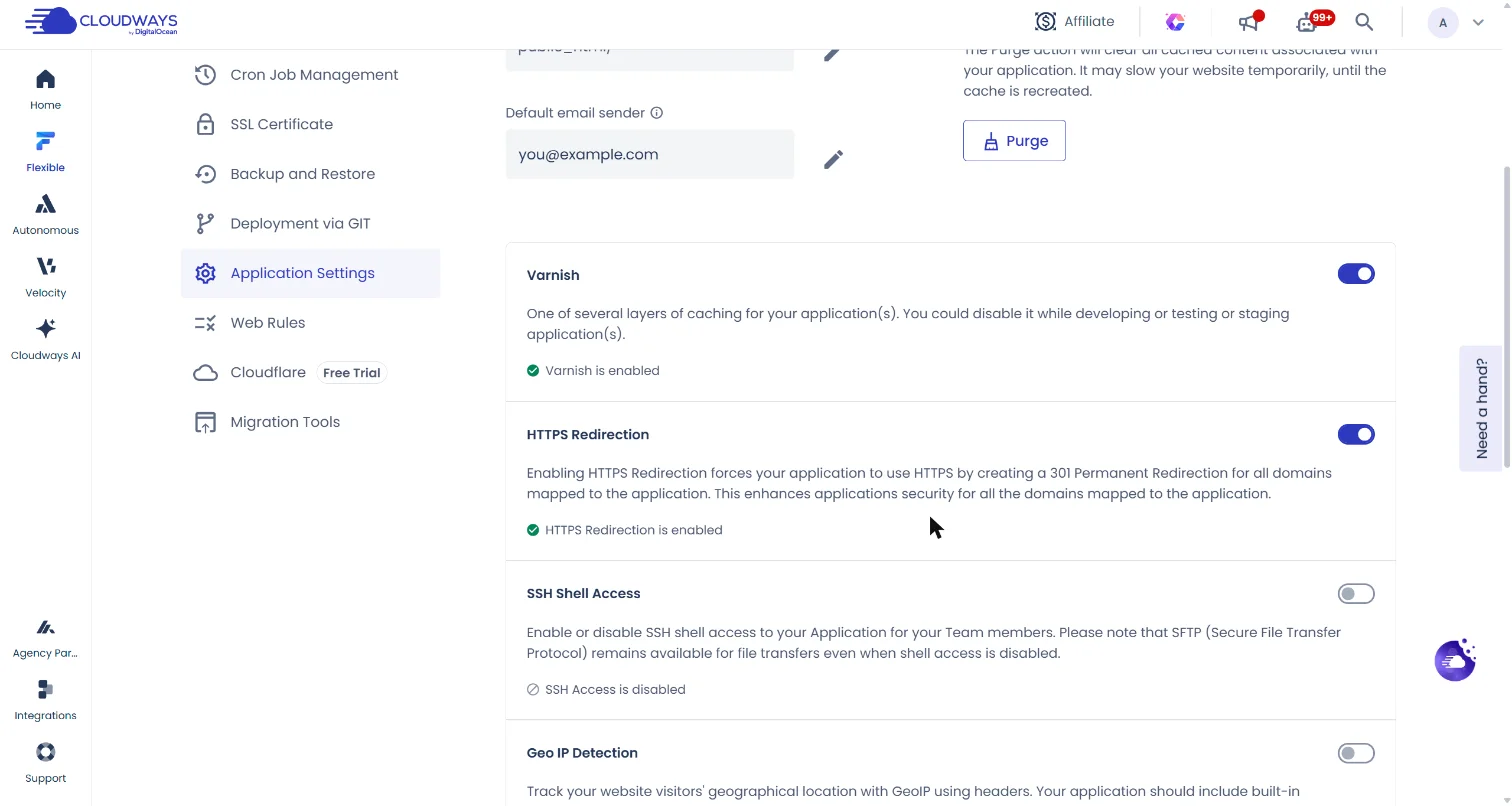
Un error frecuente: purgar toda la caché cada pocos minutos durante la oferta, por ejemplo con cada actualización de stock. Cada purga manda a todos los visitantes de golpe a un servidor «en frío». Actualiza precios y banners antes de que empiece la oferta y purga la caché una sola vez.
2. Redis y Object Cache Pro para el carrito y el checkout
Una caché de objetos guarda en memoria los resultados de las consultas a la base de datos, de modo que incluso una página que no puede salir de la caché de página (el carrito, el checkout) se genera más rápido. En Cloudways el servicio Redis se ejecuta por defecto en el servidor, y Object Cache Pro viene sin coste adicional en servidores de 4 GB o más (según la página de precios, a noviembre de 2026). En las tiendas WooCommerce nuevas se instala y se activa de antemano cuando el servicio está activo.
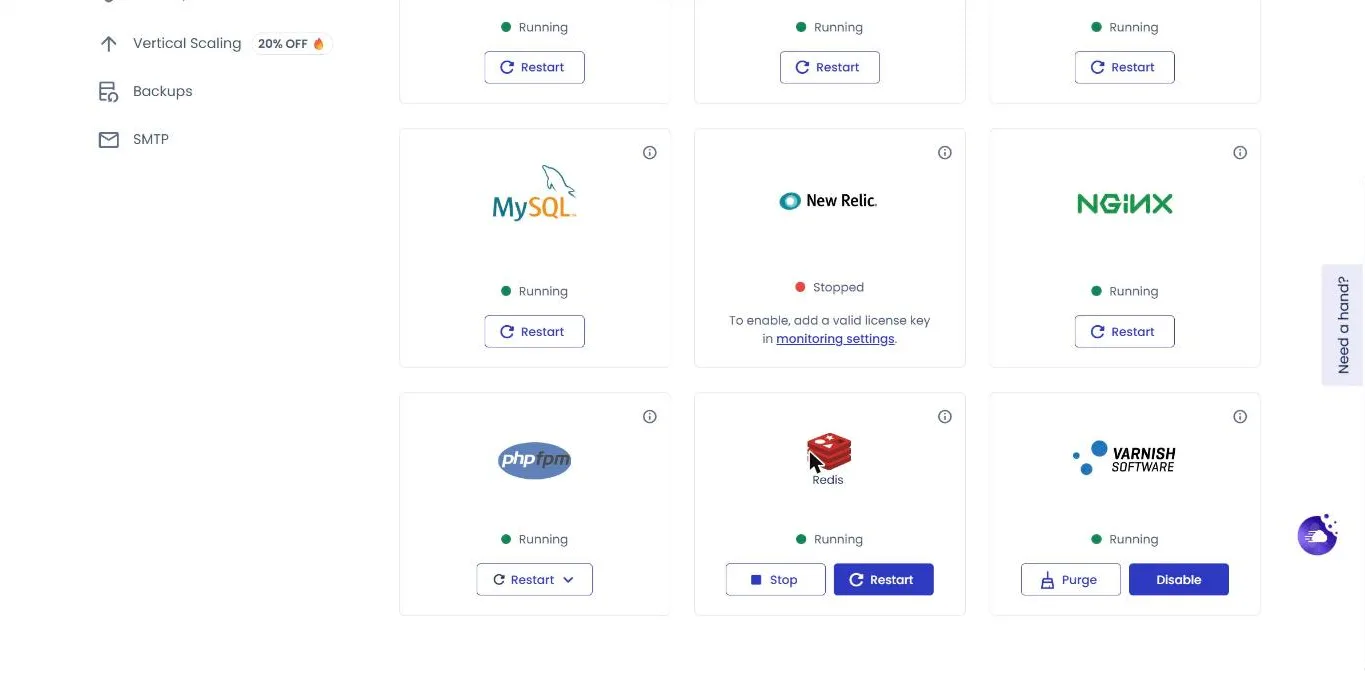
- En el panel, en Manage Services, comprueba que Redis esté en marcha.
- En WordPress, asegúrate de que Object Cache Pro esté conectado y de que no haya otro plugin de Redis a su lado. Dos plugins de caché de objetos juntos generan un conflicto. La guía: Object Cache Pro en Cloudways.
3. Limpia lo que ralentiza el checkout
- Desactiva los plugins que no aportan nada a la oferta: estadísticas recopiladas dentro de WordPress, popups pesados, plugins de «mira cuánta gente está comprando ahora mismo».
- Sustituye WP-Cron por una tarea programada real en el servidor, para que las tareas en segundo plano no se ejecuten encima de las peticiones de los visitantes. La configuración: cron jobs en Cloudways.
- Comprueba en WooCommerce > Status > Scheduled Actions que no haya miles de tareas fallidas o pendientes. Una cola así es señal de un problema que reventará bajo carga.
- Actualiza la versión de PHP a una compatible y actual (8.3 o superior, tras probarla en Staging). La guía: cambiar la versión de PHP.
4. Añade recursos: escala el servidor o usa Autoscaling
Hay dos formas de afrontar una carga prevista, y la diferencia entre ellas es quién pulsa el botón y cuándo.
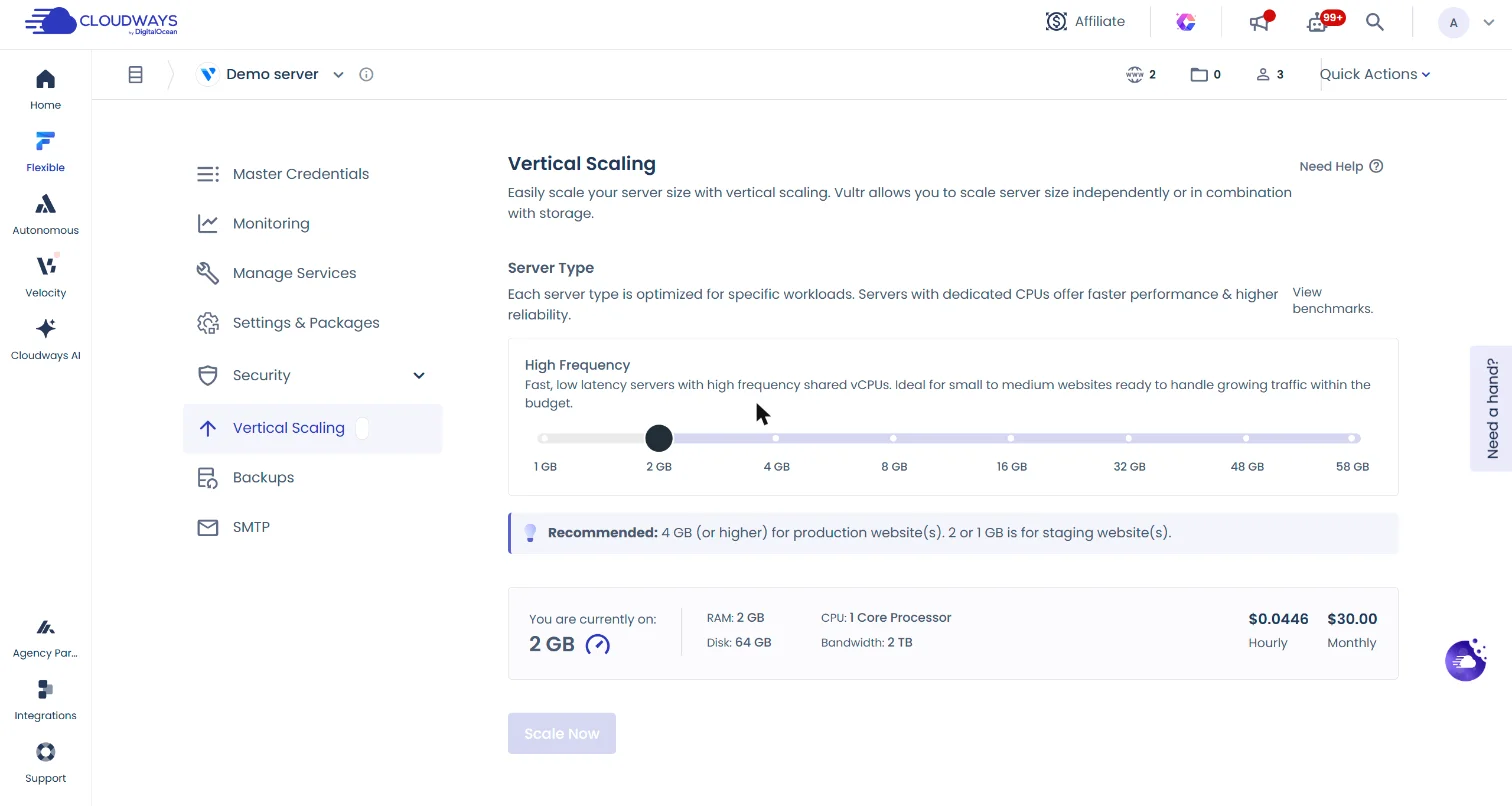
Escalar el servidor (Vertical Scaling) en Flexible: aumentas la RAM y la CPU del servidor existente, en el mismo centro de datos y con la misma dirección IP. En DigitalOcean puedes aumentar solo la CPU y la RAM, sin el disco, y volver al tamaño original después de la oferta. En Vultr y Linode el aumento es permanente y el servidor se detiene un rato durante el proceso, así que conviene hacerlo en horas tranquilas y después de una copia de seguridad. En una cuenta de prueba no se puede escalar un servidor. La guía completa: cómo cambiar la RAM de un servidor en Cloudways.
Autoscaling en Autonomous: la aplicación se ejecuta dentro de «pods», unidades de recursos aisladas con su propia CPU, RAM y PHP workers. Cuando sube el tráfico, el sistema añade más copias de la aplicación por sí solo y las retira cuando baja la carga. Pagas por hora cada pod adicional y puedes fijar un tope de presupuesto a partir del cual el Autoscaling se detiene. La explicación completa del producto: Cloudways Autonomous.
| Tema | Flexible + escalado manual | Autonomous + Autoscaling |
|---|---|---|
| Quién añade los recursos | Tú, con antelación | El sistema, automáticamente |
| Ideal para | Una oferta con fecha conocida y carga previsible | Picos impredecibles, una campaña viral, un lanzamiento |
| Volver al tamaño anterior | En DigitalOcean (solo CPU y RAM) sí; en Vultr y Linode solo clonando el servidor | Automáticamente cuando baja la carga |
| Coste de la carga | El precio por hora del servidor grande, mientras siga siendo grande | Growth $0.07, Scale $0.10, Plus $0.12 por pod y hora |
| Precio base | Según el proveedor y el tamaño, en la página de precios | Desde $99 al mes por aplicación, en la página de precios de Autonomous |
| Sitios por plan | Tantos como pueda soportar el servidor | Una aplicación por plan |
Un ejemplo de factura, basado en el ejemplo de la documentación de Autonomous: 4 pods adicionales a $0.10 la hora, funcionando durante 3 horas punta, cuestan $1.20. Además puede haber cargos por exceso de tráfico ($0.04 por GB) y de disco ($1 por GB al mes), incluso cuando el Autoscaling se detiene en el tope. Las visitas en sí no se facturan. La comparación completa entre los productos: Flexible vs Autonomous.
5. Una prueba de carga antes de la oferta
Una prueba de carga simula muchos visitantes a la vez para ver dónde se rompe el sitio antes de que lo vean tus clientes. Herramientas como k6 o Loader.io permiten ejecutar un escenario de navegación, añadir al carrito e ir al checkout.
- Haz la prueba sobre un clon del sitio o en un entorno de Staging, no sobre la tienda en producción. La explicación: Staging y clonación.
- En el entorno de pruebas, desconecta el pago real y los correos que se envían a los clientes.
- Sube la carga poco a poco y anota con cuántos visitantes simultáneos el tiempo de respuesta del checkout pasa de 2–3 segundos.
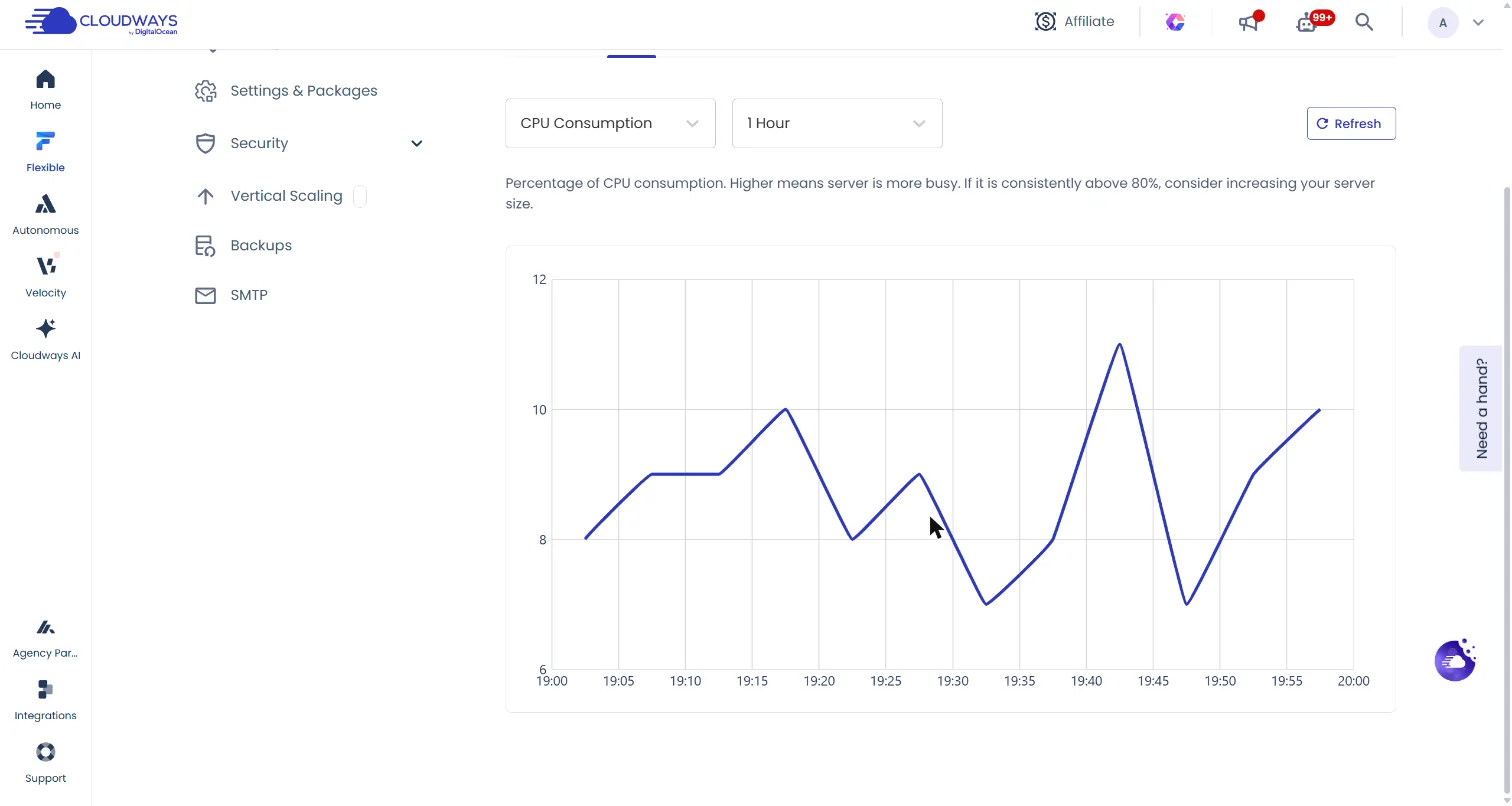
- Durante la prueba, mantén abiertas en el panel las gráficas de CPU, RAM y conexiones a la base de datos. La explicación: monitorización del servidor en Cloudways.
6. Pasarelas de pago: IP fija y callback
Muchos proveedores de pago envían a la tienda una confirmación de pago (un callback) después de que el cliente paga en su página. Si el servidor está demasiado ocupado para responder, o su IP no está en la lista blanca del proveedor, el pedido se queda atascado. En Cloudways cada servidor tiene una IP dedicada y no cambia cuando escalas el servidor. Sí cambia cuando clonas un servidor, porque clonar crea un servidor nuevo. Si vas a pasarte a un servidor clonado antes de la oferta, avisa a tu proveedor con antelación.
En Autonomous la arquitectura es distinta (Kubernetes detrás de Cloudflare Enterprise). Si tu proveedor de pagos exige una IP de salida fija, confirma la dirección con el soporte de Cloudways antes de cambiarte.
El código ASAEL-BF2026 te descuenta un 80 % de la factura durante los dos primeros meses (hasta $200 de descuento al mes), con migraciones de sitios gratuitas e ilimitadas incluidas. Solo para clientes nuevos y solo hasta que termine la oferta.
La oferta termina el 4 de diciembre de 2026 a las 23:59 (UTC+2).
Empieza con una prueba gratuita, sin tarjeta de crédito. Introduce el código al pagar y comprueba que aparece aplicado.
Después de Black Friday: 30 % de descuento durante 3 meses con el código ASAEL. En un servidor grande (más de unos $444 al mes) ASAEL ya ahorra más hoy. Calculadora ASAEL-BF2026 frente a ASAEL
Empieza con un servidor de prueba gratuito, sin tarjeta de crédito. Cuando pases a un plan de pago, el código ASAEL te descuenta un 30 % de la factura durante los tres primeros meses.
El enlace rellena el código en el formulario de registro. Solo asegúrate de que aparece.
El día de la oferta
- Una hora antes: purga la caché una vez y carga las páginas principales de la oferta para «calentarlas».
- En el pico: no actualices plugins, no cambies el tema y no lances una copia de seguridad manual pesada.
- Monitorización: vigila las gráficas del servidor y los pedidos que entran con estado «procesando». Si los pedidos se acumulan como «pendiente de pago», el problema probablemente es el callback, no la carga.
- Después: en Flexible, devuelve el servidor a su tamaño anterior si solo aumentaste CPU y RAM en DigitalOcean. En Autonomous, revisa la factura para ver cuántos pods se añadieron y durante cuánto tiempo.
¿Piensas pasarte a Cloudways antes de la temporada? Hasta el 4 de diciembre de 2026 hay una oferta de Black Friday de Cloudways; encontrarás los detalles en la página del cupón de Cloudways.
Qué errores comunes aparecen durante las ofertas y cómo corregirlos
Escalaste el servidor y sigue cayéndose: normalmente la caché no está funcionando, o un único plugin ejecuta una consulta pesada en cada página. Revisa primero la caché de página y Object Cache Pro, y luego los plugins.
Errores 502/504 solo en el checkout: se están agotando los PHP workers. Quítale trabajo al checkout (plugins, scripts externos) o añade CPU, porque el número de peticiones procesadas en paralelo depende directamente del procesador.
Escalaste el servidor el mismo día de la oferta: en Vultr y Linode el servidor se detiene brevemente durante el proceso, y el tiempo aumenta con la cantidad de datos del disco. Escala uno o dos días antes.
Límites de la cuenta de prueba: en una cuenta de prueba no se puede escalar un servidor. Si estás probando Cloudways justo antes de una oferta, activa la cuenta completa con antelación.
Cuando Cloudways no ayuda: si el checkout va lento por un plugin de envíos que llama a una API externa en cada actualización, o por una página de pago lenta en tu proveedor, ningún servidor lo arreglará. Tienes que ocuparte del plugin o contactar con el proveedor.
La oferta termina el 4 de diciembre de 2026 a las 23:59 (UTC+2).
Empieza con una prueba gratuita, sin tarjeta de crédito. Introduce el código al pagar y comprueba que aparece aplicado.
Empieza con un servidor de prueba gratuito, sin tarjeta de crédito. Cuando pases a un plan de pago, el código ASAEL te descuenta un 30 % de la factura durante los tres primeros meses.
El enlace rellena el código en el formulario de registro. Solo asegúrate de que aparece.
Preguntas frecuentes
Normalmente porque el carrito y el checkout no salen de la caché, y cada visitante con un carrito activa PHP y la base de datos. Cuando se agotan los PHP workers, las peticiones se quedan en cola y aparecen errores 502 o 504. Una caché de objetos, la limpieza de plugins y más CPU resuelven la mayoría de los casos.
Entre una y dos semanas. Es suficiente para actualizar plugins en Staging, hacer una prueba de carga y escalar el servidor sin presión. El día de la oferta no se cambia nada.
El Autoscaling es la adición automática de recursos cuando sube el tráfico y su retirada cuando baja. En Cloudways Autonomous, los pods adicionales se añaden a entre 0,07 y 0,12 dólares por pod y hora, según el plan, y puedes fijar un tope de presupuesto. A noviembre de 2026.
No. En Cloudways la IP dedicada se mantiene cuando cambias el tamaño del servidor. Solo cambia cuando clonas un servidor, porque clonar crea un servidor nuevo.
Depende del proveedor. En DigitalOcean, si aumentaste solo la CPU y la RAM, puedes volver al tamaño original. En Vultr y Linode el aumento es permanente y, para reducir, tienes que clonar a un servidor más pequeño.
No, si está bien configurado. En Cloudways, Varnish es compatible con WooCommerce y su configuración ya excluye las páginas dinámicas y las cookies. Si añades un plugin que crea una cookie nueva, puede que tengas que excluirla manualmente.
Guías relacionadas
- Precios de Autonomous: planes, Autoscaling y cargos por exceso
- ¿Qué tamaño de servidor necesita una tienda WooCommerce?
- Hosting para tiendas WooCommerce en Cloudways
- Cómo cambiar la RAM de un servidor en Cloudways
- Todas las guías sobre este tema: WordPress y WooCommerce
Fuentes
- How Autoscaling Works on Cloudways Autonomous
- How Payment and Pricing Work on Cloudways Autonomous
- Guide to Scale Servers on the Cloudways Platform
- Does Cloudways Provide Dedicated IP?
- How to Use Varnish at Cloudways
Fuente oficial: How Autoscaling Works on Cloudways Autonomous, How Payment and Pricing Work on Cloudways Autonomous, Guide to Scale Servers on the Cloudways Platform, Does Cloudways Provide Dedicated IP? y How to Use Varnish at Cloudways (Cloudways Knowledge Base). Esta guía fue escrita y probada por Asael Dreyer · Actualizado: 6 de noviembre de 2026
Divulgación: este es un sitio independiente, no el sitio oficial de Cloudways. Algunos enlaces de este sitio son de afiliados: si te registras a través de ellos, recibimos una comisión, sin coste adicional para ti. Más información

