
Última atualização: · Por Asael Dreyer
Resposta rápida: para configurar o Breeze CDN na Cloudways, vá em Settings > Breeze > CDN no WordPress, marque Activate CDN e cole a URL da Pull Zone do seu provedor no campo CDN CNAME (por exemplo, uma URL cloudfront.net do CloudFront). O Breeze só aceita CDNs do tipo Pull. Com o Cloudflare Enterprise da Cloudways você não precisa configurar nada no Breeze, e com uma conta própria do Cloudflare você conecta pelo DNS e limpa o cache com o plugin oficial do Cloudflare.
O que é uma CDN e por que ela ajuda
Antes de conectar qualquer coisa, vale entender o que uma CDN faz e o que ela não faz.
Uma CDN (Content Delivery Network) é uma rede de servidores espalhados por vários países que guarda cópias dos arquivos estáticos do seu site: imagens, CSS, JavaScript e fontes. Quando um visitante chega, os arquivos vêm do servidor mais próximo dele, e não do seu servidor de origem. O resultado: carregamento mais rápido para visitantes distantes, menos consumo de banda e menos carga no seu servidor da Cloudways.
O que uma CDN não faz: ela não conserta uma página que o servidor monta devagar. Se o seu TTFB é alto, o problema está no servidor, no cache ou no código; veja site lento ou CPU alta. Uma CDN complementa o Varnish e o Breeze, não os substitui.
Um site com público local precisa de CDN?
Se todos os seus visitantes estão em um só país e o seu servidor fica perto deles (por exemplo, em um data center próximo), o benefício de uma CDN para arquivos estáticos pequenos é menor, mas ainda existe: menos carga e banda no servidor, e imagens que carregam mais rápido em páginas pesadas. Se o seu público está espalhado por várias regiões, como em um site multilíngue ou uma loja que envia para o exterior, a CDN importa muito mais. Antes de escolher um provedor, confira no mapa de rede dele se há um ponto de presença perto dos seus visitantes. Para escolher a localização do próprio servidor, veja locais de servidor da Cloudways.
Qual a diferença entre CDN Pull e CDN Push?
Esta é a distinção mais importante deste guia, porque o Breeze só aceita um dos tipos.
| Tipo | Como funciona | Aceito no Breeze? |
|---|---|---|
| CDN Pull (Pull Zone) | Os arquivos ficam no seu servidor. Na primeira requisição, a CDN “puxa” o arquivo do seu servidor, guarda e entrega até ele expirar | Sim. Você só precisa informar a URL do CNAME |
| CDN Push | Você envia antecipadamente todos os arquivos estáticos para os servidores da CDN | Não. É preciso um plugin adicional que envie os arquivos |
Segundo a Cloudways, os provedores populares que funcionam com o Breeze como CDN Pull são Cloudflare, Amazon CloudFront e KeyCDN. O CloudFront também pode funcionar como CDN Push e, nesse caso, a Cloudways indica o plugin WP Offload S3 Lite para enviar os arquivos. Uma observação sobre a MaxCDN: ela ainda aparece na documentação da Cloudways, mas é uma marca antiga e não encontrei confirmação de que esteja ativa para novos clientes. Por isso não recomendo escolhê-la e não posso prometer que vai funcionar. Se você já tem uma conta, a configuração no Breeze é igual à dos outros provedores Pull. Não sabe se o plano gratuito basta? Veja Cloudflare Free vs. Enterprise.
Qual opção combina com você
| Opção | O que você recebe | O que configurar no Breeze | Ideal para |
|---|---|---|---|
| Cloudflare Enterprise pela Cloudways | CDN, segurança e cache de páginas na borda, como um add-on pago da plataforma | Nada. O Breeze detecta e limpa o cache automaticamente | Sites de negócios que querem uma solução gerenciada |
| Cloudflare com conta própria (inclusive o plano gratuito) | CDN e proxy ao trocar os nameservers | Normalmente nada na aba CDN. Limpe o cache com o plugin oficial do Cloudflare | Sites pequenos e médios com orçamento baixo |
| CloudFront / KeyCDN (Pull Zone) | CDN apenas para arquivos estáticos | Activate CDN + CDN CNAME | Quem já trabalha com o provedor ou precisa de controle total |
O que preparar antes de começar?
- O Breeze instalado e ativo no site. Veja o guia básico do Breeze.
- Uma conta ativa no seu provedor de CDN e uma Pull Zone que você já criou (origem: a URL do seu site). No fim do processo, o provedor entrega uma URL como
d30qc2fl13p8n6.cloudfront.netouwp-yyy.kxcdn.com. - Um certificado SSL válido, com o site carregando por HTTPS. Depois de cada mudança nas configurações da CDN, você precisará limpar o cache.
- Exporte as configurações atuais do Breeze em Tools, para poder reverter com facilidade.
Conectando uma CDN Pull no Breeze (CloudFront, KeyCDN ou outra CDN)
O processo é o mesmo para todo provedor Pull. Só a URL muda.
- No painel do WordPress, vá em Settings > Breeze e abra a aba CDN.
- Marque Activate CDN.
- No campo CDN CNAME, informe a URL da Pull Zone do seu provedor. No CloudFront é uma URL que termina em cloudfront.net, no KeyCDN uma URL que termina em kxcdn.com.
- No campo CDN Content, confira se as pastas que a CDN deve entregar estão listadas (por exemplo, a pasta wp-content) ou adicione pastas.
- Deixe o Relative Path ativado, como a Cloudways recomenda.
- Clique em Save Changes, limpe todos os caches e teste.
Para que serve cada campo da aba CDN
| Campo | Função | Dica |
|---|---|---|
| Activate CDN | Ativa a reescrita das URLs para a URL da CDN | Ao desativar, os arquivos voltam imediatamente para o servidor de origem |
| CDN CNAME | A URL da CDN para a qual os arquivos são reescritos | Se algumas páginas ainda estão em HTTP e outras em HTTPS, comece a URL com // em vez de https:// |
| CDN Content | As pastas cujos arquivos são entregues pela CDN | Imagens e temas costumam ficar em wp-content |
| Exclude Content | Pastas ou tipos de arquivo que não são entregues pela CDN | Útil para um arquivo que quebra na CDN, por exemplo uma fonte bloqueada por CORS |
| Relative Path | Ativa os caminhos relativos | Deixe ativado |
Como confirmar que a CDN funciona
- Abra o site em uma janela privada.
- Clique com o botão direito > Exibir código-fonte da página e procure pela URL da CDN. Os links de imagens, CSS e JS devem começar com ela.
- Nas ferramentas de desenvolvedor (F12), na aba Network, recarregue a página e confira se os arquivos carregam da URL da CDN sem erros.
Cloudflare e Breeze: dois cenários diferentes
É aqui que a maioria das pessoas se confunde, porque o Breeze tem uma integração com o Cloudflare, mas ela não funciona com toda conta do Cloudflare.
Cloudflare Enterprise pela Cloudways
Se você ativou o add-on Cloudflare Enterprise na plataforma da Cloudways, o Breeze funciona com ele sem nenhuma configuração. Ele limpa o cache do Cloudflare automaticamente quando você troca de tema e também quando atualiza posts, páginas ou custom post types. O Purge All Cache da barra de administração limpa o Cloudflare também. Você não precisa preencher a aba CDN.
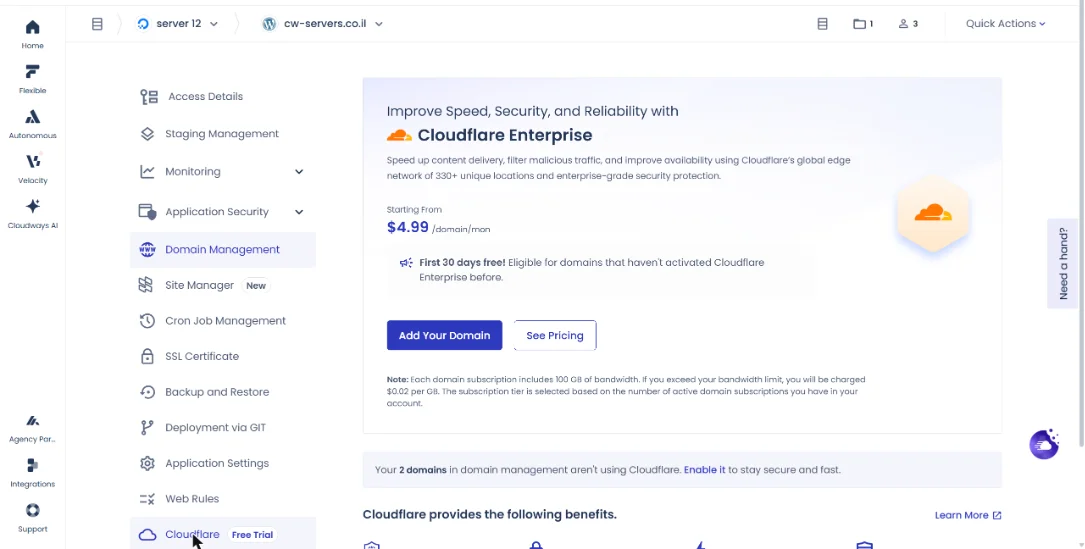
Por baixo dos panos, o Breeze usa as constantes CDN_SITE_ID e CDN_SITE_TOKEN e uma variável de ambiente chamada FPC_ENV, que a Cloudways define automaticamente quando o add-on é ativado. Segundo a documentação, você não pode definir essa variável manualmente no wp-config.php. Todos os detalhes sobre o que você recebe e como ativar estão no guia do Cloudflare Enterprise na Cloudways.
Cloudflare com conta própria (inclusive o plano gratuito)
Aqui está a diferença importante: a integração de limpeza de cache do Breeze não funciona com uma conta própria do Cloudflare. As constantes CDN_SITE_ID e CDN_SITE_TOKEN não são um Zone ID nem um API Token do Cloudflare, e informar os dados da sua conta vai gerar o erro Cloudflare microservices base url not found.
O que fazer então?
- Conecte o domínio ao Cloudflare pelos nameservers (DNS), como explicado no guia de configuração da CDN Cloudflare. Nesse modo o Cloudflare fica na frente do site como proxy, então normalmente você não precisa reescrever URLs na aba CDN do Breeze.
- Para limpar o cache do Cloudflare de dentro do WordPress, a Cloudways recomenda o plugin oficial do Cloudflare, ou outro plugin que aceite Zone ID e API Token.
- Depois de uma grande mudança de design, limpe o Breeze e o Varnish, e o Cloudflare também.
O Cloudflare Enterprise está ativo, mas o cache não é limpo
- Adicione a linha
define( 'BREEZE_CF_DEBUG', true );ao wp-config.php para o Breeze registrar em log as requisições de limpeza. - Confira o log para ver se as requisições estão sendo enviadas.
- Se a variável FPC_ENV estiver ausente ou vazia, o add-on pode não ter sido totalmente provisionado para a aplicação. Fale com o suporte; veja como abrir um ticket corretamente.
- Quando terminar, remova a linha de debug.
Erros comuns e solução de problemas
As imagens quebraram depois de ativar: a URL do CNAME está errada ou a Pull Zone ainda não propagou no provedor. Confira se a URL de um único arquivo funciona direto no navegador pela CDN. Desative o Activate CDN até resolver.
Fontes ou ícones sumiram: geralmente é um bloqueio de CORS entre o seu domínio e o domínio da CDN. Configure os cabeçalhos CORS no provedor ou adicione o tipo de arquivo ao Exclude Content.
Avisos de Mixed Content: a URL foi informada com http://. Use https:// ou //, e limpe o cache. Mais sobre isso em Mixed Content e Too Many Redirects.
Você informou dados de um Cloudflare pessoal e recebeu “Cloudflare microservices base url not found”: a integração do Breeze com o Cloudflare serve apenas para o Cloudflare Enterprise da Cloudways. Remova as constantes e use o plugin oficial do Cloudflare.
Você atualizou uma imagem e os visitantes ainda veem a antiga: a CDN guarda uma cópia até ela expirar. Limpe o cache no provedor ou envie o arquivo com um novo nome.
Duas CDNs ao mesmo tempo: Cloudflare como proxy e CloudFront como CNAME. É possível, mas complica cada limpeza de cache. Na maioria dos sites, uma basta.
O código ASAEL-BF2026 dá 80% de desconto na sua fatura nos dois primeiros meses (até US$ 200 de desconto por mês), incluindo migrações de sites ilimitadas e grátis. Só para novos clientes e só até o fim da oferta.
A oferta termina em 4 de dezembro de 2026, às 23h59 (UTC+2).
Comece com um teste grátis, sem cartão de crédito. Digite o código no checkout e confira se ele aparece.
Depois da Black Friday: 30% de desconto por 3 meses com o código ASAEL. Em um servidor grande (acima de cerca de US$ 444 por mês), o ASAEL já economiza mais hoje. Calculadora ASAEL-BF2026 vs. ASAEL
Comece com um servidor de teste grátis, sem cartão de crédito. Quando você passar para um plano pago, o código ASAEL dá 30% de desconto na sua fatura nos três primeiros meses.
O link preenche o código no formulário de cadastro. Só confira se ele aparece.
Fontes
As fontes oficiais em que esta página se baseia (conferidas em 7 de novembro de 2026):
- Cloudways Knowledge Base: How to use breeze cloudflare integration for cache purging
- Cloudways Knowledge Base: How to use cdns with breeze wordpress cache
- Cloudways Knowledge Base: How to use breeze with maxcdn
- Cloudways Knowledge Base: How to use breeze with amazon cloudfront
- Cloudways Knowledge Base: How to use breeze with keycdn
- Cloudways Knowledge Base: How to use your own cdn with breeze
Perguntas frequentes
Sim, de duas formas. Com o Cloudflare Enterprise da Cloudways ele funciona sem configuração e limpa o cache automaticamente. Com uma conta própria do Cloudflare você conecta o domínio pelo DNS e limpa o cache com o plugin oficial do Cloudflare, porque a integração do Breeze não aceita uma conta própria.
A URL que o seu provedor entrega para a Pull Zone, por exemplo uma URL que termina em cloudfront.net ou kxcdn.com. O Breeze reescreve para ela as URLs de imagens, CSS e JavaScript, para que sejam carregados pela CDN.
Não. O Breeze só funciona com CDN Pull. Para uma CDN Push, por exemplo o CloudFront em modo Push, você precisa de um plugin adicional que envie os arquivos, como o WP Offload S3 Lite.
Até certo ponto. Se o servidor está perto dos seus visitantes, a melhora para arquivos estáticos é relativamente pequena, mas a CDN ainda tira carga e banda do servidor. Para um público em várias regiões, o benefício é bem maior.
Desmarque Activate CDN, clique em Save Changes e limpe todos os caches. Os arquivos voltam a ser carregados do servidor de origem imediatamente.
Elas fazem coisas diferentes. O Varnish guarda páginas inteiras no seu servidor, e a CDN entrega arquivos estáticos de um ponto próximo ao visitante. Combinar as duas dá o melhor resultado, principalmente para um público global.
Guias relacionados
- Como configurar a CDN Cloudflare em um site na Cloudways
- Cloudflare Enterprise na Cloudways: o que você recebe e como ativar
- Como limpar o cache na Cloudways
- Como aumentar ou reduzir um servidor na Cloudways
- Configurações avançadas do Breeze: minificação, Lazy Load e Heartbeat
- Todos os guias sobre este tema: Desempenho e cache na Cloudways
- Quanto custa: preços da Cloudways
Fonte oficial: How to Use Your Own CDN with Breeze, How to Use CDNs with Breeze WordPress Cache, Breeze Cloudflare Integration for Cache Purging, Breeze with Amazon CloudFront, Breeze with KeyCDN, Breeze with MaxCDN (mencionada por completude, veja a observação no guia) (Cloudways Knowledge Base). Escrito e conferido por Asael Dreyer · Atualizado em: 6 de novembro de 2026
Divulgação: este é um site independente, não é o site oficial da Cloudways. Alguns links deste site são links de afiliado: se você se cadastrar por eles, recebemos uma comissão, sem nenhum custo extra para você. Veja os detalhes

