
Última atualização: · Por Asael Dreyer
Resposta rápida: para se conectar a um servidor do Cloudways com o FileZilla, copie o endereço IP público, o usuário e a senha na plataforma: as Master Credentials na página do servidor ou as credenciais da aplicação na página do site. No FileZilla, digite sftp:// seguido do endereço IP no campo Host, depois o usuário, a senha e a porta 22, e clique em Quickconnect. Um usuário master vê todos os sites do servidor. Um usuário de aplicação cai direto na pasta de um único site. A primeira conexão leva cerca de cinco minutos.
O que é o SFTP e por que trabalhar com o FileZilla
O SFTP (Secure File Transfer Protocol) é um protocolo para transferir arquivos entre o seu computador e o servidor por uma conexão criptografada. Ele roda sobre o SSH, o protocolo que também permite executar comandos no servidor. A diferença para o antigo FTP: no FTP, a senha e os arquivos trafegam em texto puro. No SFTP, tudo é criptografado. No Cloudways você trabalha apenas com SFTP.
O FileZilla é um software gratuito para Windows e Mac que mostra os arquivos do seu computador de um lado e os arquivos do servidor do outro, e você move arquivos entre eles arrastando. Por que você precisaria dele, se tem o painel do WordPress? Porque há situações em que só o acesso direto aos arquivos ajuda:
- Um plugin quebrou o site e o painel não carrega. Você renomeia a pasta do plugin, e o site volta a funcionar. É a coisa que mais faço no FileZilla.
- Editar arquivos como
.htaccessouwp-config.php. - Enviar ou baixar arquivos grandes: muitas imagens, backups, um tema que não sobe pelo WordPress.
- Verificar arquivos suspeitos depois de uma invasão.
Qual é a diferença entre as master credentials e as credenciais da aplicação?
No Cloudways Flexible há dois tipos de usuário. Escolher entre eles é uma decisão de segurança, não só de conveniência.
| Master Credentials | Application Credentials | |
|---|---|---|
| Alcance do acesso | O servidor inteiro, todas as aplicações | Somente uma aplicação |
| Onde na plataforma | A página do servidor, em Server Management | A página da aplicação, em Access Details, na área SSH/SFTP |
| SSH | Ativado por padrão | Precisa ser ativado manualmente |
| Onde você cai ao conectar | A pasta pessoal, e dali você navega até a aplicação | Direto na pasta da aplicação |
| Quantos você pode criar | Um conjunto por servidor | O dono da conta pode criar vários. Um membro da equipe pode criar um conjunto por aplicação a que tem acesso |
| A quem entregar | Somente a você | Um freelancer, desenvolvedor ou agência que trabalha em um único site |
Minha regra: as master credentials nunca saem da empresa. Um desenvolvedor que trabalha em um site recebe o próprio usuário de aplicação, com um nome que o identifique, e quando o trabalho termina você exclui esse usuário. Assim você sabe quem fez o quê e não expõe os outros sites do servidor. O acesso à própria plataforma é tratado por meio de membros da equipe, que é outro assunto.
Antes de começar
- O FileZilla Client apenas do site oficial, filezilla-project.org, em uma versão atual. Versões antigas podem não ser compatíveis com os tipos de chave do servidor.
- Um backup: antes de apagar ou editar arquivos, faça backup da aplicação. Veja o guia de backup.
- O seu endereço IP: segundo o Cloudways, se o acesso por SSH/SFTP está limitado a endereços aprovados, você precisa adicionar o seu endereço em Security e depois em Shell Access no servidor.
Passo 1: onde encontrar as credenciais?
Master credentials (Flexible)
- Na plataforma de gerenciamento, abra Servers e escolha o servidor.
- Em Server Management, em Master Credentials, você encontra o endereço IP público, o usuário e a senha. Clicar em um campo o copia. Para ver a senha, clique em view.
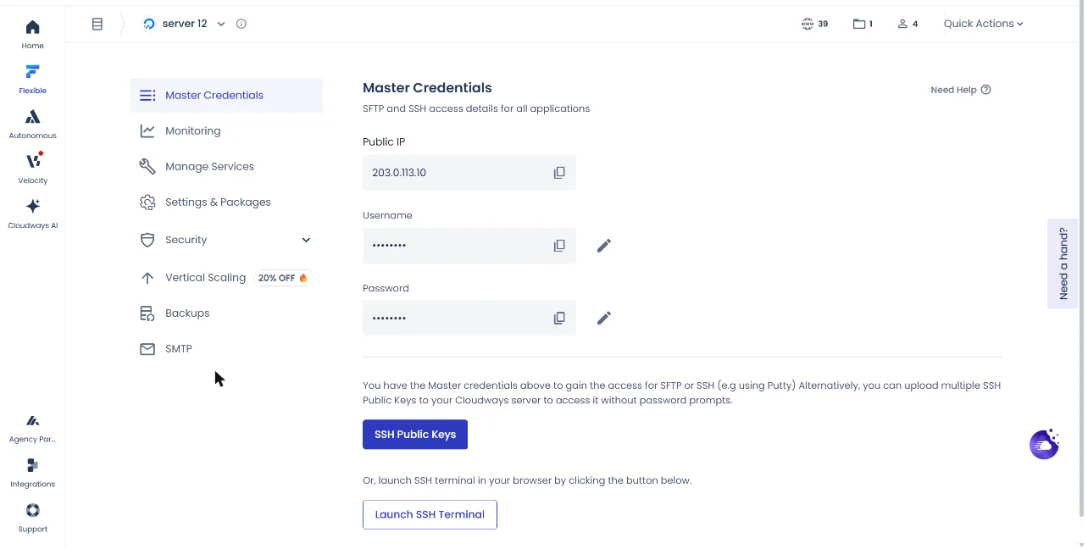
Credenciais da aplicação (Flexible)
- Abra Servers, escolha o servidor, clique no ícone de globo (www) e escolha a aplicação.
- Em Application Management, na aba Access Details, role até a área SSH/SFTP.
- Se ainda não há um usuário, digite um usuário e uma senha nos campos vazios. Se já há, clique em Add para criar outro usuário e em Add de novo para confirmar.

Você edita um usuário existente em edit e o exclui pelo ícone de lixeira. Atenção: segundo a documentação, o SSH de um usuário de aplicação precisa ser ativado manualmente, e a mesma documentação diz que o SSH ativo é condição para uma conexão SFTP funcionar. Se a conexão falhar, confira isso primeiro.
No Cloudways Autonomous
- No menu lateral, escolha Autonomous e depois My Applications, e escolha a aplicação.
- Clique em Manage Access e vá para SSH/SFTP. Lá você encontra o Host, o usuário e a senha padrão.
- Para um usuário adicional, clique em Add SFTP User, digite um usuário e uma senha e clique em Confirm.
No Autonomous não há master credentials do servidor, apenas de cada aplicação. No campo Host, use o endereço mostrado na tela, não um endereço IP. Nas credenciais padrão, você só pode alterar a senha.
Passo 2: conecte no FileZilla
- Abra o FileZilla. No topo há uma barra de conexão rápida com quatro campos.
- Em Host, digite
sftp://seguido do endereço IP do servidor (ou do Host, no Autonomous). O prefixosftp://garante que a conexão seja SFTP e não FTP. - Em Username e Password, cole os dados que você copiou.
- Em Port, digite
22. - Clique em Quickconnect. Na primeira conexão, aparece uma mensagem sobre uma chave de servidor desconhecida. Marque que confia no servidor e confirme.
Dica: se você se conecta com frequência ao mesmo servidor, salve-o no Site Manager do FileZilla (no menu File), com o protocolo SFTP. Assim você não precisa digitar tudo toda vez. Em uma conta com muitos servidores, dê a cada entrada um nome que identifique o cliente.
Passo 3: oriente-se pelas pastas do servidor
Depois de conectar, você vê o servidor no lado direito. Com um usuário master, abra a pasta applications. Dentro há uma pasta para cada site, com um nome que parece uma sequência aleatória de letras. Esse é o nome do banco de dados da aplicação, e ele aparece em Access Details de cada aplicação na plataforma.
| Pasta | O que há nela |
|---|---|
public_html | Os arquivos do próprio site. No WordPress: wp-admin, wp-content, wp-includes, wp-config.php |
private_html | Uma pasta que não é acessível por um navegador e é incluída nos backups. Um bom lugar para arquivos sensíveis |
local_backups | Só aparece se você ativou um backup local. É onde fica o arquivo de backup para download |
Um exemplo prático: desativar um plugin que derrubou o site
- Navegue até
public_html/wp-content/plugins. - Encontre a pasta do plugin suspeito. Clique nela com o botão direito e escolha Rename.
- Adicione um sufixo ao nome, por exemplo
-off. O WordPress não vai encontrar o plugin e vai desativá-lo. - Atualize o site. Se ele voltar a funcionar, você achou o culpado. Só restaure o nome original depois de atualizar ou substituir o plugin.
Para editar um arquivo, clique nele com o botão direito e escolha View/Edit. O FileZilla o abre em um editor e, depois que você salva, pergunta se deve enviar a nova versão para o servidor. Antes de editar, baixe uma cópia do arquivo para o seu computador.
O código ASAEL-BF2026 dá 80% de desconto na sua fatura nos dois primeiros meses (até US$ 200 de desconto por mês), incluindo migrações de sites ilimitadas e grátis. Só para novos clientes e só até o fim da oferta.
A oferta termina em 4 de dezembro de 2026, às 23h59 (UTC+2).
Comece com um teste grátis, sem cartão de crédito. Digite o código no checkout e confira se ele aparece.
Depois da Black Friday: 30% de desconto por 3 meses com o código ASAEL. Em um servidor grande (acima de cerca de US$ 444 por mês), o ASAEL já economiza mais hoje. Calculadora ASAEL-BF2026 vs. ASAEL
Comece com um servidor de teste grátis, sem cartão de crédito. Quando você passar para um plano pago, o código ASAEL dá 30% de desconto na sua fatura nos três primeiros meses.
O link preenche o código no formulário de cadastro. Só confira se ele aparece.
E o SSH?
As mesmas credenciais também funcionam para o SSH, ou seja, uma linha de comando no servidor. No Windows 10 e 11, e no Mac e no Linux, você se conecta pelo terminal com ssh usuario@host na porta 22. Pelo SSH você executa ferramentas como WP-CLI, Git e Composer. É uma ferramenta poderosa, e um comando errado pode apagar arquivos, então faça backup antes. A explicação completa está no guia de SSH do Cloudways.
Não quer instalar nenhum software? Para uma edição rápida de um único arquivo, há também um gerenciador de arquivos no navegador.
Como proteger o acesso sem deixar uma porta aberta?
- Um usuário separado para cada pessoa a quem você dá acesso, excluído quando o trabalho termina.
- Uma senha forte e única para cada usuário. Não a envie no mesmo e-mail que o endereço IP.
- Restrinja o acesso a endereços aprovados em Security e depois Shell Access, quando você tem um IP fixo. Se o seu IP muda, lembre-se de atualizar.
- Não salve senhas no FileZilla em um computador compartilhado. O FileZilla guarda as senhas no computador, e quem tem acesso ao computador consegue chegar a elas.
Reuni mais reforços para o próprio servidor no guia de segurança do servidor e, para a conta da plataforma, no guia de segurança da conta.
Erros comuns e como corrigi-los
Connection timed out: confirme que o campo Host tem o endereço IP do servidor e não o domínio, e que a porta é 22. Verifique se o seu endereço precisa de aprovação em Shell Access. E se você está em uma rede de escritório ou de hotel, a porta 22 pode estar bloqueada: tente outra rede, por exemplo um hotspot do celular.
Authentication failed: o usuário ou a senha estão errados. Copie-os de novo da plataforma, sem espaços. E lembre-se de que as credenciais de SFTP não são o seu login da plataforma do Cloudways nem o seu login do WordPress.
Um usuário de aplicação não consegue conectar: segundo o Cloudways, o acesso por SSH precisa estar ativado para a aplicação. Confira a configuração na área SSH/SFTP da aplicação.
Permission denied ao enviar ou editar: um problema de permissões de arquivos. A plataforma tem uma opção para redefinir as permissões de arquivos e pastas da aplicação, e você também pode falar com o suporte.
Um erro sobre o tipo de chave ou a criptografia: a sua versão do FileZilla é antiga. Atualize para a versão mais recente e tente de novo.
Fontes
- FileZilla Project – o site oficial do FileZilla
- Guide to connecting to your application using SSH/SFTP – base de conhecimento do Cloudways
- Difference between master and application credentials – base de conhecimento do Cloudways
- How to create, edit and delete SFTP and SSH credentials – base de conhecimento do Cloudways
Perguntas frequentes sobre o FileZilla e o Cloudways
Não. O Cloudways trabalha com SFTP, a versão criptografada. No FileZilla, você digita sftp:// antes do endereço do servidor e usa a porta 22.
As master credentials dão acesso ao servidor inteiro e a todas as aplicações e têm o SSH ativado por padrão. As credenciais da aplicação dão acesso a um único site, e por isso são as que você entrega a um desenvolvedor ou freelancer.
Na pasta applications, depois na pasta com o nome do banco de dados da aplicação e, dentro dela, public_html. Um usuário de aplicação cai direto na pasta do site.
As causas comuns: uma porta errada em vez da 22, um usuário ou senha errados, um endereço IP que não foi aprovado em Shell Access ou uma rede que bloqueia a porta 22. Confira também se o acesso por SSH está ativado para o usuário da aplicação.
Sim. Crie um usuário de aplicação para ele na área SSH/SFTP do site. Ele verá apenas a pasta desse site. Quando o trabalho terminar, exclua o usuário.
Guias relacionados
- Conectando-se a um servidor do Cloudways por SSH
- Segurança da conta no Cloudways
- Malware Protection do Cloudways
- Proteção contra bots no Cloudways
- Análise da hospedagem Cloudways
- Todos os guias sobre este tema: guias de segurança
Fonte oficial: Guide to Connecting to Your Application Using SSH/SFTP, Difference between Master and Application Credentials, How to Create, Edit, and Delete SFTP and SSH Credentials (Cloudways Knowledge Base). Este guia foi escrito e conferido por Asael Dreyer · Atualizado em: 6 de novembro de 2026
Divulgação: este é um site independente, não é o site oficial da Cloudways. Alguns links deste site são links de afiliado: se você se cadastrar por eles, recebemos uma comissão, sem nenhum custo extra para você. Veja os detalhes

