
Última atualização: · Por Asael Dreyer
Resposta rápida: o Cloudways Copilot é o assistente de IA do Cloudways para servidores Flexible. Ele monitora seus servidores e sites 24 horas por dia, detecta problemas (serviços que caíram, disco cheio, ataques de bots, erros 5xx no WordPress), explica em um relatório AI Insight o que aconteceu e por quê e, em alguns casos, oferece um SmartFix: um reparo com um clique que roda depois que você aprova. A cobrança é por créditos: cada Insight e cada SmartFix custa um crédito. Em novembro de 2026, os planos começam em US$ 3,99 por mês, e o plano básico vem incluído sem custo em contas com fatura mensal acima de US$ 100.
O que é o Cloudways Copilot e para quem ele serve
Todos conhecemos o momento: o site não carrega, o servidor não aguenta o tráfego e você começa a vasculhar logs sem saber o que procura. O Cloudways Copilot existe para encurtar esse momento. Ele não é um chat de suporte comum. É uma ferramenta que monitora seus servidores, conecta os sinais e explica em linguagem simples qual é o problema e o que fazer.
Segundo o Cloudways, ele reduz em até 70–80% o tempo de resolução de problemas, e a precisão do diagnóstico fica acima de 90%. Esses são números do fornecedor. O que posso dizer pela experiência: na primeira vez que abri a seção do Copilot no painel, havia 11 alertas de Host Health esperando por mim, alguns sobre coisas que eu não sabia que estavam acontecendo. Só isso já justificou abrir.
- Bom para: sites no ar em que o tempo de atividade importa, lojas WooCommerce, agências com muitos servidores e donos de negócio sem conhecimento técnico que querem entender o que está acontecendo com o servidor.
- Não é para: clientes do Autonomous. Segundo a documentação, o Copilot só está disponível no Flexible. Ele também é menos necessário em ambientes de desenvolvimento e staging, e você pode desativar o monitoramento deles.
Como o Copilot funciona: detecção, diagnóstico e reparo
- Detecção (Incident Detection): o Copilot monitora constantemente seus servidores e aplicações e percebe o problema no momento em que ele acontece.
- Diagnóstico (AI Insight): é gerado um relatório com um Investigation Summary, a causa raiz e recomendações de reparo.
- Reparo (SmartFix): quando existe uma correção compatível, aparece um botão que mostra exatamente o que será feito. A correção só roda depois que você aprova.
O que o Copilot verifica
| Área | O que é verificado |
|---|---|
| Web Stack Health | Os serviços em que o seu site roda: Apache, NGINX, MySQL, PHP-FPM e as camadas de cache |
| Host Health | Ataques DoS, atividade de bots, tentativas de login por força bruta e varreduras excessivas |
| Disk Health | Espaço em disco, arquivos temporários e acúmulo de cache |
| Inode Health | O limite de número de arquivos no servidor (inodes) e o quanto você está perto dele |
| Backup Health | Falhas em backups gerenciados e em backups personalizados |
| Erros de aplicação | Erros 5xx em sites WordPress e WooCommerce, por exemplo por conflito entre plugins |
Um inode, se você não conhece, é um registro do sistema de arquivos para cada arquivo e pasta. Mesmo quando há espaço livre em disco, se os inodes acabarem você não consegue criar novos arquivos. Isso acontece muito em sites com milhões de arquivos de cache ou miniaturas de imagens.
Quanto custa o Copilot: planos e créditos
O Copilot funciona com créditos (preços do Cloudways Copilot). Cada AI Insight custa um crédito, e cada SmartFix custa um crédito. O monitoramento básico e o painel não consomem créditos. Os preços estão corretos em novembro de 2026 e vêm da documentação do Cloudways. A cobrança é em dólares, e o cartão é cobrado em USD (o IOF se aplica):
| Plano | Preço por mês | O que inclui |
|---|---|---|
| Starter | US$ 3,99 | 4 Insights (2 para servidores, 2 para aplicações) + 2 SmartFix. Incluído sem custo em contas com fatura mensal acima de US$ 100 |
| Growth | US$ 9,99 | 12 créditos para Insights e SmartFix |
| Scale | A partir de US$ 19,99 | 25 créditos, e até 100 créditos por US$ 80 |
- Os créditos são zerados todo mês e não passam para o mês seguinte. Se você desativar o Copilot, os créditos restantes são perdidos.
- O preço não depende do número de servidores. Você paga pelos créditos e os usa em todos os servidores da conta.
- Um upgrade vale imediatamente, e os créditos que você já usou são descontados do novo plano. Um downgrade só vale no próximo ciclo de cobrança. Não há fidelidade, e você pode cancelar a qualquer momento.
- A cobrança é somada à sua fatura normal do Cloudways, na mesma forma de pagamento, em dólares americanos.
- Acabaram os créditos? Os alertas do CloudwaysBot continuam chegando, mas Insights e SmartFix ficam indisponíveis até os créditos renovarem ou você fazer um upgrade.
Uma observação sobre o plano básico: alguns artigos do Cloudways, incluindo um de primeiros passos de setembro de 2026, ainda descrevem o Starter como um plano promocional gratuito (5 créditos, ou grátis por 12 meses a partir da ativação). A página oficial atual de preços do Copilot lista o Starter a US$ 3,99 por mês, incluído sem custo extra em contas elegíveis, que segundo a documentação de cobrança são as com fatura mensal acima de US$ 100. Confira a sua própria conta, na tela Credits & Plan, para ver exatamente o que está ativo para você.
O que preparar antes de começar?
- Uma conta Flexible paga. Segundo o Cloudways, o Copilot vem ativado por padrão para novos clientes pagantes. Pode ser necessário escolher um plano para começar a receber Insights.
- Clientes existentes: o Copilot está sendo liberado gradualmente. Se você não o vê no painel, pode pedir ao suporte para ativá-lo.
- Um backup recente. As ações do SmartFix não podem ser desfeitas, então é bom ter um ponto de restauração. Veja o guia de backup.
Como usar o Cloudways Copilot, passo a passo
Passo 1: encontre o Copilot no painel
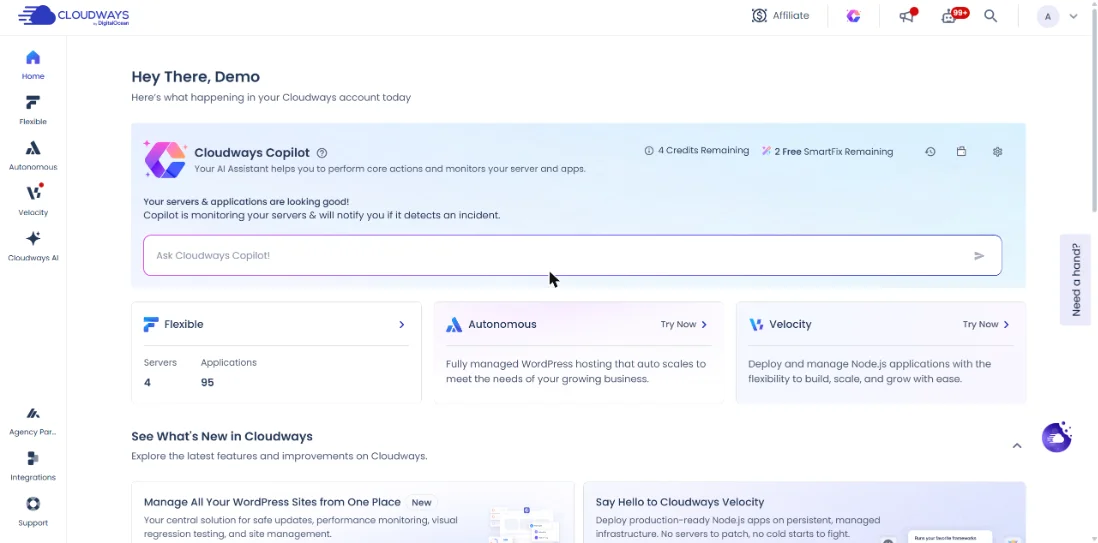
- Entre na plataforma de gerenciamento. O painel principal tem uma seção Cloudways Copilot com uma visão geral dos problemas detectados nos seus servidores e aplicações: o tipo do problema, o servidor ou site e quando foi detectado.
- Para o histórico completo, clique no ícone do Copilot no canto superior. Um painel lateral abre com todos os problemas.
Passo 2: leia o AI Insight
- Clique em um problema. Para um problema no nível do servidor, você vê o Investigation Summary (o que aconteceu e por quê), um botão Review SmartFix se houver correção automática e View Manual Steps para uma solução manual.
- Para um problema no nível da aplicação, você vê um resumo da investigação e os Recommended Steps. Por enquanto, segundo a documentação, o SmartFix não está disponível para problemas de aplicação, e você executa as recomendações manualmente.
Passo 3: execute o SmartFix
- Clique em Review SmartFix. O Copilot mostra a lista de ações que pretende executar. Leia.
- Se tudo parecer razoável, clique em Apply SmartFix. Segundo o Cloudways, a correção termina em menos de 5 minutos, e você recebe uma confirmação.
O SmartFix não é um código que a IA inventa na hora. Segundo o Cloudways, são scripts de reparo fixos que engenheiros escreveram e testaram de antemão. A IA diagnostica, e o script repara. É também por isso que os passos do SmartFix podem diferir dos passos manuais do relatório: o SmartFix é ajustado para uma execução segura com um clique, enquanto os passos manuais são mais completos. Quer saber quais plugins de IA valem a carga no seu servidor? Veja plugins de IA para WordPress.
| Tipo de problema | O que o SmartFix faz |
|---|---|
| Disk Space | Limpa arquivos temporários, trunca ou compacta logs e apaga arquivos de cache não usados |
| Disk Inodes | Apaga pequenos arquivos temporários |
| Host Health | Reinicia serviços que caíram e bloqueia bots ou tráfego para sites |
| Webstack | Reinicia o Apache, o NGINX ou o MySQL, melhora configurações e corrige erros de sintaxe em arquivos de configuração |
Depois da correção, o status do problema muda. Open: o problema precisa de atenção. Fixing: o SmartFix está rodando. Resolved: tratado manualmente, por você ou pelo suporte. Resolved by Copilot: o SmartFix resolveu. Se a correção falhar, o problema volta para Open, e você pode tentar de novo ou falar com o suporte informando o número do Insight.
O código ASAEL-BF2026 dá 80% de desconto na sua fatura nos dois primeiros meses (até US$ 200 de desconto por mês), incluindo migrações de sites ilimitadas e grátis. Só para novos clientes e só até o fim da oferta.
A oferta termina em 4 de dezembro de 2026, às 23h59 (UTC+2).
Comece com um teste grátis, sem cartão de crédito. Digite o código no checkout e confira se ele aparece.
Depois da Black Friday: 30% de desconto por 3 meses com o código ASAEL. Em um servidor grande (acima de cerca de US$ 444 por mês), o ASAEL já economiza mais hoje. Calculadora ASAEL-BF2026 vs. ASAEL
Comece com um servidor de teste grátis, sem cartão de crédito. Quando você passar para um plano pago, o código ASAEL dá 30% de desconto na sua fatura nos três primeiros meses.
O link preenche o código no formulário de cadastro. Só confira se ele aparece.
Sugestões proativas: um aviso antes de o servidor cair
Até aqui falamos de problemas que já aconteceram. As Proactive Suggestions percebem um risco antes que ele vire uma queda. O primeiro tipo disponível é a carga de CPU alta e sustentada. Segundo a documentação, memória, disco, banda e consultas lentas serão adicionados depois.
Como é calculado? O Copilot coleta amostras de CPU da última hora e verifica o percentil 95 (P95): o valor abaixo do qual ficam 95% das amostras. Se ele for 85% ou mais, aparece uma sugestão. Esse método filtra picos momentâneos, por exemplo quando uma tarefa agendada roda, e avisa apenas sobre carga real.
- Quando há um risco, um cartão de sugestão aparece no painel (e às vezes também na página da aplicação). Nenhum e-mail é enviado, então vale entrar na plataforma de vez em quando.
- Clique no cartão para ver o gráfico de CPU. Isso é grátis.
- Clique em Generate Insight para uma análise da causa raiz (um crédito).
- Se um SmartFix for oferecido, execute-o. Segundo a documentação, para essas sugestões o crédito só é cobrado se a correção tiver sucesso.
Se a carga continua voltando, a solução em geral não é um reparo, e sim um servidor maior. Veja o guia para aumentar o seu servidor.
Como escolher quais servidores o Copilot monitora?
Nem todo servidor precisa do Copilot. Um servidor de desenvolvimento que cai no meio da madrugada não justifica um crédito. Veja como escolher:
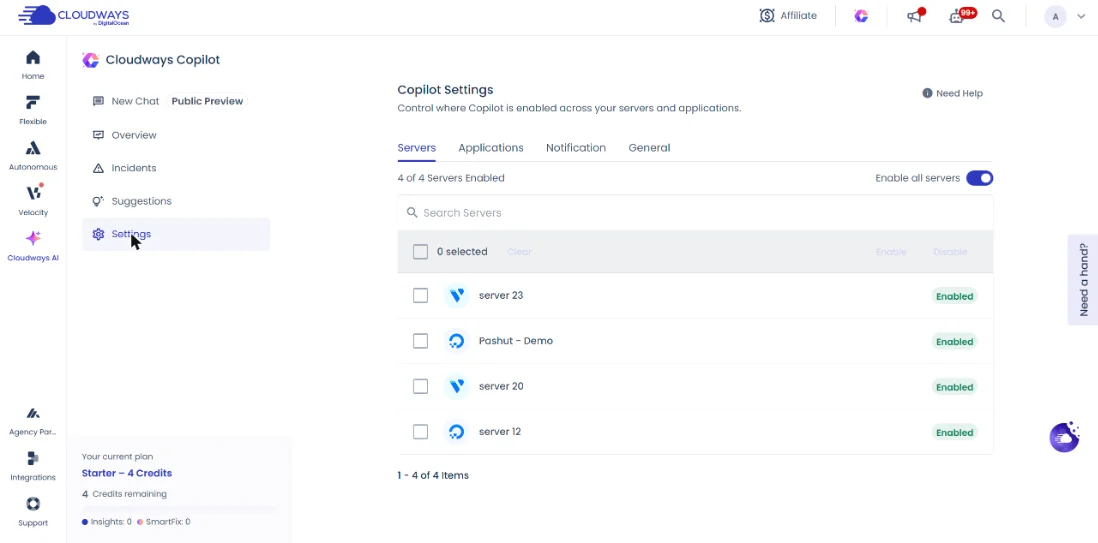
- Na seção Cloudways Copilot, clique no ícone de configurações e abra Copilot Settings.
- Na aba Servers, ative ou desative o monitoramento de cada servidor separadamente. Uma chave azul significa monitoramento ativo, cinza significa desativado. A mudança é imediata.
- Na aba Applications, você pode monitorar ou ignorar sites específicos, com filtro por tipo: WordPress, WooCommerce, PHP, Laravel e Magento.
- Na aba General, você pode desativar o Copilot por completo. O monitoramento comum do CloudwaysBot e o suporte continuam funcionando, e os Insights antigos continuam disponíveis.
Minha recomendação: monitore servidores de produção, lojas e sites com tráfego e desative o monitoramento de servidores de desenvolvimento e staging. Isso reserva seus créditos para problemas que realmente custam dinheiro. Os membros da equipe veem Insights apenas dos servidores a que têm acesso. Como o Copilot se compara a ferramentas externas de monitoramento, como UptimeRobot e New Relic? Veja monitoramento de servidor com IA: Copilot vs UptimeRobot e New Relic.
Alertas no Slack, por e-mail ou por webhook
Para agências e equipes, esta é uma das partes mais úteis: você pode enviar os alertas do Copilot para o canal do Slack da sua equipe, para um e-mail ou para o seu próprio webhook.
- Nas configurações do Copilot, no menu lateral, escolha Notification Settings.
- Escolha quais alertas receber: no nível do servidor (CPU ou RAM altas, serviços que caíram, Web Stack) e no nível da aplicação (plugins, banco de dados, backups, erros do site).
- Clique em Add Channel, escolha um tipo (Slack, Email ou Webhooks), dê um nome, informe um destino (a URL de um webhook do Slack, um endereço de e-mail ou uma URL HTTPS) e defina o status como Active.
- Escolha quais eventos disparam um alerta, por exemplo Web Stack Health, Host Health, Disk Health ou Backup Alerts.
- Clique em Save & Test Channel. Um alerta de teste é enviado ao canal.
No menu de três pontos ao lado de cada canal você pode editá-lo, pausá-lo (Set Inactive) durante manutenções ou excluí-lo.
Copilot Chat: converse com a sua conta em linguagem simples
O recurso mais novo é a conversa. Em vez de procurar nos menus, você escreve um pedido como “Meu servidor está saudável?” ou “Faça backup da minha aplicação”, e o Copilot responde ou age. Um pedido de ação (criar um servidor, criar uma aplicação, fazer um backup, limpar o cache) é executado na plataforma. Uma pergunta (“Como adiciono um domínio?”) é respondida a partir da base de conhecimento oficial do Cloudways.
- Onde: na caixa Ask Cloudways Copilot! da página inicial, no ícone do Copilot na barra superior ou no menu Cloudways AI e depois Cloudways Copilot, onde você também vê o histórico de conversas e os créditos.
- Segurança: antes de qualquer ação que não possa ser desfeita ou que afete um servidor no ar, o Copilot pede a sua aprovação no chat.
- Disponibilidade: em novembro de 2026, o recurso está em Private Preview: apenas para clientes convidados por e-mail, e apenas para o dono principal da conta, não para membros da equipe. Segundo a documentação, o chat não depende de um plano do Copilot e também está disponível durante o período de teste.
- Limitações: você ainda não pode perguntar sobre um alerta específico que já apareceu, anexar arquivos nem fazer perguntas que não tenham relação com o Cloudways. Os exemplos da documentação estão em inglês, então, se uma resposta em outro idioma não for precisa, escreva o seu pedido em inglês.
Também há um chat no site do Cloudways, no botão Ask Copilot ao lado de Login, para perguntas sobre produtos, preços e comparações com concorrentes. O próprio Cloudways observa que as respostas são geradas por IA e podem estar erradas, e que você deve conferir os preços nas páginas oficiais. Mantenho os preços atuais no guia de preços do Cloudways.
Segurança e privacidade: o que o Copilot vê
- Acesso limitado: segundo o Cloudways, o Copilot funciona pelo princípio do menor privilégio e não tem acesso root irrestrito.
- Nenhuma mudança sem aprovação: o SmartFix não roda sozinho. Toda correção espera pela sua aprovação.
- Tratamento de dados: o Copilot analisa logs, configurações e sinais do servidor. Segundo a documentação, os dados podem ser processados por modelos da OpenAI, conforme os termos do Cloudways. Se você tem requisitos rígidos de privacidade (por exemplo, clientes que exigem isso por contrato), leia os termos antes de ativar.
- Você pode desativar: desative para um servidor específico ou para a conta toda, quando quiser.
O Copilot faz parte do conjunto de ferramentas de IA do Cloudways. Para atualizações seguras do WordPress há o SafeUpdates, para gerenciar servidores a partir de ferramentas de IA externas há o servidor MCP e para criar um site do zero há o AI Website Builder. A diferença entre o Flexible e o Autonomous, em que o Copilot não está disponível, está explicada no guia do Cloudways Autonomous.
Erros comuns e como corrigi-los
Você não vê o Copilot no painel: você está no Autonomous, ou ele ainda não foi ativado em uma conta mais antiga. No Flexible, fale com o suporte e peça para ativá-lo.
Os créditos acabam rápido: o Copilot está monitorando servidores em que você não precisa dele. Desative o monitoramento dos servidores de desenvolvimento e não gere um Insight para cada problema recorrente. Segundo o Cloudways, para um problema recorrente basta tratar o Insight mais recente, e um problema que continua voltando aponta para algo mais profundo que vale levar ao suporte.
Não há um botão SmartFix: nem todo problema tem uma correção automática, e para problemas de aplicação ela ainda não está disponível. Siga os passos manuais ou fale com o suporte. Eles veem os mesmos Insights.
O SmartFix fez algo que você não queria: não é possível desfazer pelo painel. Fale com o suporte informando o número do Insight. É por isso que é importante ler a lista de ações antes de aprovar.
Você perdeu uma sugestão proativa: elas não são enviadas por e-mail. Entre na plataforma com regularidade ou configure um canal de alertas para problemas no nível do servidor.
Fontes
As fontes oficiais em que esta página se baseia (conferidas em 7 de novembro de 2026):
- Cloudways Knowledge Base: How to get started with cloudways copilot
- Cloudways Knowledge Base: How smartfix works with cloudways copilot
- Cloudways Knowledge Base: How does cloudways copilot pricing and billing work
- Cloudways Knowledge Base: How to manage cloudways copilot settings
- Cloudways Knowledge Base: How to manage cloudways copilot notification settings
- Cloudways Knowledge Base: How proactive cloudways copilot suggestions work
- Cloudways Knowledge Base: How to use cloudways copilot’s conversational capability
Perguntas frequentes sobre o Cloudways Copilot
Em novembro de 2026, segundo a documentação: Starter por US$ 3,99 por mês, Growth por US$ 9,99 com 12 créditos e Scale a partir de US$ 19,99 com 25 créditos. O Starter vem incluído sem custo em contas com fatura mensal acima de US$ 100.
Não. O Copilot diagnostica e sugere, mas todo SmartFix espera pela sua aprovação. A lista de ações é mostrada antes de você aprovar. Note que, depois de executada, a correção não pode ser desfeita pelo painel.
Não. Segundo a documentação do Cloudways, o Copilot está disponível apenas em servidores Flexible e não é compatível com os planos Autonomous.
O monitoramento básico e os alertas do CloudwaysBot continuam. Insights e SmartFix ficam indisponíveis até os créditos renovarem no início do ciclo de cobrança ou você fazer um upgrade do plano. Créditos não usados não passam para o mês seguinte.
Não. Ele trata problemas comuns e previsíveis, e o suporte humano continua cuidando dos casos complexos. O suporte vê os mesmos Insights, então informe o número do Insight ao entrar em contato.
Logs, configurações e sinais do sistema do servidor, para detectar problemas e escrever os relatórios. Segundo o Cloudways, os dados podem ser processados por modelos da OpenAI, conforme os termos dele. Você pode desativar o Copilot para um servidor específico ou para a conta toda.
Guias relacionados
- Cloudways Autonomous: o que é e para quem serve
- SafeUpdates: atualizações seguras do WordPress no Cloudways
- O servidor MCP do Cloudways
- Cloudways AI Website Builder
- Análise da hospedagem Cloudways
- Todos os guias sobre este tema: guias de IA e automação
Fonte oficial: How to Get Started with Cloudways Copilot, How SmartFix Works with Cloudways Copilot, How Does Cloudways Copilot Pricing and Billing Work, How to Manage Cloudways Copilot Settings, How to Manage Cloudways Copilot Notification Settings, How Proactive Cloudways Copilot Suggestions Work, How to Use Cloudways Copilot’s Conversational Capability (Cloudways Knowledge Base). Este guia foi escrito e conferido por Asael Dreyer · Atualizado em: 6 de novembro de 2026
Divulgação: este é um site independente, não é o site oficial da Cloudways. Alguns links deste site são links de afiliado: se você se cadastrar por eles, recebemos uma comissão, sem nenhum custo extra para você. Veja os detalhes

