
Última atualização: · Por Asael Dreyer
Resposta rápida: o passo mais importante para proteger uma conta do Cloudways é a autenticação em dois fatores (2FA): vá em My Account, abra a área Login & Security (Manage Preferences), clique em Activate TFA, escaneie o QR code em um aplicativo autenticador e salve os códigos de backup. Depois disso: uma senha forte, a escolha de como receber alertas de logins incomuns, o acompanhamento do que acontece na conta em Activity Logs e a organização dos servidores em projetos. Todas essas configurações levam cerca de quinze minutos no total.
Por que a conta da plataforma é o seu alvo mais sensível
Você pode investir muito na segurança do site em si, mas quem entra na sua conta do Cloudways não precisa invadir o site. Essa pessoa pode apagar servidores, clonar sites, mudar dados de acesso e ver informações de cobrança. Uma única conta guarda todos os seus sites, então vale protegê-la em dobro.
A autenticação em dois fatores (2FA) é um método de login que exige duas coisas: algo que você sabe (uma senha) e algo que você tem (um celular com um aplicativo autenticador). Mesmo que a senha vaze, ninguém consegue entrar sem o celular. Na plataforma do Cloudways ela se chama TFA (Two-Factor Authentication).
| Configuração | Contra o que protege | Onde na plataforma | Tempo |
|---|---|---|---|
| Autenticação em dois fatores (TFA) | Uma senha vazada ou roubada | My Account > Login & Security | 5 minutos |
| Uma senha forte | Tentativas de adivinhar a senha, reutilização de uma senha de outro site | My Account > Password (Change Password) | 2 minutos |
| Alerta de login (New Login Alert) | Logins de um dispositivo ou local desconhecido | My Account > Login & Security | 1 minuto |
| Registro de atividades (Activity Logs) | Ações não autorizadas, erros de membros da equipe | My Account > Activity Logs | Verificação periódica |
| Projetos | Confundir sites e agir no servidor errado | My Projects | 5 minutos |
Antes de começar
- Instale um aplicativo autenticador TOTP no celular. O Cloudways recomenda o Google Authenticator ou o Authy, e qualquer aplicativo confiável desse tipo funciona.
- Confirme que você tem acesso à caixa de e-mail cadastrada na conta. Um código é enviado para ela quando você ativa o TFA.
- Prepare um lugar seguro para guardar os códigos de backup, como um gerenciador de senhas.
Como ativar a autenticação em dois fatores no Cloudways
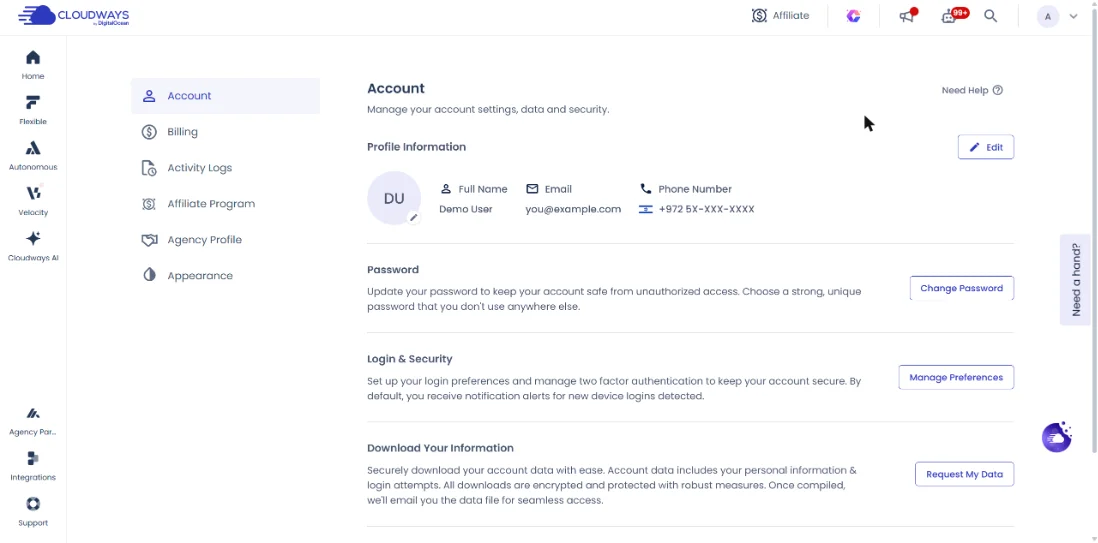
- Entre na plataforma, clique no ícone de perfil no canto superior e escolha My Account.
- Na página Account, na área Login & Security, clique em Manage Preferences. No guia oficial do início de 2026 essa área aparece como uma aba Security, e a exibição na plataforma pode mudar.
- Clique em Activate TFA. Um código de segurança de 6 caracteres é enviado ao seu e-mail cadastrado.
- Na janela que abrir, aparecem um QR code e uma chave. Escaneie o código no aplicativo autenticador ou digite a chave manualmente.
- Digite o código de 6 dígitos exibido pelo aplicativo e clique em Verify.
Salve os códigos de backup (não pule esta etapa)
Os códigos de backup são a sua porta de entrada se o celular for perdido, roubado ou trocado. Oficialmente esta etapa é opcional, mas na prática é a configuração que mais poupa dor de cabeça.
- Na mesma área (My Account > Login & Security), clique no link Generate Code.
- São exibidos 12 códigos de backup. Copie-os ou baixe-os.
- Guarde-os em um lugar seguro, fora do celular que tem o aplicativo autenticador. Cada código funciona uma única vez.
Como fica o login depois de ativar
Você digita o e-mail e a senha como sempre e, na tela seguinte, o código do aplicativo. Está sem o celular? Clique em Try Another Method e use um código de backup. O titular principal da conta também pode pedir um código por SMS para o número de telefone cadastrado; os membros da equipe não podem. Você pode marcar a opção para o sistema lembrar o computador por 30 dias, assim não precisa digitar um código a cada login.
Os membros da equipe podem, e devem, ativar o TFA nas próprias contas também. Se você é uma agência com vários funcionários ou freelancers na plataforma, exija isso de todos. Para gerenciar as permissões da equipe, leia o guia sobre os membros da equipe no Cloudways.
Você desativa o TFA na mesma tela, com o botão Deactivate TFA. O Cloudways não recomenda isso, e o único caso em que será preciso desativá-lo temporariamente é a troca do e-mail da conta (detalhes abaixo).
Como trocar ou redefinir a senha da conta
Trocar a senha estando logado
- Clique no ícone de perfil e escolha My Account.
- Na página Account, na área Password, clique em Change Password. No guia oficial é a aba Password em Profile.
- Digite a senha atual em Old Password e a nova em New Password e Confirm Password.
- Clique em Change Password. A nova senha vale imediatamente.
Redefinir a senha da conta que você esqueceu
- Na tela de login da plataforma, escolha a opção de recuperação de senha.
- Digite o seu e-mail cadastrado e clique em Email Me Reset Link.
- Abra o e-mail do Cloudways e clique em Reset Now.
- Digite uma nova senha e clique em Change My Password.
A redefinição funciona tanto para o titular da conta quanto para os membros da equipe. Não lembra com qual e-mail se cadastrou? Procure nas suas caixas de e-mail por mensagens do Cloudways, como faturas ou alertas. Se você ativou o TFA e perdeu o celular e os códigos de backup, será preciso entrar em contato com o Cloudways por e-mail, no endereço indicado no artigo oficial sobre redefinição de senha.
O que é uma senha forte na prática (minha recomendação): longa (12 caracteres ou mais), exclusiva desta conta e guardada em um gerenciador de senhas. O grande risco não é alguém adivinhar, e sim reutilizar uma senha que já vazou de outro site.
Por que você recebe um “New Login Alert”, e o que fazer
O Cloudways envia um alerta quando um login parece diferente do habitual: um navegador ou dispositivo desconhecido, um local diferente, um navegador cujos cookies foram apagados ou uma janela de navegação privada. O alerta vai tanto para o titular da conta quanto para os membros da equipe.
O comportamento depende do TFA. Se o TFA está ativo, você recebe um e-mail informativo depois de digitar o código. Se o TFA está desativado, é pedido que você digite um código de verificação de 6 dígitos enviado ao seu e-mail (ou ao seu telefone, conforme a preferência). O código vale por 24 horas e é de uso único.
- Clique no ícone de perfil, escolha My Account e, na área Login & Security, clique em Manage Preferences.
- Na área New Login Alert, escolha Send code to the registered email address (o padrão: um código de verificação por e-mail) ou Send email notification only (só um aviso, sem código).
- Clique em Save.
Recebeu um alerta e não foi você quem entrou? Troque a senha imediatamente, ative o TFA se ainda não tiver feito isso e consulte o Activity Logs para ver o que aconteceu na conta e de qual endereço IP. Se algo parecer suspeito, abra um ticket de suporte.
Como ver quem fez o quê e quando no registro de atividades (Activity Logs)
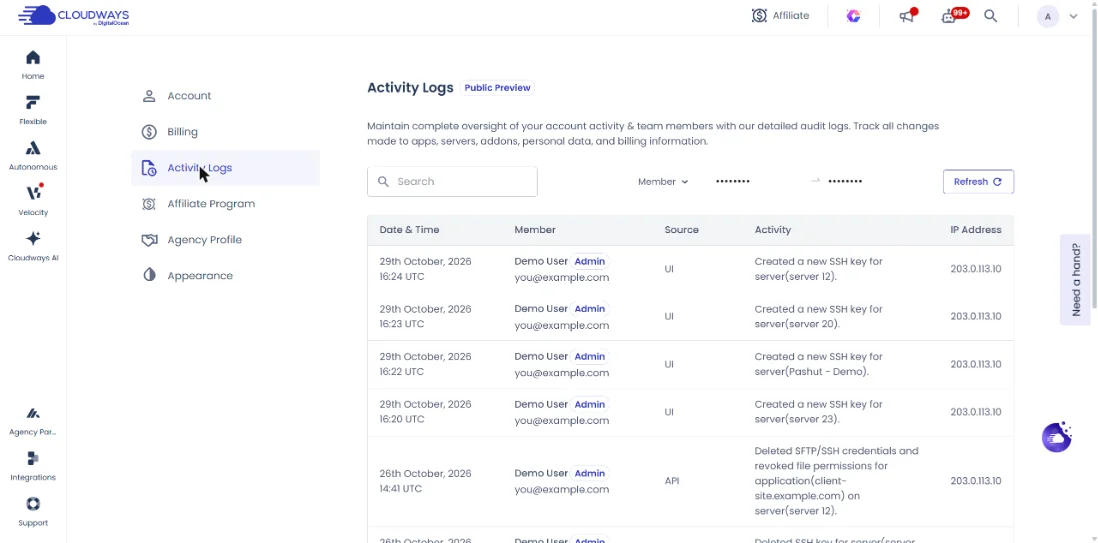
O Platform Activity Logs (antes chamado de Auditability Logs) registra cada ação importante na conta: clonar ou apagar um servidor, trocar de plano, criar uma aplicação, mudar o acesso SSH e mais. Cada registro tem a ação, quem a executou, a data e a hora exatas e o endereço IP. Segundo o guia oficial (março de 2026), a ferramenta está em Public Preview, ou seja, já está no ar e pode ser usada, mas ainda está sendo aprimorada, e os registros são mantidos por até 3 meses.
- Clique no ícone de perfil e escolha My Account.
- No menu lateral, clique em Activity Logs.
- Para ver as ações de uma pessoa específica, escolha-a em Member Filter.
- Para restringir a um período, use Date Filter e clique em Done.
- Para procurar uma ação específica, digite uma palavra na barra de busca, por exemplo Clone, IP Add ou Firewall.
Dica para agências: quando o site de um cliente quebra e ninguém da equipe “mexeu em nada”, o registro responde em um minuto. Vale também consultá-lo com regularidade, por exemplo uma vez por mês, porque os registros são apagados depois de 3 meses.
Projetos: organize a conta para não errar
Um projeto no Cloudways é uma pasta lógica que agrupa aplicações e servidores, por exemplo por cliente, por ambiente (produção e teste) ou por campanha. Ele não cria um servidor e não afeta os sites. Parece uma questão de arrumação, mas, em uma conta com dezenas de sites, a organização evita o erro mais perigoso: agir no servidor errado.
- No menu lateral, clique em My Projects.
- Clique em + Add Project no canto superior.
- Dê um nome claro no campo Name Your Project, por exemplo o nome do cliente.
- Em Select Application(s), abra cada servidor e marque as aplicações relevantes (ou Select All).
- Clique em Create Project.
Para atualizar: clique no projeto, mude o nome ou as aplicações e clique em Update Project. Para apagar: o menu de três pontos (⋮) na linha do projeto e depois Delete Project. Apagar um projeto não apaga servidores nem aplicações, mas o próprio projeto não pode ser restaurado.
O código ASAEL-BF2026 dá 80% de desconto na sua fatura nos dois primeiros meses (até US$ 200 de desconto por mês), incluindo migrações de sites ilimitadas e grátis. Só para novos clientes e só até o fim da oferta.
A oferta termina em 4 de dezembro de 2026, às 23h59 (UTC+2).
Comece com um teste grátis, sem cartão de crédito. Digite o código no checkout e confira se ele aparece.
Depois da Black Friday: 30% de desconto por 3 meses com o código ASAEL. Em um servidor grande (acima de cerca de US$ 444 por mês), o ASAEL já economiza mais hoje. Calculadora ASAEL-BF2026 vs. ASAEL
Comece com um servidor de teste grátis, sem cartão de crédito. Quando você passar para um plano pago, o código ASAEL dá 30% de desconto na sua fatura nos três primeiros meses.
O link preenche o código no formulário de cadastro. Só confira se ele aparece.
Como trocar o e-mail da conta
O seu e-mail é o seu nome de usuário e é para onde vão as faturas e os alertas de segurança. Se você saiu de uma empresa ou perdeu o acesso à caixa de e-mail antiga, vale atualizar antes que isso vire um problema. Há algumas condições que você precisa conhecer primeiro:
- Só uma conta completa pode trocar o e-mail, não uma conta de teste.
- Você pode trocá-lo por conta própria apenas uma vez. Uma nova troca exige ajuda manual e verificação.
- O novo e-mail não pode já estar cadastrado no Cloudways, nem como conta nem como membro de equipe.
- Você precisa desativar o TFA temporariamente antes da troca e reativá-lo depois.
- A chave de API da conta será gerada de novo. Toda integração que a usa vai precisar da chave nova.
- Clique no ícone de perfil e escolha My Account.
- No menu lateral, clique em Account e, na área de dados do perfil, clique em Edit.
- Substitua o endereço de e-mail e clique em Save. Você é desconectado da conta automaticamente.
- Entre com o novo e-mail e a sua senha atual. Uma mensagem de confirmação é enviada aos dois endereços.
- Reative o TFA e atualize a chave de API nas suas integrações.
Se o campo estiver esmaecido ou se for a segunda troca, será preciso falar com o Cloudways e enviar dados de verificação. Nos casos manuais, a atualização pode levar até 24 horas. A troca do e-mail também atualiza o vínculo com serviços relacionados, como o programa de afiliados e o painel de afiliados.
Erros comuns e como corrigi-los
Troquei de celular e não consigo entrar: use um código de backup em Try Another Method e, se você for o titular da conta, pode pedir um código por SMS. Depois de entrar, desative e reative o TFA para conectar o celular novo.
O código do aplicativo não é aceito: na maioria dos casos o relógio do celular está dessincronizado. Confirme que a hora do celular está em modo automático e tente um código novo.
O e-mail de redefinição não chega: verifique a pasta de spam e confirme que os e-mails do Cloudways não estão bloqueados do seu lado. Em organizações com filtragem de e-mail rígida, peça ao administrador de TI que libere o domínio.
Recebo um código de verificação a cada login: provavelmente você navega em uma janela privada ou apaga os cookies ao fechar o navegador. Ative o TFA e marque “lembrar este computador”, ou navegue em uma janela normal.
Depois da troca de e-mail, uma integração parou de funcionar: a chave de API foi gerada de novo. Copie a chave nova na conta e atualize-a em todas as ferramentas que se conectam ao Cloudways.
Próximo passo: proteja também o servidor e o site
Uma conta segura é a base. A camada seguinte é o acesso ao servidor: restringir o SSH e o SFTP a endereços IP conhecidos (veja o guia de SSH no Cloudways) e usar SFTP criptografado em vez de FTP quando você trabalha com o FileZilla. Depois vem o site em si: reforçar a segurança no Cloudways e configurar o Sucuri.
Fontes
Esta página se baseia na seguinte documentação e nas seguintes páginas oficiais:
- Enabling two factor authentication for Cloudways account (Cloudways Knowledge Base)
- How to change or reset your Cloudways account password (Cloudways Knowledge Base)
- Why am I receiving a new login alert (Cloudways Knowledge Base)
- Platform activity logs how to track all activities on your Cloudways account (Cloudways Knowledge Base)
- How to create update and delete a project (Cloudways Knowledge Base)
- How to change your Cloudways account Email address (Cloudways Knowledge Base)
Perguntas frequentes
Qualquer aplicativo TOTP confiável. O Cloudways recomenda o Google Authenticator ou o Authy, mas gerenciadores de senhas que aceitam códigos TOTP também funcionam.
Entre com um dos 12 códigos de backup em Try Another Method. O titular principal da conta também pode pedir um código por SMS. Se você não tem códigos de backup nem acesso ao celular, é preciso entrar em contato com o Cloudways por e-mail para recuperar o acesso.
Sim. Tanto o titular da conta quanto os membros da equipe podem ativar o TFA. A única diferença é que receber um código por SMS está disponível apenas para o titular principal da conta.
Por até 3 meses. Os registros mais antigos não ficam disponíveis, então, se você precisa de um histórico de longo prazo, consulte o registro com regularidade e salve o que for importante.
Não. Um projeto é apenas um agrupamento lógico. Apagá-lo deixa todos os servidores e aplicações funcionando, mas o próprio projeto não pode ser restaurado.
Não. A troca de e-mail só está disponível em uma conta completa e apenas uma vez por autoatendimento. Antes da troca é preciso desativar temporariamente a autenticação em dois fatores.
Guias relacionados
- Conexões SSH e usuários SFTP no Cloudways
- Como configurar a segurança do site com o Sucuri
- Reforçando a segurança no Cloudways
- Acessando os arquivos do servidor com o FileZilla
- Análise da hospedagem Cloudways
- Todos os guias sobre este tema: guias de segurança
Fonte oficial: Enabling Two-Factor Authentication for Cloudways Account, How To Change or Reset Your Cloudways Account Password, Why am I Receiving a “New Login Alert”?, Platform Activity Logs, How to Create, Update, and Delete a Project, How to Change your Cloudways Account Email Address (Cloudways Knowledge Base). Este guia foi escrito e verificado por Asael Dreyer · Atualizado em 6 de novembro de 2026
Divulgação: este é um site independente, não é o site oficial da Cloudways. Alguns links deste site são links de afiliado: se você se cadastrar por eles, recebemos uma comissão, sem nenhum custo extra para você. Veja os detalhes

