
Última atualização: · Por Asael Dreyer
Resposta rápida: a segurança do Cloudways começa de uma boa base. Todo servidor Flexible é protegido pelo Imunify360, com firewall, WAF, proteção contra força bruta e proteção contra DoS, sem custo extra. O que sobra para você é principalmente conferir e reforçar: bloquear o acesso direto ao site pelo IP do servidor e por domínios de terceiros, manter desativados o acesso direto a arquivos PHP e o XMLRPC do WordPress, mover arquivos de configuração para private_html, limitar o acesso por SSH/SFTP aos seus próprios endereços IP e usar a aba Security do servidor para bloquear IPs e países. O trabalho todo de reforço leva cerca de meia hora.
O que o Cloudways cuida na segurança do servidor e o que fica com você?
Em uma hospedagem gerenciada, a segurança é dividida entre o provedor e o dono do site. O Cloudways é responsável pelo servidor, pelo sistema operacional e pelas camadas de proteção. Você é responsável pelo que roda no site: WordPress, plugins, temas, senhas e quem recebe acesso. Não sabe de quais camadas de proteção você realmente precisa? Veja Wordfence, Sucuri ou proteção no nível do servidor.
| O Cloudways cuida | Você cuida |
|---|---|
| Firewall e WAF no nível do servidor (Imunify360) | Atualizar o WordPress, os plugins e os temas |
| Proteção contra ataques de força bruta e DoS | Senhas fortes e autenticação em dois fatores na sua conta |
| Atualizações de segurança do sistema e do PHP | Apagar plugins, temas e sites que não usa |
| Backups automáticos fora do servidor | Quem recebe acesso por SFTP, SSH e ao painel |
| Padrões seguros em aplicações novas | Conferir se os padrões não foram alterados em aplicações mais antigas |
Um exemplo recente dessa divisão: em outubro de 2026, foram divulgadas vulnerabilidades críticas de execução remota de código no PHP. Segundo a página do Cloudways (atualizada pela última vez em 22 de outubro de 2026), as vulnerabilidades foram publicadas em 21 de outubro de 2026 e os clientes foram avisados na mesma manhã. O Cloudways ativou proteções provisórias em toda a frota e distribuiu os patches de segurança oficiais para todas as versões do PHP que ele suporta, inclusive as antigas (5.6, 7.4 até 8.4). Nenhuma ação foi exigida dos clientes. O que se recomendou: atualizar os plugins, apagar o que não usa e fazer backup antes de mudar algo. Ou seja, exatamente a coluna da direita da tabela.
Antes de começar
- Segundo o Cloudways, a aba Security Management está disponível apenas na nova interface e apenas no Flexible.
- Faça backup da aplicação antes de mudar configurações do WordPress. Veja o guia de backup.
- Saiba qual é o seu próprio endereço IP (pesquise no Google “qual é o meu ip”). Você vai precisar dele para colocar a si mesmo na lista de permitidos antes de bloquear qualquer outro.
O que o Imunify360 faz no seu servidor
O Imunify360 é um sistema automatizado de segurança para servidores de hospedagem, que o Cloudways instala em servidores Flexible. Segundo a documentação, todos os recursos dele vêm ativados por padrão, sem custo, exceto o add-on Malware Protection, que é pago. Ele inclui:
- Um firewall que bloqueia varreduras de portas, tentativas de invasão e ataques DoS.
- Um WAF (web application firewall) que filtra ataques comuns como SQL injection e XSS, com regras ajustadas para o WordPress.
- Proteção contra força bruta para SSH, FTP e logins do site.
- Bloqueio de senhas fracas: um usuário do WordPress que tenta entrar com uma senha fraca ou vazada é enviado para a redefinição de senha.
- Monitoramento de reputação: um alerta se um domínio no servidor for marcado como perigoso ou entrar em uma lista de bloqueio.
O que há na aba Security do servidor?
Para chegar lá, abra Servers na plataforma, escolha um servidor e clique em Security no menu do servidor. Os dados ficam guardados pelos últimos 30 dias.
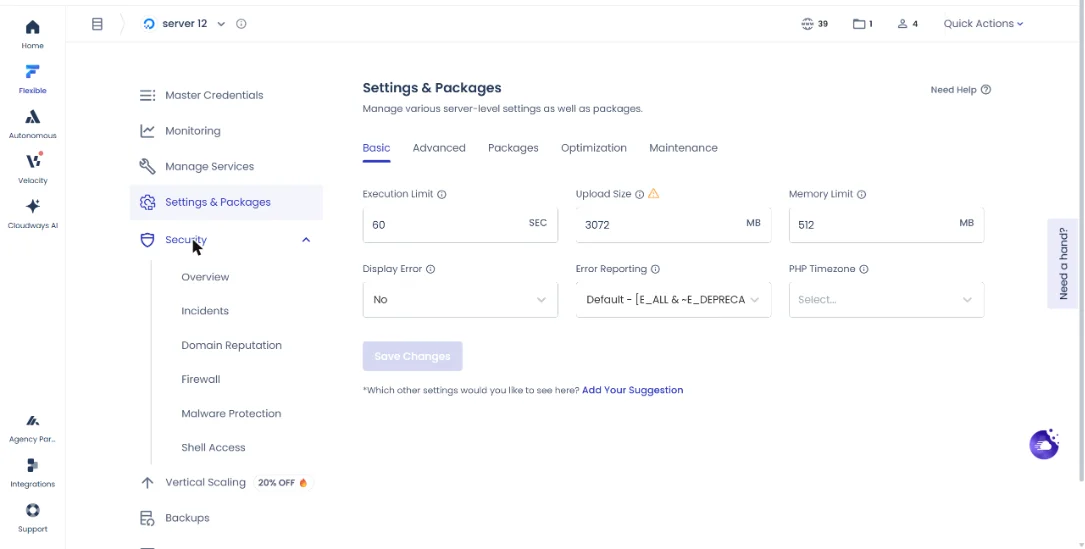
- Overview: um retrato dos incidentes no período que você escolher e da intensidade dos ataques. Quando vejo um pico repentino nos gráficos, é o sinal para eu verificar o que está acontecendo em um site específico.
- Incident: uma lista das atividades suspeitas bloqueadas em todo o servidor, incluindo o endereço IP. Dali você pode mover um endereço para a lista de permitidos ou de bloqueados, vários de uma vez, se quiser.
- Domain Reputation: se um domínio de algum dos sites do servidor está marcado como inseguro. Isso importa para o e-mail também: um domínio em lista negra prejudica a entrega dos e-mails enviados pelo site.
- Firewall: regras personalizadas para bloquear ou permitir endereços IP e países, além de configurações extras (mais sobre elas abaixo).
- Malware Protection: o status de cada aplicação do servidor: Protected, Unprotected ou Infected. Você ativa o add-on por aqui. Os detalhes estão no guia do Malware Protection.
- Shell Access: limita as conexões SSH/SFTP e as conexões remotas ao MySQL a endereços IP aprovados.
Cada aplicação também tem a própria área de segurança, com Incidents apenas daquele site, o Malware Protection e um Vulnerability Scanner que mostra a versão do WordPress, os temas e os plugins e avisa sobre versões vulneráveis. A diferença entre as duas telas de Incidents: a da aplicação mostra apenas ataques ao site (portas 80 e 443). A do servidor cobre todos os sites, além de ataques a SSH, SFTP e outras portas.
Como bloquear endereços IP e países no firewall?
- Na aba Security do servidor, vá em Firewall e clique em Add custom rules.
- Para um endereço IP: escolha a aba IP Address, digite um único endereço ou um intervalo CIDR (por exemplo
192.168.1.0/24) e escolha whitelist (permitir) ou blacklist (bloquear). - Você pode definir um TTL, que torna o bloqueio temporário: de 1 hora a 576 horas (24 dias). Um campo vazio significa bloqueio permanente. Adicione uma observação para que, daqui a seis meses, você se lembre do motivo do bloqueio.
- Para um país: escolha-o na lista suspensa e salve.
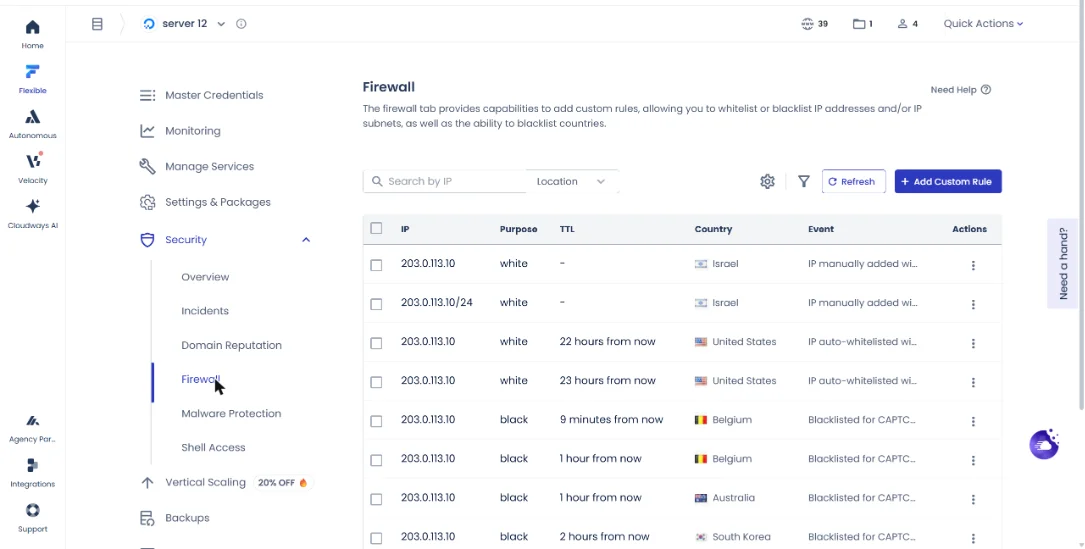
Dica de campo: bloquear países ajuda muito se os seus formulários recebem spam de países em que você não tem clientes. Segundo o Cloudways, bloquear um país não bloqueia os bots do Google, Bing, Yandex e Baidu quando eles vêm de endereços verificados, então o seu posicionamento orgânico não é afetado. Também não bloqueia conexões de saída do servidor. Um cuidado: um bloqueio amplo demais pode cortar serviços de que o seu site depende, como um gateway de pagamento ou um sistema de envio de e-mails.
Configurações adicionais do firewall
O ícone de engrenagem na aba Firewall abre três configurações:
- Enhanced DoS Protection: conta as requisições de cada IP em janelas de 30 segundos. Quem passa do limite recebe um desafio anti-bot. Você escolhe o limite em uma lista.
- Weak Password Login Prevention: bloqueia logins do WordPress com senhas fracas, como 1234.
- Anti-Bot Protection: detecta e desafia tráfego automatizado suspeito. Segundo o Cloudways, desativá-lo pode, em casos raros, entrar em conflito com as configurações de cache da CDN, então confira o seu cache antes de desativar.
Depois de cada alteração, clique em Save changes.
Checklist de reforço: seis coisas para conferir em cada servidor
Em servidores e aplicações novos, a maioria dessas configurações já é segura por padrão. Em servidores mais antigos, ou quando alguém mudou algo pelo caminho, vale conferir. É o que eu faço em todo servidor que assumo para gerenciar.
| Ação | Onde na plataforma | Padrão em instalações novas |
|---|---|---|
| Bloquear o acesso ao site pelo IP | Servidor: Settings & Packages, aba Advanced | Bloqueado |
| Bloquear domínios de terceiros | No mesmo lugar, área do NGINX | Bloqueado |
| Bloquear o acesso direto a arquivos PHP | Aplicação: Application Settings, aba WordPress | Bloqueado |
| Desativar o XMLRPC | Aplicação: Application Settings | Desativado |
| Arquivos de configuração em private_html | Por SFTP ou SSH | Não, é manual |
| Limitar SSH/SFTP aos seus endereços | Servidor: Security, Shell Access | Não, é manual |
1. Bloqueie o acesso direto ao site pelo IP do servidor
Se o acesso estiver aberto, qualquer pessoa que digitar o endereço IP do servidor em um navegador verá a aplicação padrão, em geral o primeiro site que foi instalado. Isso expõe o site a varreduras que não passam pelo domínio.
- Abra Servers, escolha o servidor e, em Server Management, selecione Settings & Packages.
- Vá para a aba Advanced e role até as configurações do NGINX.
- Desative Access Application via IP e clique em Save Changes.

Para testar, digite o endereço IP em um navegador. Você deve ver um erro 403 Forbidden.
2. Bloqueie domínios de terceiros apontando para o servidor
Qualquer pessoa pode apontar o próprio domínio para o endereço IP do seu servidor. Sem um bloqueio, esse domínio de terceiros vai exibir o seu site, o que confunde o Google e também pode ser usado em fraudes. A configuração fica na mesma área do NGINX e tem três modos:
- Access Application via IP desativado: todo tráfego não reconhecido (domínios de terceiros, bots, requisições diretas ao IP) é bloqueado com um 403. Esta é a minha recomendação.
- Ativado, sem aplicação padrão: esse tráfego recebe uma mensagem de que o site está indisponível.
- Ativado, com uma aplicação selecionada em Default Application: todo o tráfego não reconhecido cai na aplicação que você escolheu.
3. Bloqueie o acesso direto a arquivos PHP no WordPress
Muitas invasões de WordPress funcionam assim: o atacante explora uma vulnerabilidade de um plugin, envia um arquivo PHP malicioso (um backdoor) para uma pasta como wp-content e o executa direto pelo navegador. Com o acesso direto bloqueado, o arquivo não é executado mesmo que tenha sido enviado.
- Escolha a aplicação e, em Application Management, abra Application Settings.
- Vá para a aba WordPress e role até Direct PHP File Access.
- Se a chave estiver ativada, desative-a e confirme com Confirm. Disable significa que o acesso está bloqueado.

Se um plugin legítimo parar de funcionar depois do bloqueio (é raro, mas acontece com plugins antigos), esse é o sinal para você verificá-lo ou substituí-lo, e não para reabrir o acesso do site inteiro.
4. Desative o XMLRPC
O XMLRPC é uma interface antiga do WordPress para conectar aplicativos externos, hoje substituída em grande parte pela API REST. Atualmente ele é principalmente um alvo de ataques de força bruta: milhares de requisições POST ao arquivo xmlrpc.php que sobrecarregam o servidor. No Cloudways ele vem desativado por padrão. Se tiver sido ativado:
- Na aplicação, abra Application Settings.
- Desative XMLRPC Access e confirme com OK.
Deixe ativado apenas se um serviço antigo depender dele, e veja se esse serviço tem uma alternativa.
5. Arquivos de configuração sensíveis na pasta private_html
Arquivos como o wp-config.php contêm o usuário e a senha do banco de dados. Em princípio, tudo o que está dentro de public_html é acessível pela internet. Por isso o Cloudways oferece uma pasta chamada private_html, um nível acima, que não pode ser acessada por um navegador e é incluída em backups, restaurações e clones.
- Conecte-se por SFTP ou SSH e suba um nível acima de
public_html. Você encontrará lá oprivate_html. Veja o guia de conexão com o FileZilla. - Mova o arquivo de configuração para dentro dela.
- Atualize a aplicação com o novo caminho do arquivo. No WordPress, você faz isso seguindo as instruções para as quais o Cloudways aponta. Para outras aplicações, consulte o desenvolvedor.
Este é para usuários avançados. Se você não tem certeza, deixe com um desenvolvedor e faça um backup antes.
6. Limite o SSH e o SFTP a endereços aprovados
Na aba Security do servidor, em Shell Access, você pode permitir apenas endereços IP específicos para conexões SSH/SFTP e conexões remotas ao MySQL. Funciona melhor quando você tem um IP fixo no escritório. Se você trabalha de casa com um IP que muda, lembre-se de atualizar a lista, ou vai ficar trancado do lado de fora. Para saber mais sobre credenciais e usuários, veja o guia de SSH do Cloudways.
O código ASAEL-BF2026 dá 80% de desconto na sua fatura nos dois primeiros meses (até US$ 200 de desconto por mês), incluindo migrações de sites ilimitadas e grátis. Só para novos clientes e só até o fim da oferta.
A oferta termina em 4 de dezembro de 2026, às 23h59 (UTC+2).
Comece com um teste grátis, sem cartão de crédito. Digite o código no checkout e confira se ele aparece.
Depois da Black Friday: 30% de desconto por 3 meses com o código ASAEL. Em um servidor grande (acima de cerca de US$ 444 por mês), o ASAEL já economiza mais hoje. Calculadora ASAEL-BF2026 vs. ASAEL
Comece com um servidor de teste grátis, sem cartão de crédito. Quando você passar para um plano pago, o código ASAEL dá 30% de desconto na sua fatura nos três primeiros meses.
O link preenche o código no formulário de cadastro. Só confira se ele aparece.
Que outras camadas de proteção vale conhecer?
- Segurança da conta na plataforma: autenticação em dois fatores e gerenciamento de permissões dos membros da equipe. Invadir a sua conta na plataforma é mais perigoso do que invadir um único site. Veja o guia de segurança da conta.
- Malware Protection: um add-on pago para varrer e limpar código malicioso. Detalhes aqui.
- Proteção contra bots: segundo a documentação atual, a proteção contra bots no nível do servidor é a configuração Anti-Bot Protection nas configurações do firewall. Cobri as outras opções no guia de proteção contra bots.
- Cloudflare Enterprise: segundo o Cloudways, a combinação recomendada para a máxima proteção contra DDoS é o Cloudflare Enterprise junto com a proteção contra bots e atualizações regulares. Veja o guia do Cloudflare Enterprise.
Erros comuns e como corrigi-los
Você bloqueou a si mesmo: o seu endereço IP foi parar na lista de bloqueados, automaticamente depois de tentativas de login que falharam ou manualmente. Entre na plataforma a partir de outra rede (o seu celular, por exemplo), encontre o endereço em Incident ou em Firewall e mova-o para a lista de permitidos.
Depois de bloquear um país, pedidos ou notificações deixaram de chegar: um dos serviços que enviam requisições ao seu site (pagamentos, envio de e-mails, uma API) funciona a partir do país que você bloqueou. Confira os Incidents, libere os endereços deles ou remova o bloqueio do país.
Um aplicativo que se conecta ao site parou de funcionar: ele pode estar usando o XMLRPC. Veja se existe uma versão dele que funcione com a API REST antes de reativar o XMLRPC.
O site está atrás de uma CDN e os bloqueios não funcionam: segundo o Cloudways, o Imunify360 é compatível com uma longa lista de provedores de CDN, incluindo o Cloudflare e a Sucuri. Se mesmo assim algo não fechar, fale com o suporte com um exemplo de Incidents.
A aba Security não aparece: ela só está disponível no Flexible e na nova interface. No Autonomous, a segurança é gerenciada de outra forma.
Fontes
- A brief guide to server security management – base de conhecimento do Cloudways
- How to block direct web traffic pointed towards server’s IP – base de conhecimento do Cloudways
- How to block random domains pointing to your server – base de conhecimento do Cloudways
- Restrict direct access to WordPress PHP files – base de conhecimento do Cloudways
- Disable XMLRPC in WordPress applications – base de conhecimento do Cloudways
- Securing app configuration files in private_html folder – base de conhecimento do Cloudways
- Critical PHP remote code execution vulnerabilities status mitigations and recommended actions – base de conhecimento do Cloudways
Perguntas frequentes sobre a segurança do servidor no Cloudways
Sim, em um bom nível desde o início. Os servidores Flexible são protegidos pelo Imunify360, com firewall, WAF, proteção contra força bruta e proteção contra DoS, sem custo extra. Você é responsável por manter o site, os plugins e as senhas atualizados.
Sim. Na aba Security do servidor, em Firewall, adicione uma regra personalizada e escolha um país. Segundo o Cloudways, os bots do Google e do Bing que vêm de endereços verificados não são bloqueados, então o seu SEO não é afetado.
Para a maioria dos sites não é necessário, porque o firewall e o WAF já funcionam no nível do servidor, antes do WordPress. Um plugin de segurança ainda pode ajudar com monitoramento e login em dois fatores no painel. Um plugin pesado demais só deixa o site lento.
Uma interface antiga do WordPress para conectar aplicativos externos, hoje substituída em grande parte pela API REST. Atualmente é um alvo comum de ataques de força bruta que sobrecarregam o servidor. No Cloudways ele vem desativado por padrão.
30 dias. Segundo o Cloudways, os gráficos e relatórios da aba Security mostram apenas os últimos 30 dias, e dados mais antigos não são guardados.
Segundo a página do Cloudways (atualizada pela última vez em 22 de outubro de 2026), proteções provisórias foram ativadas em toda a frota, e os patches de segurança oficiais foram distribuídos para todas as versões do PHP suportadas, inclusive as antigas. Nenhuma ação foi exigida dos clientes, além da recomendação de atualizar os sites e fazer backup.
Guias relacionados
- Conectando-se ao servidor com FileZilla e SFTP
- Malware Protection do Cloudways
- Proteção contra bots no Cloudways
- Segurança da conta no Cloudways
- Análise da hospedagem Cloudways
- Todos os guias sobre este tema: guias de segurança
Fonte oficial: A Brief Guide to Server Security Management, How to Block Direct Web Traffic Pointed Towards Server’s IP, How to Block Random Domains Pointing to Your Server, Restrict Direct Access to WordPress PHP Files, Disable XMLRPC in WordPress Applications, Securing App Configuration Files in private_html Folder, Critical PHP Remote Code Execution Vulnerabilities (Cloudways Knowledge Base). Este guia foi escrito e conferido por Asael Dreyer · Atualizado em: 6 de novembro de 2026
Divulgação: este é um site independente, não é o site oficial da Cloudways. Alguns links deste site são links de afiliado: se você se cadastrar por eles, recebemos uma comissão, sem nenhum custo extra para você. Veja os detalhes

