
Última atualização: · Por Asael Dreyer
Resumindo: a Cloudways não tem um gerenciador de arquivos no navegador como o cPanel. Você acessa os arquivos do seu site por SFTP (com o FileZilla, por exemplo) ou por SSH, usando o endereço IP do servidor e os dados de acesso exibidos no painel, e cai na pasta public_html da aplicação. O processo inteiro, de achar a pasta até arrastar o primeiro arquivo, leva cerca de 10 minutos.
Por que não existe um “File Manager” na Cloudways e o que você tem no lugar
Se você vem de uma hospedagem compartilhada comum, provavelmente está procurando um botão de File Manager. A Cloudways não tem cPanel nem gerenciador de arquivos no navegador, e o FAQ oficial diz isso explicitamente. Em vez disso, você tem acesso direto ao servidor de duas formas seguras.
O SFTP é um protocolo de transferência de arquivos que roda sobre uma conexão SSH criptografada. Na prática, parece um explorador de arquivos: um painel com o seu computador, outro com o servidor, e você arrasta arquivos entre eles. É o caminho que serve para a maioria dos donos de sites.
O SSH é uma conexão de terminal com o servidor. Você o usa para rodar comandos como WP-CLI, Composer ou Git. Dá para abrir um terminal SSH direto do painel de gerenciamento, sem instalar nada.
Resumindo: o “gerenciador de arquivos” da Cloudways é um programa de SFTP no seu próprio computador. Depois de conectar uma vez, você vai achá-lo mais rápido e mais cômodo do que um gerenciador de arquivos no navegador, principalmente ao enviar uma pasta grande.
Antes de começar
- Uma conta na Cloudways com um servidor e uma aplicação em funcionamento, e permissão para ver os dados de acesso (se você é membro de uma equipe, o dono da conta precisa conceder essa permissão).
- Um programa de SFTP. Este guia usa o FileZilla, que é gratuito para Windows e Mac. Baixe-o apenas do site oficial.
- O seu endereço IP atual, para adicioná-lo à lista de permitidos do servidor (veja abaixo).
- Antes de apagar ou sobrescrever arquivos: um backup da aplicação. Editar de forma errada um arquivo como
wp-config.phpou.htaccesspode derrubar o site.
Como encontrar os dados da aplicação e o nome da pasta
Cada aplicação na Cloudways tem a própria pasta no servidor, e o nome dela é uma sequência aleatória (algo como xsxcsacac), não o nome do domínio. Quando há vários sites no mesmo servidor, esse é o detalhe mais fácil de confundir.
Na Cloudways Flexible
- Entre no painel de gerenciamento, clique em Flexible no menu lateral e depois em My Servers.
- Escolha o servidor em que a aplicação está.
- Clique em www e selecione o nome da aplicação na lista.
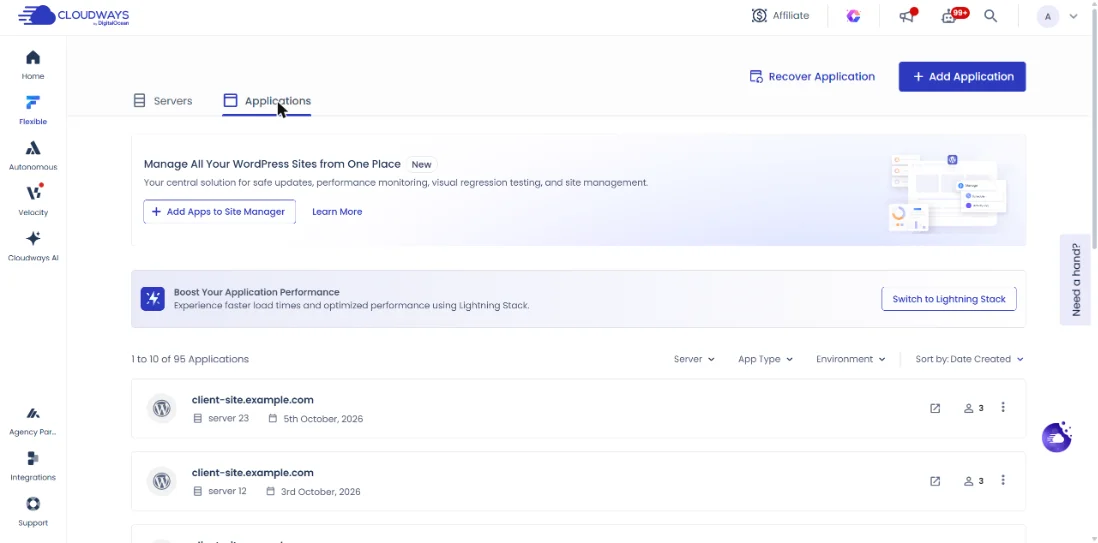
- Em Application Management, abra Access Details. Ali você encontra a URL do site, os dados de login de administrador, os dados do banco de dados, os dados do Redis, a proteção por senha, os dados de acesso da aplicação (SFTP/SSH) e o Public IP do servidor.

- Para ver o nome da pasta, vá para a aba Application Settings (a documentação também a chama de Application Information). O campo Folder mostra o nome da pasta no servidor.

Na Cloudways Autonomous
No Autonomous a interface é mais simples. Clique em Autonomous no menu lateral, escolha My Applications e depois a aplicação. Os dados de login de administrador aparecem na tela principal. Você encontra os dados do banco de dados e o endereço de conexão (Host) em Manage Access, nas abas Database e SSH/SFTP.
A estrutura de pastas no servidor: o que há em cada pasta
Quando você se conecta, vê uma estrutura fixa. Eis o que vale saber:
| Caminho | O que há nele | Quando você mexe |
|---|---|---|
/home/master/applications/ | Uma pasta para cada aplicação do servidor | Quando você se conecta com as credenciais master e escolhe um site |
.../folder-name/public_html | Os arquivos do próprio site. No WordPress: wp-content, wp-config.php, .htaccess | Enviar plugins e temas, editar arquivos, limpar arquivos maliciosos |
.../folder-name/private_html | Arquivos que não são acessíveis pelo navegador | Guardar arquivos privados, por exemplo um arquivo de backup antes de uma importação |
Bom saber: um backup de aplicação na Cloudways inclui a public_html, a private_html e o banco de dados. Arquivos que você colocar em outras pastas não entram.
Como se conectar aos seus arquivos com o FileZilla, passo a passo
Antes de se conectar, você precisa decidir quais dados de acesso usar. A diferença é significativa:
| Tipo de credenciais | A que dá acesso | Onde você cai | Para quem serve |
|---|---|---|---|
| Master Credentials | Todas as aplicações do servidor | Na pasta raiz, e você precisa navegar até a aplicação | O dono da conta, o administrador do servidor |
| Application Credentials | Somente uma aplicação | Direto na pasta da aplicação | Um desenvolvedor externo, um freelancer, um membro da equipe |
Minha dica de campo: quando um desenvolvedor pede “acesso FTP”, dê a ele um usuário da aplicação e não as credenciais master. Assim ele vê apenas o site em que está trabalhando, e não todos os outros sites dos seus clientes no servidor.
- Confirme que o seu endereço IP está permitido. Nas configurações do servidor, em Security, na aba Shell Access, adicione o seu IP e salve. Se o seu provedor de internet fornece um IP dinâmico, você vai precisar atualizá-lo sempre que ele mudar.
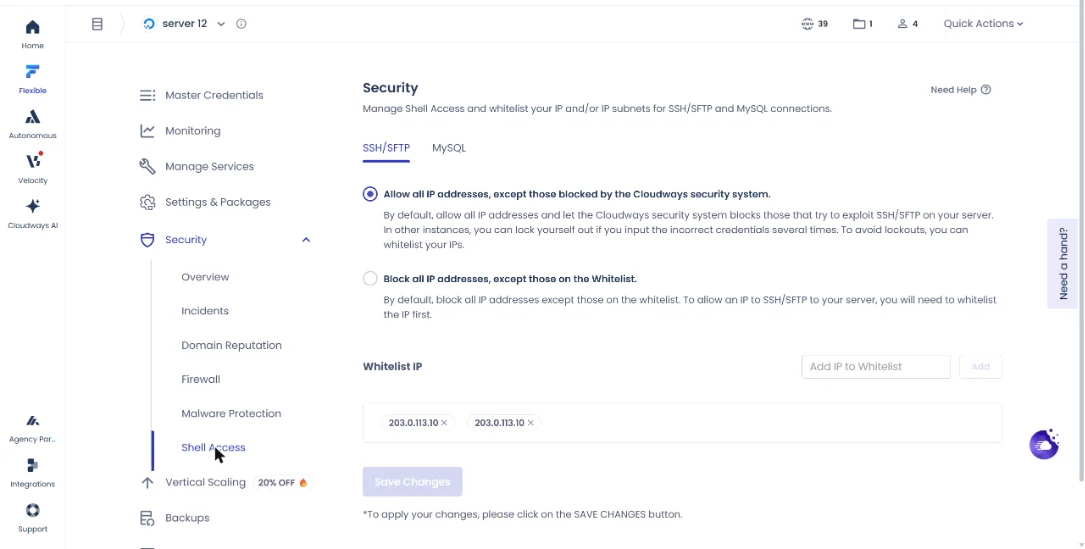
- Se você usa credenciais da aplicação, confirme que o acesso SSH está ativado para o usuário. Sem isso, nem a conexão SFTP funciona.
- Copie o Public IP, o usuário e a senha do painel. Clicar nos dados os copia para a área de transferência.
- Abra o FileZilla. No campo Host, digite
sftp://seguido do endereço IP, por exemplosftp://203.0.113.10. O prefixo garante que a conexão seja criptografada. - Digite o usuário e a senha e, no campo Port, digite 22.
- Clique em Quickconnect. Na primeira conexão aparece uma mensagem sobre a chave do servidor. Aceite.
- Se você se conectou com as credenciais master, navegue até
applications, depois até a pasta da aplicação e então atépublic_html. Com as credenciais da aplicação, você cai direto na pasta certa. - Arraste arquivos do painel da esquerda (o seu computador) para o da direita (o servidor) para enviar e, no sentido contrário, para baixar.
Eu mostro a conexão inteira no FileZilla, da instalação até chegar aos arquivos do site. Um guia detalhado só sobre o FileZilla, incluindo como salvar a conexão no Site Manager, está no guia para acessar os arquivos do servidor com o FileZilla.
Alternativa: o terminal SSH dentro do painel
Se você precisa rodar um comando e não transferir arquivos, não precisa de nenhum software. Na página do servidor, na área Master Credentials, clique em Launch SSH Terminal e um terminal abre no navegador. Isso é útil, por exemplo, para redefinir uma senha do WordPress com o WP-CLI.
Para usuários avançados: você pode se conectar com uma chave SSH em vez de uma senha, e também pode conectar o Visual Studio Code ao servidor por SSH e editar os arquivos diretamente.
Como renomear a pasta da aplicação
Um nome aleatório como xsxcsacac não diz nada quando você tem 15 sites no servidor. Renomeá-lo para algo que identifique o site (por exemplo shop-site) evita erros, principalmente quando várias pessoas trabalham no mesmo servidor.
- No painel, clique em Flexible e depois em My Applications.
- Escolha a aplicação.
- No menu lateral, clique em Application Settings.
- Ao lado do nome da pasta, clique no ícone de edição, digite um novo nome e salve.
O que acontece depois da mudança: no SFTP você vê duas pastas. O novo nome é um link simbólico (symlink) que não ocupa espaço extra em disco, e o nome antigo continua como a pasta original. Isso é normal, e o site continua funcionando sem interrupção. Não apague a pasta antiga.
O código ASAEL-BF2026 dá 80% de desconto na sua fatura nos dois primeiros meses (até US$ 200 de desconto por mês), incluindo migrações de sites ilimitadas e grátis. Só para novos clientes e só até o fim da oferta.
A oferta termina em 4 de dezembro de 2026, às 23h59 (UTC+2).
Comece com um teste grátis, sem cartão de crédito. Digite o código no checkout e confira se ele aparece.
Depois da Black Friday: 30% de desconto por 3 meses com o código ASAEL. Em um servidor grande (acima de cerca de US$ 444 por mês), o ASAEL já economiza mais hoje. Calculadora ASAEL-BF2026 vs. ASAEL
Comece com um servidor de teste grátis, sem cartão de crédito. Quando você passar para um plano pago, o código ASAEL dá 30% de desconto na sua fatura nos três primeiros meses.
O link preenche o código no formulário de cadastro. Só confira se ele aparece.
Erros comuns e como corrigi-los
O FileZilla dá timeout ou mostra “Connection refused”: quase sempre o seu IP não está na lista de permitidos. Adicione-o na aba Shell Access e confirme que o seu provedor ou a rede do escritório não bloqueia a porta 22. Um teste rápido: tente de outra rede, por exemplo um hotspot do celular.
“Authentication failed”: você digitou os dados de login do WordPress em vez dos dados do SFTP. Eles são diferentes. Copie o usuário e a senha da área SFTP/SSH no painel.
Conectei, mas não vejo o site: você se conectou com as credenciais master e está na pasta raiz. Entre em applications e escolha a pasta pelo nome exibido em Application Settings.
“Permission denied” ao enviar ou editar: geralmente as permissões dos arquivos ficaram desorganizadas, por exemplo depois de um envio por outra ferramenta. O painel tem uma opção para redefinir as permissões de arquivos e pastas da aplicação.
Enviei um arquivo e o site não mudou: você pode estar vendo uma versão em cache. Limpe o cache da aplicação e confira de novo em uma janela anônima.
Editar arquivos diretamente em um site no ar: é o jeito mais rápido de derrubar um site. Edite uma cópia, mantenha um backup do arquivo original e, de preferência, teste primeiro em um ambiente de Staging.
O que mais vale configurar depois de ter acesso aos arquivos
O acesso aos arquivos é apenas uma parte do gerenciamento de um servidor. Muitas coisas que você faria editando arquivos em uma hospedagem comum são feitas pelo painel na Cloudways, o que é mais seguro:
- Mudar a versão do PHP na Cloudways, sem mexer em nenhum arquivo.
- Configurações do PHP como memory_limit e upload_max_filesize, em vez de editar o
php.ini. - Tarefas agendadas (Cron) pelo painel.
Fontes
- FileZilla Project – o site oficial do FileZilla
- How to find application information on Cloudways – Base de conhecimento da Cloudways
- Find your application folder name on Cloudways with step-by-step guide – Base de conhecimento da Cloudways
- How to rename your application folder on Cloudways – Base de conhecimento da Cloudways
- Guide to connecting to your application using SSH/SFTP – Base de conhecimento da Cloudways
Perguntas frequentes
Não. A Cloudways não oferece cPanel nem um gerenciador de arquivos no navegador. Você acessa os arquivos por SFTP, com um programa como o FileZilla, ou por SSH, inclusive por um terminal SSH que abre direto no painel de gerenciamento.
Em /home/master/applications/folder-name/public_html, onde o nome da pasta é uma sequência aleatória que a Cloudways cria para cada aplicação. Você encontra o nome exato na aba Application Settings da aplicação.
Não. A Cloudways mantém a pasta original e cria um link simbólico com o novo nome, então o site continua funcionando. No SFTP você vê duas pastas, e isso é normal. Não apague a antiga.
As credenciais master dão acesso a todas as aplicações do servidor, e as credenciais da aplicação dão acesso a apenas uma aplicação. Dê sempre as credenciais da aplicação a um desenvolvedor externo ou a um membro da equipe.
Na maioria dos casos, a causa é um endereço IP que não está na lista de permitidos, um acesso SSH que não foi ativado para o usuário da aplicação, ou o uso dos dados de login do WordPress em vez dos dados do SFTP. Confirme também que você se conecta na porta 22 com o prefixo sftp://.
Guias relacionados
- Como redefinir a senha do WordPress e gerenciar usuários na Cloudways
- Como mudar a versão do PHP na Cloudways
- Configurações do PHP na Cloudways
- Cron jobs na Cloudways
- Análise da hospedagem Cloudways
- Todos os guias sobre este tema: guias de configurações de servidor e aplicação
Fonte oficial: How to Find Application Information on Cloudways, Find Your Application Folder Name, How to Rename Your Application Folder, Guide to Connecting to Your Application Using SSH/SFTP (Base de conhecimento da Cloudways). Este guia foi escrito e conferido por Asael Dreyer · Atualizado em 6 de novembro de 2026
Divulgação: este é um site independente, não é o site oficial da Cloudways. Alguns links deste site são links de afiliado: se você se cadastrar por eles, recebemos uma comissão, sem nenhum custo extra para você. Veja os detalhes

