
Ultimo aggiornamento: · A cura di Asael Dreyer
In breve: un errore 404 (Not Found) significa che il server ha ricevuto la richiesta ma non ha trovato la pagina o il file. Su WordPress in Cloudways le cause abituali sono permalink da salvare di nuovo, un file htaccess che non è arrivato con la migrazione del sito, un’applicazione su Lightning Stack con regole htaccess che non vengono mai lette, permessi dei file, un plugin problematico o cache obsoleta. Nella maggior parte dei casi, salvare di nuovo i permalink in Settings e poi Permalinks e svuotare la cache risolve tutto in due minuti.
Cos’è un errore 404 e come si distingue dagli altri errori
Con un 404 il server funziona e il sito risponde, ma l’indirizzo richiesto non porta da nessuna parte. È questa la differenza rispetto a un errore 500, in cui il server si blocca a metà dell’elaborazione della richiesta, e agli errori 502 e 504, in cui una parte del server non ha risposto in tempo.
| Errore | Cosa è successo | Da dove iniziare |
|---|---|---|
| 404 Not Found | La richiesta è arrivata, la pagina o il file non sono stati trovati | Permalink, htaccess, una pagina eliminata |
| 500 Internal Server Error | Il codice PHP o un’impostazione è andato in crash | La guida all’errore 500 |
| 502, 503, 504 | Un servizio del server non ha risposto in tempo | La guida agli errori 502–504 |
| Schermata bianca | PHP è andato in errore senza mostrare messaggi | La guida alla schermata bianca |
Vale anche la pena sapere che WordPress stesso restituisce un 404 per qualsiasi indirizzo che non ha un articolo o una pagina. Quindi un singolo 404 su un URL scritto male è normale. Quello di cui ti devi occupare è un 404 su pagine che dovrebbero esistere.
Cosa preparare prima di iniziare
- L’accesso alla dashboard di WordPress e, se non si carica, l’accesso SSH o SFTP. Vedi la guida a WP-CLI.
- Un backup prima di modificare htaccess o disattivare plugin su un sito online.
- Un elenco di due o tre indirizzi che restituiscono 404, per verificare dopo ogni passaggio se il problema è risolto.
Diagnosi rapida: cosa vedi e la causa probabile
Il tipo di 404 dice molto sulla causa. Trova la riga che corrisponde al tuo caso e passa al passaggio indicato.
| Cosa vedi | Causa probabile | Cosa fare |
|---|---|---|
| La home page funziona, tutte le altre pagine danno 404 | Le regole dei permalink non vengono caricate | Passaggi 3 e 4 |
| Tutto dà 404 dopo una migrazione manuale del sito | Il file htaccess (un file nascosto) non è stato copiato | Passaggio 4 |
| Le regole di redirect o l’htaccess personalizzato non funzionano | L’applicazione è su Lightning Stack, senza Apache | Passaggio 5 |
| Pagine specifiche che sono state eliminate o hanno cambiato indirizzo | La pagina non esiste davvero | Un redirect 301 (vedi la sezione sui redirect) |
| Immagini, CSS o JS restituiscono 404 | File mancanti, un tema danneggiato o un problema di permessi | Passaggi 6 e 7 |
| 404 solo dopo aver installato un plugin | Il plugin cambia le regole degli URL o blocca le richieste | Passaggio 7 |
| Hai sistemato tutto e vedi ancora un 404 | Cache obsoleta (Varnish, Breeze, browser) | Passaggio 2 |
| Sottositi Multisite in una sottocartella | Una rete che dipende da htaccess su Lightning Stack | Passaggio 5 |
| Tutto il sito dà 404 o mostra un altro sito | Il dominio non è collegato all’applicazione, oppure il Web Root è sbagliato | Passaggio 8 |
Come risolvere un errore 404, passo dopo passo
Segui i passaggi in ordine. Vanno dal più rapido e più comune al più raro.
Passaggio 1: controlla l’indirizzo e i log
- Apri l’indirizzo in una finestra in incognito e verifica che non ci siano refusi, slash in più o maiuscole dove dovrebbero esserci minuscole.
- Nel pannello di Cloudways apri l’applicazione, poi Monitoring, Logs e Access Logs.
- Cerca le richieste con stato 404. Vedrai esattamente quali indirizzi falliscono e se un bot sta scansionando indirizzi che non esistono.
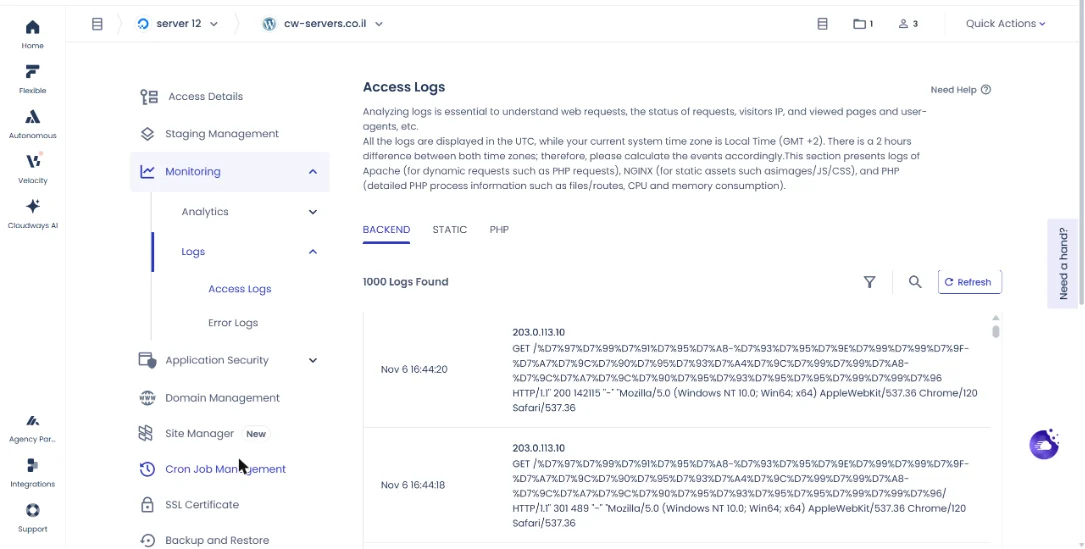
Una spiegazione completa dei log e della modalità Debug è nella guida a log e debug.
Passaggio 2: svuota la cache
Se hai già sistemato qualcosa, o la pagina funzionava un’ora fa, potresti vedere una vecchia risposta 404 dalla cache.
- Nel pannello, nelle impostazioni dell’applicazione, clicca Purge per svuotare Varnish.
- In WordPress svuota la cache di Breeze, o del plugin di caching che usi.
- Controlla di nuovo in una finestra in incognito.

Tutti i tipi di cache e i modi per svuotarli sono raccolti nella guida per svuotare la cache su Cloudways.
Passaggio 3: salva di nuovo i permalink
Questo risolve più della metà dei casi in cui la home page funziona e le pagine interne no. Il salvataggio ricostruisce le regole degli URL di WordPress.
- Nella dashboard di WordPress vai in Settings e poi Permalinks.
- Senza cambiare nulla, clicca Save Changes.
- Controlla gli indirizzi che davano errore.
Se la dashboard non si carica, fai lo stesso dal terminale:
wp rewrite flushPassaggio 4: controlla il file htaccess (su Hybrid Stack)
Su Hybrid Stack, dove Nginx e Apache lavorano insieme, Apache legge .htaccess nella cartella public_html. In una migrazione manuale il file a volte resta indietro perché è nascosto, e allora WordPress non riesce a instradare gli indirizzi.
- Collegati via SFTP o tramite il file manager e attiva la visualizzazione dei file nascosti.
- Verifica che la cartella
public_htmlcontenga un file.htaccesse che includa il blocco predefinito di WordPress. - Se manca o è danneggiato, conserva una copia di quello esistente e crea un file con questo blocco:
# BEGIN WordPress
<IfModule mod_rewrite.c>
RewriteEngine On
RewriteBase /
RewriteRule ^index\.php$ - [L]
RewriteCond %{REQUEST_FILENAME} !-f
RewriteCond %{REQUEST_FILENAME} !-d
RewriteRule . /index.php [L]
</IfModule>
# END WordPress
La riga RewriteEngine On è quella che attiva mod_rewrite nel file. Senza di essa non ci sono permalink. Le regole dei plugin, come redirect o sicurezza, vanno sopra o sotto questo blocco, non al suo interno.
Passaggio 5: Lightning Stack, regole personalizzate e Multisite
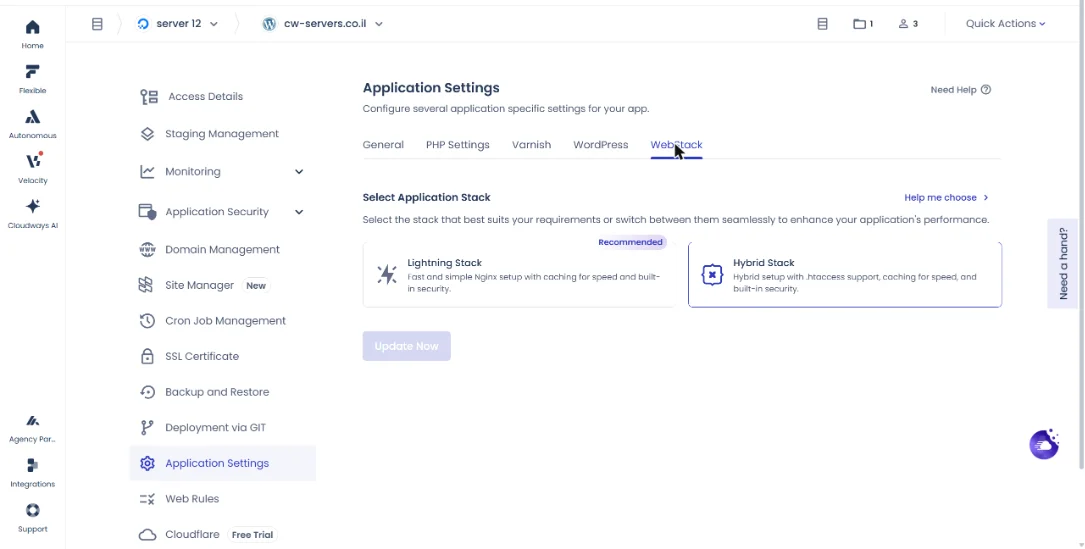
Su Lightning Stack il server gira solo con Nginx, senza Apache. Un file htaccess semplicemente non viene letto. WordPress standard funziona lì senza problemi, ma qualsiasi regola personalizzata che vive in htaccess, come vecchi redirect o l’instradamento dei sottositi in un Multisite a sottocartelle, non avrà effetto.
- Nelle impostazioni dell’applicazione controlla la scheda WebStack: Lightning o Hybrid.
- Se hai regole htaccess da cui il sito dipende, spostale in Web Rules, oppure torna a Hybrid Stack.
- Una rete Multisite a sottocartelle arrivata da un altro host di solito richiede Hybrid. Più dettagli nella guida a WordPress Multisite.
Passaggio 6: ripristina i permessi dei file
Permessi sbagliati, per esempio dopo un caricamento via SFTP con un altro utente, possono impedire al server di servire i file, e a volte sembra un 404 su immagini o file CSS.
- Nelle impostazioni dell’applicazione trova Reset File/Folders Permission.
- Scegli un utente. Di solito l’utente dell’applicazione, non l’utente master.
- Clicca Reset. Le cartelle ricevono il permesso 775 e i file 664, all’interno di public_html.
Passaggio 7: plugin, tema e memoria PHP
- Disattiva i plugin installati o aggiornati di recente, in particolare quelli di redirect, sicurezza, lingua e caching. Non hai accesso alla dashboard?
wp plugin deactivate plugin-name. - Se il 404 compare solo sui file del tema, passa temporaneamente a un tema predefinito. Un tema con file mancanti produce 404 su CSS e JS.
- Sui siti Elementor, rigenera i file CSS dalle impostazioni di Elementor, così non puntano a file che sono stati eliminati.
- Cloudways segnala che anche l’esaurimento della memoria PHP può portare a un 404. Nel pannello scegli il server, poi Settings & Packages e la scheda Basic, e aumenta il Memory Limit (il valore predefinito è 256MB). Le raccomandazioni in base alla taglia del server sono nella guida alle impostazioni PHP.
Passaggio 8: tutto il sito dà 404? Controlla il dominio e il Web Root
- In Domain Management dell’applicazione, verifica che il dominio sia impostato come principale o aggiuntivo nell’applicazione giusta.
- Verifica che il record A del dominio punti all’indirizzo IP di questo server e non a un vecchio server.
- Nelle impostazioni dell’applicazione controlla il Web Root. Il valore predefinito è
public_html. Se qualcuno lo ha cambiato in una cartella vuota, tutto il sito restituirà 404. - Se hai cambiato il dominio a mano, verifica che l’indirizzo sia stato aggiornato anche nel database, con un search-replace.
Dopo tutte le modifiche, Cloudways consiglia di svuotare Varnish e riavviare Memcached da Manage Services sul server, se è attivo, e poi di controllare in una finestra del browser nuova.
Il codice ASAEL-BF2026 toglie l’80% dalla tua fattura per i primi due mesi (fino a $200 di sconto al mese) e include migrazioni gratuite illimitate dei siti. Solo per i nuovi clienti e solo fino alla fine dell’offerta.
L’offerta termina il 4 dicembre 2026 alle 23:59 (UTC+2).
Inizia con una prova gratuita, senza carta di credito. Inserisci il codice al checkout e controlla che compaia.
Dopo il Black Friday: 30% di sconto per 3 mesi con il codice ASAEL. Su un server grande (sopra circa $444 al mese) ASAEL fa già risparmiare di più oggi. Calcolatore ASAEL-BF2026 vs. ASAEL
Avvia un server di prova gratuito, senza carta di credito. Quando passi a un piano a pagamento, il codice ASAEL toglie il 30% dalla tua fattura per i primi tre mesi.
Il link inserisce il codice nel modulo di iscrizione. Controlla solo che compaia.
Come gestire una pagina eliminata o che ha cambiato indirizzo (redirect 301 e SEO)
Quando una pagina non esiste davvero più, non c’è niente da «sistemare» sul server. Quello che devi fare è decidere dove mandare chi ci arriva.
| Situazione | Cosa fare |
|---|---|
| La pagina è stata spostata a un nuovo indirizzo | Un redirect 301 verso il nuovo indirizzo |
| Una pagina simile la sostituisce | Un redirect 301 verso la pagina simile |
| Il contenuto non c’è più e non ha sostituti | Lascia il 404 (o un 410), con una pagina 404 utile |
| Tanti vecchi URL dopo una ristrutturazione | Una regola di redirect generale in Web Rules o htaccess |
Imposti i redirect in Web Rules nel pannello, in htaccess su Hybrid Stack, o con un plugin di redirect in WordPress. Non reindirizzare ogni 404 alla home page: Google lo tratta come un soft 404 e il visitatore non trova ciò che cercava. Per vedere quali indirizzi Google trova come 404, controlla il report delle pagine in Google Search Console.
URL con caratteri non latini: un indirizzo con caratteri non latini nel percorso viene inviato al server con la codifica percentuale (%D0%...). Quando imposti un redirect per un indirizzo di questo tipo, testalo nel browser dopo il salvataggio, perché alcuni strumenti si aspettano la versione codificata e altri i caratteri normali.
Errori comuni e come risolverli
Hai salvato i permalink e ottieni ancora un 404: verifica che la cache sia stata svuotata, poi lo Stack. Su Lightning, un plugin che scrive regole in htaccess non avrà alcun effetto.
Hai caricato un vecchio htaccess del tuo host precedente e il sito è andato giù del tutto: le regole di un altro server, come impostazioni PHP o redirect verso vecchi percorsi, non vanno bene per Cloudways. Tieni solo il blocco di WordPress e aggiungi le regole una alla volta. Se il sito restituisce un 500, vedi la guida all’errore 500.
wp-admin restituisce un 404: un plugin di sicurezza ha cambiato l’indirizzo di login. Prova l’indirizzo che hai impostato nel plugin, oppure disattiva il plugin dal terminale.
404 sulle immagini dopo una migrazione: la cartella uploads non è stata copiata per intero, oppure gli indirizzi nel database puntano al vecchio dominio. Controlla i file sul server e sostituisci gli indirizzi con un search-replace.
Molti 404 da indirizzi strani come wp-login o .env: sono bot che cercano vulnerabilità. Non è un difetto del sito, ma un volume elevato carica il server. Vedi la guida al carico CPU elevato.
Fonti
Le fonti ufficiali su cui si basa questa pagina (verificate il 7 novembre 2026):
- Knowledge Base di Cloudways: How to change your application stack
- Knowledge Base di Cloudways: How to resolve 404 not found error
- Google Search Central: How HTTP status codes affect Google’s crawlers
Domande frequenti
Perché le regole dei permalink di WordPress non vengono caricate. Vai in Settings e poi Permalinks e clicca Save Changes, oppure esegui wp rewrite flush. Se non basta, verifica che su Hybrid Stack esista un file htaccess.
Un 404 su indirizzi che non sono mai esistiti non fa danni. Un 404 su pagine che prima si posizionavano fa perdere il posizionamento e i link che puntavano a quelle pagine. Per questo le pagine che hanno cambiato indirizzo si reindirizzano con un 301, e si lascia un 404 solo per i contenuti eliminati senza sostituti.
Molto probabilmente l’applicazione gira su Lightning Stack, che non ha Apache, quindi htaccess non viene letto affatto. Sposta le regole in Web Rules, oppure passa a Hybrid Stack nella scheda WebStack delle impostazioni dell’applicazione.
No. Google tratta un redirect generalizzato alla home page come un soft 404 e il visitatore non trova ciò che cercava. Reindirizza ogni indirizzo alla pagina più pertinente e tieni una pagina 404 con una casella di ricerca e link ai tuoi contenuti principali.
Tre cose, in ordine: che il file htaccess sia stato copiato (è nascosto), che i permalink siano stati salvati di nuovo e che il dominio nel database sia stato aggiornato al nuovo indirizzo. Poi svuota la cache.
Guide correlate
- L’errore 500 Internal Server Error su Cloudways
- Gli errori 502, 503 e 504 su Cloudways
- Schermata bianca e modalità manutenzione bloccata
- Sito lento e carico CPU elevato
- Web Rules, htaccess e redirect
- Log e modalità Debug su Cloudways
- Tutte le guide su questo tema: Risoluzione dei problemi su Cloudways
- La mia recensione dell’hosting Cloudways
Fonte ufficiale: How to Resolve 404/Not Found Error, How to Change Your Application Stack (Knowledge Base di Cloudways). Questa guida è stata scritta e testata da Asael Dreyer · Aggiornato: 6 novembre 2026
Informativa: questo è un sito indipendente, non il sito ufficiale di Cloudways. Alcuni link di questo sito sono link di affiliazione: se ti iscrivi tramite questi link, riceviamo una commissione, senza alcun costo aggiuntivo per te. Tutti i dettagli

