
Ultimo aggiornamento: · A cura di Asael Dreyer
In breve: il checkout di WooCommerce è più lento del resto del sito perché non deve essere messo in cache: a ogni caricamento e a ogni aggiornamento vengono eseguiti PHP e query al database da zero. Quando il server è debole, quando manca una object cache, quando un plugin di spedizione, pagamento o fatturazione chiama un servizio esterno lento, o quando WP-Cron è sovraccarico, il checkout si blocca. La diagnosi si fa dalla richiesta lenta nel browser e dal monitoraggio PHP del server, e si risolve la causa, non il sintomo.
Perché proprio il checkout è lento quando il sito è veloce
Una pagina prodotto o una homepage si possono mettere in cache: il server la prepara una volta e serve la stessa copia a tutti. Al checkout è impossibile, perché ogni cliente ha il proprio carrello, indirizzo, spedizione e coupon. Per questo i sistemi di cache lo escludono di proposito.
Su Cloudways, per esempio, Varnish per impostazione predefinita esclude /cart, /checkout, /my-account, il percorso wc-api, la richiesta ?wc-ajax=get_refreshed_fragments, tutte le richieste POST e i cookie di carrello e sessione di WooCommerce. Il risultato: un test di velocità della homepage può dare un punteggio eccellente mentre il checkout impiega 6 secondi. Sono due misure diverse.
Ecco cosa succede ogni volta che un cliente cambia indirizzo o metodo di spedizione al checkout: il browser invia una richiesta wc-ajax=update_order_review, WooCommerce ricalcola prezzo, tasse, spedizione e sconti e restituisce il riepilogo dell’ordine. Ogni plugin che si aggancia a quel calcolo aggiunge tempo. Quando il cliente clicca “Effettua l’ordine” succede di nuovo la stessa cosa, più la creazione dell’ordine, la chiamata al gestore dei pagamenti e l’invio delle email.
Come diagnosticare un checkout WooCommerce lento
Non iniziare sostituendo plugin o ingrandendo il server. Prima scopri quale richiesta è lenta, e poi perché.
- Apri il checkout in una finestra in incognito, con un prodotto nel carrello. Apri gli strumenti per sviluppatori (F12) e vai alla scheda Network.
- Cambia la città o il metodo di spedizione e cerca la richiesta
update_order_review. Nella colonna Time vedi quanto ci ha messo. Qualsiasi valore oltre un secondo merita un’indagine. - Effettua un ordine di prova e controlla la richiesta
checkoutche viene inviata quando clicchi “Effettua l’ordine”. - Nel pannello di gestione di Cloudways vai in Servers, scegli un server, clicca www e scegli l’applicazione. In Application Management scegli Monitoring ← Analytics ← PHP.
- Nella scheda Slow Pages vedi gli script che sono rimasti in esecuzione per più di cinque secondi, con il numero di richieste e il tempo massimo e medio. Nella scheda Running Processes vedi i processi PHP attivi e il loro uso di CPU e memoria.
- Controlla anche il monitoraggio del server: se CPU o memoria sono vicine al 100% nelle ore di punta, il problema sono innanzitutto le risorse. Ne ho parlato nella guida ai siti lenti e all’uso elevato di CPU.
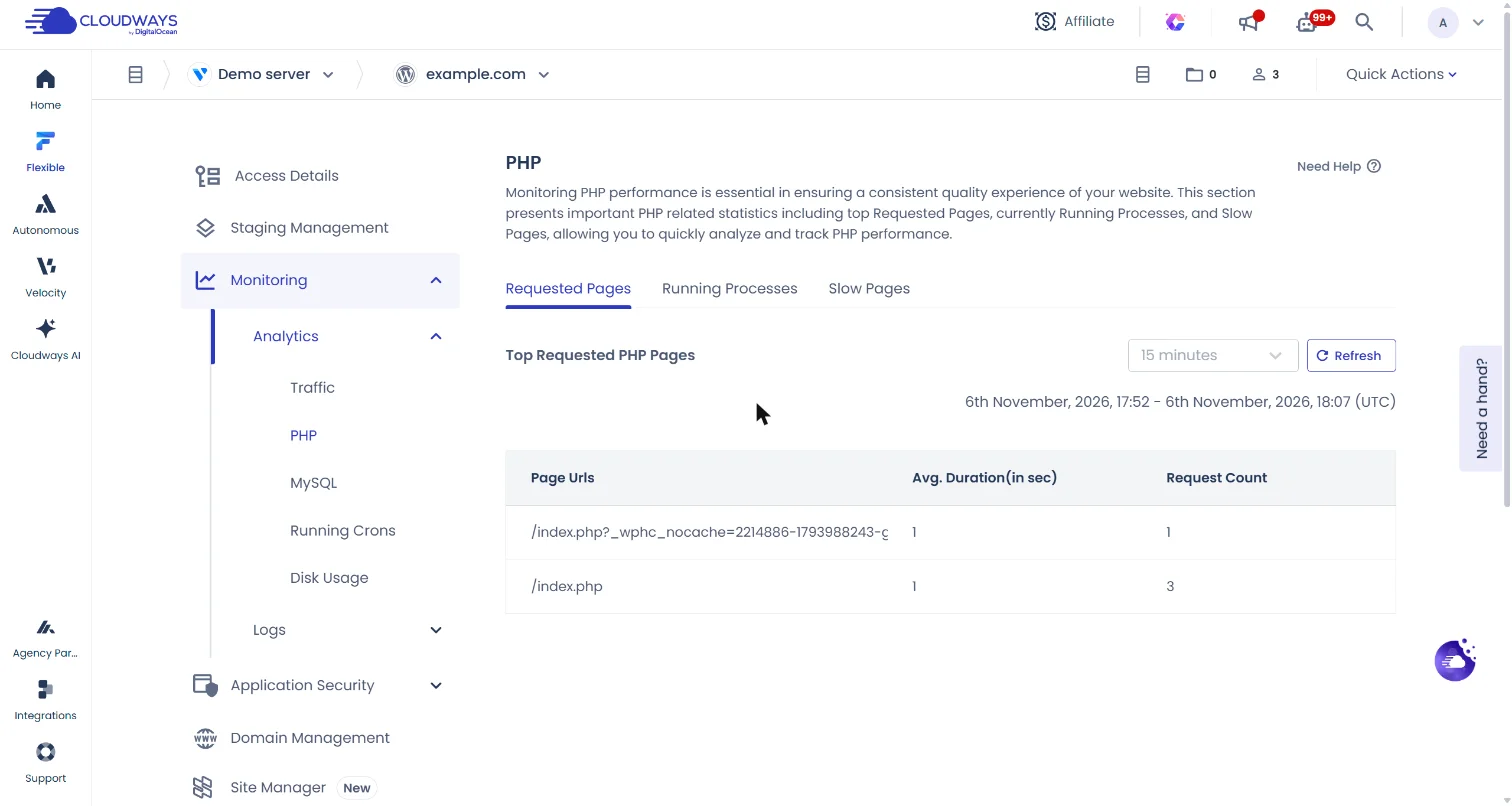
Per gli sviluppatori: il plugin gratuito Query Monitor mostra, per ogni richiesta, quali query e quali chiamate HTTP esterne hanno impiegato di più e da quale plugin arrivano. Su Cloudways puoi anche collegare New Relic per un monitoraggio più approfondito. Vedi monitoraggio delle applicazioni su Cloudways.
Quali sono le cause comuni di un checkout lento e cosa fare?
| La causa | Come riconoscerla | Cosa fare |
|---|---|---|
| Nessuna object cache | Molte query identiche al database a ogni richiesta | Attiva Redis con Object Cache Pro |
| Un servizio esterno lento (spedizioni, pagamenti, fatturazione, validazione degli indirizzi) | Query Monitor mostra una lunga chiamata HTTP durante update_order_review | Aggiorna il plugin, verifica con il fornitore, metti in cache i risultati dove possibile |
| Plugin pesanti al checkout (campi, upsell, analytics) | Il tempo scende quando li disattivi in staging | Eliminali, sostituiscili o limitali ad altre pagine |
| WP-Cron che gira durante la navigazione | Rallentamenti casuali, non costanti | Spostalo su un cron lato server |
| Un server troppo piccolo per il traffico | CPU o memoria alte nelle ore di punta | Ingrandisci il server |
| Una vecchia versione di PHP | Il server usa PHP 7.4 o 8.0 | Aggiorna dopo aver testato in staging |
Object cache: la cache che lavora al checkout
La object cache conserva in memoria i risultati delle query al database, non le pagine intere. Per questo funziona al checkout, nel carrello e nell’area di amministrazione. Redis è il servizio che tiene i dati in memoria e Object Cache Pro è il plugin che collega WordPress a Redis.
Secondo la documentazione di Cloudways, Object Cache Pro viene installato e attivato sulle nuove applicazioni WooCommerce quando il servizio Redis è attivo sul server, e sui nuovi server Redis è attivo di default. È gratuito per i clienti Cloudways sulle applicazioni supportate. Se il sito ha un altro plugin di object cache, rimuovilo prima, perché due plugin di questo tipo vanno in conflitto. La configurazione completa è nella guida a Object Cache Pro.
Plugin di pagamento, spedizione e fatturazione
I plugin che chiamano un servizio esterno bloccano il checkout finché il servizio non risponde. Calcolare la spedizione con un corriere, validare un indirizzo o generare un documento può aggiungere interi secondi. Anche i plugin di pagamento migliorano nel tempo. Il changelog del plugin PayPlus, per esempio, elenca nel 2026 una frequenza ridotta dei controlli sullo stato degli ordini al checkout per alleggerire il server, e la rimozione di un ritardo di circa 200 millisecondi che il plugin aggiungeva a ogni richiesta del sito. Per installare e configurare quel gateway, vedi la guida alla configurazione del gateway.
La lezione: prima di cercare un problema sul server, aggiorna i plugin di pagamento, spedizione e fatturazione e leggi i loro changelog. Se resta una chiamata esterna lenta, rivolgiti al fornitore con i tempi che hai misurato.
WP-Cron e Cron Optimizer
WP-Cron è lo scheduler di WordPress. Non gira a orari fissi ma a ogni visita al sito, il che significa che attività pesanti come email, sincronizzazione del magazzino o backup dei plugin possono partire durante la richiesta di checkout di un cliente. In un negozio con molte attività pianificate, si sente.
Cloudways ha una soluzione integrata, Cron Optimizer: sposta l’esecuzione delle attività lato server tramite WP-CLI e le distribuisce in modo che non partano tutte insieme.
- Nel pannello di gestione apri Servers e scegli il server.
- Clicca www e scegli l’applicazione.
- Scegli Application Settings e vai alla scheda WordPress Settings.
- Attiva Cron Optimizer e conferma con Confirm.

Altro sulle attività pianificate nella guida ai cron per Cloudways.
Quando serve davvero un server più grande
Se CPU o memoria toccano il tetto a ogni picco di traffico e le altre cause sono già state affrontate, è il momento di ingrandire il server. Su Cloudways si fa dal pannello e l’indirizzo IP del server non cambia quando lo scali, quindi non serve aggiornare il tuo gestore dei pagamenti né il DNS. Vedi scalare un server su Cloudways. Se il carico arriva a ondate, soprattutto durante le offerte, leggi anche preparare un negozio WooCommerce al traffico delle offerte.
Il codice ASAEL-BF2026 toglie l’80% dalla tua fattura per i primi due mesi (fino a $200 di sconto al mese) e include migrazioni gratuite illimitate dei siti. Solo per i nuovi clienti e solo fino alla fine dell’offerta.
L’offerta termina il 4 dicembre 2026 alle 23:59 (UTC+2).
Inizia con una prova gratuita, senza carta di credito. Inserisci il codice al checkout e controlla che compaia.
Dopo il Black Friday: 30% di sconto per 3 mesi con il codice ASAEL. Su un server grande (sopra circa $444 al mese) ASAEL fa già risparmiare di più oggi. Calcolatore ASAEL-BF2026 vs. ASAEL
Avvia un server di prova gratuito, senza carta di credito. Quando passi a un piano a pagamento, il codice ASAEL toglie il 30% dalla tua fattura per i primi tre mesi.
Il link inserisce il codice nel modulo di iscrizione. Controlla solo che compaia.
Posizione del server, fatturazione e campi del checkout
Posizione del server. Il checkout è una serie di piccole richieste: aggiornamento dell’indirizzo, aggiornamento della spedizione, un coupon e, alla fine, l’ordine stesso. Ognuna va dal cliente al server e ritorna. Quando il server è lontano dai tuoi clienti, ogni andata e ritorno richiede più tempo e la differenza si accumula. Per un negozio i cui clienti sono per lo più in una sola regione, scegli un data center vicino. Vedi le sedi dei server Cloudways.
Fatturazione al momento dell’ordine. I plugin locali di fatturazione e di pagamento a volte generano il documento nella stessa richiesta in cui viene creato l’ordine. Se in quel momento il servizio del fornitore di fatturazione è lento, il cliente aspetta. Controlla nelle impostazioni del plugin se il documento può essere generato dopo l’aggiornamento dello stato e non nel mezzo del clic su “Effettua l’ordine”.
Campi aggiuntivi nel checkout. Un campo per il codice fiscale o la partita IVA per la fattura, la scelta di una città da un elenco e la validazione di una via con un database di indirizzi sono comodi per il cliente, ma ognuno di questi può aggiungere una richiesta al server. Tieni solo ciò che serve davvero.
Come fare un controllo rapido di 15 minuti?
Non hai tempo per una diagnosi completa? Segui questa lista in ordine. Nella maggior parte dei negozi una delle voci rivela il problema.
- Verifica che Redis sia attivo sul server e che il plugin Object Cache Pro sia attivo sul sito.
- Aggiorna WooCommerce e i plugin di pagamento, spedizione e fatturazione.
- Attiva Cron Optimizer.
- Misura update_order_review negli strumenti per sviluppatori, come ospite.
- Guarda Slow Pages nel monitoraggio PHP e il grafico della CPU del server nelle ore di punta.
- In staging, disattiva uno alla volta i plugin che girano al checkout e misura di nuovo dopo ciascuno.
Errori che rallentano ancora di più il checkout
Forzare il checkout in cache: un plugin di cache configurato male serve a un cliente il carrello di un altro cliente, o un vecchio riepilogo dell’ordine. Non velocizza nulla, rompe il negozio. Assicurati che cart, checkout e my-account siano esclusi a ogni livello di cache: nel plugin, in Varnish e in Cloudflare. Ho scritto delle esclusioni di Varnish nella guida a Varnish.
Aggiungere l’ennesimo plugin di “ottimizzazione”: i plugin che combinano e rimandano il JavaScript a volte rompono l’iframe del gestore dei pagamenti o l’aggiornamento del riepilogo dell’ordine. Se ne hai attivato uno, escludi la pagina di checkout.
Testare solo da utente connesso: da amministratore vedi un sito diverso, con i plugin di amministrazione e senza cache. Prova sempre anche come ospite, in una finestra in incognito.
Dare la colpa al gestore dei pagamenti quando il problema viene prima del pagamento: se il cliente aspetta prima che si apra la pagina di pagamento, il problema è sul tuo sito. Se la pagina di pagamento si apre in fretta ma l’ordine non si aggiorna dopo il pagamento, è un problema completamente diverso, trattato in il pagamento è andato a buon fine ma l’ordine non si è aggiornato.
Aggiornare PHP direttamente sul sito in produzione: un PHP più recente di solito è più veloce, ma un solo plugin vecchio può mandare giù il checkout. Aggiorna prima in un ambiente di staging. Sui nuovi server Cloudways puoi anche scegliere la versione di PHP per una singola applicazione (Public Preview).
Prima del Black Friday: se pensi di spostare il negozio su un server più potente prima delle offerte, Cloudways ha l’80% di sconto per due mesi fino al 4 dicembre 2026 con il codice ASAEL-BF2026. Dettagli nella pagina dei codici sconto.
Ultima verifica: 6 novembre 2026
FAQ sul checkout lento di WooCommerce
Perché non è in cache e a ogni caricamento esegue PHP e query al database da zero. Le cause comuni sono un server debole, l’assenza di una object cache, plugin che chiamano servizi esterni e WP-Cron che gira durante la navigazione.
No. La pagina di checkout è personale per ogni cliente e metterla in cache mostrerebbe carrelli e totali sbagliati. Quello che funziona al checkout è una object cache con Redis, che conserva i risultati delle query e non le pagine intere.
Sono richieste che il browser invia al server senza caricare una nuova pagina, per esempio per aggiornare il riepilogo dell’ordine. Sono lente quando un plugin si aggancia a esse e fa un lavoro pesante. Controllale nella scheda Network degli strumenti per sviluppatori e individua il plugin con Query Monitor.
Sì, secondo la documentazione di Cloudways è gratuito per i clienti sulle applicazioni WordPress supportate e viene preinstallato sulle nuove applicazioni WooCommerce quando Redis è attivo.
Solo se il problema sono le risorse. Se CPU e memoria sono tranquille e il checkout resta lento, la causa è quasi sempre un plugin o un servizio esterno e un server più grande non cambierà molto. Prima diagnostica.
Non c’è un numero ufficiale. Nella mia esperienza, una richiesta update_order_review che impiega più di un secondo su un piccolo negozio indica un problema da controllare, soprattutto se varia molto da un tentativo all’altro.
Guide correlate
- Hosting per negozi WooCommerce su Cloudways
- Object Cache Pro su Cloudways
- Sito lento e CPU elevata
- Varnish su Cloudways
- Confronto tra i gateway di pagamento per WooCommerce
- Tutte le guide su questo tema: guide su WordPress e WooCommerce
Fonti ufficiali: How to Use Varnish at Cloudways · Speed Up Your WordPress Application Using Object Cache Pro · How to Monitor the PHP Performance of an Application · How to Enable Cron Optimizer for Your Application (Cloudways Knowledge Base) · PayPlus Payment Gateway changelog (WordPress.org). Scritta e verificata da Asael Dreyer · Aggiornata il: 6 novembre 2026
Informativa: questo è un sito indipendente, non il sito ufficiale di Cloudways. Alcuni link di questo sito sono link di affiliazione: se ti iscrivi tramite questi link, riceviamo una commissione, senza alcun costo aggiuntivo per te. Tutti i dettagli

