
Ultimo aggiornamento: · A cura di Asael Dreyer
In breve: durante un’offerta, un picco di traffico mette in ginocchio un negozio WooCommerce soprattutto sulle pagine che non si possono mettere in cache: carrello, checkout e area cliente. Per arrivare al Black Friday senza sorprese servono quattro cose: la cache di pagina completa per tutto il resto del sito, Redis e Object Cache Pro per il database, un server con margine di RAM e CPU (oppure l’Autoscaling, che aggiunge risorse da solo) e un test di carico almeno una settimana prima dei saldi. La maggior parte della preparazione richiede due o tre ore e va fatta con largo anticipo rispetto al giorno dell’offerta.
Perché un negozio WooCommerce va in crisi proprio durante le offerte
Questa sezione spiega cosa si rompe esattamente quando arrivano cinque o dieci volte più visitatori, perché tutta la preparazione parte da qui.
Su un normale sito di contenuti la maggior parte dei visitatori vede pagine in cache, quindi il server lavora pochissimo. Un negozio è diverso: nel momento in cui un visitatore aggiunge un prodotto al carrello riceve un cookie di sessione, e da lì in poi ogni pagina che vede viene ricostruita da PHP e dal database. Durante un’offerta la quota di visitatori con un carrello attivo cresce di colpo, e il carico reale sul server aumenta molto più in fretta del numero di visite.
I PHP worker sono i processi del server che eseguono il codice di WordPress. Ogni richiesta che non arriva dalla cache occupa un worker finché non finisce. Quando tutti i worker sono occupati, le richieste successive restano in coda, il checkout si blocca e alla fine il visitatore vede un errore 502 o 504. È il momento in cui qualcuno scrive su Facebook “il sito è crollato durante i saldi”.
Ci sono altri tre sospettati ricorrenti:
- Il database: WooCommerce salva ordini, giacenze e sessioni nel database. Senza una object cache ogni pagina esegue decine di query e il database diventa il collo di bottiglia.
- Le attività in background: email degli ordini, aggiornamenti di magazzino e sincronizzazione con i sistemi di fatturazione e di marketing passano da WP-Cron e Action Scheduler. Sotto carico si accumulano e tolgono risorse al checkout.
- I servizi esterni: pagamenti, spedizioni e pixel. Se la pagina di pagamento del gestore è lenta, o la callback non torna al server, l’ordine resta “in attesa di pagamento” anche quando il server sta benissimo.
Cosa controllare due settimane prima dell’offerta
Segui questa checklist e ti eviti la maggior parte delle sorprese. Falla finché c’è ancora tempo per correggere.
- Un backup completo del server e dell’applicazione, con un punto di ripristino noto. La guida: backup e ripristino su Cloudways.
- Un blocco delle modifiche: aggiornamenti di plugin, tema e versione di PHP si fanno adesso, su Staging, non nella settimana dell’offerta.
- I numeri di partenza: quante visite e quanti ordini hai avuto nell’ora di punta dell’offerta precedente, e quale era l’uso di CPU e RAM. Senza un dato così non puoi sapere quanto grande deve essere il server.
- Il coordinamento con il tuo gestore di pagamenti: controlla che l’indirizzo della callback sia aggiornato e che, se il gestore richiede una whitelist di IP, l’IP del tuo server ci sia.
Come preparare un negozio WooCommerce al Black Friday
L’ordine conta: prima togli lavoro al server (cache), e solo dopo gli dai più potenza (scalabilità). Un server grande con un sito non ottimizzato crolla soltanto un po’ più tardi.
1. Cache di pagina per tutto ciò che si può
Varnish è uno strato di cache a livello di server che sta tra il visitatore e WordPress e serve una copia già pronta della pagina senza eseguire PHP. Sui server Cloudways è preinstallato, compatibile con WooCommerce e viene fornito con impostazioni predefinite che escludono già le pagine dinamiche e i cookie. Il plugin Breeze lo gestisce dall’interno di WordPress.
- Verifica che Varnish sia attivo sia a livello di server sia a livello di applicazione. La spiegazione completa: Varnish su Cloudways.
- In Breeze controlla che la cache di pagina sia attiva. Le pagine Carrello, Checkout e Il mio account vengono escluse automaticamente; se una di queste finisce comunque in cache, aggiungila in Advanced Options, nel campo Never Cache These URLs. Le impostazioni: la guida a Breeze.
- Controlla che le pagine prodotto e categoria escano davvero dalla cache: apri una finestra in incognito, carica due volte una pagina prodotto e guarda gli header della risposta negli strumenti per sviluppatori.
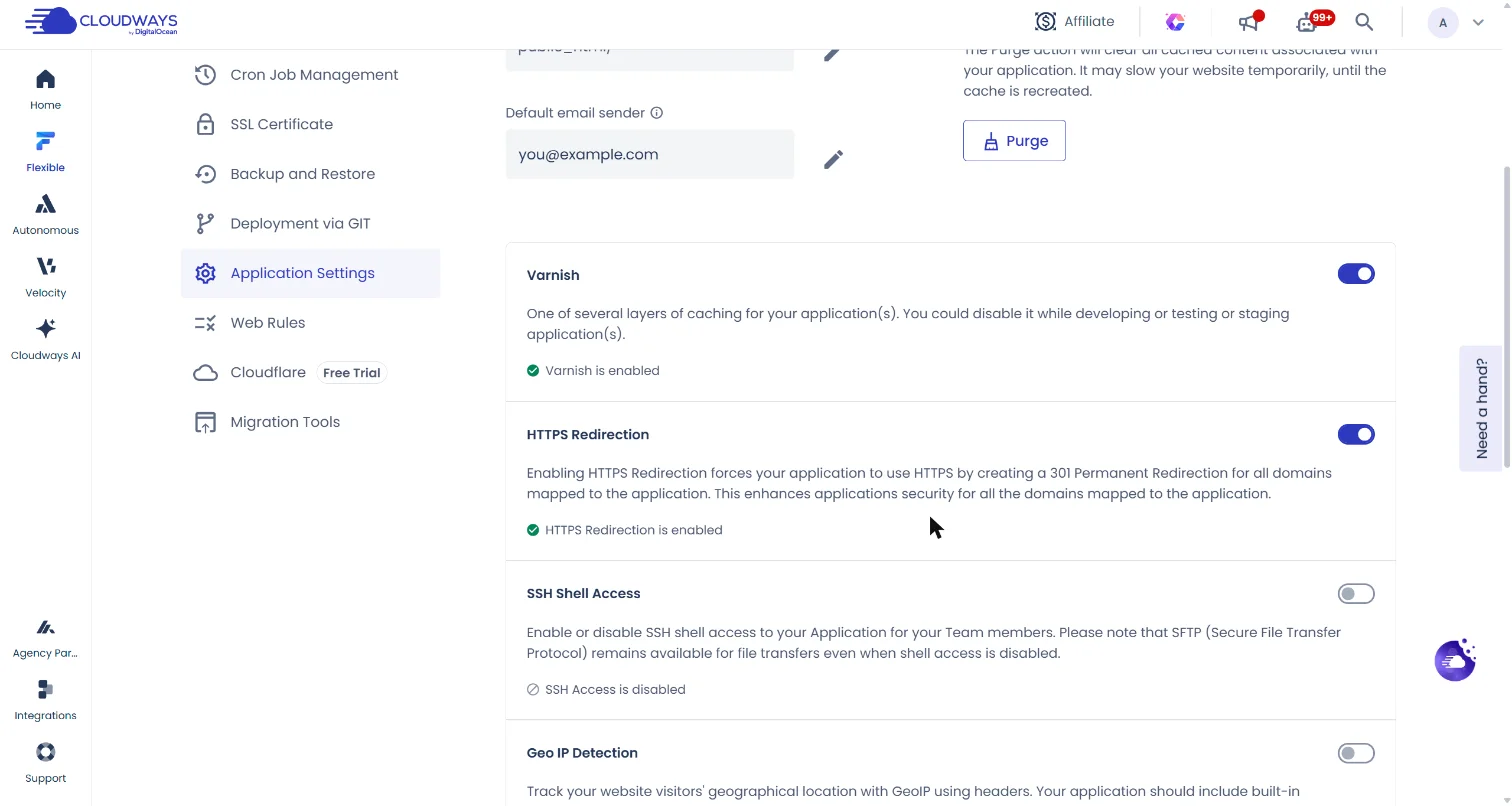
Un errore frequente: svuotare l’intera cache ogni pochi minuti durante l’offerta, per esempio a ogni aggiornamento di magazzino. Ogni svuotamento manda tutti i visitatori insieme su un server “freddo”. Aggiorna prezzi e banner prima che l’offerta parta e svuota la cache una sola volta.
2. Redis e Object Cache Pro per carrello e checkout
Una object cache tiene in memoria i risultati delle query al database, così anche una pagina che non può arrivare dalla cache di pagina (carrello, checkout) viene costruita più in fretta. Su Cloudways il servizio Redis è attivo di default sul server, e Object Cache Pro è incluso senza costi aggiuntivi su server da 4 GB in su (secondo la pagina dei prezzi, a novembre 2026). Sui nuovi negozi WooCommerce viene installato e abilitato in anticipo quando il servizio è attivo.
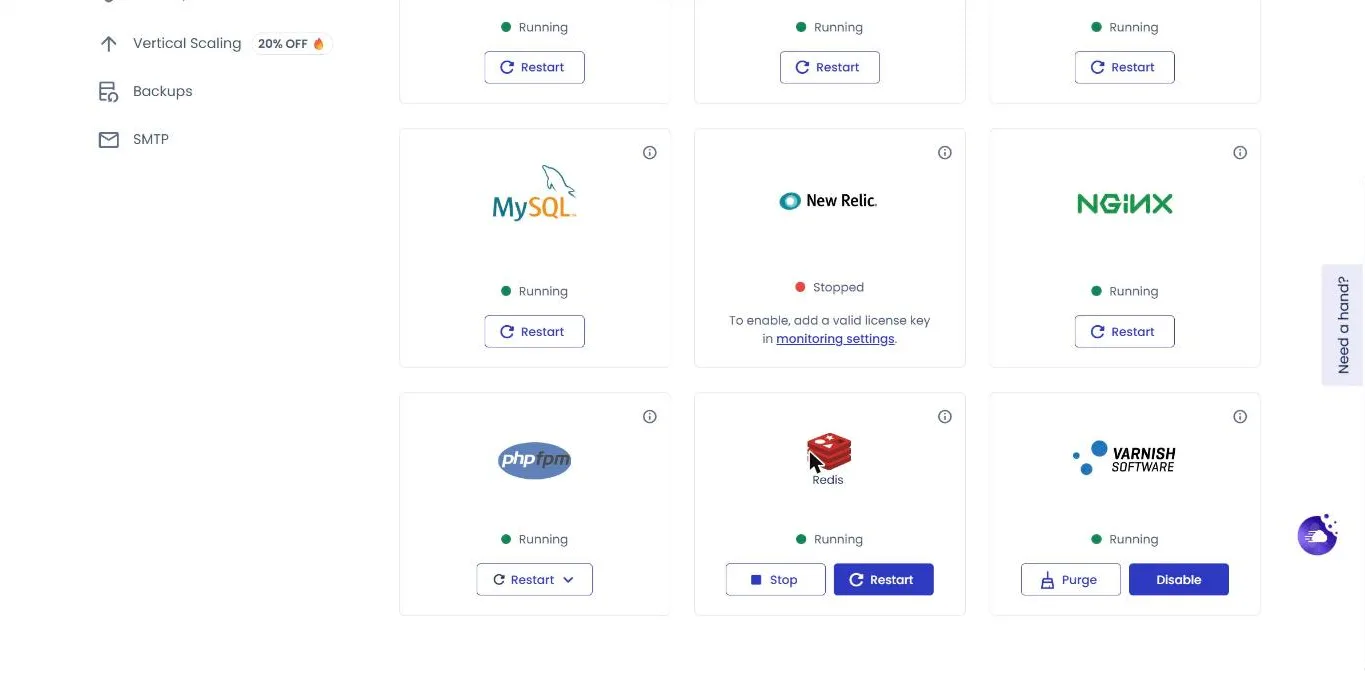
- Nel pannello, in Manage Services, controlla che Redis sia in esecuzione.
- In WordPress verifica che Object Cache Pro sia connesso e che accanto non ci sia un altro plugin Redis. Due plugin di object cache insieme creano un conflitto. La guida: Object Cache Pro su Cloudways.
3. Elimina ciò che rallenta il checkout
- Disattiva i plugin che non servono per l’offerta: statistiche raccolte dentro WordPress, popup pesanti, plugin del tipo “guarda quante persone stanno comprando adesso”.
- Sostituisci WP-Cron con un vero cron job sul server, così le attività in background non girano sopra le richieste dei visitatori. La configurazione: cron job su Cloudways.
- In WooCommerce > Stato > Azioni pianificate (Scheduled Actions) controlla che non ci siano migliaia di attività fallite o in sospeso. Una coda così è il segnale di un problema che esploderà sotto carico.
- Aggiorna la versione di PHP a una supportata e recente (8.3 o superiore, dopo i test su Staging). La guida: cambiare la versione di PHP.
4. Aggiungi risorse: fai scalare il server o usa l’Autoscaling
Ci sono due modi di gestire un carico previsto, e la differenza sta in chi preme il pulsante e quando.
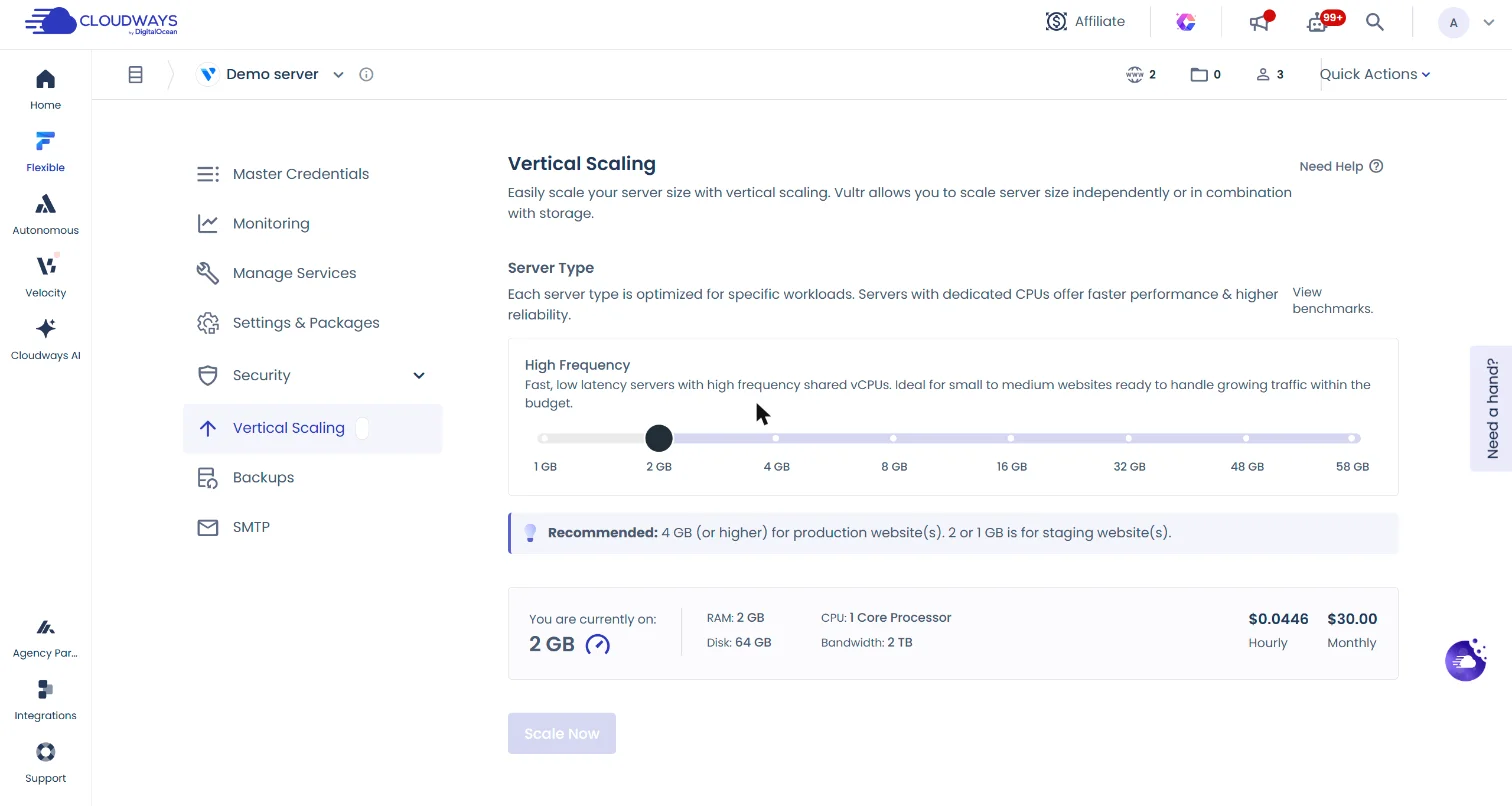
Scalare il server (Vertical Scaling) su Flexible: aumenti RAM e CPU del server esistente, nello stesso data center e con lo stesso indirizzo IP. Su DigitalOcean puoi aumentare solo CPU e RAM senza il disco, e poi tornare alla dimensione originale dopo l’offerta. Su Vultr e Linode l’aumento è permanente e il server va giù per un breve periodo durante l’operazione, quindi la fai negli orari più tranquilli, dopo un backup. Su un account di prova non puoi scalare un server. La guida completa: come cambiare la RAM di un server su Cloudways.
Autoscaling su Autonomous: l’applicazione gira dentro dei “pod”, unità di risorse isolate con CPU, RAM e PHP worker propri. Quando il traffico sale, il sistema aggiunge da solo altre copie dell’applicazione e le toglie quando il carico scende. Paghi a ore ogni pod aggiuntivo e puoi impostare un tetto di budget oltre il quale l’Autoscaling si ferma. La spiegazione completa del prodotto: Cloudways Autonomous.
| Aspetto | Flexible + scalabilità manuale | Autonomous + Autoscaling |
|---|---|---|
| Chi aggiunge le risorse | Tu, in anticipo | Il sistema, in automatico |
| Ideale per | Un’offerta con data nota e carico prevedibile | Picchi imprevedibili, una campagna virale, un lancio |
| Tornare alla dimensione precedente | Su DigitalOcean (solo CPU e RAM) sì; su Vultr e Linode solo clonando il server | Automaticamente quando il carico cala |
| Costo del carico | Il prezzo orario del server grande, finché resta grande | Growth $0,07, Scale $0,10, Plus $0,12 per pod all’ora |
| Prezzo base | In base a provider e dimensione, nella pagina dei prezzi | Da $99 al mese per applicazione, nella pagina dei prezzi di Autonomous |
| Siti per piano | Tanti quanti ne regge il server | Un’applicazione per piano |
Un esempio di conto, basato sull’esempio nella documentazione di Autonomous: 4 pod aggiuntivi a $0,10 all’ora, attivi per 3 ore di picco, costano $1,20. In più possono esserci costi extra per il traffico ($0,04 per GB) e per il disco ($1 per GB al mese), anche quando l’Autoscaling si ferma al tetto impostato. Le visite in sé non vengono fatturate. Il confronto completo tra i prodotti: Flexible vs Autonomous.
5. Un test di carico prima dell’offerta
Un test di carico simula molti visitatori contemporaneamente, per vedere dove si rompe il sito prima che lo vedano i tuoi clienti. Strumenti come k6 o Loader.io permettono di eseguire uno scenario di navigazione, aggiunta al carrello e passaggio al checkout.
- Esegui il test su un clone del sito o su un ambiente Staging, non sul negozio in produzione. La spiegazione: Staging e clonazione.
- Nell’ambiente di test disattiva il collegamento reale ai pagamenti e le email inviate ai clienti.
- Aumenta il carico gradualmente e annota con quanti visitatori simultanei il tempo di risposta del checkout supera i 2–3 secondi.
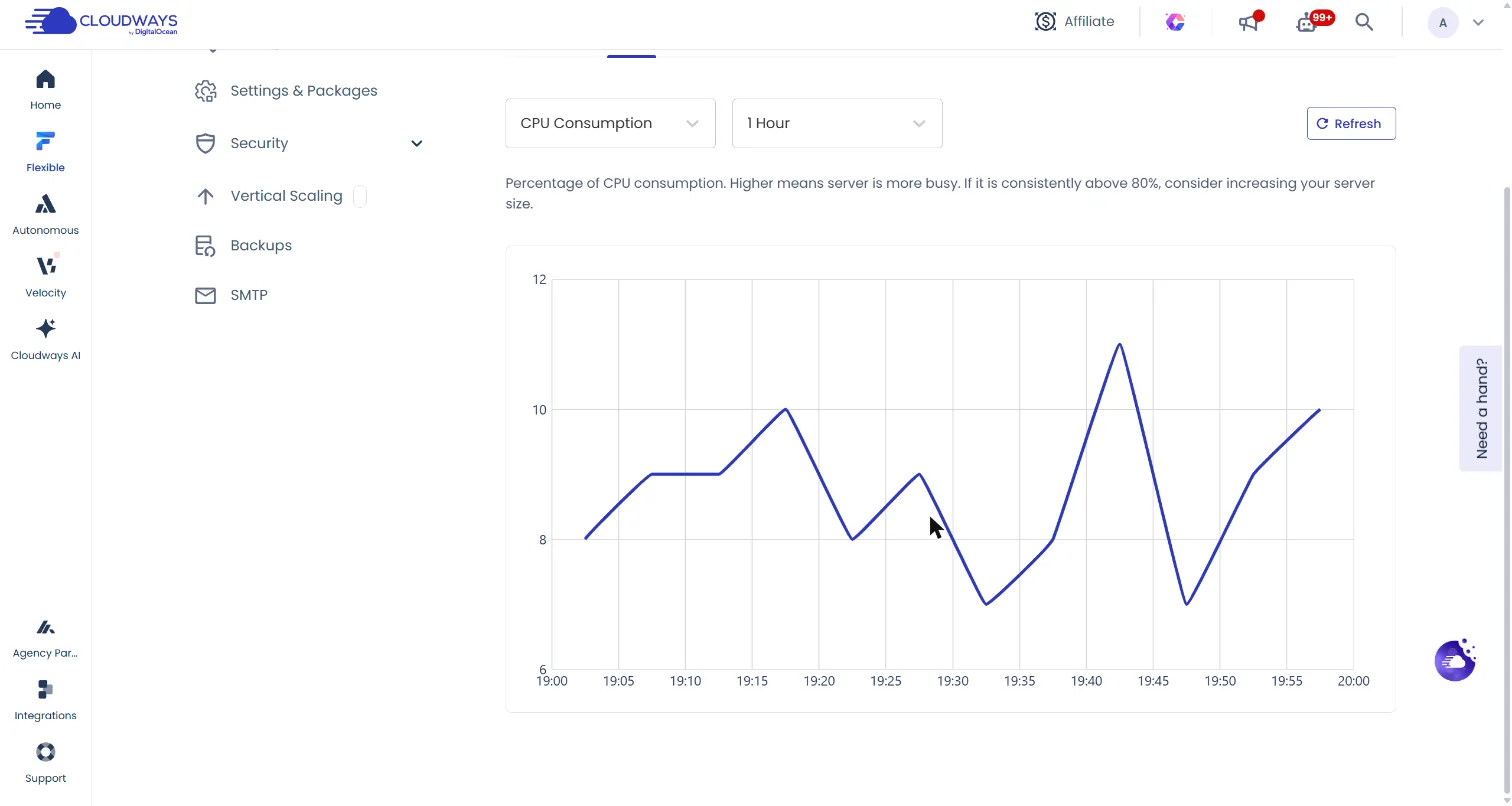
- Durante il test tieni aperti nel pannello i grafici di CPU, RAM e connessioni al database. La spiegazione: monitoraggio del server su Cloudways.
6. Gateway di pagamento: IP fisso e callback
Molti gestori di pagamento inviano al negozio una conferma di pagamento (una callback) dopo che il cliente ha pagato sulla loro pagina. Se il server è troppo occupato per rispondere, o il suo IP non è nella whitelist del gestore, l’ordine resta bloccato. Su Cloudways ogni server ha un IP dedicato, e non cambia quando scali il server. Cambia invece quando cloni un server, perché la clonazione crea un nuovo server. Se prima dell’offerta passerai a un server clonato, avvisa il tuo gestore in anticipo.
Su Autonomous l’architettura è diversa (Kubernetes dietro Cloudflare Enterprise). Se il tuo gestore di pagamenti richiede un IP in uscita fisso, conferma l’indirizzo con il supporto di Cloudways prima di passare.
Il codice ASAEL-BF2026 toglie l’80% dalla tua fattura per i primi due mesi (fino a $200 di sconto al mese) e include migrazioni gratuite illimitate dei siti. Solo per i nuovi clienti e solo fino alla fine dell’offerta.
L’offerta termina il 4 dicembre 2026 alle 23:59 (UTC+2).
Inizia con una prova gratuita, senza carta di credito. Inserisci il codice al checkout e controlla che compaia.
Dopo il Black Friday: 30% di sconto per 3 mesi con il codice ASAEL. Su un server grande (sopra circa $444 al mese) ASAEL fa già risparmiare di più oggi. Calcolatore ASAEL-BF2026 vs. ASAEL
Avvia un server di prova gratuito, senza carta di credito. Quando passi a un piano a pagamento, il codice ASAEL toglie il 30% dalla tua fattura per i primi tre mesi.
Il link inserisce il codice nel modulo di iscrizione. Controlla solo che compaia.
Il giorno dell’offerta
- Un’ora prima: svuota la cache una volta e carica le pagine principali dell’offerta per “scaldarle”.
- Nel picco: non aggiornare plugin, non cambiare il tema e non lanciare un backup manuale pesante.
- Monitoraggio: tieni d’occhio i grafici del server e gli ordini che arrivano con stato “in lavorazione”. Se gli ordini si accumulano come “in attesa di pagamento”, il problema è probabilmente la callback, non il carico.
- Dopo: su Flexible, riporta il server alla dimensione precedente se su DigitalOcean hai aumentato solo CPU e RAM. Su Autonomous, controlla la fattura per vedere quanti pod sono stati aggiunti e per quanto tempo.
Stai pensando di passare a Cloudways prima della stagione? Fino al 4 dicembre 2026 c’è un’offerta Black Friday di Cloudways, con i dettagli nella pagina del codice sconto Cloudways.
Gli errori più comuni durante le offerte e come risolverli
Hai fatto scalare il server e crolla lo stesso: di solito la cache non funziona, oppure un singolo plugin esegue una query pesante a ogni pagina. Controlla prima la cache di pagina e Object Cache Pro, poi i plugin.
Errori 502/504 solo al checkout: i PHP worker stanno finendo. Togli lavoro al checkout (plugin, script esterni) oppure aggiungi CPU, perché il numero di richieste elaborate in parallelo dipende direttamente dal processore.
Hai scalato il server il giorno dell’offerta: su Vultr e Linode il server va giù per un breve periodo durante l’operazione, e il tempo cresce con la quantità di dati sul disco. Scala uno o due giorni prima.
I limiti dell’account di prova: su un account di prova non puoi scalare un server. Se stai provando Cloudways proprio a ridosso di un’offerta, attiva l’account completo in anticipo.
Quando Cloudways non aiuta: se il checkout è lento a causa di un plugin di spedizione che chiama un’API esterna a ogni aggiornamento, o per una pagina di pagamento lenta presso il tuo gestore, nessun server lo risolve. Devi occuparti del plugin o contattare il gestore.
L’offerta termina il 4 dicembre 2026 alle 23:59 (UTC+2).
Inizia con una prova gratuita, senza carta di credito. Inserisci il codice al checkout e controlla che compaia.
Avvia un server di prova gratuito, senza carta di credito. Quando passi a un piano a pagamento, il codice ASAEL toglie il 30% dalla tua fattura per i primi tre mesi.
Il link inserisce il codice nel modulo di iscrizione. Controlla solo che compaia.
Domande frequenti
Di solito perché carrello e checkout non escono dalla cache, e ogni visitatore con un carrello attiva PHP e il database. Quando i PHP worker finiscono, le richieste restano bloccate in coda e arrivano errori 502 o 504. Una object cache, la pulizia dei plugin e un po’ di CPU in più risolvono la maggior parte dei casi.
Da una a due settimane. Bastano per aggiornare i plugin su Staging, eseguire un test di carico e scalare il server senza fretta. Il giorno dell’offerta non si cambia nulla.
L’Autoscaling è l’aggiunta automatica di risorse quando il traffico sale e la loro rimozione quando scende. Su Cloudways Autonomous i pod aggiuntivi costano da $0,07 a $0,12 per pod all’ora, a seconda del piano, e puoi impostare un tetto di budget. Dati di novembre 2026.
No. Su Cloudways l’IP dedicato resta quando cambi la dimensione del server. Cambia solo quando cloni un server, perché la clonazione crea un nuovo server.
Dipende dal provider. Su DigitalOcean, se hai aumentato solo CPU e RAM, puoi tornare alla dimensione originale. Su Vultr e Linode l’aumento è permanente e per ridurre devi clonare su un server più piccolo.
No, se è configurato correttamente. Su Cloudways Varnish è compatibile con WooCommerce e le sue impostazioni escludono già le pagine dinamiche e i cookie. Se aggiungi un plugin che crea un nuovo cookie, potresti doverlo escludere a mano.
Guide correlate
- Prezzi di Autonomous: piani, Autoscaling e costi extra
- Che dimensione di server serve a un negozio WooCommerce?
- Hosting per negozi WooCommerce su Cloudways
- Come cambiare la RAM di un server su Cloudways
- Tutte le guide su questo tema: WordPress e WooCommerce
Fonti
- How Autoscaling Works on Cloudways Autonomous
- How Payment and Pricing Work on Cloudways Autonomous
- Guide to Scale Servers on the Cloudways Platform
- Does Cloudways Provide Dedicated IP?
- How to Use Varnish at Cloudways
Fonte ufficiale: How Autoscaling Works on Cloudways Autonomous, How Payment and Pricing Work on Cloudways Autonomous, Guide to Scale Servers on the Cloudways Platform, Does Cloudways Provide Dedicated IP? e How to Use Varnish at Cloudways (Cloudways Knowledge Base). Questa guida è stata scritta e testata da Asael Dreyer · Aggiornata il: 6 novembre 2026
Informativa: questo è un sito indipendente, non il sito ufficiale di Cloudways. Alcuni link di questo sito sono link di affiliazione: se ti iscrivi tramite questi link, riceviamo una commissione, senza alcun costo aggiuntivo per te. Tutti i dettagli

