
Ultimo aggiornamento: · A cura di Asael Dreyer
In breve: per clonare un sito su Cloudways, apri l’applicazione, apri Quick Actions e scegli Clone App/Create Staging, seleziona un server di destinazione, lascia deselezionata l’opzione Create as Staging e clicca su Continue. Per clonare un intero server con tutti i suoi siti, clicca su ⋮ accanto al server e scegli Clone Server. La clonazione di un sito tipico richiede di solito da 20 a 30 minuti.
Clonazione, Staging e clonazione del server: qual è la differenza
Cloudways ha tre azioni che sembrano simili. La differenza tra loro determina cosa succede al tuo sito live, quindi conviene scegliere bene fin dall’inizio.
Clonare un’applicazione (Clone App) crea una copia indipendente di un singolo sito, sullo stesso server o su un altro. Tra la copia e l’originale non c’è alcun collegamento. È adatta quando vuoi spostare un sito, creare un nuovo sito partendo da uno esistente o preparare una nuova versione e metterla online per conto suo.
Un ambiente Staging è una copia collegata al sito live. Ci lavori e poi trasferisci le modifiche sul sito originale. È il modo sicuro per testare aggiornamenti, plugin e design prima che li vedano i visitatori. Questa guida spiega la clonazione; il flusso completo dello staging lo trovi nella guida alla creazione di un ambiente Staging.
Clonare un server (Clone Server) copia tutti i siti del server su un nuovo server, che può anche stare presso un altro cloud provider e in un’altra località.
| Azione | Cosa viene creato | Collegamento con l’originale | Quando usarla |
|---|---|---|---|
| Clone App | Una copia indipendente di un sito | Nessuno | Spostamento su un altro server, un nuovo sito a partire da un modello esistente, una nuova versione di un sito |
| Create as Staging | Una copia collegata al sito live | Push e Pull | Testare aggiornamenti e modifiche prima di andare online |
| Clone Server | Un nuovo server con tutti i siti | Nessuno | Cambio di cloud provider o di località, riduzione delle dimensioni di un server, test di carico |
La distinzione che davo nella versione precedente di questa guida vale ancora: un clone è pensato per restare una copia separata, senza l’intenzione di sovrascrivere l’originale. Uno Staging è fatto proprio per questo: ci lavori e alla fine sovrascrivi il sito live con la versione aggiornata.
Cosa viene copiato quando cloni un’applicazione e cosa no
| Copiato | Non copiato |
|---|---|
| Tutti i file del sito e il database | Gli utenti SSH/SFTP e i loro dati di accesso |
| La versione di PHP e le sue impostazioni | Le impostazioni della CDN |
| I dati di accesso all’amministrazione di WordPress | Le cartelle /.git e wp-content/cache e il file wp-content/debug.log |
| L’indirizzo del sito (Site URL e Home URL) non viene aggiornato automaticamente |
In pratica, dopo la clonazione devi ricreare gli utenti SFTP se ti servono, configurare di nuovo la CDN e controllare che l’indirizzo del sito nella copia sia corretto.
Prima di iniziare
- Spazio su disco libero sul server di destinazione, almeno pari alle dimensioni del sito. Clonare sullo stesso server raddoppia il volume.
- Un server di destinazione compatibile. Con la clonazione non si può passare tra MariaDB e MySQL 8.4. Il server di destinazione deve inoltre rispettare i requisiti minimi dell’applicazione. Se compare un avviso sulle differenze di pacchetti tra i server, aggiorna i pacchetti del server di destinazione prima di clonare.
- Periodo di prova: durante la prova nell’account è consentito un solo server, quindi non puoi clonare un server finché non passi a un piano completo.
- Un percorso di sessione personalizzato: se hai impostato un percorso di sessione personalizzato e compaiono errori, Cloudways consiglia di spostarlo in
public_html/var/sessions, una cartella che non viene inclusa nel clone.
Come clonare un’applicazione su Cloudways Flexible, passo dopo passo
- Nel pannello di gestione apri Servers, seleziona il server, clicca su www e scegli l’applicazione. Puoi arrivarci anche da Applications o dalla ricerca.
- Apri il menu Quick Actions e scegli Clone App/Create Staging. Nella vecchia interfaccia è il pulsante rotondo in basso a destra, il cui menu si apre al passaggio del mouse.
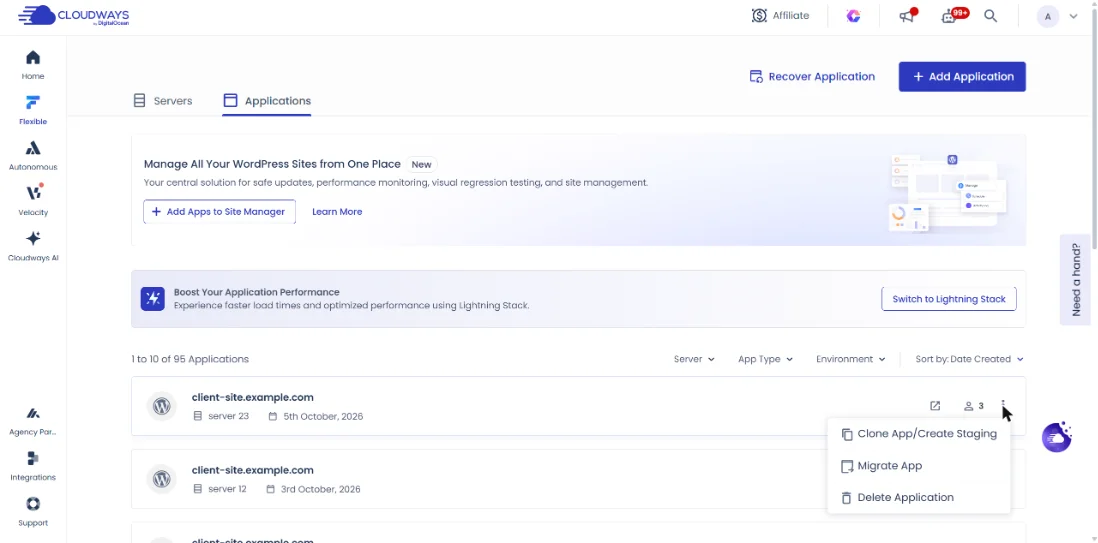
- Scegli dall’elenco il server di destinazione: lo stesso server, un altro server dell’account o un nuovo server.
- Per un clone normale, non spuntare Create as Staging. Spuntalo solo se vuoi un ambiente di test collegato.
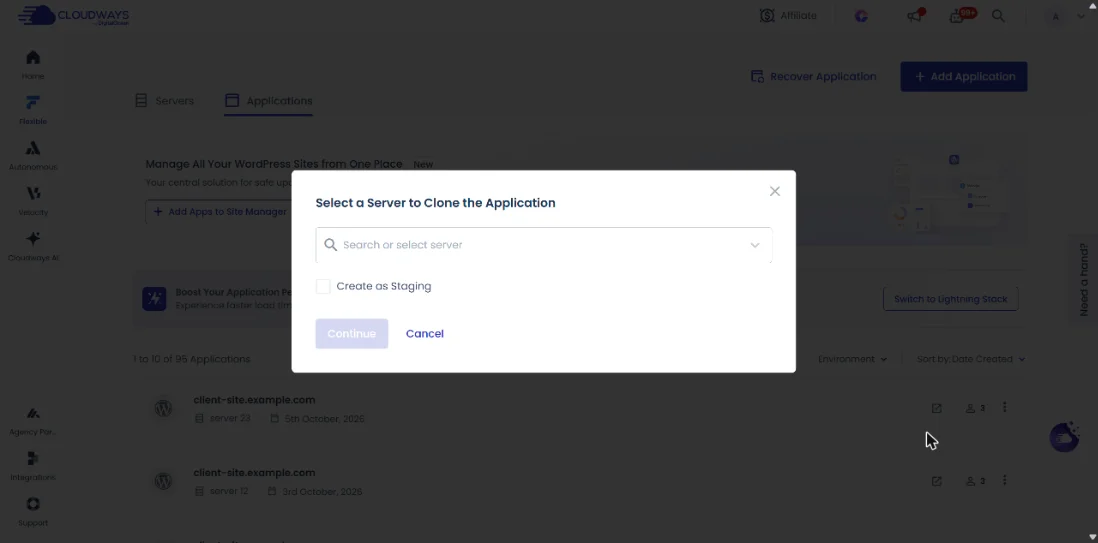
- Clicca su Continue. La clonazione parte e riceverai una notifica al termine.
- Apri la nuova applicazione. Comparirà nell’elenco delle applicazioni con un indirizzo temporaneo che termina con cloudwaysapps.com.
Dopo la clonazione
- Testa la copia sull’indirizzo temporaneo: pagine, moduli, accesso all’amministrazione.
- Se la copia deve andare online, aggiungi un dominio in Domain Management, impostalo come principale e aggiorna i DNS. Il processo completo è nella guida per spostare un sito da un server a un altro.
- Se è un nuovo sito creato da un modello, sostituisci i dati di amministratore di WordPress, perché sono stati copiati dall’originale.
Quanto tempo richiede la clonazione
| Dimensione dell’applicazione | Tempo stimato secondo Cloudways |
|---|---|
| Meno di 30GB | 20–30 minuti |
| 30–100GB | Fino a un’ora |
| Oltre 100GB | Qualche ora |
Se il clone non avanza, controlla lo stato nel pannello e il carico del server. Se non c’è alcun progresso, contatta il supporto.
Come clonare un intero server
Clonare un server è utile quando vuoi cambiare cloud provider (per esempio passando a Google Cloud), cambiare località, ridurre le dimensioni di un server o fare test di carico su una copia.
- Nel pannello apri Servers e seleziona il server.
- Clicca su ⋮ e scegli Clone Server.
- Nella nuova interfaccia scegli quali impostazioni copiare (dettagli nella tabella qui sotto).
- Scegli cloud provider, dimensione del server e località. Su AWS e Google Cloud scegli anche la dimensione del disco. Il prezzo orario e mensile è mostrato a schermo.
- Clicca su Clone Server e aspetta che il nuovo server sia attivo.
Il nuovo server ha un indirizzo IP diverso e i siti al suo interno ricevono indirizzi temporanei. I siti continuano a girare dal vecchio server finché non aggiorni i record DNS.
Clonazione base e avanzata
Nell’interfaccia classica il clone è di base: vengono copiate solo le applicazioni. Nella nuova interfaccia il clone è avanzato e puoi scegliere di copiare anche quanto segue:
| Gruppo | Cosa puoi copiare |
|---|---|
| Server Configuration | Impostazioni e pacchetti del server, compreso l’add-on SMTP, e impostazioni di sicurezza come le allowlist di IP |
| Application Configuration | Domini e certificati SSL, cron job, job Supervisord, impostazioni dell’applicazione (PHP-FPM, Varnish, Git) e dati di accesso dell’applicazione |
| Team Configuration | L’accesso dei membri del team che hanno accesso al server originale |
Le applicazioni Staging non vengono copiate quando cloni un server, quindi il nuovo server può mostrare meno applicazioni. È normale.
Dopo aver clonato un server: aggiorna domini e DNS, installa l’SSL se non è stato copiato, testa ogni sito e solo dopo elimina il vecchio server. Se usi Cloudflare Enterprise, ricorda di spostare anche il suo dominio sul nuovo server.
Clonare un’applicazione su Autonomous
Su Autonomous ogni piano include un’applicazione, quindi clonare un’applicazione apre un nuovo piano, fatturato separatamente. Non c’è un limite al numero di piani in un account.
- Nell’elenco delle applicazioni, clicca su ⋮ accanto all’applicazione e scegli Clone Application.
- Scegli un piano adatto alla copia.
- Scegli una regione, la stessa o un’altra, e inserisci un nome per la nuova applicazione.
- Controlla piano, regione e nome e clicca su Clone Application.
Secondo la documentazione, se l’opzione di clonazione non compare, assicurati di avere un piano Autonomous attivo creato dopo l’11 novembre 2025. La copia viene fatturata in base al piano che hai scelto.
Come appare la clonazione in fattura
Cloudways fattura in base all’utilizzo e ogni server attivo viene fatturato separatamente, compresi i server clonati. Se hai un server e ne cloni un altro a partire da esso, e entrambi sono in funzione, ti verranno fatturati due server in base al tempo in cui ciascuno è stato attivo. Clonare un’applicazione su un server esistente non aggiunge il costo di un server, ma occupa spazio su disco.
Dalla mia esperienza con i clienti: l’errore costoso è clonare un server “solo per un test” e dimenticarlo. Un server così continua a comparire in fattura mese dopo mese. Quando hai finito di testare, eliminalo.
Il codice ASAEL-BF2026 toglie l’80% dalla tua fattura per i primi due mesi (fino a $200 di sconto al mese) e include migrazioni gratuite illimitate dei siti. Solo per i nuovi clienti e solo fino alla fine dell’offerta.
L’offerta termina il 4 dicembre 2026 alle 23:59 (UTC+2).
Inizia con una prova gratuita, senza carta di credito. Inserisci il codice al checkout e controlla che compaia.
Dopo il Black Friday: 30% di sconto per 3 mesi con il codice ASAEL. Su un server grande (sopra circa $444 al mese) ASAEL fa già risparmiare di più oggi. Calcolatore ASAEL-BF2026 vs. ASAEL
Avvia un server di prova gratuito, senza carta di credito. Quando passi a un piano a pagamento, il codice ASAEL toglie il 30% dalla tua fattura per i primi tre mesi.
Il link inserisce il codice nel modulo di iscrizione. Controlla solo che compaia.
Errori comuni e come risolverli
Ho spuntato Create as Staging per sbaglio: è stato creato un ambiente di test invece di una copia indipendente. Eliminalo e clona di nuovo senza la casella spuntata.
La copia reindirizza al sito originale: l’indirizzo del sito non è stato aggiornato. Aggiungi un dominio alla copia e impostalo come principale, oppure aggiorna l’indirizzo con WP-CLI.
Non ho accesso SFTP alla copia: gli utenti SFTP non vengono copiati. Crea un nuovo utente in Access Details della nuova applicazione.
Il server clonato mostra meno applicazioni: le applicazioni Staging non vengono copiate quando cloni un server. Se ti servono, ricreale sul nuovo server.
La clonazione è fallita per differenze di pacchetti: il server di destinazione usa versioni diverse di PHP o del database. Aggiorna i pacchetti in Settings & Packages sul server di destinazione e riprova.
È comparso un messaggio sul limite di dimensione dei server: l’account ha raggiunto un limite di sicurezza sulle dimensioni dei server. Contatta il supporto per farlo rimuovere, come spiegato nella guida al ridimensionamento di un server.
Fonti
Questa pagina si basa sulla seguente documentazione ufficiale e sulle seguenti pagine:
- How to clone your application (Cloudways Knowledge Base)
- How to clone your server (Cloudways Knowledge Base)
- How to clone an application on Cloudways Autonomous (Cloudways Knowledge Base)
- Will clone server charges be included in the invoice (Cloudways Knowledge Base)
Domande frequenti
La clonazione crea una copia indipendente che può andare online per conto suo, per esempio su un altro server. Un ambiente Staging è una copia collegata al sito live: puoi trasferire le modifiche da lì al sito originale e importare contenuti da quest’ultimo. Per testare le modifiche prima di andare online, Staging è la scelta più adatta.
Secondo Cloudways, un’applicazione sotto i 30GB di solito viene clonata in 20-30 minuti, tra 30 e 100GB servono fino a un’ora e oltre i 100GB qualche ora. Il tempo dipende anche dal carico del server.
Sì. Il server clonato è un server separato, fatturato in base al tempo in cui resta attivo come qualsiasi altro server, e compare nella fattura mensile. Se hai clonato per un test temporaneo, elimina il server quando hai finito.
No. Non puoi clonare un’applicazione Staging, né sullo stesso server né su un altro. Inoltre le applicazioni Staging non vengono copiate quando cloni un server, quindi il nuovo server può mostrare meno applicazioni.
Non quando cloni un’applicazione. Quando cloni un server nella nuova interfaccia, puoi spuntare l’opzione Domains, che copia i domini insieme ai loro certificati SSL. Nell’interfaccia classica i certificati non vengono copiati e devi installare di nuovo Let’s Encrypt.
Clonare un server non è possibile durante la prova, perché in quel periodo nell’account è consentito un solo server. Per clonare su un server aggiuntivo o cambiare la località di un server, devi passare a un account completo.
Guide correlate
- Come creare un ambiente Staging su Cloudways e trasferire le modifiche sul sito live
- Deploy del codice con Git su Cloudways
- Cloudways per le agenzie
- Come spostare un sito da un server a un altro all’interno di Cloudways
- Tutte le guide su questo tema: guide su Staging e Git
Fonte ufficiale: How to Clone Your Application, How to Clone Your Server, How to Clone an Application on Cloudways Autonomous, Will Clone Server Charges be Included in the Invoice? (Cloudways Knowledge Base). Scritto e verificato da Asael Dreyer · Aggiornato: 6 novembre 2026
Informativa: questo è un sito indipendente, non il sito ufficiale di Cloudways. Alcuni link di questo sito sono link di affiliazione: se ti iscrivi tramite questi link, riceviamo una commissione, senza alcun costo aggiuntivo per te. Tutti i dettagli

