
Última actualización: · Por Asael Dreyer
En resumen: un error 404 (Not Found) significa que el servidor recibió la solicitud pero no pudo encontrar la página o el archivo. En WordPress con Cloudways, las causas habituales son enlaces permanentes que hay que volver a guardar, un archivo htaccess que no llegó en la migración de un sitio, una aplicación en el Lightning Stack con reglas de htaccess que nunca se leen, permisos de archivos, un plugin problemático o una caché desactualizada. En la mayoría de los casos, volver a guardar los enlaces permanentes en Settings y luego Permalinks, y vaciar la caché, lo soluciona en dos minutos.
Qué es un error 404 y en qué se diferencia de otros errores
Con un 404 el servidor funciona y el sitio responde, pero la dirección que pediste no lleva a ninguna parte. Esa es la diferencia con un error 500, donde el servidor se atasca a mitad de procesar la solicitud, y con los errores 502 y 504, donde una parte del servidor no respondió a tiempo.
| Error | Qué pasó | Por dónde empezar |
|---|---|---|
| 404 Not Found | La solicitud llegó, pero no se encontró la página o el archivo | Enlaces permanentes, htaccess, una página eliminada |
| 500 Internal Server Error | Un código PHP o un ajuste falló | La guía del error 500 |
| 502, 503, 504 | Un servicio del servidor no respondió a tiempo | La guía de los errores 502–504 |
| Pantalla en blanco | PHP falló sin mostrar ningún mensaje | La guía de la pantalla en blanco |
Conviene saber además que el propio WordPress devuelve un 404 para cualquier dirección que no tenga entrada ni página. Un 404 aislado por una URL mal escrita es normal. Lo que tienes que atender es un 404 en páginas que deberían existir.
Qué preparar antes de empezar
- Acceso al panel de WordPress y, si no carga, acceso por SSH o SFTP. Mira la guía de WP-CLI.
- Una copia de seguridad antes de editar htaccess o desactivar plugins en un sitio en producción.
- Una lista de dos o tres direcciones que devuelven 404, para comprobar después de cada paso si el problema se resolvió.
Diagnóstico rápido: lo que ves y la causa probable
El tipo de 404 dice mucho sobre la causa. Busca la fila que coincide con tu caso y salta al paso correspondiente.
| Lo que ves | Causa probable | Qué hacer |
|---|---|---|
| La página de inicio funciona, todas las demás dan 404 | Las reglas de enlaces permanentes no se cargan | Pasos 3 y 4 |
| Todo da 404 después de una migración manual del sitio | No se copió el archivo htaccess (un archivo oculto) | Paso 4 |
| Las reglas de redirección o el htaccess personalizado no funcionan | La aplicación está en el Lightning Stack, sin Apache | Paso 5 |
| Páginas concretas que se eliminaron o cambiaron de dirección | La página realmente no existe | Una redirección 301 (mira la sección de redirecciones) |
| Imágenes, CSS o JS devuelven 404 | Archivos que faltan, un tema dañado o un problema de permisos | Pasos 6 y 7 |
| 404 solo después de instalar un plugin | El plugin cambia las reglas de URL o bloquea solicitudes | Paso 7 |
| Lo arreglaste y aun así ves un 404 | Caché desactualizada (Varnish, Breeze, navegador) | Paso 2 |
| Subsitios Multisite en un subdirectorio | Una red que depende de htaccess en el Lightning Stack | Paso 5 |
| Todo el sitio da 404 o muestra otro sitio | El dominio no está asociado a la aplicación, o el Web Root es incorrecto | Paso 8 |
Cómo arreglar un error 404, paso a paso
Sigue los pasos en orden. Van de lo más rápido y habitual a lo más raro.
Paso 1: Revisa la dirección y los registros
- Abre la dirección en una ventana de incógnito y comprueba que no haya una errata, una barra de más o mayúsculas donde deberían ir minúsculas.
- En el panel de Cloudways abre la aplicación y ve a Monitoring, Logs y Access Logs.
- Busca solicitudes con estado 404. Verás exactamente qué direcciones fallan y si algún bot está rastreando direcciones que no existen.
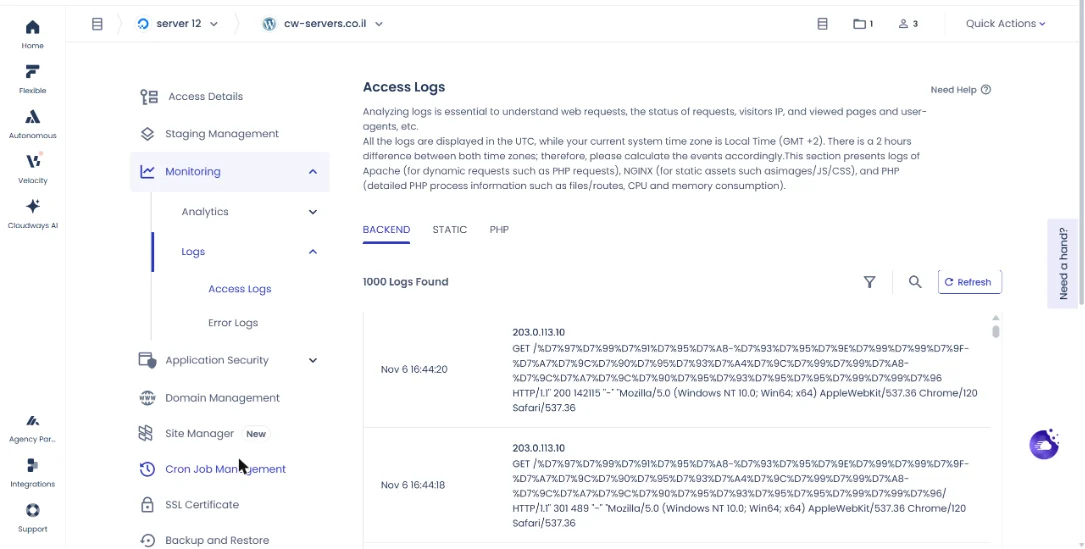
Una explicación completa de los registros y del modo Debug está en la guía de registros y depuración.
Paso 2: Vacía la caché
Si ya arreglaste algo, o la página funcionaba hace una hora, quizá estés viendo una respuesta 404 antigua desde la caché.
- En el panel, en los ajustes de la aplicación, haz clic en Purge para vaciar Varnish.
- En WordPress, vacía la caché de Breeze, o la del plugin de caché que uses.
- Vuelve a comprobar en una ventana de incógnito.

Todos los tipos de caché y las formas de vaciarlos están reunidos en la guía para vaciar la caché en Cloudways.
Paso 3: Vuelve a guardar los enlaces permanentes
Esto resuelve más de la mitad de los casos en que la página de inicio funciona y las páginas internas no. Al guardar se reconstruyen las reglas de URL de WordPress.
- En el panel de WordPress ve a Settings y luego a Permalinks.
- Sin cambiar nada, haz clic en Save Changes.
- Comprueba las direcciones que fallaban.
Si el panel no carga, haz lo mismo desde la terminal:
wp rewrite flushPaso 4: Revisa el archivo htaccess (en el Hybrid Stack)
En el Hybrid Stack, donde Nginx y Apache trabajan juntos, Apache lee .htaccess en la carpeta public_html. En una migración manual el archivo a veces se queda atrás por estar oculto, y entonces WordPress no puede enrutar las direcciones.
- Conéctate por SFTP o a través del administrador de archivos y activa la opción de mostrar archivos ocultos.
- Comprueba que la carpeta
public_htmlcontiene un archivo.htaccessy que incluye el bloque predeterminado de WordPress. - Si falta o está dañado, guarda una copia del existente y crea un archivo con este bloque:
# BEGIN WordPress
<IfModule mod_rewrite.c>
RewriteEngine On
RewriteBase /
RewriteRule ^index\.php$ - [L]
RewriteCond %{REQUEST_FILENAME} !-f
RewriteCond %{REQUEST_FILENAME} !-d
RewriteRule . /index.php [L]
</IfModule>
# END WordPress
La línea RewriteEngine On es la que activa mod_rewrite en el archivo. Sin ella no hay enlaces permanentes. Las reglas de plugins, como las de redirecciones o seguridad, deben ir por encima o por debajo de este bloque, no dentro.
Paso 5: Lightning Stack, reglas personalizadas y Multisite
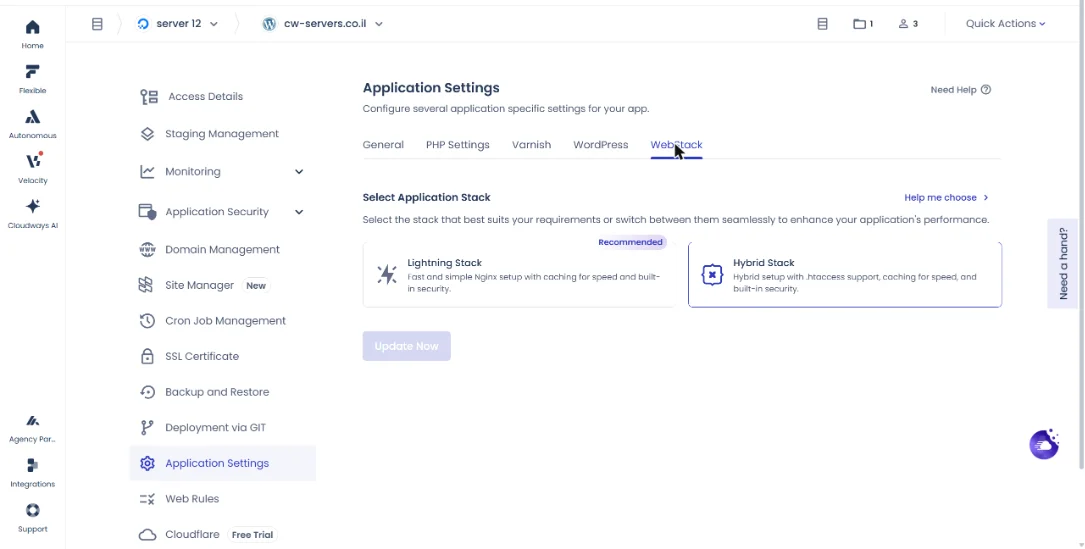
En el Lightning Stack el servidor funciona solo con Nginx, sin Apache. Un archivo htaccess sencillamente no se lee. El WordPress estándar funciona allí sin problemas, pero cualquier regla personalizada que viva en htaccess, como redirecciones antiguas o el enrutamiento de subsitios en un Multisite de subdirectorios, no tendrá efecto.
- En los ajustes de la aplicación, revisa la pestaña WebStack: Lightning o Hybrid.
- Si tienes reglas de htaccess de las que depende el sitio, pásalas a Web Rules o vuelve al Hybrid Stack.
- Una red Multisite de subdirectorios que viene de otro proveedor normalmente necesita Hybrid. Más información en la guía de WordPress Multisite.
Paso 6: Restablece los permisos de archivos
Unos permisos incorrectos, por ejemplo tras una subida por SFTP con otro usuario, pueden impedir que el servidor sirva archivos, y a veces eso se ve como un 404 en imágenes o archivos CSS.
- En los ajustes de la aplicación busca Reset File/Folders Permission.
- Elige un usuario. Normalmente el usuario de la aplicación, no el usuario master.
- Haz clic en Reset. Las carpetas reciben el permiso 775 y los archivos 664, dentro de public_html.
Paso 7: Plugins, tema y memoria de PHP
- Desactiva los plugins instalados o actualizados hace poco, sobre todo los de redirecciones, seguridad, idiomas y caché. ¿Sin acceso al panel?
wp plugin deactivate plugin-name. - Si el 404 aparece solo en archivos del tema, cambia temporalmente a un tema predeterminado. Un tema al que le faltan archivos produce 404 en CSS y JS.
- En sitios con Elementor, regenera los archivos CSS desde los ajustes de Elementor para que no apunten a archivos que se eliminaron.
- Cloudways indica que agotar la memoria de PHP también puede provocar un 404. En el panel elige el servidor, luego Settings & Packages y la pestaña Basic, y sube el Memory Limit (el valor por defecto es 256 MB). Las recomendaciones según el tamaño del servidor están en la guía de ajustes de PHP.
Paso 8: ¿Todo el sitio da 404? Revisa el dominio y el Web Root
- En Domain Management de la aplicación, asegúrate de que el dominio esté configurado como principal o adicional en la aplicación correcta.
- Asegúrate de que el registro A del dominio apunte a la dirección IP de este servidor, no a un servidor antiguo.
- En los ajustes de la aplicación revisa el Web Root. El valor por defecto es
public_html. Si alguien lo cambió a una carpeta vacía, todo el sitio devolverá 404. - Si cambiaste el dominio manualmente, asegúrate de que la dirección también se haya actualizado en la base de datos, con un search-replace.
Después de todos los cambios, Cloudways recomienda vaciar Varnish y reiniciar Memcached desde Manage Services en el servidor, si está activo, y luego comprobar en una ventana de navegador nueva.
El código ASAEL-BF2026 te descuenta un 80 % de la factura durante los dos primeros meses (hasta $200 de descuento al mes), con migraciones de sitios gratuitas e ilimitadas incluidas. Solo para clientes nuevos y solo hasta que termine la oferta.
La oferta termina el 4 de diciembre de 2026 a las 23:59 (UTC+2).
Empieza con una prueba gratuita, sin tarjeta de crédito. Introduce el código al pagar y comprueba que aparece aplicado.
Después de Black Friday: 30 % de descuento durante 3 meses con el código ASAEL. En un servidor grande (más de unos $444 al mes) ASAEL ya ahorra más hoy. Calculadora ASAEL-BF2026 frente a ASAEL
Empieza con un servidor de prueba gratuito, sin tarjeta de crédito. Cuando pases a un plan de pago, el código ASAEL te descuenta un 30 % de la factura durante los tres primeros meses.
El enlace rellena el código en el formulario de registro. Solo asegúrate de que aparece.
Qué hacer con una página que se eliminó o cambió de dirección (redirecciones 301 y SEO)
Cuando una página realmente ya no existe, no hay nada que «arreglar» en el servidor. Lo que sí tienes que decidir es adónde enviar a quien llega a ella.
| Situación | Qué hacer |
|---|---|
| La página se movió a una dirección nueva | Una redirección 301 a la dirección nueva |
| Una página similar la reemplaza | Una redirección 301 a la página similar |
| El contenido desapareció por completo y no hay reemplazo | Deja el 404 (o un 410), con una página 404 útil |
| Muchas URL antiguas tras una reestructuración | Una regla de redirección general en Web Rules o htaccess |
Las redirecciones se configuran en Web Rules en el panel, en htaccess en el Hybrid Stack, o con un plugin de redirecciones en WordPress. No redirijas todos los 404 a la página de inicio: Google lo trata como un soft 404 y el visitante no recibe lo que buscaba. Para ver qué direcciones encuentra Google como 404, revisa el informe de páginas en Google Search Console.
URL con caracteres no latinos: una dirección con caracteres no latinos en la ruta se envía al servidor codificada con porcentaje (%D0%...). Cuando configures una redirección para una dirección así, pruébala en el navegador después de guardar, porque algunas herramientas esperan la versión codificada y otras los caracteres normales.
Errores comunes y cómo solucionarlos
Guardaste los enlaces permanentes y sigue el 404: comprueba que la caché esté vaciada y luego el Stack. En Lightning, un plugin que escribe reglas en htaccess no tendrá ningún efecto.
Subiste un htaccess antiguo de tu proveedor anterior y el sitio se cayó por completo: las reglas de otro servidor, como ajustes de PHP o redirecciones a rutas antiguas, no sirven en Cloudways. Conserva solo el bloque de WordPress y añade las reglas de una en una. Si el sitio devuelve un 500, mira la guía del error 500.
wp-admin devuelve un 404: un plugin de seguridad cambió la dirección de inicio de sesión. Prueba con la dirección que configuraste en el plugin, o desactiva el plugin desde la terminal.
404 en imágenes después de una migración: la carpeta de uploads no se copió completa, o las direcciones de la base de datos apuntan al dominio antiguo. Revisa los archivos del servidor y reemplaza las direcciones con un search-replace.
Muchos 404 de direcciones raras como wp-login o .env: son bots que buscan vulnerabilidades. No es un fallo del sitio, pero un volumen grande carga el servidor. Mira la guía de carga alta de CPU.
Fuentes
Las fuentes oficiales en las que se basa esta página (consultadas el 7 de noviembre de 2026):
- Base de conocimiento de Cloudways: How to change your application stack
- Base de conocimiento de Cloudways: How to resolve 404 not found error
- Google Search Central: How HTTP status codes affect Google’s crawlers
Preguntas frecuentes
Porque las reglas de enlaces permanentes de WordPress no se están cargando. Ve a Settings y luego a Permalinks y haz clic en Save Changes, o ejecuta wp rewrite flush. Si no ayuda, comprueba que exista un archivo htaccess en el Hybrid Stack.
Un 404 en direcciones que nunca existieron no hace daño. Un 404 en páginas que antes posicionaban pierde el posicionamiento y los enlaces que apuntaban a ellas. Por eso se redirigen con un 301 las páginas que cambiaron de dirección, y se deja un 404 solo para el contenido eliminado sin reemplazo.
Lo más probable es que la aplicación funcione en el Lightning Stack, que no tiene Apache, así que htaccess no se lee en absoluto. Pasa las reglas a Web Rules, o cambia al Hybrid Stack en la pestaña WebStack de los ajustes de la aplicación.
No. Google trata una redirección masiva a la página de inicio como un soft 404, y el visitante no encuentra lo que buscaba. Redirige cada dirección a la página más relevante y mantén una página 404 con un buscador y enlaces a tu contenido principal.
Tres cosas, en orden: que se haya copiado el archivo htaccess (está oculto), que se hayan vuelto a guardar los enlaces permanentes y que el dominio de la base de datos se haya actualizado a la dirección nueva. Después vacía la caché.
Guías relacionadas
- El error 500 Internal Server Error en Cloudways
- Errores 502, 503 y 504 en Cloudways
- Pantalla en blanco y modo de mantenimiento atascado
- Un sitio lento y carga alta de CPU
- Web Rules, htaccess y redirecciones
- Registros y modo Debug en Cloudways
- Todas las guías de este tema: Solución de problemas en Cloudways
- Mi opinión sobre el hosting de Cloudways
Fuente oficial: How to Resolve 404/Not Found Error, How to Change Your Application Stack (base de conocimiento de Cloudways). Esta guía fue escrita y probada por Asael Dreyer · Actualizado: 6 de noviembre de 2026
Divulgación: este es un sitio independiente, no el sitio oficial de Cloudways. Algunos enlaces de este sitio son de afiliados: si te registras a través de ellos, recibimos una comisión, sin coste adicional para ti. Más información

