
Última actualización: · Por Asael Dreyer
En resumen: para clonar un sitio en Cloudways, abre la aplicación, abre Quick Actions y elige Clone App/Create Staging, selecciona un servidor de destino, deja sin marcar Create as Staging y haz clic en Continue. Para clonar un servidor entero con todos sus sitios, haz clic en ⋮ junto al servidor y elige Clone Server. Clonar un sitio típico suele tardar de 20 a 30 minutos.
Clonar, Staging y clonar un servidor: en qué se diferencian
Cloudways tiene tres acciones que parecen similares. La diferencia entre ellas determina qué pasa con tu sitio en vivo, así que conviene elegir bien desde el principio.
Clonar una aplicación (Clone App) crea una copia independiente de un solo sitio, en el mismo servidor o en otro. No hay ninguna conexión entre la copia y el original. Sirve cuando quieres mover un sitio, crear un sitio nuevo a partir de uno existente o preparar una versión nueva y publicarla por separado.
Un entorno Staging es una copia vinculada al sitio en vivo. Trabajas en ella y después envías los cambios al sitio original. Es la forma segura de probar actualizaciones, plugins y diseño antes de que los vean los visitantes. Esta guía enseña a clonar, y el flujo completo de staging lo tienes en la guía para crear un entorno Staging.
Clonar un servidor (Clone Server) copia todos los sitios del servidor a un servidor nuevo, que además puede estar con otro proveedor de nube y en otra ubicación.
| Acción | Qué se crea | Vínculo con el original | Cuándo usarla |
|---|---|---|---|
| Clone App | Una copia independiente de un sitio | Ninguno | Pasar a otro servidor, un sitio nuevo a partir de una plantilla existente, una versión nueva de un sitio |
| Create as Staging | Una copia vinculada al sitio en vivo | Push y Pull | Probar actualizaciones y cambios antes de publicarlos |
| Clone Server | Un servidor nuevo con todos los sitios | Ninguno | Cambiar de proveedor de nube o de ubicación, reducir el tamaño de un servidor, pruebas de carga |
La distinción que di en la versión anterior de esta guía sigue valiendo: un clon está pensado para seguir siendo una copia aparte, sin intención de sobrescribir el original. Un entorno Staging está hecho justo para eso: trabajas en él y, al final, sobrescribes el sitio en vivo con la versión actualizada.
Qué se copia al clonar una aplicación y qué no
| Se copia | No se copia |
|---|---|
| Todos los archivos del sitio y la base de datos | Los usuarios SSH/SFTP y sus datos de acceso |
| La versión de PHP y sus ajustes | Los ajustes de CDN |
| Los datos de acceso al administrador de WordPress | Las carpetas /.git y wp-content/cache y el archivo wp-content/debug.log |
| La dirección del sitio (Site URL y Home URL) no se actualiza automáticamente |
En la práctica, esto significa que después de clonar tienes que volver a crear los usuarios SFTP si los necesitas, configurar de nuevo el CDN y comprobar que la dirección del sitio en la copia es correcta.
Antes de empezar
- Espacio libre en disco en el servidor de destino, al menos el tamaño del sitio. Clonar en el mismo servidor duplica el volumen.
- Un servidor de destino compatible. No se puede pasar entre MariaDB y MySQL 8.4 clonando. El servidor de destino también debe cumplir los requisitos mínimos de la aplicación. Si aparece un aviso de diferencias de paquetes entre los servidores, actualiza los paquetes del servidor de destino antes de clonar.
- Periodo de prueba: durante la prueba solo se permite un servidor en la cuenta, así que no se puede clonar un servidor hasta que pases a un plan completo.
- Una ruta de sesiones personalizada: si definiste una ruta de sesiones personalizada y te salen errores, Cloudways recomienda moverla a
public_html/var/sessions, una carpeta que no se incluye en el clon.
Cómo clonar una aplicación en Cloudways Flexible, paso a paso
- En el panel de administración, abre Servers, selecciona el servidor, haz clic en www y elige la aplicación. También puedes llegar desde Applications o desde el buscador.
- Abre el menú Quick Actions y elige Clone App/Create Staging. En la interfaz antigua es el botón redondo de la esquina inferior derecha, cuyo menú se abre al pasar el cursor.
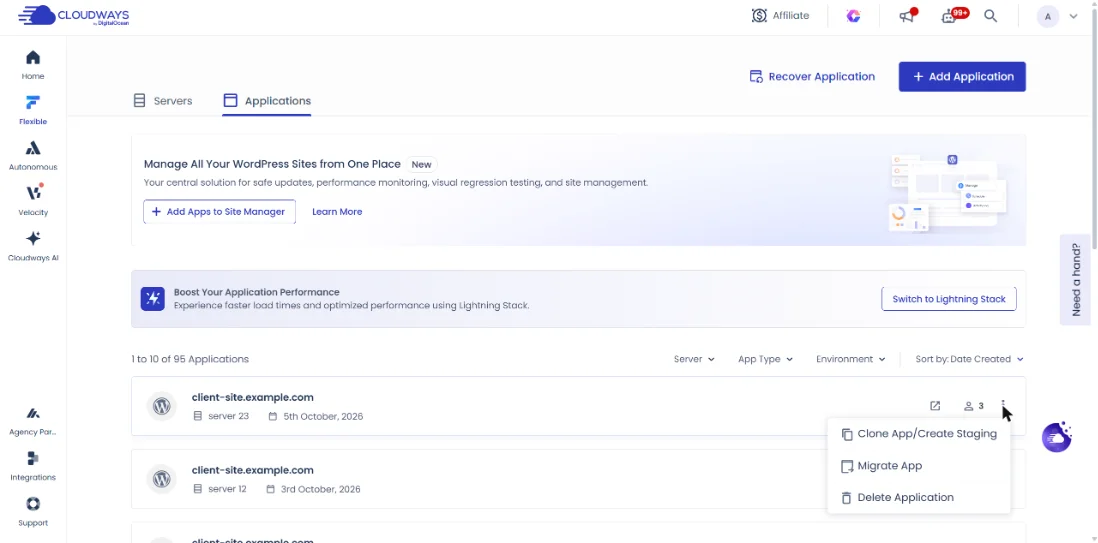
- Elige de la lista el servidor de destino: el mismo servidor, otro servidor de la cuenta o un servidor nuevo.
- Para un clon normal, no marques Create as Staging. Márcalo solo si quieres un entorno de pruebas vinculado.
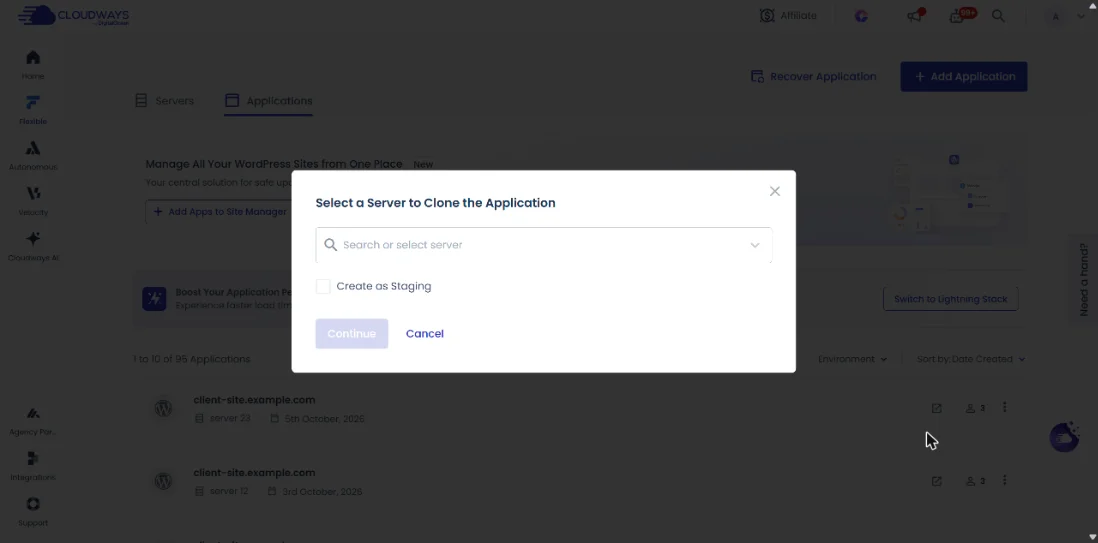
- Haz clic en Continue. Empieza el clonado y recibirás una notificación cuando termine.
- Abre la aplicación nueva. Aparecerá en la lista de aplicaciones con una dirección temporal que termina en cloudwaysapps.com.
Después de clonar
- Prueba la copia en la dirección temporal: páginas, formularios, acceso al administrador.
- Si la copia va a salir en vivo, añádele un dominio en Domain Management, márcalo como principal y actualiza el DNS. El proceso completo está en la guía para mover un sitio de un servidor a otro.
- Si es un sitio nuevo a partir de una plantilla, cambia los datos del administrador de WordPress, porque se copiaron del original.
Cuánto tarda el clonado
| Tamaño de la aplicación | Tiempo estimado según Cloudways |
|---|---|
| Menos de 30 GB | 20–30 minutos |
| 30–100 GB | Hasta una hora |
| Más de 100 GB | Unas horas |
Si el clonado no avanza, mira el estado en el panel y la carga del servidor. Si no hay progreso, contacta con el soporte.
Cómo clonar un servidor entero
Clonar un servidor es útil cuando quieres cambiar de proveedor de nube (por ejemplo, pasar a Google Cloud), cambiar de ubicación, reducir el tamaño de un servidor o hacer pruebas de carga sobre una copia.
- En el panel, abre Servers y selecciona el servidor.
- Haz clic en ⋮ y elige Clone Server.
- En la interfaz nueva, elige qué ajustes copiar (detalles en la tabla de abajo).
- Elige un proveedor de nube, el tamaño del servidor y la ubicación. En AWS y Google Cloud también eliges el tamaño del disco. El precio por hora y por mes aparece en pantalla.
- Haz clic en Clone Server y espera a que el servidor nuevo se ponga en marcha.
El servidor nuevo tiene una dirección IP distinta y los sitios que contiene reciben direcciones temporales. Los sitios siguen funcionando desde el servidor antiguo hasta que actualizas los registros DNS.
Clonado básico y avanzado
En la interfaz clásica el clonado es básico: solo se copian las aplicaciones. En la interfaz nueva el clonado es avanzado y puedes elegir copiar también lo siguiente:
| Grupo | Qué se puede copiar |
|---|---|
| Server Configuration | Ajustes y paquetes del servidor, incluido el complemento SMTP y ajustes de seguridad como las listas de IP permitidas |
| Application Configuration | Dominios y certificados SSL, cron jobs, trabajos de Supervisord, ajustes de la aplicación (PHP-FPM, Varnish, Git) y datos de acceso de la aplicación |
| Team Configuration | El acceso de los miembros del equipo que tienen acceso al servidor original |
Las aplicaciones de Staging no se copian al clonar un servidor, así que el servidor nuevo puede mostrar menos aplicaciones. Es normal.
Después de clonar un servidor: actualiza los dominios y el DNS, instala el SSL si no se copió, prueba todos los sitios y solo entonces elimina el servidor antiguo. Si usas Cloudflare Enterprise, acuérdate de mover también su dominio al servidor nuevo.
Clonar una aplicación en Autonomous
En Autonomous cada plan incluye una aplicación, así que clonar una aplicación abre un plan nuevo que se factura aparte. No hay límite de planes por cuenta.
- En la lista de aplicaciones, haz clic en ⋮ junto a la aplicación y elige Clone Application.
- Elige un plan adecuado para la copia.
- Elige una región, la misma u otra distinta, e introduce un nombre para la aplicación nueva.
- Revisa el plan, la región y el nombre, y haz clic en Clone Application.
Según la documentación, si la opción de clonar no aparece, comprueba que estás en un plan Autonomous activo creado después del 11 de noviembre de 2025. La copia se factura según el plan que elegiste.
Cómo aparece el clonado en tu factura
Cloudways factura por uso y cada servidor activo se factura por separado, incluidos los servidores clonados. Si tienes un servidor y clonas otro a partir de él, y los dos están en marcha, se te facturarán dos servidores según el tiempo que haya estado activo cada uno. Clonar una aplicación en un servidor existente no añade coste de servidor, pero sí ocupa espacio en disco.
Por mi experiencia con clientes: el error caro es clonar un servidor «solo para una prueba» y olvidarlo. Un servidor así sigue apareciendo en la factura mes tras mes. Cuando termines de probar, elimínalo.
El código ASAEL-BF2026 te descuenta un 80 % de la factura durante los dos primeros meses (hasta $200 de descuento al mes), con migraciones de sitios gratuitas e ilimitadas incluidas. Solo para clientes nuevos y solo hasta que termine la oferta.
La oferta termina el 4 de diciembre de 2026 a las 23:59 (UTC+2).
Empieza con una prueba gratuita, sin tarjeta de crédito. Introduce el código al pagar y comprueba que aparece aplicado.
Después de Black Friday: 30 % de descuento durante 3 meses con el código ASAEL. En un servidor grande (más de unos $444 al mes) ASAEL ya ahorra más hoy. Calculadora ASAEL-BF2026 frente a ASAEL
Empieza con un servidor de prueba gratuito, sin tarjeta de crédito. Cuando pases a un plan de pago, el código ASAEL te descuenta un 30 % de la factura durante los tres primeros meses.
El enlace rellena el código en el formulario de registro. Solo asegúrate de que aparece.
Errores comunes y cómo solucionarlos
Marqué Create as Staging por error: se creó un entorno de pruebas en lugar de una copia independiente. Elimínalo y vuelve a clonar sin marcar la casilla.
La copia redirige al sitio original: no se actualizó la dirección del sitio. Añade un dominio a la copia y márcalo como principal, o actualiza la dirección con WP-CLI.
No tengo acceso SFTP a la copia: los usuarios SFTP no se copian. Crea un usuario nuevo en Access Details de la aplicación nueva.
El servidor clonado muestra menos aplicaciones: las aplicaciones de Staging no se copian al clonar un servidor. Si las necesitas, vuelve a crearlas en el servidor nuevo.
El clonado falló por diferencias de paquetes: el servidor de destino usa versiones distintas de PHP o de la base de datos. Actualiza los paquetes en Settings & Packages del servidor de destino y vuelve a intentarlo.
Apareció un mensaje de límite de tamaño de servidor: la cuenta ha alcanzado un límite de seguridad en los tamaños de servidor. Contacta con el soporte para que lo levanten, como se explica en la guía para escalar un servidor.
Fuentes
Esta página se basa en la siguiente documentación y páginas oficiales:
- How to clone your application (Cloudways Knowledge Base)
- How to clone your server (Cloudways Knowledge Base)
- How to clone an application on Cloudways Autonomous (Cloudways Knowledge Base)
- Will clone server charges be included in the invoice (Cloudways Knowledge Base)
Preguntas frecuentes
Clonar crea una copia independiente que puede salir en vivo por sí sola, por ejemplo en otro servidor. Un entorno Staging es una copia vinculada al sitio en vivo: puedes enviar los cambios desde ella al sitio original y traer contenido de él. Para probar cambios antes de publicarlos, Staging es la mejor opción.
Según Cloudways, una aplicación de menos de 30 GB suele clonarse en 20 a 30 minutos, entre 30 y 100 GB tarda hasta una hora y más de 100 GB tarda unas horas. El tiempo también depende de la carga del servidor.
Sí. El servidor clonado es un servidor aparte, que se factura por el tiempo que está activo como cualquier otro servidor, y aparece en la factura mensual. Si clonaste para una prueba temporal, elimina el servidor cuando termines.
No. No puedes clonar una aplicación de Staging, ni en el mismo servidor ni en otro. Además, las aplicaciones de Staging no se copian al clonar un servidor, así que el servidor nuevo puede mostrar menos aplicaciones.
No al clonar una aplicación. Al clonar un servidor en la interfaz nueva, puedes marcar la opción Domains, que copia los dominios junto con sus certificados SSL. En la interfaz clásica los certificados no se copian y tienes que instalar Let’s Encrypt otra vez.
Clonar un servidor no es posible durante la prueba, porque en ese periodo la cuenta solo admite un servidor. Para clonar a un servidor adicional o cambiar la ubicación de un servidor, tienes que pasar a una cuenta completa.
Guías relacionadas
- Cómo crear un entorno Staging en Cloudways y enviar los cambios al sitio en vivo
- Desplegar código con Git en Cloudways
- Cloudways para agencias
- Cómo mover un sitio de un servidor a otro dentro de Cloudways
- Todas las guías sobre este tema: guías de Staging y Git
Fuente oficial: How to Clone Your Application, How to Clone Your Server, How to Clone an Application on Cloudways Autonomous, Will Clone Server Charges be Included in the Invoice? (Cloudways Knowledge Base). Escrito y comprobado por Asael Dreyer · Actualizado: 6 de noviembre de 2026
Divulgación: este es un sitio independiente, no el sitio oficial de Cloudways. Algunos enlaces de este sitio son de afiliados: si te registras a través de ellos, recibimos una comisión, sin coste adicional para ti. Más información

