
Zuletzt aktualisiert: · Von Asael Dreyer
Kurz gesagt: Der Umzug von Wix zu WordPress ist ein Neuaufbau und keine Übertragung per Klick: Laut dem Wix Help Center läuft eine Wix-Website nur auf den Servern von Wix und lässt sich nicht zu anderem Hosting exportieren. Du exportierst also, was geht (Kontakte und Produkte als CSV-Datei), kopierst Inhalte und Bilder, baust die Website in WordPress auf einem eigenen Server auf, richtest 301-Weiterleitungen von jeder alten URL auf die neue ein und stellst erst ganz am Ende die Domain um. So behältst du deine Google-Rankings. Eine Visitenkarten-Website mit 10–20 Seiten dauert meist ein paar Arbeitstage.
Warum Leute von Wix zu WordPress wechseln und wann du es lassen solltest
Die Gründe, die ich bei kleinen Unternehmen am häufigsten höre: volles Eigentum an der Website, technische Kontrolle über SEO (URL-Struktur, Schema, Geschwindigkeit), die Anbindung eines Shops an die Zahlungsanbieter und Rechnungstools, die sie wirklich brauchen, und Kosten, die mit jeder zusätzlichen App steigen.
Wann du nicht umziehen solltest: Wenn deine Website eine Visitenkarte mit wenigen Seiten ist, du zufrieden bist und niemand WordPress pflegen wird, ist Wix für dich wahrscheinlich in Ordnung. WordPress braucht Updates, Backups und Entscheidungen. Wenn du dich noch nicht entschieden hast, lies zuerst den ehrlichen Vergleich von Wix und WordPress.
Was du aus Wix herausholen kannst und was nicht
Das ist der wichtigste Punkt, den du vor dem Start verstehen solltest. Wix ist eine SaaS-Plattform: Die Website, das Design und der Code existieren nur innerhalb ihres Systems. Was herauskommt, sind Daten, keine Website.
| Was | Lässt es sich exportieren? | Wie |
|---|---|---|
| Design und Code der Website | Nein | In WordPress neu aufbauen (Theme + Page Builder) |
| Seitentexte | Manuell | Von der Live-Website oder aus dem Editor kopieren |
| Blogbeiträge | Teilweise | Manuell kopieren; manche Blogs haben einen RSS-Feed, aus dem du importieren kannst. Prüfe das in deinem Dashboard |
| Bilder | Ja | Aus der Wix-Medienverwaltung herunterladen |
| Kontakte | Ja | Aus Contacts in eine CSV-Datei exportieren (laut Help Center bis zu 50.000 pro Export) |
| Produkte (Wix Stores) | Ja | In CSV exportieren (bis zu 5.000 Zeilen pro Datei; digitale Produkte werden laut Help Center nicht unterstützt) |
| Frühere Bestellungen | Ja, für die Unterlagen | Bestellungen aus Wix Stores exportieren, zur Aufbewahrung und für die Buchhaltung |
| Die Domain | Ja | Beim Registrar lassen und das DNS ändern oder zu einem anderen Registrar umziehen |
Gut zu wissen: Der kostenlose Migrationsservice von Cloudways ist für WordPress-Websites gedacht, die von einem anderen Hoster umziehen. Er zieht keine Wix-Websites um, weil es keine Website-Dateien und keine Datenbank zum Kopieren gibt. Den Neuaufbau machst du selbst oder mit einem Site-Builder.
Was in WordPress ersetzt, was du bei Wix hattest
Bei Wix ist vieles eingebaut oder kommt als App aus dem Store. In WordPress kommt jede Funktion aus einem Theme, einem Plugin oder vom Server. Die Tabelle hilft dir, im Voraus zu planen, was du brauchst, damit du nicht mitten im Aufbau merkst, dass etwas fehlt.
| Bei Wix | In WordPress | Hinweis |
|---|---|---|
| Drag-and-drop-Editor | Der integrierte Block-Editor oder ein Page Builder wie Elementor | Wähle einen und bleib dabei. Ein späterer Wechsel des Page Builders bedeutet doppelte Arbeit |
| Hosting und Sicherheit | Ein Server bei einem Hoster | Bei der Managed Cloud sind Server-Updates, Backups und SSL Sache des Anbieters |
| Wix Stores | WooCommerce | Kostenlos, mit Plugins für Zahlungen und Rechnungsstellung in deinem Markt |
| Formulare | Ein Formular-Plugin (Contact Form 7, WPForms und ähnliche) | Richte den E-Mail-Versand über SMTP ein, damit Nachrichten nicht im Spam landen |
| SEO-Einstellungen | Yoast oder ein anderes SEO-Plugin | Volle Kontrolle über Titel, Schema und die Sitemap |
| URL-Weiterleitungen | Das Plugin Redirection oder Serverregeln | Beim Umzug Pflicht, siehe unten |
| Barrierefreiheit | Ein Barrierefreiheits-Plugin + Theme-Anpassungen | Je nachdem, wo dein Publikum sitzt, können Vorgaben zur Barrierefreiheit für deine Website gelten. Lass von einer Fachperson klären, ob und wie sie für dich gelten |
| Backup | Backup auf Serverebene | Cloudways hat automatische Backups und Wiederherstellung im Panel |
Meine Regel: so wenige Plugins wie möglich, und jedes Plugin aus einer bekannten Quelle, die Updates liefert. Eine WordPress-Website mit 15 seriösen Plugins ist schneller und stabiler als eine mit 40 kleinen.
Bevor du anfängst
- Kündige deinen Wix-Tarif nicht, bevor die neue Website live ist und die Domain auf sie zeigt.
- Prüfe, wo die Domain registriert ist: bei Wix oder bei einem anderen Registrar (GoDaddy, Namecheap und ähnliche).
- Prüfe, wo deine geschäftliche E-Mail liegt (zum Beispiel Google Workspace, über Wix gekauft). Die MX-Einträge müssen mit dir umziehen.
- Stelle sicher, dass du Zugriff auf die Google Search Console der Website hast. Falls nicht, verifiziere sie jetzt, solange die alte Website noch live ist.
Von Wix zu WordPress umziehen, Schritt für Schritt
Die Schritte sind in sechs Teile gegliedert, von der Zuordnung bis zum Start. Überspring die Zuordnung nicht. Sie schützt deine Rankings.
Teil 1: Alle URLs und alle Inhalte erfassen
- Öffne die Sitemap der Wix-Website (meist unter
/sitemap.xml) und liste jede URL in einer Tabelle auf: Seiten, Beiträge, Produkte und Kategorien. - Markiere in der Google Search Console unter Pages und Performance, welche URLs Traffic bringen. Diese Seiten darfst du nicht verlieren.
- Schreibe zu jeder alten URL in eine weitere Spalte die neue URL, die sie in WordPress bekommt. Das ist der „Schlüssel“ für die 301-Weiterleitungen.
- Speichere den SEO-Titel und die Meta-Description jeder wichtigen Seite, damit du sie in WordPress übernehmen kannst.
Teil 2: Die Daten aus Wix exportieren
- Exportiere deine Kontakte im Bereich Contacts des Wix-Dashboards in eine CSV-Datei.
- Wenn du einen Shop hast: Wähle im Dashboard unter Products More Actions und exportiere die Produkte in eine CSV-Datei. Exportiere auch die Bestellungen, zur Aufbewahrung.
- Lade die Originalbilder aus der Medienverwaltung herunter, in Ordnern nach Seite, damit du sie leicht wieder hochladen kannst.
- Kopiere den Text jeder Seite und jedes Beitrags in ein Dokument, zusammen mit den Überschriften (H1, H2) genau so, wie sie sind.
Teil 3: WordPress auf einem eigenen Server einrichten
- Eröffne einen Cloudways-Account und erstelle einen Server mit einer WordPress-Anwendung. Wähle das Rechenzentrum, das den meisten deiner Besucher am nächsten liegt, für Besucher aus Deutschland, Österreich und der Schweiz meist Frankfurt. Die vollständige Anleitung: so startest du einen Server bei Cloudways.
- Melde dich über die temporäre Adresse, die Cloudways der Anwendung gibt, im WordPress-Dashboard an. So baust du, ohne die Live-Website anzufassen.
- Stelle Settings und dann Permalinks auf „Post name“, bevor du Inhalte anlegst, damit die URLs von Anfang an sauber sind.
- Wähle ein Theme, das die Sprache deiner Website unterstützt, bei Bedarf auch RTL, und installiere ein SEO-Plugin (zum Beispiel Yoast) und ein Weiterleitungs-Plugin (zum Beispiel Redirection).

Teil 4: Die Website aufbauen und die Inhalte umziehen
- Lege die Seiten nach deiner Zuordnungstabelle an, mit demselben Text, denselben Überschriften und denselben Alt-Texten für die Bilder.
- Zieh die Blogbeiträge um. Wenn du einen aktiven RSS-Feed hast, kann ein RSS-Import-Plugin Arbeit sparen, sonst kopierst du sie manuell.
- Für einen Shop: Installiere WooCommerce und nutze auf dem Bildschirm Products die Funktion Import, um die CSV-Datei von Wix zu importieren. Ordne die Spalten (Name, Preis, Lagerbestand, Bilder) auf dem Zuordnungsbildschirm des Imports zu.
- Verbinde einen Zahlungsanbieter und einen Rechnungsdienst. Den Vergleich der Anbieter findest du in der Anleitung Zahlungs-Gateways in WooCommerce.
- Übernimm den gespeicherten SEO-Titel und die Meta-Description auf jede Seite.
Teil 5: 301-Weiterleitungen von Wix, der Teil, der deine Rankings schützt
Eine 301-Weiterleitung sagt Google und dem Browser: „Diese Seite ist dauerhaft unter eine neue Adresse umgezogen.“ Google gibt den Großteil der Ranking-Kraft an die neue URL weiter. Ohne Weiterleitungen führt jeder alte Link und jedes Google-Ergebnis zu einem 404-Fehler.
- Lege im Weiterleitungs-Plugin für jede alte URL aus deiner Tabelle eine Weiterleitung auf die neue URL an. Bleibt die URL gleich, ist keine Weiterleitung nötig.
- Achte auf URL-Muster, die sich wiederholen (zum Beispiel alle Beiträge in einem Ordner). Mit einem regulären Ausdruck deckst du sie mit einer einzigen Regel ab, statt Dutzende Weiterleitungen anzulegen.
- Leite URLs ohne Entsprechung auf die thematisch nächste Seite um, nicht auf die Startseite.
Teil 6: Starten und die Domain umstellen
- Teste die neue Website unter der temporären Adresse: jede Seite, jedes Formular und bei einem Shop eine vollständige Testbestellung.
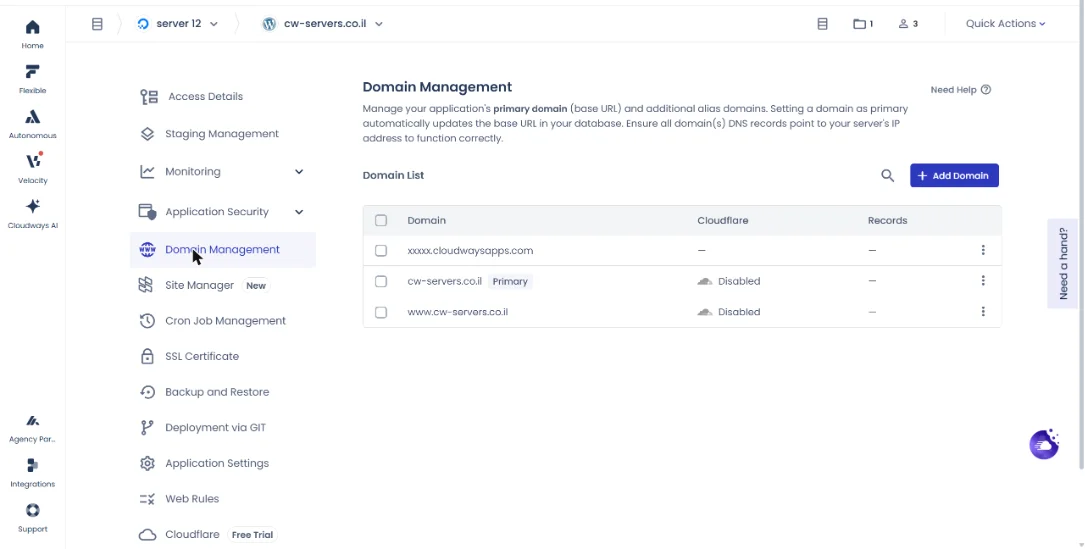
- Füge die Domain in der Anwendung bei Cloudways hinzu, wie in der Anleitung so verbindest du eine Domain mit Cloudways erklärt.
- Ändere beim Registrar (oder bei Wix, wenn die Domain dort registriert ist) den A-Record auf die IP-Adresse des Servers. Fass die MX-Einträge nicht an, wenn die E-Mail beim selben Anbieter bleibt.
- Installiere nach dem DNS-Update im Panel ein Let’s-Encrypt-SSL-Zertifikat.
- Reiche die neue Sitemap von WordPress in der Google Search Console ein und achte in den ersten Wochen auf 404-Fehler.
- Kündige deinen Wix-Tarif erst nach ein bis zwei Wochen stabilem Betrieb.
Der Code BFCM802 nimmt dir in den ersten zwei Monaten 80 % von der Rechnung ab (bis zu 200 $ Rabatt pro Monat), inklusive unbegrenzter kostenloser Website-Umzüge. Nur für Neukunden und nur bis zum Ende des Angebots.
Das Angebot endet am 4. Dezember 2026 um 23:59 Uhr (UTC+2).
Starte mit einer kostenlosen Testphase, ohne Kreditkarte. Gib den Code an der Kasse ein und prüfe, ob er angezeigt wird.
Nach Black Friday: 30 % Rabatt für 3 Monate mit dem Code ASAEL. Bei einem großen Server (über etwa 444 $ im Monat) spart ASAEL schon heute mehr. Rechner BFCM802 vs. ASAEL
Starte einen kostenlosen Test-Server, ohne Kreditkarte. Wenn du auf einen bezahlten Tarif wechselst, nimmt dir der Code ASAEL in den ersten drei Monaten 30 % von der Rechnung ab.
Der Link trägt den Code im Anmeldeformular automatisch ein. Prüf nur, ob er angezeigt wird.
So verlierst du deine Google-Rankings nicht
Ein kleiner vorübergehender Einbruch beim Traffic nach einem Umzug ist normal, weil Google neu crawlen muss. Ein starker, anhaltender Einbruch hat fast immer eine von vier Ursachen, und alle lassen sich vermeiden.
| Die Ursache | So beugst du vor |
|---|---|
| Alte URLs liefern 404 | 301-Weiterleitungen für jede URL mit Traffic oder Links |
| Inhalte wurden gekürzt oder stark verändert | Zieh den vollständigen Text samt Überschriften um und ändere erst, wenn sich die Rankings stabilisiert haben |
| Titel und Meta-Descriptions gingen verloren | Übernimm sie aus deiner Zuordnungstabelle |
| Die neue Website ist langsamer | Ein Server mit reservierten Ressourcen, Caching und komprimierte Bilder. Teste die Geschwindigkeit vor dem Start |
Häufige Fehler und wie du sie behebst
Wix kündigen, bevor die E-Mail umgezogen ist: Wenn deine E-Mail über Wix gekauft wurde, klär mit dem Anbieter, wie du das Abo separat weiterführst, und lass die MX-Einträge genau so, wie sie sind.
Produkte wurden ohne Bilder importiert: In der Wix-Datei stehen die Bilder als Links. Lädt der Import sie nicht herunter, lade die Bilder manuell hoch oder importiere erneut, nachdem du geprüft hast, dass die Links offen sind.
Die neue Website wurde unter der temporären Adresse indexiert: Stelle sicher, dass während des Aufbaus unter Settings und dann Reading der Haken bei „Discourage search engines from indexing this site“ gesetzt ist. Und denk daran, ihn am Starttag zu entfernen.
Rechts-nach-links-Text ist linksbündig ausgerichtet: Das Theme unterstützt RTL nicht richtig. Teste das Theme auf einer Beispielseite, bevor du die ganze Website baust.
Was der Umzug kostet
WordPress selbst ist kostenlos. Kosten entstehen für das Hosting (bei Cloudways ab 11 $ im Monat (DigitalOcean Standard) für einen ganzen Server, vor Steuern, Stand November 2026; ≈ 10,45 €, 1 USD ≈ 0,95 EUR, Kurs vom 23.11.2026, abgerechnet wird in USD), für ein kostenpflichtiges Theme und Plugins, falls du sie brauchst, und für die Arbeitsstunden des Aufbaus. Wenn du ihn nicht selbst baust, ist der Neuaufbau meist der teure Teil. Alle aktuellen Serverpreise stehen auf der Cloudways-Preisseite. Und wenn du dich fragst, ob du ganz ohne Bezahlen hosten kannst, lies über kostenloses Webhosting.
Häufig gestellte Fragen
Nicht als komplette Website. Laut dem Wix Help Center läuft die Website nur auf den Servern von Wix und lässt sich nicht woanders hosten. Daten wie Kontakte und Produkte kannst du als CSV-Datei exportieren, und Design und Seiten baust du in WordPress neu auf.
Du erfasst alle alten URLs, behältst denselben Inhalt und dieselben Überschriften und richtest von jeder alten URL eine 301-Weiterleitung auf die neue ein. Nach dem Start reichst du eine neue Sitemap in der Search Console ein und achtest auf 404-Fehler.
Ja. Du kannst sie registriert lassen und nur die DNS-Einträge so ändern, dass sie auf den neuen Server zeigen, oder sie zu einem anderen Registrar umziehen. Wurde die Domain über Wix gekauft, prüfe den Ablauf im Wix Help Center.
Nein. Die kostenlose Migration von Cloudways zieht WordPress-Websites von einem anderen Hoster um. Eine Wix-Website hat keine Dateien und keine Datenbank zum Kopieren, du baust sie also in WordPress neu auf.
Eine Visitenkarten-Website mit 10–20 Seiten dauert meist 2–5 Arbeitstage, inklusive Zuordnung, Aufbau und Weiterleitungen. Ein Shop mit Hunderten Produkten dauert länger, vor allem wegen des Produktimports und der Anbindung der Zahlungen.
Liegt deine geschäftliche E-Mail bei einem Anbieter wie Google Workspace, funktioniert sie weiter, solange du die MX-Einträge nicht anfasst. Du änderst nur den A-Record der Website.
Ja, teilweise. Du exportierst die Produkte als CSV und importierst sie mit dem integrierten Import-Werkzeug in WooCommerce, wobei du die Spalten zuordnest. Alte Bestellungen speicherst du als Datei für deine Unterlagen, und die Zahlungen verbindest du von Grund auf neu.
Verwandte Anleitungen
- So eröffnest du einen Server und eine Website bei Cloudways (inklusive kostenloser Testphase)
- Einen Server bei Cloudways starten, Schritt für Schritt
- Eine Domain mit Cloudways verbinden
- Wix oder WordPress: ein ehrlicher Vergleich
- Checkliste für den Hosting-Umzug
- Alle Anleitungen zu diesem Thema: Anleitungen zum Hosting-Umzug
Quellen: Exporting or Embedding Your Wix Site Elsewhere, Wix Contacts: Exporting Your Contacts, Wix Stores: Exporting Your Product List (Wix Help Center, geprüft am 06.11.2026); Cloudways Free Website Migration, How to Request a Managed Application Migration (Cloudways). Diese Anleitung wurde von Asael Dreyer geschrieben und getestet · Aktualisiert: 06.11.2026
Hinweis: Dies ist eine unabhängige Website, nicht die offizielle Cloudways-Website. Einige Links auf dieser Website sind Affiliate-Links: Wenn du dich darüber anmeldest, erhalten wir eine Provision, ohne dass dir zusätzliche Kosten entstehen. Alle Details

