
Zuletzt aktualisiert: · Von Asael Dreyer
Kurz gesagt: DigitalOcean bei Cloudways ist ein DigitalOcean-Cloudserver (Droplet), den Cloudways für dich einrichtet und verwaltet: Installation, Caching, Sicherheit, Backups und 24/7-Support. Er startet bei 11 $ pro Monat für einen 1-GB-Server, ein vergleichbares Droplet direkt bei DigitalOcean kostet ohne Verwaltung 6 $. Auf Cloudways ist er die beliebteste und preislich beste Wahl für WordPress-Websites. Es gibt zehn Standorte in Nordamerika, Europa, Asien und Australien, in Europa mit Frankfurt, Amsterdam und London. Such dir den Standort aus, der deinen Besuchern am nächsten liegt.
Was DigitalOcean ist und was Cloudways dazugibt
DigitalOcean ist ein Cloud-Anbieter (IaaS), der virtuelle Server namens Droplets verkauft. Kaufst du ein Droplet direkt, bekommst du eine leere Linux-Maschine: Webserver, PHP, Datenbank, Sicherheit und Backups installierst und pflegst du selbst.
DigitalOcean bei Cloudways ist derselbe Servertyp, aber einsatzbereit. Cloudways baut ihn mit einem auf WordPress und PHP abgestimmten Stack auf, richtet Caching, Firewall und Backups ein und gibt dir ein Dashboard für Websites, Domains, SSL und Staging. Linux-Kenntnisse brauchst du nicht.
Ein Detail, das du wissen solltest: Cloudways gehört zu DigitalOcean, die Dienste sind aber getrennt. Laut Cloudways kannst du dich mit deinen DigitalOcean-Zugangsdaten anmelden, die Abrechnung kommt ausschließlich von Cloudways (es gibt keine separate Rechnung von DigitalOcean), und Cloudways verwaltet keine Droplets, die schon in deinem DigitalOcean-Konto existieren. Einen neuen Server legst du direkt in Cloudways an.
DigitalOcean direkt oder verwaltet: was der Preisunterschied bringt
Ein einfaches Droplet mit 1 GB Arbeitsspeicher, einer CPU, 25 GB Speicher und 1.000 GB Traffic kostet direkt bei DigitalOcean 6 $ pro Monat. Ein vergleichbarer Server über Cloudways kostet 11 $. Die 5 $ Unterschied pro Monat bezahlen das, was du sonst selbst erledigen müsstest:
| Aufgabe | DigitalOcean direkt | DigitalOcean bei Cloudways |
|---|---|---|
| Webserver, PHP und Datenbank installieren | Du | Automatisch beim Start |
| Caching (Varnish/NGINX, Redis, Breeze) | Du | Vorkonfiguriert |
| Systemupdates und Firewall | Du | Verwaltet |
| Backups | Kostenpflichtiger DigitalOcean-Dienst (20 % oder 30 % des Droplet-Preises, bzw. nach Größe) | Per Dashboard, 0,033 $ pro GB Backup |
| SSL, Staging, Klonen | Du | Mit einem Klick |
| Mehrere Websites auf einem Server | Manuelle Einrichtung | Anwendung per Klick hinzufügen |
| Support | Nur Infrastruktur | 24/7 für Server und Plattform |
| Root-Zugriff | Ja | Nein (SSH und SFTP sind verfügbar) |
Die Preise gelten Stand 06.11.2026, laut den Preisseiten von DigitalOcean und Cloudways, jeweils vor Steuern. Alle Größen und Serien findest du auf der vollständigen Preisseite für DigitalOcean bei Cloudways. Seit Anfang 2026 rechnet DigitalOcean sekundengenau ab und Cloudways stundengenau, jeweils mit einer Monatsobergrenze.
Wann lohnt sich der Direktkauf? Wenn du Entwickler bist und weißt, wie man einen Server absichert, wenn du Root brauchst oder wenn du etwas betreibst, das keine PHP-Website ist. Für alle anderen kostet eine Stunde Ausfall auf einem unverwalteten Server mehr als mehrere Jahre dieses Preisunterschieds.
DigitalOcean-Servertypen bei Cloudways
Auf dem Bildschirm zur Servereinrichtung wählst du zwischen drei Typen. Unter Basic entscheidest du zusätzlich zwischen Standard und Premium.
- Basic Standard: geteilte CPU und SSD-Festplatte, Intel-Prozessoren der zweiten Generation oder älter, Netzwerk bis 2 Gbit/s. Die günstigste Option, geeignet für die meisten Visitenkarten-Websites und Blogs.
- Basic Premium: Intel-Xeon-Scalable-Prozessoren der zweiten oder dritten Generation, schnellere NVMe-Festplatte und Netzwerk bis 10 Gbit/s. Ein kleiner Aufpreis, den du bei Datenbanken und Shops spürst.
- General Purpose: dedizierte CPU, im Verhältnis 1 Kern zu 4 GB Arbeitsspeicher. Für stark besuchte Websites, Foren und SaaS.
- CPU Optimized: schnelle dedizierte CPU (ab 2,6 GHz), im Verhältnis 1 Kern zu 2 GB. Für Shops und Lernplattformen mit vielen Inhalten, die sich nicht cachen lassen.
Was DigitalOcean bei Cloudways kostet
| Arbeitsspeicher | CPU | Basic Standard | Basic Premium | Speicher (Standard / Premium) | Traffic |
|---|---|---|---|---|---|
| 1 GB | 1 vCPU | 11 $ | 14 $ | 25 GB SSD / 25 GB NVMe | 1 TB |
| 2 GB | 1 vCPU | 24 $ | 28 $ | 50 GB | 2 TB |
| 4 GB | 2 vCPU | 46 $ | 54 $ | 80 GB | 4 TB |
| 8 GB | 4 vCPU | 88 $ | 99 $ | 160 GB | 5 TB |
| 16 GB | 8 vCPU | 149 $ | 170 $ | 320 GB | 6 TB |
Die Preise gelten pro Monat in US-Dollar, vor Steuern, laut Cloudways-Preisseite vom 06.11.2026. Zur Orientierung (Kurs vom 23.11.2026, 1 USD ≈ 0,95 EUR): 1 GB Standard ≈ 10,45 €, 1 GB Premium ≈ 13,30 € pro Monat. General-Purpose-Server beginnen bei 98 $ (8 GB, 2 dedizierte vCPUs), CPU Optimized bei 72 $ (4 GB, 2 vCPUs). Alle Preise, auch anderer Anbieter, stehen auf der Cloudways-Preisseite.
- Stundenabrechnung: Jeder Server wird für die Stunden berechnet, in denen er aktiv ist, mit einer Monatsobergrenze. Ein Server, der einen halben Monat lief, kostet etwa die Hälfte.
- Ein gestoppter Server kostet trotzdem Geld: Bei DigitalOcean zahlst du auch für einen angehaltenen Server, weil die Ressourcen für dich reserviert bleiben. Um die Abrechnung zu beenden, lösche den Server.
- Traffic: Überschreitest du das Traffic-Kontingent, kostet jedes weitere GB 0,02 $.
- Backups: 0,033 $ pro GB Backup, das außerhalb des Servers gespeichert wird.
Standorte: wo du deinen Server platzierst
Auf dem Bildschirm zur Servereinrichtung sah ich am 06.11.2026 zehn DigitalOcean-Standorte: New York, San Francisco, Atlanta, Toronto, London, Amsterdam, Frankfurt, Bangalore, Singapur und Sydney.
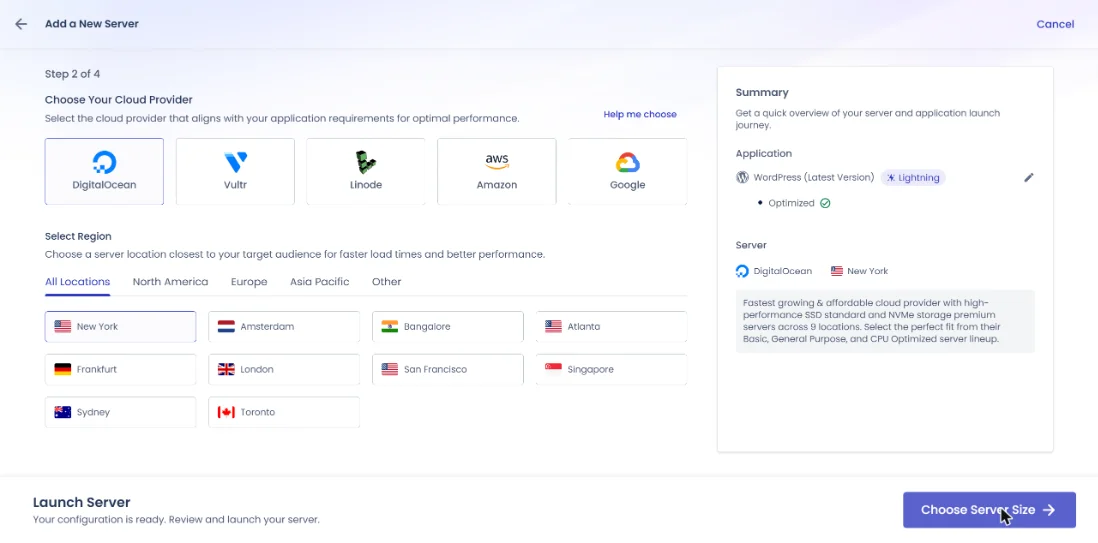
Wähle den Standort, der den meisten deiner Besucher am nächsten liegt: für Deutschland, Österreich und die Schweiz ist das Frankfurt, danach Amsterdam oder London. Für Nordamerika bieten sich New York oder Toronto an, für Asien-Pazifik Singapur oder Sydney. Frankfurt und Amsterdam liegen in der EU, was bei DSGVO-sensiblen Projekten hilft. Mit gutem Caching und einem CDN ist der Unterschied zwischen nahen Standorten bei den meisten Seiten klein und zeigt sich vor allem bei dynamischen Seiten wie Warenkorb und Kasse. Brauchst du einen Standort, den DigitalOcean nicht bietet, schau dir AWS, Vultr oder Google Cloud an.
DigitalOcean-Server bei Cloudways starten: Anleitung Schritt für Schritt
- Melde dich im Dashboard an, wähle Flexible und klicke auf Server hinzufügen (Add Server).
- Wähle in Schritt 1 den Anwendungstyp, zum Beispiel WordPress, und den Stack.
- Wähle in Schritt 2 DigitalOcean und den Standort, zum Beispiel Frankfurt.
- Wähle in Schritt 3 die Datenbank, den Servertyp (Basic, General Purpose oder CPU Optimized), Standard oder Premium und die Größe auf dem Schieberegler. Der Stunden- und Monatspreis steht unten auf dem Bildschirm.
- Klicke auf Review & Launch, prüfe die Zusammenfassung und starte den Server. Die Einrichtung dauert einige Minuten.
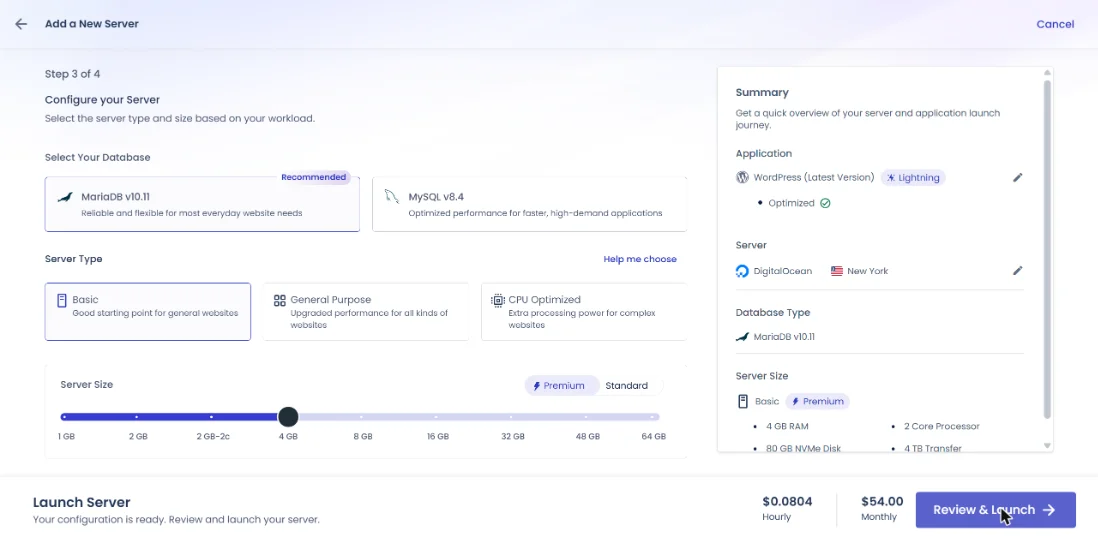
Eine ausführliche Anleitung zum Start deines ersten Servers, inklusive Testkonto, findest du in der Anleitung zum Konto eröffnen und Server starten.
Der Code BFCM802 nimmt dir in den ersten zwei Monaten 80 % von der Rechnung ab (bis zu 200 $ Rabatt pro Monat), inklusive unbegrenzter kostenloser Website-Umzüge. Nur für Neukunden und nur bis zum Ende des Angebots.
Das Angebot endet am 4. Dezember 2026 um 23:59 Uhr (UTC+2).
Starte mit einer kostenlosen Testphase, ohne Kreditkarte. Gib den Code an der Kasse ein und prüfe, ob er angezeigt wird.
Nach Black Friday: 30 % Rabatt für 3 Monate mit dem Code ASAEL. Bei einem großen Server (über etwa 444 $ im Monat) spart ASAEL schon heute mehr. Rechner BFCM802 vs. ASAEL
Starte einen kostenlosen Test-Server, ohne Kreditkarte. Wenn du auf einen bezahlten Tarif wechselst, nimmt dir der Code ASAEL in den ersten drei Monaten 30 % von der Rechnung ab.
Der Link trägt den Code im Anmeldeformular automatisch ein. Prüf nur, ob er angezeigt wird.
DigitalOcean-Server hoch- und herunterskalieren
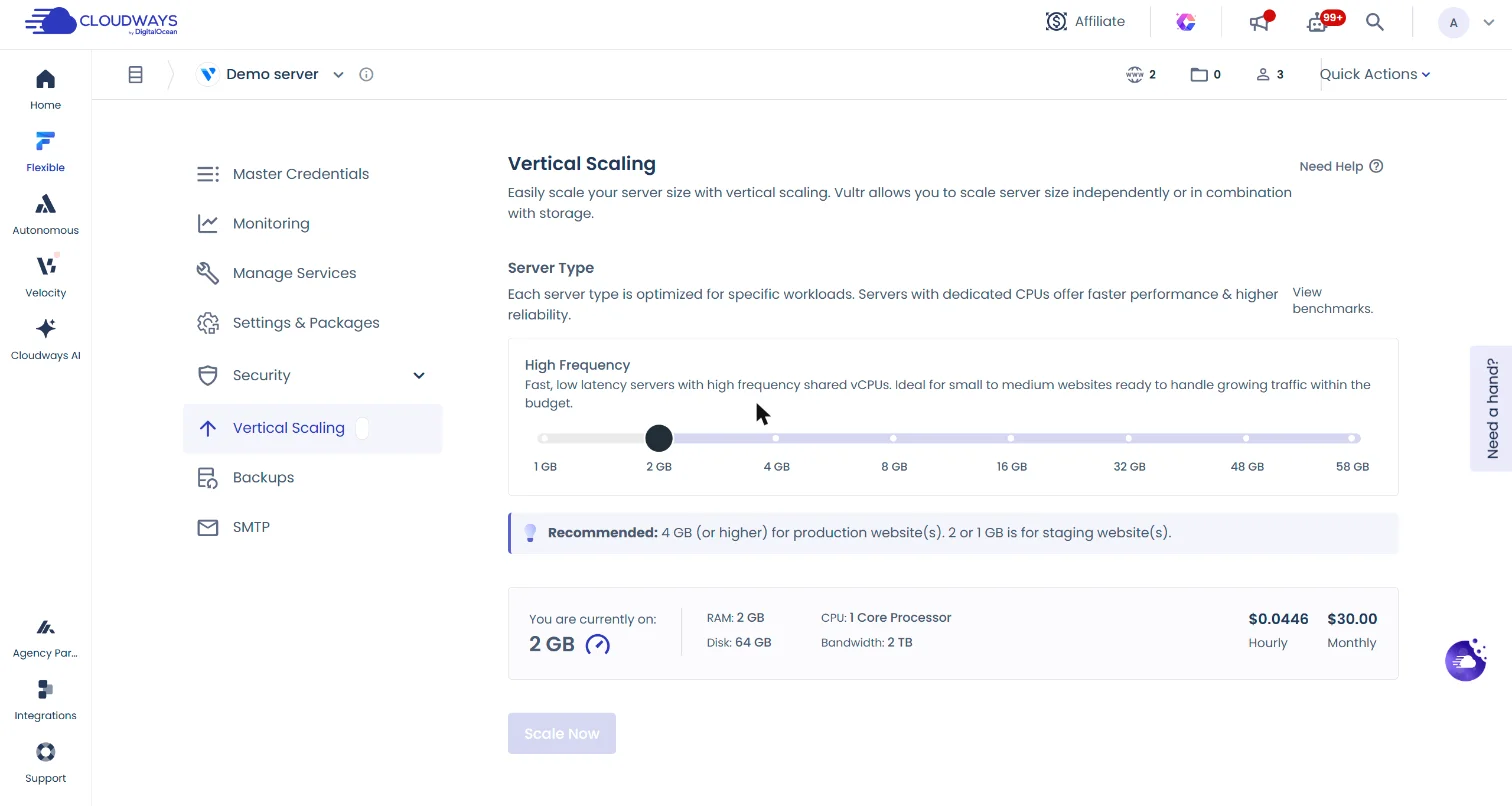
Im Tab Vertical Scaling des Servers gibt es zwei Optionen, und der Unterschied ist wichtig:
- Nur CPU und Arbeitsspeicher erhöhen: Du kannst jederzeit auf die ursprüngliche Größe zurück. Gut für eine Verkaufssaison oder eine Kampagne.
- CPU, Arbeitsspeicher und Festplatte gemeinsam erhöhen: dauerhaft. Eine Rückkehr zu einer kleineren Größe ist nicht möglich.
In beiden Fällen kannst du nicht unter die Größe gehen, mit der der Server angelegt wurde, und das Skalieren bedeutet eine kurze Downtime. Mach es also in ruhigen Zeiten und nach einem Backup. Brauchst du nur mehr Speicherplatz, gibt es dafür einen eigenen Tab Block Storage. So steht es in der Cloudways-Wissensdatenbank, Stand November 2026.
Was bei jedem DigitalOcean-Server von Cloudways enthalten ist
Der Serverpreis enthält die Verwaltungsebene. Laut der DigitalOcean-Seite auf der Cloudways-Website bekommst du Stand November 2026 ohne Aufpreis:
- Einen fertigen Stack: den Lightning Stack auf Basis von NGINX und PHP-FPM, mit Caching auf Serverebene, Redis und Memcached.
- Object Cache Pro: enthalten bei Servern ab 4 GB Arbeitsspeicher. Es hilft vor allem Shops und Mitgliederbereichen.
- Sicherheit: eine integrierte Firewall mit IP-Sperre, kostenloses SSL, ein Scanner für WordPress-Schwachstellen und Zwei-Faktor-Authentifizierung für dein Konto.
- Arbeitswerkzeuge: Staging und Klonen, SSH und SFTP, Git, Cronjobs und Überwachung von mehr als 15 Messwerten.
- Copilot: laut Produktseite 4 kostenlose Credits für den KI-Assistenten, der Probleme erkennt und Lösungen vorschlägt.
Nicht enthalten sind Postfächer (kostenpflichtig über Rackspace oder einen externen Anbieter), Cloudflare Enterprise, Malware Protection und erweiterter Support. Das sind alles kostenpflichtige Add-ons.
Häufige Fehler mit DigitalOcean bei Cloudways
Einen zu großen Server „zur Sicherheit“ starten: Du kannst nicht unter die Größe gehen, mit der der Server angelegt wurde. Fang klein an und skaliere nach oben, nicht umgekehrt.
Auch die Festplatte skalieren, obwohl nur Arbeitsspeicher fehlt: Skalieren inklusive Festplatte ist dauerhaft. Fehlt nur Platz, ist Block Storage die flexiblere Lösung.
Einen Server stoppen, um Geld zu sparen: Ein gestoppter Server kostet weiter Geld. Brauchst du ihn nicht mehr, sichere ihn per Backup und lösche ihn.
Vor- und Nachteile von DigitalOcean bei Cloudways
- Vorteile: der niedrigste Preis bei Cloudways; günstiger, großzügiger Traffic; drei Servertypen und eine Premium-Variante mit NVMe; Zurückskalieren ist möglich, wenn du nur CPU und Arbeitsspeicher erhöhst; Block Storage für zusätzlichen Platz.
- Nachteile: Skalieren bedeutet eine kurze Downtime; Skalieren inklusive Festplatte ist dauerhaft; ein gestoppter Server kostet weiter Geld; weniger Standorte als Vultr und Google Cloud.
DigitalOcean im Vergleich zu den anderen Cloud-Anbietern bei Cloudways
| Anbieter | Einstiegspreis bei Cloudways | Standort Tel Aviv | Am besten für |
|---|---|---|---|
| DigitalOcean | 11 $ (1 GB) | Nein | Die meisten Websites, kleine Budgets, Zielgruppen in Europa |
| Vultr | 14 $ (1 GB) | Ja | Günstige Websites, die Standorte brauchen, die DigitalOcean nicht bietet |
| Linode | 14 $ (1 GB) | Nein | Eine Alternative zu DigitalOcean mit anderen Standorten |
| AWS | 20,56 $ (1 GB) | Ja | Unternehmen, flexibles Hoch- und Herunterskalieren |
| Google Cloud | 37,33 $ (1,7 GB) | Ja | Enterprise-Infrastruktur mit breiter Standortauswahl |
Die Preise gelten vor Steuern, laut Cloudways-Preisseite vom 06.11.2026. AWS und Google Cloud haben keinen kostenlosen Test, und der Traffic wird nach Verbrauch abgerechnet. Einen vollständigen Vergleich aller Anbieter findest du in der Anleitung zu Cloud-Anbietern und Serverstandorten.
Für wen DigitalOcean bei Cloudways passt und für wen nicht
Es passt für Visitenkarten-Websites, Blogs und kleine bis mittlere Shops, für Freelancer und Agenturen, die mehrere Websites auf einem Server betreiben, und für alle, die bei Cloudways einsteigen und den niedrigsten Preis bei guter Performance wollen.
Es passt nicht für alle, die einen Server an einem der zehn Standorte nicht abdecken können, für alle, die einen Server auch nach einer Festplattenvergrößerung frei wieder verkleinern wollen (AWS oder Google Cloud sind dabei flexibler), und für alle, die vollen Root-Zugriff brauchen.
Das Angebot endet am 4. Dezember 2026 um 23:59 Uhr (UTC+2).
Starte mit einer kostenlosen Testphase, ohne Kreditkarte. Gib den Code an der Kasse ein und prüfe, ob er angezeigt wird.
Starte einen kostenlosen Test-Server, ohne Kreditkarte. Wenn du auf einen bezahlten Tarif wechselst, nimmt dir der Code ASAEL in den ersten drei Monaten 30 % von der Rechnung ab.
Der Link trägt den Code im Anmeldeformular automatisch ein. Prüf nur, ob er angezeigt wird.
Quellen
Diese Seite basiert auf der folgenden offiziellen Dokumentation und diesen Seiten:
- Which infrastructure provider do I have to choose (Cloudways Knowledge Base)
- Guide to scale servers on the Cloudways platform (Cloudways Knowledge Base)
- Bandwidth charges of infrastructure providers (Cloudways Knowledge Base)
- Managed DigitalOcean Cloud Hosting
- DigitalOcean Droplet Pricing
Häufig gestellte Fragen
Ab 11 $ pro Monat für einen Basic-Standard-Server mit 1 GB, und 14 $ für die Premium-Variante mit NVMe, jeweils vor Steuern. Die Abrechnung erfolgt stundenweise mit einer Monatsobergrenze, Stand November 2026.
Weil der Preis die Verwaltung enthält: Einrichtung, Caching, Sicherheit, Backups per Dashboard, Staging und 24/7-Support. Ein direktes 1-GB-Droplet kostet 6 $, aber all das machst du selbst.
Zehn: New York, San Francisco, Atlanta, Toronto, London, Amsterdam, Frankfurt, Bangalore, Singapur und Sydney. Für Deutschland, Österreich und die Schweiz ist Frankfurt der nächste. Brauchst du einen anderen Standort, wähle AWS, Vultr oder Google Cloud.
Nein. Laut Cloudways werden bestehende Droplets nicht verwaltet. Du startest einen neuen Server bei Cloudways und ziehst deine Website mit dem Migrations-Plugin oder einer verwalteten Migration dorthin um.
Ja, wenn du nur CPU und Arbeitsspeicher erhöht hast. Hast du auch die Festplatte vergrößert, ist die Änderung dauerhaft. In jedem Fall kannst du nicht unter die Größe gehen, mit der der Server angelegt wurde.
Weiterführende Anleitungen
- Vultr bei Cloudways: Performance, Standorte und Preis
- Linode (Akamai) bei Cloudways
- AWS bei Cloudways
- Google Cloud bei Cloudways
- Cloudways-Preise
- Alle Anleitungen in dieser Kategorie: Cloud-Anbieter und Serverstandorte
Offizielle Quelle: Which Infrastructure Provider Do I Have to Choose?, Guide to Scale Servers on the Cloudways Platform, Bandwidth Charges of Infrastructure Providers (Cloudways Knowledge Base); Managed DigitalOcean Cloud Hosting; DigitalOcean Droplet Pricing (geprüft am 06.11.2026). Geschrieben und geprüft von Asael Dreyer · Aktualisiert: 06.11.2026
Hinweis: Dies ist eine unabhängige Website, nicht die offizielle Cloudways-Website. Einige Links auf dieser Website sind Affiliate-Links: Wenn du dich darüber anmeldest, erhalten wir eine Provision, ohne dass dir zusätzliche Kosten entstehen. Alle Details

