
Última atualização: · Por Asael Dreyer
Resumindo: para clonar um site na Cloudways, abra a aplicação, abra o menu Quick Actions e escolha Clone App/Create Staging, selecione um servidor de destino, deixe Create as Staging desmarcado e clique em Continue. Para clonar um servidor inteiro com todos os seus sites, clique em ⋮ ao lado do servidor e escolha Clone Server. Clonar um site típico costuma levar de 20 a 30 minutos.
Clonagem, Staging e clonagem de servidor: qual é a diferença
A Cloudways tem três ações que parecem semelhantes. A diferença entre elas determina o que acontece com o seu site em produção, então vale escolher certo desde o início.
Clonar uma aplicação (Clone App) cria uma cópia independente de um único site, no mesmo servidor ou em outro. Não há ligação entre a cópia e o original. Serve quando você quer mover um site, criar um site novo a partir de um existente ou montar uma nova versão e colocá-la no ar por conta própria.
Um ambiente de Staging é uma cópia vinculada ao site em produção. Você trabalha nela e depois envia as alterações para o site original. É o caminho seguro para testar atualizações, plugins e design antes que os visitantes vejam. Este guia ensina a clonagem, e o fluxo completo de staging está no guia para criar um ambiente de Staging.
Clonar um servidor (Clone Server) copia todos os sites do servidor para um servidor novo, que pode estar inclusive em outro provedor de nuvem e em outra localização.
| Ação | O que é criado | Vínculo com o original | Quando usar |
|---|---|---|---|
| Clone App | Uma cópia independente de um site | Nenhum | Mudar para outro servidor, um site novo a partir de um modelo existente, uma nova versão de um site |
| Create as Staging | Uma cópia vinculada ao site em produção | Push e Pull | Testar atualizações e alterações antes de ir ao ar |
| Clone Server | Um servidor novo com todos os sites | Nenhum | Trocar de provedor de nuvem ou de localização, reduzir o tamanho de um servidor, testes de carga |
A distinção que fiz na versão anterior deste guia continua valendo: um clone é feito para continuar sendo uma cópia separada, sem a intenção de sobrescrever o original. Um ambiente de Staging é feito justamente para isso: você trabalha nele e, no fim, sobrescreve o site em produção com a versão atualizada.
O que é copiado ao clonar uma aplicação e o que não é
| Copiado | Não copiado |
|---|---|
| Todos os arquivos do site e o banco de dados | Usuários SSH/SFTP e seus dados de acesso |
| A versão do PHP e suas configurações | Configurações de CDN |
| Os dados de login de administrador do WordPress | As pastas /.git e wp-content/cache e o arquivo wp-content/debug.log |
| O endereço do site (Site URL e Home URL) não é atualizado automaticamente |
Na prática, isso significa que, depois de clonar, você precisa recriar os usuários SFTP, se precisar deles, configurar o CDN de novo e conferir se o endereço do site na cópia está correto.
Antes de começar
- Espaço livre em disco no servidor de destino, de pelo menos o tamanho do site. Clonar para o mesmo servidor dobra o volume.
- Um servidor de destino compatível. Não é possível passar entre MariaDB e MySQL 8.4 por clonagem. O servidor de destino também precisa atender aos requisitos mínimos da aplicação. Se aparecer um aviso sobre diferenças de pacotes entre os servidores, atualize os pacotes do servidor de destino antes de clonar.
- Período de teste: durante o teste só é permitido um servidor na conta, então não é possível clonar um servidor até você fazer o upgrade.
- Um caminho de sessão personalizado: se você definiu um caminho de sessão personalizado e aparecem erros, a Cloudways recomenda movê-lo para
public_html/var/sessions, uma pasta que não é incluída no clone.
Como clonar uma aplicação na Cloudways Flexible, passo a passo
- No painel de gerenciamento, abra Servers, selecione o servidor, clique em www e escolha a aplicação. Você também pode chegar a ela por Applications ou pela busca.
- Abra o menu Quick Actions e escolha Clone App/Create Staging. Na interface antiga, é o botão redondo no canto inferior direito, cujo menu abre ao passar o mouse.
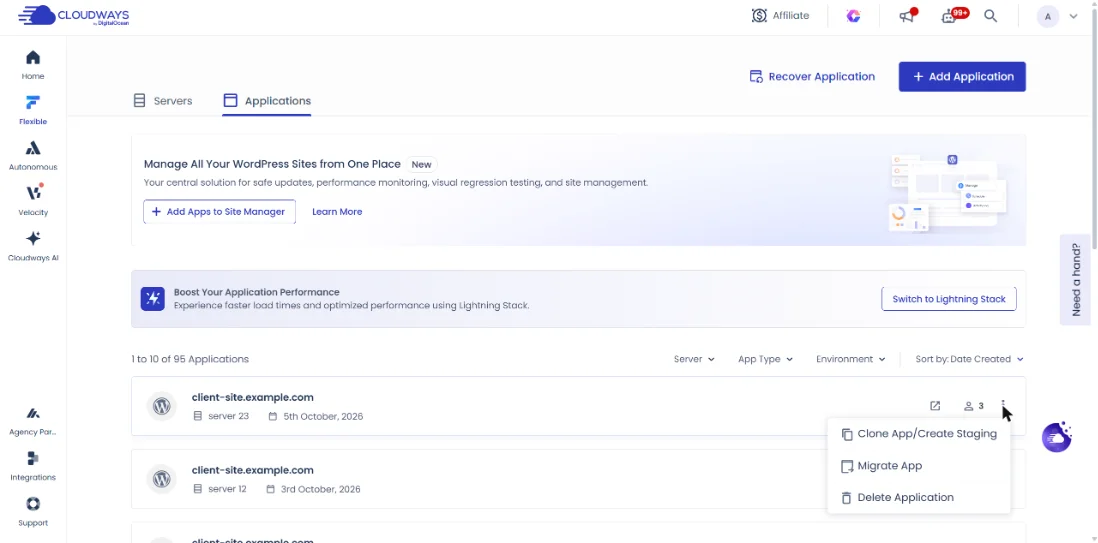
- Escolha o servidor de destino na lista: o mesmo servidor, outro servidor da conta ou um servidor novo.
- Para um clone comum, não marque Create as Staging. Marque apenas se quiser um ambiente de testes vinculado.
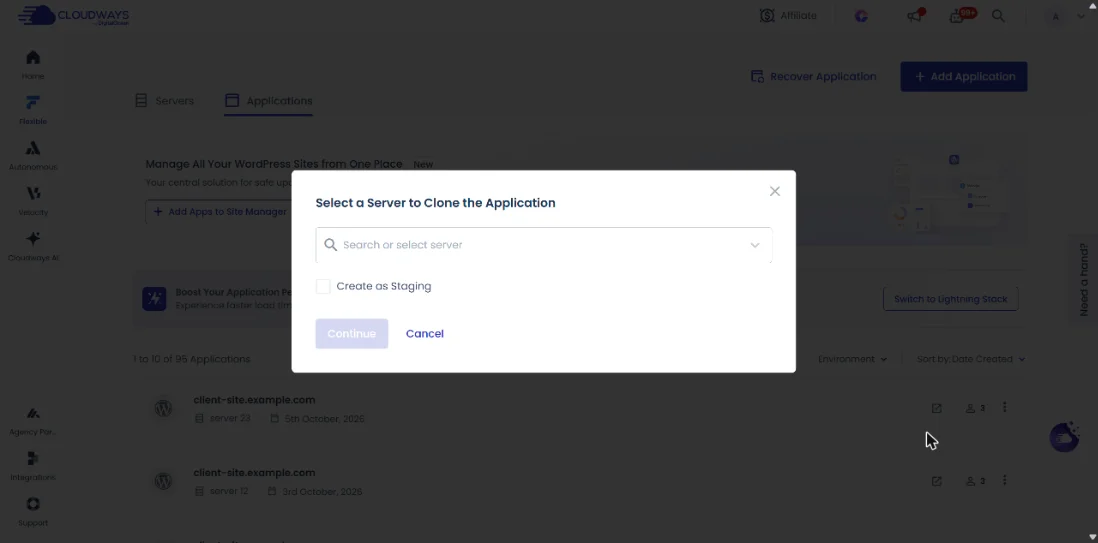
- Clique em Continue. O clone começa e você recebe uma notificação quando ele termina.
- Abra a nova aplicação. Ela aparece na lista de aplicações com um endereço temporário terminando em cloudwaysapps.com.
Depois de clonar
- Teste a cópia no endereço temporário: páginas, formulários, login de administrador.
- Se a cópia vai entrar no ar, adicione um domínio a ela em Domain Management, defina-o como principal e atualize o DNS. O processo completo está no guia para mover um site de um servidor para outro.
- Se é um site novo a partir de um modelo, troque os dados de administrador do WordPress, porque eles foram copiados do original.
Quanto tempo leva a clonagem
| Tamanho da aplicação | Tempo estimado segundo a Cloudways |
|---|---|
| Menos de 30 GB | 20–30 minutos |
| 30–100 GB | Até uma hora |
| Mais de 100 GB | Algumas horas |
Se o clone não avança, confira o status no painel e a carga do servidor. Se não houver progresso, fale com o suporte.
Como clonar um servidor inteiro
Clonar um servidor é útil quando você quer trocar de provedor de nuvem (por exemplo, migrar para o Google Cloud), mudar de localização, reduzir o tamanho de um servidor ou fazer testes de carga em uma cópia.
- No painel, abra Servers e selecione o servidor.
- Clique em ⋮ e escolha Clone Server.
- Na nova interface, escolha quais configurações copiar (detalhes na tabela abaixo).
- Escolha um provedor de nuvem, o tamanho do servidor e a localização. Na AWS e no Google Cloud, você também escolhe o tamanho do disco. O preço por hora e por mês aparece na tela.
- Clique em Clone Server e espere o novo servidor subir.
O novo servidor tem um endereço IP diferente, e os sites nele recebem endereços temporários. Os sites continuam rodando no servidor antigo até você atualizar os registros DNS.
Clonagem básica x avançada
Na interface clássica, o clone é básico: somente as aplicações são copiadas. Na nova interface, o clone é avançado, e você pode optar por copiar também o seguinte:
| Grupo | O que você pode copiar |
|---|---|
| Server Configuration | Configurações e pacotes do servidor, incluindo o complemento SMTP e configurações de segurança como as listas de IPs permitidos |
| Application Configuration | Domínios e certificados SSL, cron jobs, jobs do Supervisord, configurações da aplicação (PHP-FPM, Varnish, Git) e dados de acesso da aplicação |
| Team Configuration | O acesso dos membros da equipe que têm acesso ao servidor original |
As aplicações de Staging não são copiadas quando você clona um servidor, então o novo servidor pode mostrar menos aplicações. Isso é normal.
Depois de clonar um servidor: atualize os domínios e o DNS, instale o SSL se ele não foi copiado, teste todos os sites e só então apague o servidor antigo. Se você usa o Cloudflare Enterprise, lembre-se de mover o domínio dele para o novo servidor também.
Clonando uma aplicação no Autonomous
No Autonomous, cada plano inclui uma aplicação, então clonar uma aplicação abre um novo plano, cobrado separadamente. Não há limite de planos em uma conta.
- Na lista de aplicações, clique em ⋮ ao lado da aplicação e escolha Clone Application.
- Escolha um plano adequado para a cópia.
- Escolha uma região, a mesma ou outra, e digite um nome para a nova aplicação.
- Revise o plano, a região e o nome e clique em Clone Application.
Segundo a documentação, se a opção de clonagem não aparecer, confirme que você está em um plano Autonomous ativo criado depois de 11 de novembro de 2025. A cópia é cobrada de acordo com o plano que você escolheu.
Como a clonagem aparece na sua fatura
A Cloudways cobra por uso, e cada servidor ativo é cobrado separadamente, inclusive os servidores clonados. Se você tem um servidor e clona outro a partir dele, e os dois estão rodando, você é cobrado por dois servidores de acordo com o tempo que cada um ficou ligado. Clonar uma aplicação para um servidor existente não acrescenta custo de servidor, mas usa espaço em disco. A cobrança é feita em dólares (USD) no cartão, e o IOF se aplica.
Pela minha experiência com clientes: o erro caro é clonar um servidor “só para um teste” e esquecer dele. Um servidor assim continua aparecendo na fatura mês após mês. Quando terminar de testar, apague-o.
O código ASAEL-BF2026 dá 80% de desconto na sua fatura nos dois primeiros meses (até US$ 200 de desconto por mês), incluindo migrações de sites ilimitadas e grátis. Só para novos clientes e só até o fim da oferta.
A oferta termina em 4 de dezembro de 2026, às 23h59 (UTC+2).
Comece com um teste grátis, sem cartão de crédito. Digite o código no checkout e confira se ele aparece.
Depois da Black Friday: 30% de desconto por 3 meses com o código ASAEL. Em um servidor grande (acima de cerca de US$ 444 por mês), o ASAEL já economiza mais hoje. Calculadora ASAEL-BF2026 vs. ASAEL
Comece com um servidor de teste grátis, sem cartão de crédito. Quando você passar para um plano pago, o código ASAEL dá 30% de desconto na sua fatura nos três primeiros meses.
O link preenche o código no formulário de cadastro. Só confira se ele aparece.
Erros comuns e como corrigi-los
Marquei Create as Staging por engano: foi criado um ambiente de testes em vez de uma cópia independente. Apague-o e clone de novo sem marcar a opção.
A cópia redireciona para o site original: o endereço do site não foi atualizado. Adicione um domínio à cópia e defina-o como principal, ou atualize o endereço com o WP-CLI.
Não tenho acesso SFTP à cópia: os usuários SFTP não são copiados. Crie um novo usuário em Access Details da nova aplicação.
O servidor clonado mostra menos aplicações: as aplicações de Staging não são copiadas quando você clona um servidor. Se precisar delas, recrie-as no novo servidor.
O clone falhou por diferenças de pacotes: o servidor de destino roda versões diferentes do PHP ou do banco de dados. Atualize os pacotes em Settings & Packages no servidor de destino e tente de novo.
Apareceu uma mensagem de limite de tamanho de servidor: a conta atingiu um limite de segurança para tamanhos de servidor. Fale com o suporte para removê-lo, como explicado no guia para escalar um servidor.
Fontes
Esta página se baseia na seguinte documentação e nas seguintes páginas oficiais:
- How to clone your application (Base de conhecimento da Cloudways)
- How to clone your server (Base de conhecimento da Cloudways)
- How to clone an application on Cloudways Autonomous (Base de conhecimento da Cloudways)
- Will clone server charges be included in the invoice (Base de conhecimento da Cloudways)
Perguntas frequentes
A clonagem cria uma cópia independente que pode entrar no ar por conta própria, por exemplo em outro servidor. Um ambiente de Staging é uma cópia vinculada ao site em produção, e você pode enviar alterações dele para o site original e puxar conteúdo dele. Para testar alterações antes de ir ao ar, o Staging é a melhor opção.
Segundo a Cloudways, uma aplicação com menos de 30 GB costuma ser clonada em 20 a 30 minutos, de 30 a 100 GB leva até uma hora, e acima de 100 GB leva algumas horas. O tempo também depende da carga do servidor.
Sim. O servidor clonado é um servidor separado, cobrado pelo tempo em que fica ligado como qualquer outro servidor, e aparece na fatura mensal. Se você clonou para um teste temporário, apague o servidor quando terminar.
Não. Não é possível clonar uma aplicação de Staging, nem para o mesmo servidor nem para outro. Além disso, as aplicações de Staging não são copiadas quando você clona um servidor, então o novo servidor pode mostrar menos aplicações.
Não ao clonar uma aplicação. Ao clonar um servidor na nova interface, você pode marcar a opção Domains, que copia os domínios junto com seus certificados SSL. Na interface clássica os certificados não são copiados, e você instala o Let’s Encrypt de novo.
Clonar um servidor não é possível durante o teste, porque só é permitido um servidor na conta nesse período. Para clonar para um servidor adicional ou mudar a localização de um servidor, você precisa fazer o upgrade para uma conta completa.
Guias relacionados
- Como criar um ambiente de Staging na Cloudways e enviar as alterações para o site em produção
- Deploy de código com Git na Cloudways
- Cloudways para agências
- Como mover um site de um servidor para outro dentro da Cloudways
- Todos os guias sobre este tema: guias de Staging e Git
Fonte oficial: How to Clone Your Application, How to Clone Your Server, How to Clone an Application on Cloudways Autonomous, Will Clone Server Charges be Included in the Invoice? (Base de conhecimento da Cloudways). Escrito e conferido por Asael Dreyer · Atualizado em 6 de novembro de 2026
Divulgação: este é um site independente, não é o site oficial da Cloudways. Alguns links deste site são links de afiliado: se você se cadastrar por eles, recebemos uma comissão, sem nenhum custo extra para você. Veja os detalhes

