
Última atualização: · Por Asael Dreyer
Resumindo: um erro 404 (Not Found) significa que o servidor recebeu a requisição, mas não encontrou a página ou o arquivo. No WordPress na Cloudways, as causas habituais são links permanentes que precisam ser salvos de novo, um arquivo htaccess que não veio junto em uma migração, uma aplicação no Lightning Stack com regras de htaccess que nunca são lidas, permissões de arquivos, um plugin problemático ou cache desatualizado. Na maioria dos casos, salvar de novo os links permanentes em Settings e depois Permalinks, mais limpar o cache, resolve em dois minutos.
O que é um erro 404 e como ele difere de outros erros
Com um 404, o servidor está funcionando e o site está respondendo, mas o endereço que você pediu não leva a lugar nenhum. Essa é a diferença para o erro 500, em que o servidor trava no meio do processamento da requisição, e para os erros 502 e 504, em que uma parte do servidor não respondeu a tempo.
| Erro | O que aconteceu | Por onde começar |
|---|---|---|
| 404 Not Found | A requisição chegou, a página ou o arquivo não foi encontrado | Links permanentes, htaccess, uma página excluída |
| 500 Internal Server Error | Um código PHP ou uma configuração travou | O guia do erro 500 |
| 502, 503, 504 | Um serviço do servidor não respondeu a tempo | O guia dos erros 502 a 504 |
| Tela branca | O PHP falhou sem mostrar mensagem | O guia da tela branca |
Vale saber também que o próprio WordPress retorna um 404 para qualquer endereço que não tenha post nem página. Então um 404 isolado em uma URL digitada errado é normal. O que você precisa resolver é um 404 em páginas que deveriam existir.
O que preparar antes de começar
- Acesso ao painel do WordPress e, se ele não carregar, acesso por SSH ou SFTP. Veja o guia do WP-CLI.
- Um backup antes de editar o htaccess ou desativar plugins em um site no ar.
- Uma lista de dois ou três endereços que retornam 404, para conferir depois de cada passo se o problema foi resolvido.
Diagnóstico rápido: o que você vê e a causa provável
O tipo de 404 diz muito sobre a causa. Encontre a linha que corresponde ao seu caso e vá para o passo indicado.
| O que você vê | Causa provável | O que fazer |
|---|---|---|
| A página inicial funciona e todas as outras dão 404 | As regras dos links permanentes não estão carregando | Passos 3 e 4 |
| Tudo dá 404 depois de uma migração manual do site | O arquivo htaccess (um arquivo oculto) não foi copiado | Passo 4 |
| Regras de redirecionamento ou um htaccess personalizado não funcionam | A aplicação está no Lightning Stack, que não tem Apache | Passo 5 |
| Páginas específicas que foram excluídas ou mudaram de endereço | A página realmente não existe | Um redirecionamento 301 (veja a seção de redirecionamentos) |
| Imagens, CSS ou JS retornam 404 | Arquivos ausentes, um tema danificado ou um problema de permissões | Passos 6 e 7 |
| 404 só depois de instalar um plugin | O plugin altera regras de URL ou bloqueia requisições | Passo 7 |
| Você corrigiu e ainda vê um 404 | Cache desatualizado (Varnish, Breeze, navegador) | Passo 2 |
| Subsites Multisite em subdiretório | Uma rede que depende do htaccess no Lightning Stack | Passo 5 |
| O site inteiro dá 404 ou mostra outro site | O domínio não está vinculado à aplicação ou o Web Root está errado | Passo 8 |
Como corrigir um erro 404, passo a passo
Siga os passos em ordem. Eles vão do mais rápido e mais comum ao mais raro.
Passo 1: confira o endereço e os logs
- Abra o endereço em uma janela anônima e verifique se há erro de digitação, uma barra a mais ou letras maiúsculas onde deveriam ser minúsculas.
- No painel da Cloudways, abra a aplicação, depois Monitoring, Logs e Access Logs.
- Procure requisições com status 404. Você verá exatamente quais endereços falham e se algum bot está varrendo endereços que não existem.
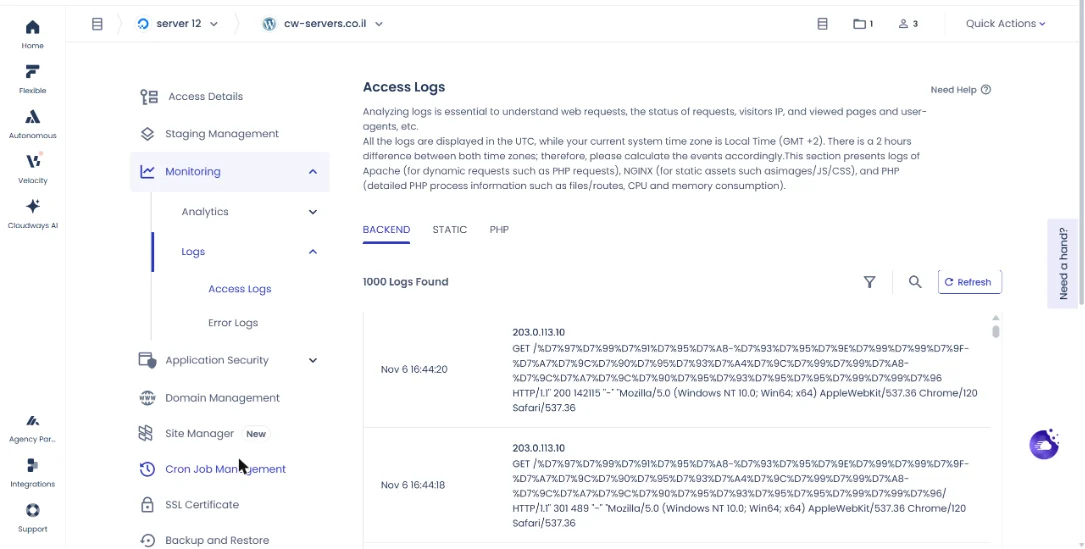
Uma explicação completa dos logs e do modo Debug está no guia de logs e depuração.
Passo 2: limpe o cache
Se você já corrigiu algo, ou a página funcionava uma hora atrás, pode ser que esteja vendo uma resposta 404 antiga vinda do cache.
- No painel, nas configurações da aplicação, clique em Purge para limpar o Varnish.
- No WordPress, limpe o cache do Breeze, ou do plugin de cache que você usa.
- Confira de novo em uma janela anônima.

Todos os tipos de cache e as formas de limpá-los estão reunidos no guia para limpar o cache na Cloudways.
Passo 3: salve de novo os links permanentes
Isso resolve mais da metade dos casos em que a página inicial funciona e as páginas internas não. Ao salvar, o WordPress reconstrói as regras de URL.
- No painel do WordPress, vá em Settings e depois Permalinks.
- Sem alterar nada, clique em Save Changes.
- Confira os endereços que falharam.
Se o painel não carregar, faça o mesmo pelo terminal:
wp rewrite flushPasso 4: confira o arquivo htaccess (no Hybrid Stack)
No Hybrid Stack, em que Nginx e Apache trabalham juntos, o Apache lê o .htaccess da pasta public_html. Em uma migração manual, o arquivo às vezes fica para trás porque é oculto, e aí o WordPress não consegue rotear os endereços.
- Conecte-se por SFTP ou pelo gerenciador de arquivos e ative a exibição de arquivos ocultos.
- Confira se a pasta
public_htmlcontém um arquivo.htaccesse se ele inclui o bloco padrão do WordPress. - Se ele estiver ausente ou quebrado, guarde uma cópia do atual e crie um arquivo com este bloco:
# BEGIN WordPress
<IfModule mod_rewrite.c>
RewriteEngine On
RewriteBase /
RewriteRule ^index\.php$ - [L]
RewriteCond %{REQUEST_FILENAME} !-f
RewriteCond %{REQUEST_FILENAME} !-d
RewriteRule . /index.php [L]
</IfModule>
# END WordPress
A linha RewriteEngine On é o que liga o mod_rewrite no arquivo. Sem ela, não há links permanentes. As regras de plugins, como redirecionamentos ou segurança, devem ficar acima ou abaixo desse bloco, e não dentro dele.
Passo 5: Lightning Stack, regras personalizadas e Multisite
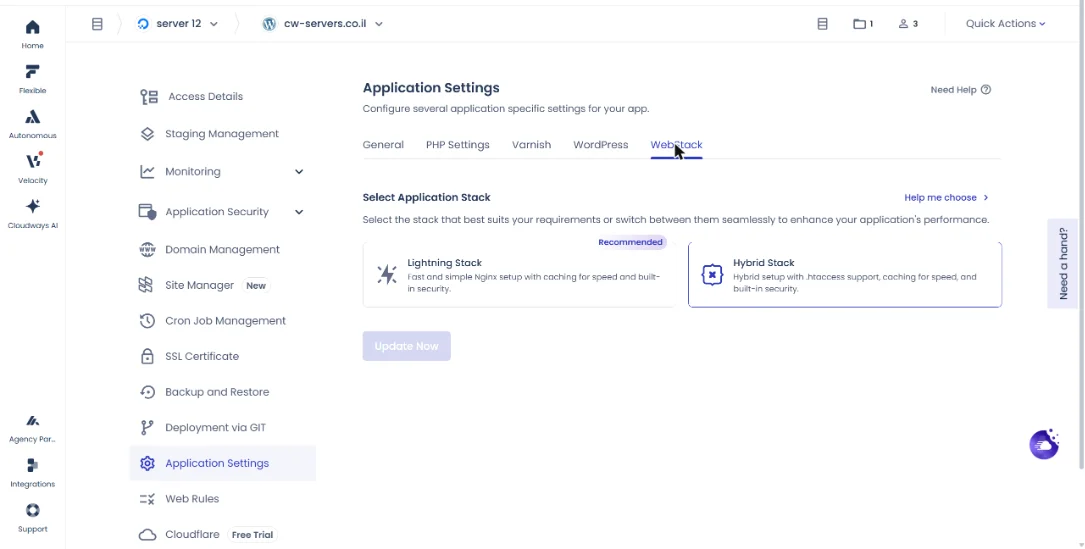
No Lightning Stack, o servidor roda apenas com Nginx, sem Apache. Um arquivo htaccess simplesmente não é lido. O WordPress padrão funciona lá sem problemas, mas qualquer regra personalizada que viva no htaccess, como redirecionamentos antigos ou o roteamento de subsites em um Multisite de subdiretórios, não terá efeito.
- Nas configurações da aplicação, confira a aba WebStack: Lightning ou Hybrid.
- Se há regras de htaccess das quais o site depende, mova-as para o Web Rules ou volte para o Hybrid Stack.
- Uma rede Multisite de subdiretórios que veio de outra hospedagem normalmente precisa do Hybrid. Mais no guia do WordPress Multisite.
Passo 6: redefina as permissões dos arquivos
Permissões erradas, por exemplo depois de um upload por SFTP com outro usuário, podem impedir o servidor de entregar arquivos, e às vezes isso se parece com um 404 em imagens ou arquivos CSS.
- Nas configurações da aplicação, encontre Reset File/Folders Permission.
- Escolha um usuário. Normalmente o usuário da aplicação, e não o usuário master.
- Clique em Reset. As pastas recebem permissão 775 e os arquivos 664, dentro do public_html.
Passo 7: plugins, tema e memória do PHP
- Desative plugins instalados ou atualizados recentemente, principalmente os de redirecionamento, segurança, idiomas e cache. Sem acesso ao painel?
wp plugin deactivate plugin-name. - Se o 404 aparece só em arquivos do tema, troque temporariamente para um tema padrão. Um tema com arquivos ausentes gera 404 em CSS e JS.
- Em sites com Elementor, regenere os arquivos CSS nas configurações do Elementor para que não apontem para arquivos que foram excluídos.
- A Cloudways observa que o esgotamento da memória do PHP também pode levar a um 404. No painel, escolha o servidor, depois Settings & Packages e a aba Basic, e aumente o Memory Limit (o padrão é 256MB). As recomendações por tamanho de servidor estão no guia de configurações do PHP.
Passo 8: o site inteiro dá 404? Confira o domínio e o Web Root
- Em Domain Management da aplicação, confirme que o domínio está definido como principal ou adicional na aplicação certa.
- Confirme que o registro A do domínio aponta para o IP deste servidor, e não para um servidor antigo.
- Nas configurações da aplicação, confira o Web Root. O padrão é
public_html. Se alguém o mudou para uma pasta vazia, o site inteiro retorna 404. - Se você mudou o domínio manualmente, confirme que o endereço também foi atualizado no banco de dados, com um search-replace.
Depois de todas as mudanças, a Cloudways recomenda limpar o Varnish e reiniciar o Memcached em Manage Services no servidor, se ele estiver ativo, e então conferir em uma janela nova do navegador.
O código ASAEL-BF2026 dá 80% de desconto na sua fatura nos dois primeiros meses (até US$ 200 de desconto por mês), incluindo migrações de sites ilimitadas e grátis. Só para novos clientes e só até o fim da oferta.
A oferta termina em 4 de dezembro de 2026, às 23h59 (UTC+2).
Comece com um teste grátis, sem cartão de crédito. Digite o código no checkout e confira se ele aparece.
Depois da Black Friday: 30% de desconto por 3 meses com o código ASAEL. Em um servidor grande (acima de cerca de US$ 444 por mês), o ASAEL já economiza mais hoje. Calculadora ASAEL-BF2026 vs. ASAEL
Comece com um servidor de teste grátis, sem cartão de crédito. Quando você passar para um plano pago, o código ASAEL dá 30% de desconto na sua fatura nos três primeiros meses.
O link preenche o código no formulário de cadastro. Só confira se ele aparece.
Como tratar uma página excluída ou que mudou de endereço (redirecionamentos 301 e SEO)
Quando uma página realmente não existe mais, não há nada para “consertar” no servidor. O que você precisa é decidir para onde enviar quem chega nela.
| Situação | O que fazer |
|---|---|
| A página mudou para um novo endereço | Um redirecionamento 301 para o novo endereço |
| Uma página parecida a substitui | Um redirecionamento 301 para a página parecida |
| O conteúdo acabou por completo, sem substituto | Deixe o 404 (ou 410), com uma página 404 útil |
| Muitas URLs antigas depois de uma reestruturação | Uma regra geral de redirecionamento no Web Rules ou no htaccess |
Você configura redirecionamentos no Web Rules do painel, no htaccess do Hybrid Stack ou com um plugin de redirecionamento no WordPress. Não redirecione todos os 404 para a página inicial: o Google trata isso como soft 404, e o visitante não recebe o que estava procurando. Para ver quais endereços o Google encontra como 404, consulte o relatório de páginas no Google Search Console.
URLs com caracteres não latinos: um endereço com caracteres não latinos no caminho é enviado ao servidor com codificação percentual (%D0%...). Ao configurar um redirecionamento para um endereço assim, teste no navegador depois de salvar, porque algumas ferramentas esperam a versão codificada e outras esperam os caracteres normais.
Erros comuns e como corrigi-los
Você salvou os links permanentes e ainda recebe 404: confira se o cache foi limpo e, depois, o Stack. No Lightning, um plugin que grava regras no htaccess não terá efeito nenhum.
Você enviou um htaccess antigo da hospedagem anterior e o site caiu por completo: regras de outro servidor, como configurações de PHP ou redirecionamentos para caminhos antigos, não servem na Cloudways. Mantenha só o bloco do WordPress e adicione as regras uma de cada vez. Se o site retornar um 500, veja o guia do erro 500.
O wp-admin retorna 404: um plugin de segurança mudou o endereço de login. Tente o endereço que você definiu no plugin ou desative o plugin pelo terminal.
404 em imagens depois de uma migração: a pasta uploads não foi copiada por completo ou os endereços no banco de dados apontam para o domínio antigo. Confira os arquivos no servidor e troque os endereços com um search-replace.
Muitos 404 vindos de endereços estranhos como wp-login ou .env: são bots procurando vulnerabilidades. Não é uma falha do site, mas um volume grande sobrecarrega o servidor. Veja o guia sobre CPU alta.
Fontes
As fontes oficiais em que esta página se baseia (conferidas em 7 de novembro de 2026):
- Base de conhecimento da Cloudways: How to change your application stack
- Base de conhecimento da Cloudways: How to resolve 404 not found error
- Google Search Central: How HTTP status codes affect Google’s crawlers
Perguntas frequentes
Porque as regras de links permanentes do WordPress não estão carregando. Vá em Settings e depois Permalinks e clique em Save Changes, ou rode wp rewrite flush. Se isso não ajudar, confira se existe um arquivo htaccess no Hybrid Stack.
Um 404 em endereços que nunca existiram não faz mal. Um 404 em páginas que antes ranqueavam perde a posição e os links que apontavam para elas. Por isso, páginas que mudaram de endereço devem ser redirecionadas com um 301, e o 404 fica só para conteúdo que foi excluído sem substituto.
Muito provavelmente a aplicação roda no Lightning Stack, que não tem Apache, então o htaccess não é lido de jeito nenhum. Mova as regras para o Web Rules ou mude para o Hybrid Stack na aba WebStack das configurações da aplicação.
Não. O Google trata um redirecionamento em massa para a página inicial como soft 404, e o visitante não encontra o que estava procurando. Redirecione cada endereço para a página mais relevante e mantenha uma página 404 com um campo de busca e links para o seu conteúdo principal.
Três coisas, em ordem: se o arquivo htaccess foi copiado (ele é oculto), se os links permanentes foram salvos de novo e se o domínio no banco de dados foi atualizado para o novo endereço. Depois, limpe o cache.
Guias relacionados
- O erro 500 Internal Server Error na Cloudways
- Erros 502, 503 e 504 na Cloudways
- Tela branca e modo de manutenção travado
- Site lento e CPU alta
- Web Rules, htaccess e redirecionamentos
- Logs e modo Debug na Cloudways
- Todos os guias sobre este tema: Solução de problemas na Cloudways
- Minha análise da hospedagem Cloudways
Fonte oficial: How to Resolve 404/Not Found Error, How to Change Your Application Stack (base de conhecimento da Cloudways). Este guia foi escrito e testado por Asael Dreyer · Atualizado em 6 de novembro de 2026
Divulgação: este é um site independente, não é o site oficial da Cloudways. Alguns links deste site são links de afiliado: se você se cadastrar por eles, recebemos uma comissão, sem nenhum custo extra para você. Veja os detalhes

