
Última atualização: · Por Asael Dreyer
Resposta curta: o checkout do WooCommerce é mais lento do que o resto do seu site porque ele não pode ficar em cache: cada carregamento e cada atualização executa PHP e consultas ao banco de dados do zero. Quando o servidor é fraco, quando não há cache de objetos, quando um plugin de frete, pagamento ou nota fiscal chama um serviço externo lento, ou quando o WP-Cron está sobrecarregado, o checkout trava. Você diagnostica pela requisição lenta no navegador e pelo monitoramento de PHP do servidor, e corrige a causa, não o sintoma.
Por que justamente o checkout é lento quando o site em si é rápido
Uma página de produto ou a página inicial pode ficar em cache: o servidor a prepara uma vez e entrega a mesma cópia para todo mundo. No checkout isso é impossível, porque cada cliente tem o próprio carrinho, endereço, frete e cupom. É por isso que os sistemas de cache o excluem de propósito.
No Cloudways, por exemplo, o Varnish exclui por padrão /cart, /checkout, /my-account, o caminho wc-api, a requisição ?wc-ajax=get_refreshed_fragments, todas as requisições POST e os cookies de carrinho e de sessão do WooCommerce. O resultado: um teste de velocidade da sua página inicial pode mostrar uma nota excelente enquanto o checkout leva 6 segundos. São duas medições diferentes.
Veja o que acontece toda vez que um cliente muda o endereço ou a forma de entrega no checkout: o navegador envia uma requisição wc-ajax=update_order_review, o WooCommerce recalcula preço, imposto, frete e descontos e devolve o resumo do pedido. Cada plugin que se conecta a esse cálculo acrescenta tempo a ele. Quando o cliente clica em “Finalizar pedido”, acontece tudo de novo, mais a criação do pedido, a chamada ao provedor de pagamento e o envio de e-mails.
Como diagnosticar um checkout lento no WooCommerce
Não comece trocando plugins ou aumentando o servidor. Primeiro descubra qual requisição está lenta e depois por quê.
- Abra o checkout em uma janela anônima, com um produto no carrinho. Abra as ferramentas de desenvolvedor (F12) e vá para a aba Network.
- Mude a cidade ou a forma de entrega e procure a requisição
update_order_review. Na coluna Time você vê quanto ela demorou. Qualquer coisa acima de um segundo merece investigação. - Faça um pedido de teste e confira a requisição
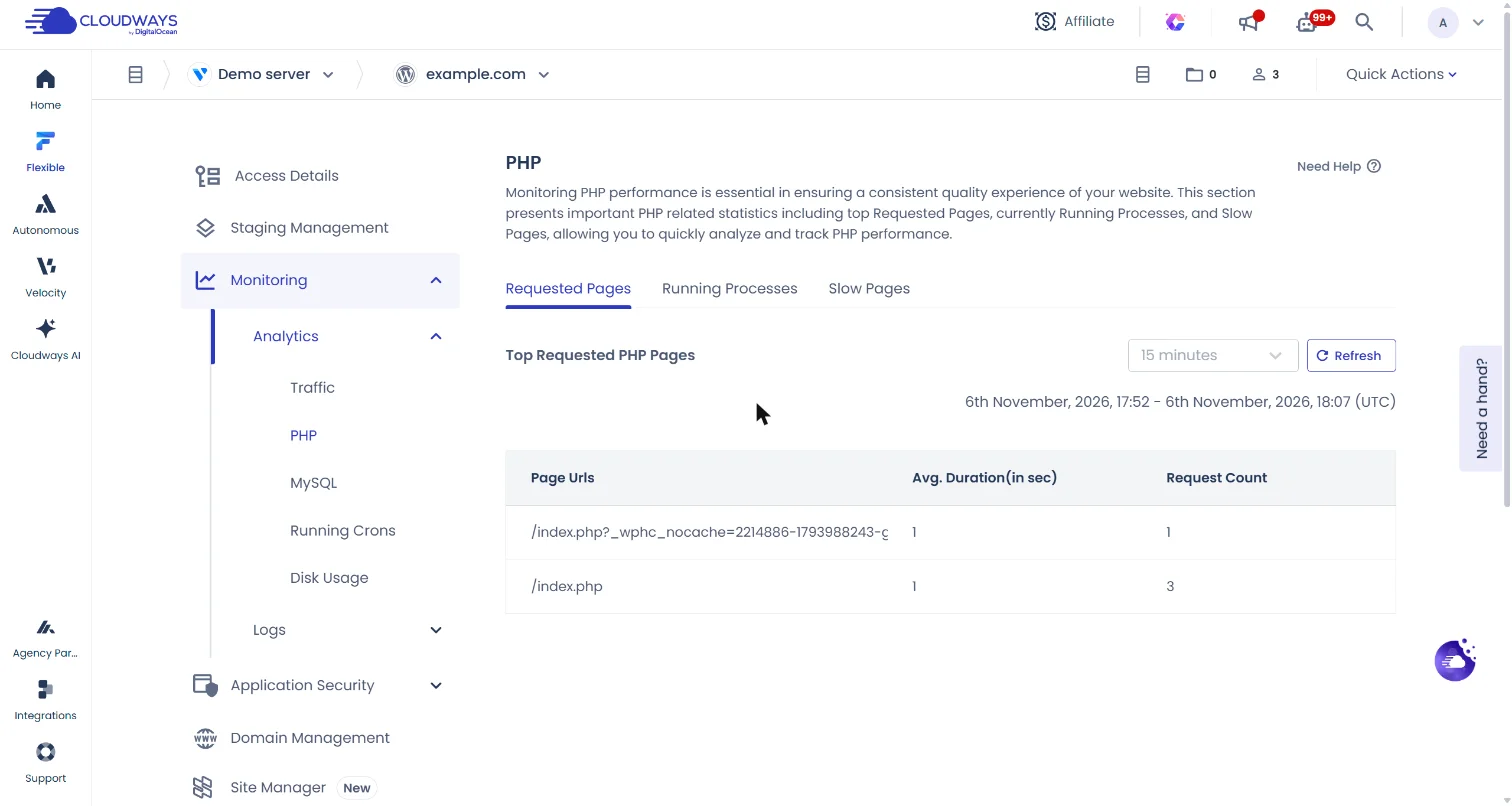
checkoutenviada quando você clica em “Finalizar pedido”. - No painel de gerenciamento do Cloudways, vá em Servers, escolha um servidor, clique em www e escolha a aplicação. Em Application Management, escolha Monitoring ← Analytics ← PHP.
- Na aba Slow Pages você vê os scripts que rodaram por mais de cinco segundos, com o número de requisições e o tempo máximo e médio. Na aba Running Processes você vê os processos PHP ativos e o uso de CPU e memória deles.
- Confira também o monitoramento do servidor: se a CPU ou a memória ficam perto de 100% nos horários de pico, o problema são, antes de tudo, os recursos. Tratei disso no guia de sites lentos e CPU alta.
Para desenvolvedores: o plugin gratuito Query Monitor mostra, em cada requisição, quais consultas e quais chamadas HTTP externas demoraram mais e de qual plugin vieram. No Cloudways você também pode conectar o New Relic para um monitoramento mais profundo. Veja monitoramento de aplicações no Cloudways.
Quais são as causas comuns de um checkout lento e o que fazer?
| A causa | Como reconhecer | O que fazer |
|---|---|---|
| Sem cache de objetos | Muitas consultas idênticas ao banco de dados em cada requisição | Ative o Redis com o Object Cache Pro |
| Um serviço externo lento (frete, pagamentos, notas fiscais, validação de endereço) | O Query Monitor mostra uma chamada HTTP longa durante o update_order_review | Atualize o plugin, converse com o provedor e guarde os resultados em cache quando for possível |
| Plugins pesados no checkout (campos, upsells, analytics) | O tempo cai quando você os desativa no staging | Elimine-os, troque-os ou limite-os a outras páginas |
| O WP-Cron rodando durante a navegação | Lentidões aleatórias, não constantes | Passe-o para um cron no lado do servidor |
| Um servidor pequeno demais para o tráfego | CPU ou memória altas nos horários de pico | Aumente o servidor |
| Uma versão antiga do PHP | O servidor está no PHP 7.4 ou 8.0 | Atualize depois de testar no staging |
Cache de objetos: o cache que funciona no checkout
O cache de objetos guarda na memória o resultado das consultas ao banco de dados, e não páginas inteiras. É por isso que ele funciona no checkout, no carrinho e no painel de administração. O Redis é o serviço que mantém os dados na memória, e o Object Cache Pro é o plugin que conecta o WordPress a ele.
Segundo a documentação do Cloudways, o Object Cache Pro vem instalado e ativo em novas aplicações WooCommerce quando o serviço Redis está ativo no servidor, e em servidores novos o Redis fica ativo por padrão. Ele é gratuito para clientes do Cloudways em aplicações compatíveis. Se o site tem outro plugin de cache de objetos, remova-o primeiro, porque dois plugins desse tipo entram em conflito. A configuração completa está no guia do Object Cache Pro.
Plugins de pagamento, frete e nota fiscal
Plugins que chamam um serviço externo seguram o checkout até o serviço responder. Calcular o frete com uma transportadora, validar um endereço ou gerar um documento pode acrescentar segundos inteiros. Os próprios plugins de pagamento também melhoram com o tempo. O changelog de um plugin de gateway, por exemplo, registra em 2026 uma frequência menor de verificações do status do pedido no checkout, para aliviar o servidor, e a remoção de um atraso de cerca de 200 milissegundos que o plugin acrescentava a cada requisição do site. Para instalar e configurar esse gateway, veja o guia de configuração do gateway.
A conclusão: antes de procurar o problema no servidor, atualize os plugins de pagamento, frete e nota fiscal e leia os changelogs deles. Se ainda houver uma chamada externa lenta, procure o provedor com os tempos que você mediu.
WP-Cron e Cron Optimizer
O WP-Cron é o agendador do WordPress. Ele não roda por relógio, e sim a cada visita ao site, o que significa que tarefas pesadas como e-mails, sincronização de estoque ou backups de plugins podem rodar durante a requisição de checkout de um cliente. Em uma loja com muitas tarefas agendadas, isso se sente.
O Cloudways tem uma solução integrada para isso, o Cron Optimizer: ele passa as tarefas para o lado do servidor, por meio do WP-CLI, e as distribui para que não rodem todas juntas.
- No painel de gerenciamento, abra Servers e escolha o servidor.
- Clique em www e escolha a aplicação.
- Escolha Application Settings e vá para a aba WordPress Settings.
- Ative o Cron Optimizer e confirme com Confirm.

Mais sobre tarefas agendadas no guia de cron do Cloudways.
Quando você realmente precisa de um servidor maior
Se a CPU ou a memória chegam ao teto sempre que há tráfego e as outras causas já foram tratadas, é hora de aumentar o servidor. No Cloudways isso é feito pelo painel, e o endereço IP do servidor não muda quando você escala, então não é preciso atualizar o provedor de pagamento nem o DNS. Veja como escalar um servidor no Cloudways. Se a carga chega em ondas, principalmente em promoções, leia também como preparar uma loja WooCommerce para o tráfego de promoções.
O código ASAEL-BF2026 dá 80% de desconto na sua fatura nos dois primeiros meses (até US$ 200 de desconto por mês), incluindo migrações de sites ilimitadas e grátis. Só para novos clientes e só até o fim da oferta.
A oferta termina em 4 de dezembro de 2026, às 23h59 (UTC+2).
Comece com um teste grátis, sem cartão de crédito. Digite o código no checkout e confira se ele aparece.
Depois da Black Friday: 30% de desconto por 3 meses com o código ASAEL. Em um servidor grande (acima de cerca de US$ 444 por mês), o ASAEL já economiza mais hoje. Calculadora ASAEL-BF2026 vs. ASAEL
Comece com um servidor de teste grátis, sem cartão de crédito. Quando você passar para um plano pago, o código ASAEL dá 30% de desconto na sua fatura nos três primeiros meses.
O link preenche o código no formulário de cadastro. Só confira se ele aparece.
Localização do servidor, notas fiscais e campos do checkout
Localização do servidor. O checkout é uma série de pequenas requisições: atualizar o endereço, atualizar o frete, um cupom e, por fim, o próprio pedido. Cada uma viaja do cliente até o servidor e volta. Quando o servidor está longe dos seus clientes, cada ida e volta demora mais, e a diferença se soma. Para uma loja cujos clientes estão em sua maioria em uma região, escolha um data center próximo. Veja as localizações de servidores do Cloudways.
Emissão de nota fiscal na hora do pedido. Plugins de pagamento e de emissão de notas às vezes geram o documento na mesma requisição em que o pedido é criado. Se o serviço do emissor estiver lento naquele momento, o cliente espera. Veja nas configurações do plugin se o documento pode ser gerado depois da mudança de status, e não no meio do clique em “Finalizar pedido”.
Campos extras no checkout. Um campo de CPF ou CNPJ para a nota, a escolha de uma cidade em uma lista e a validação de uma rua em uma base de endereços são cômodos para o cliente, mas cada um pode acrescentar uma requisição ao servidor. Mantenha só o que é realmente necessário.
Como fazer uma verificação rápida de 15 minutos?
Sem tempo para um diagnóstico completo? Siga esta lista em ordem. Na maioria das lojas, um dos itens revela o problema.
- Confirme que o Redis está ativo no servidor e que o plugin Object Cache Pro está ativado no site.
- Atualize o WooCommerce e os plugins de pagamento, frete e nota fiscal.
- Ative o Cron Optimizer.
- Meça o update_order_review nas ferramentas de desenvolvedor, como visitante.
- Olhe o Slow Pages no monitoramento de PHP e o gráfico de CPU do servidor nos horários de pico.
- No staging, desative um a um os plugins que rodam no checkout e meça de novo depois de cada um.
Erros que deixam o checkout ainda mais lento
Forçar o checkout para o cache: um plugin de cache mal configurado entrega a um cliente o carrinho de outro, ou um resumo de pedido antigo. Isso não acelera nada, quebra a loja. Confirme que cart, checkout e my-account estão excluídos em todas as camadas de cache: no plugin, no Varnish e no Cloudflare. Escrevi sobre as exclusões do Varnish no guia do Varnish.
Instalar mais um plugin de “otimização”: plugins que combinam e adiam JavaScript às vezes quebram o iframe do provedor de pagamento ou a atualização do resumo do pedido. Se você ativou um, exclua a página de checkout dele.
Testar só como usuário logado: como administrador você vê outro site, com plugins de administração e sem cache. Teste sempre também como visitante, em uma janela anônima.
Culpar o provedor de pagamento quando o problema vem antes do pagamento: se o cliente espera antes de a página de pagamento abrir, o problema está no seu site. Se a página de pagamento abre rápido, mas o pedido não atualiza depois de pago, é um problema completamente diferente, tratado em o pagamento foi aprovado, mas o pedido não atualizou.
Atualizar o PHP direto no site em produção: um PHP mais novo costuma ser mais rápido, mas um plugin antigo pode derrubar o checkout. Atualize primeiro em um ambiente de staging. Em servidores novos do Cloudways você também pode escolher a versão do PHP para uma única aplicação (Public Preview).
Antes da Black Friday: se você pretende mudar a loja para um servidor mais forte antes das promoções, o Cloudways tem 80% de desconto por dois meses até 4 de dezembro de 2026 com o código ASAEL-BF2026. Detalhes na página de cupons.
Última verificação: 6 de novembro de 2026
Perguntas frequentes sobre o checkout lento do WooCommerce
Porque ela não fica em cache, e cada carregamento executa PHP e consultas ao banco de dados do zero. As causas comuns são um servidor fraco, a falta de cache de objetos, plugins que chamam serviços externos e o WP-Cron rodando durante a navegação.
Não. A página de checkout é pessoal de cada cliente, e colocá-la em cache mostraria carrinhos e totais errados. O que funciona no checkout é um cache de objetos com Redis, que guarda o resultado das consultas e não páginas inteiras.
São requisições que o navegador envia ao servidor sem carregar uma página nova, por exemplo para atualizar o resumo do pedido. Ficam lentas quando um plugin se conecta a elas e faz um trabalho pesado. Confira-as na aba Network das ferramentas de desenvolvedor e encontre o plugin com o Query Monitor.
Sim, segundo a documentação do Cloudways ele é gratuito para clientes em aplicações WordPress compatíveis e vem pré-instalado em aplicações WooCommerce novas quando o Redis está ativo.
Só se o problema for de recursos. Se a CPU e a memória estão tranquilas e o checkout continua lento, a causa quase sempre é um plugin ou um serviço externo, e um servidor maior não muda muita coisa. Diagnostique primeiro.
Não há um número oficial. Na minha experiência, uma requisição update_order_review que leva mais de um segundo em uma loja pequena indica um problema que vale investigar, principalmente se o tempo varia muito entre as tentativas.
Guias relacionados
- Hospedagem para loja WooCommerce no Cloudways
- Object Cache Pro no Cloudways
- Site lento e CPU alta
- Varnish no Cloudways
- Comparação de gateways de pagamento para o WooCommerce
- Todos os guias sobre este tema: guias de WordPress e WooCommerce
Fontes oficiais: How to Use Varnish at Cloudways · Speed Up Your WordPress Application Using Object Cache Pro · How to Monitor the PHP Performance of an Application · How to Enable Cron Optimizer for Your Application (Base de Conhecimento do Cloudways) · PayPlus Payment Gateway changelog (WordPress.org). Escrito e conferido por Asael Dreyer · Atualizado em 6 de novembro de 2026
Divulgação: este é um site independente, não é o site oficial da Cloudways. Alguns links deste site são links de afiliado: se você se cadastrar por eles, recebemos uma comissão, sem nenhum custo extra para você. Veja os detalhes

