
Última atualização: · Por Asael Dreyer
Resumo: quando o tráfego dispara durante uma promoção, uma loja WooCommerce costuma cair nas páginas que não podem ficar em cache: carrinho, checkout e área do cliente. Para passar pela Black Friday com segurança, você precisa de quatro coisas: cache de página completo para o resto do site, Redis e Object Cache Pro para o banco de dados, um servidor com folga de RAM e CPU (ou Autoscaling, que adiciona recursos sozinho) e um teste de carga pelo menos uma semana antes da promoção. A maior parte da preparação leva de duas a três horas e é feita bem antes do dia da promoção.
Por que uma loja WooCommerce cai justamente durante uma promoção
Esta seção explica exatamente o que quebra quando chegam cinco ou dez vezes mais visitantes, porque toda a preparação parte daí.
A maioria dos visitantes de um site de conteúdo comum vê páginas em cache, então o servidor quase não trabalha por eles. Uma loja é diferente: no momento em que o visitante adiciona um produto ao carrinho, ele recebe um cookie de sessão, e cada página que vê a partir daí é reconstruída em PHP e no banco de dados. Durante uma promoção, a parcela de visitantes com carrinho ativo dispara, então a carga real no servidor cresce muito mais rápido do que o número de visitas.
Os PHP workers são os processos do servidor que executam o código do WordPress. Cada requisição que não veio do cache ocupa um worker até terminar. Quando todos estão ocupados, as próximas requisições esperam na fila, o checkout trava e, no fim, o visitante recebe um erro 502 ou 504. É nesse momento que alguém escreve no Facebook “o site caiu na promoção”.
Há mais três suspeitos frequentes:
- O banco de dados: o WooCommerce guarda pedidos, estoque e sessões no banco. Sem um cache de objetos, cada página executa dezenas de consultas, e o banco vira o gargalo.
- Tarefas em segundo plano: e-mails de pedido, atualizações de estoque e a sincronização com sistemas de nota fiscal e marketing rodam pelo WP-Cron e pelo Action Scheduler. Sob carga, elas se acumulam e tiram recursos do checkout.
- Serviços externos: pagamentos, frete e pixels. Se a página de pagamento da operadora está lenta, ou o callback não volta para o servidor, o pedido fica como “aguardando pagamento” mesmo com o servidor em perfeito estado.
O que verificar duas semanas antes da promoção
Siga esta lista de verificação e você evita a maioria das surpresas. Faça isso enquanto ainda há tempo de corrigir o que aparecer.
- Um backup completo do servidor e da aplicação, com um ponto de restauração conhecido. O guia: backup e restauração no Cloudways.
- Congelamento de mudanças: atualizações de plugins, de tema e da versão do PHP são feitas agora, no Staging, e não na semana da promoção.
- Números de referência: quantas visitas e pedidos você teve no horário de pico da promoção anterior e qual foi o uso de CPU e RAM. Sem um número assim, não dá para saber de que tamanho de servidor você precisa.
- Alinhamento com seu provedor de pagamento: o endereço do callback precisa estar atualizado e, se o provedor exigir uma lista de IPs permitidos, o IP do seu servidor precisa estar nela.
Como preparar uma loja WooCommerce para a Black Friday
A ordem importa: primeiro você tira trabalho do servidor (cache) e só depois adiciona potência (escala). Um servidor grande rodando um site sem ajustes só cai um pouco mais tarde.
1. Cache de página para tudo o que for possível
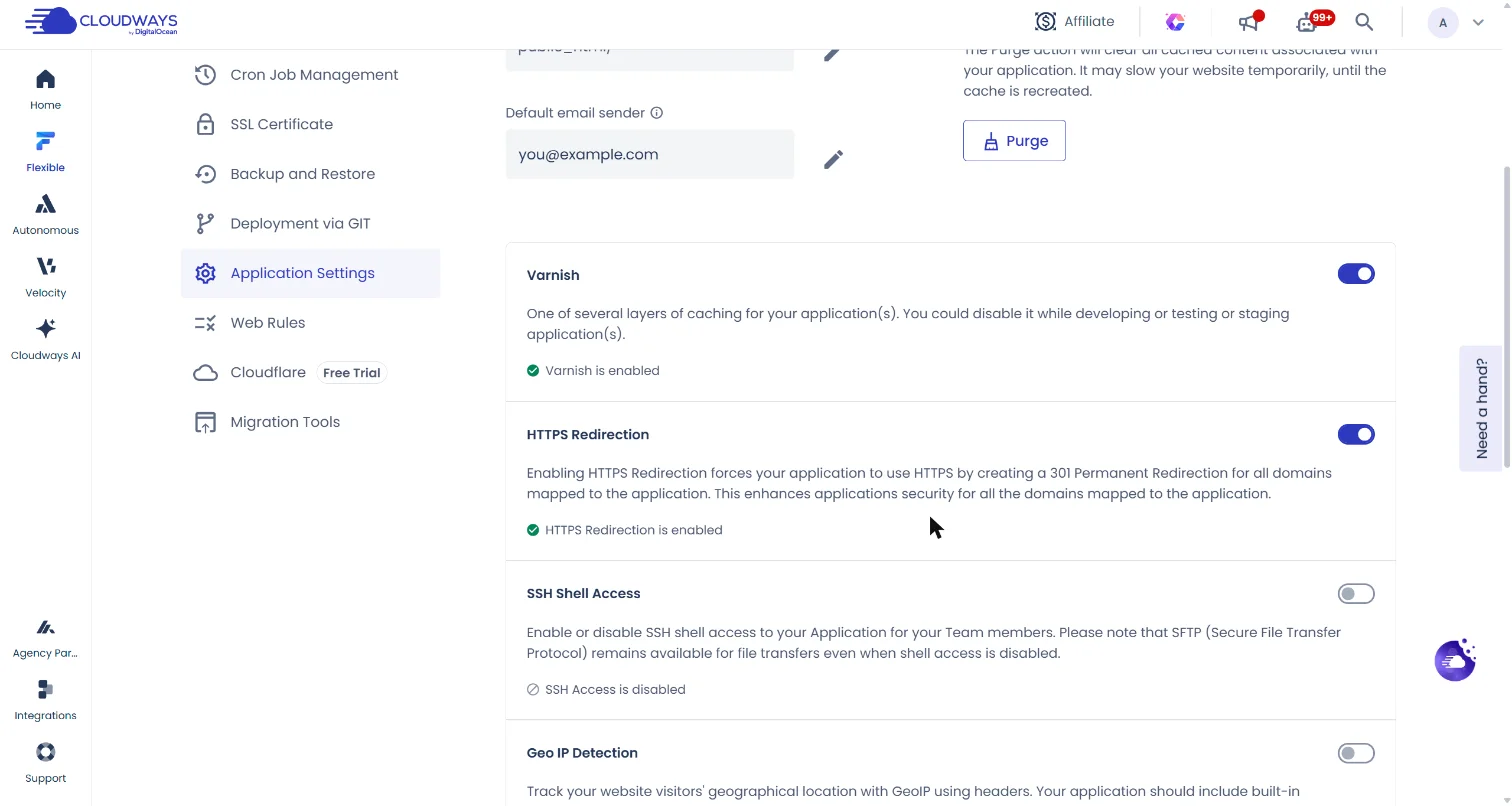
O Varnish é uma camada de cache no nível do servidor, entre o visitante e o WordPress, que entrega uma cópia pronta da página sem executar PHP. Nos servidores do Cloudways ele já vem instalado, é compatível com o WooCommerce e traz configurações padrão que já excluem páginas dinâmicas e cookies. O plugin Breeze o gerencia de dentro do WordPress.
- Confirme que o Varnish está ativo no nível do servidor e da aplicação. A explicação completa: Varnish no Cloudways.
- No Breeze, confirme que o cache de página está ligado. As páginas Cart, Checkout e My Account são excluídas automaticamente; se alguma delas ainda for para o cache, adicione-a em Advanced Options, no campo Never Cache These URLs. As configurações: o guia do Breeze.
- Verifique se as páginas de produto e de categoria realmente saem do cache: abra uma janela anônima, carregue uma página de produto duas vezes e olhe os cabeçalhos de resposta nas ferramentas de desenvolvedor.
Um erro comum: limpar o cache inteiro a cada poucos minutos durante a promoção, por exemplo a cada atualização de estoque. Cada limpeza manda todos os visitantes de uma vez para um servidor “frio”. Atualize preços e banners antes de a promoção começar e limpe o cache uma única vez.
2. Redis e Object Cache Pro para o carrinho e o checkout
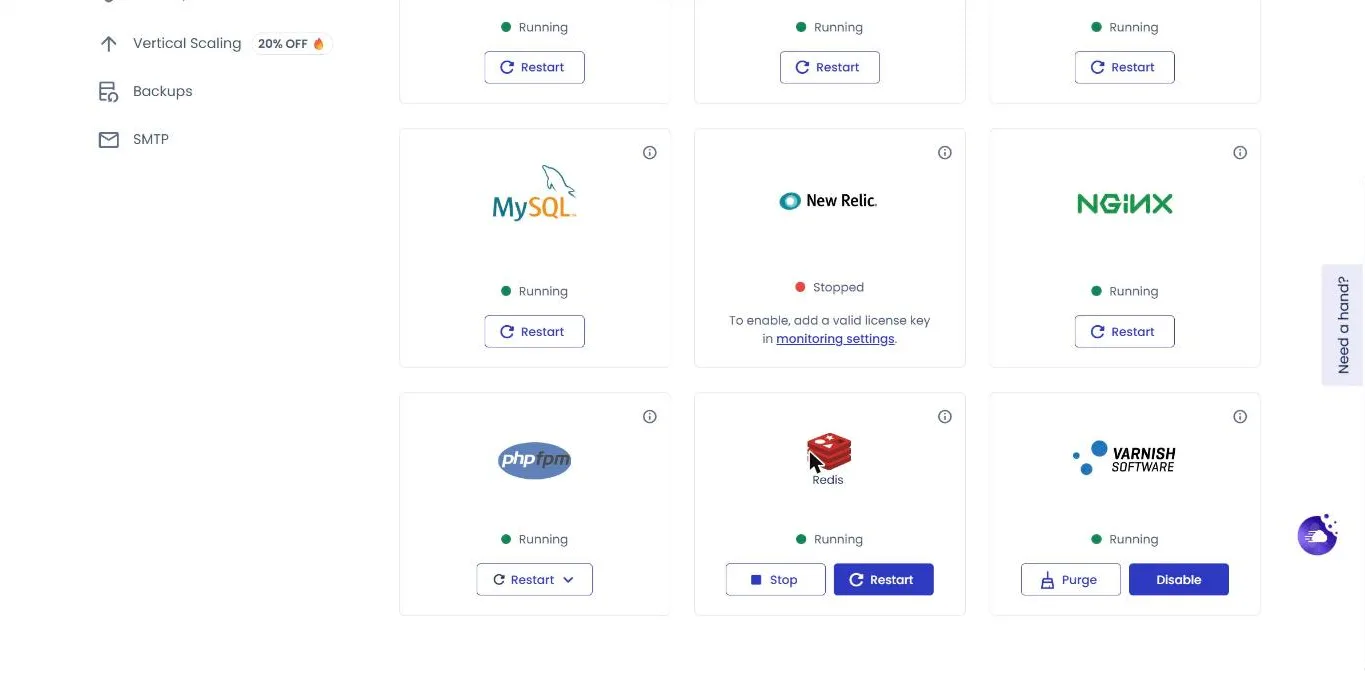
Um cache de objetos guarda o resultado das consultas ao banco na memória, de modo que até uma página que não pode vir do cache de página (carrinho, checkout) é montada mais rápido. No Cloudways, o serviço Redis roda por padrão no servidor, e o Object Cache Pro vem sem custo extra em servidores de 4 GB ou mais (segundo a página de preços, em novembro de 2026). Nas lojas WooCommerce novas, ele já é instalado e ativado com antecedência quando o serviço está ativo.
- No painel, em Manage Services, confirme que o Redis está em execução.
- No WordPress, confirme que o Object Cache Pro está conectado e que não há outro plugin de Redis ao lado dele. Dois plugins de cache de objetos juntos geram conflito. O guia: Object Cache Pro no Cloudways.
3. Tire do caminho o que deixa o checkout lento
- Desative os plugins que não ajudam na promoção: estatísticas coletadas dentro do WordPress, pop-ups pesados, plugins do tipo “veja quantas pessoas estão comprando agora”.
- Troque o WP-Cron por uma tarefa agendada de verdade no servidor, para que as tarefas em segundo plano não rodem em cima das requisições dos visitantes. A configuração: cron jobs no Cloudways.
- Em WooCommerce > Status > Scheduled Actions, confira se não há milhares de tarefas com falha ou pendentes. Uma fila assim é sinal de um problema que vai estourar sob carga.
- Atualize a versão do PHP para uma versão atual com suporte (8.3 ou superior, depois de testar no Staging). O guia: como alterar a versão do PHP.
4. Adicione recursos: escale o servidor ou use o Autoscaling
Há duas formas de lidar com uma carga planejada, e a diferença entre elas é quem aperta o botão e quando.
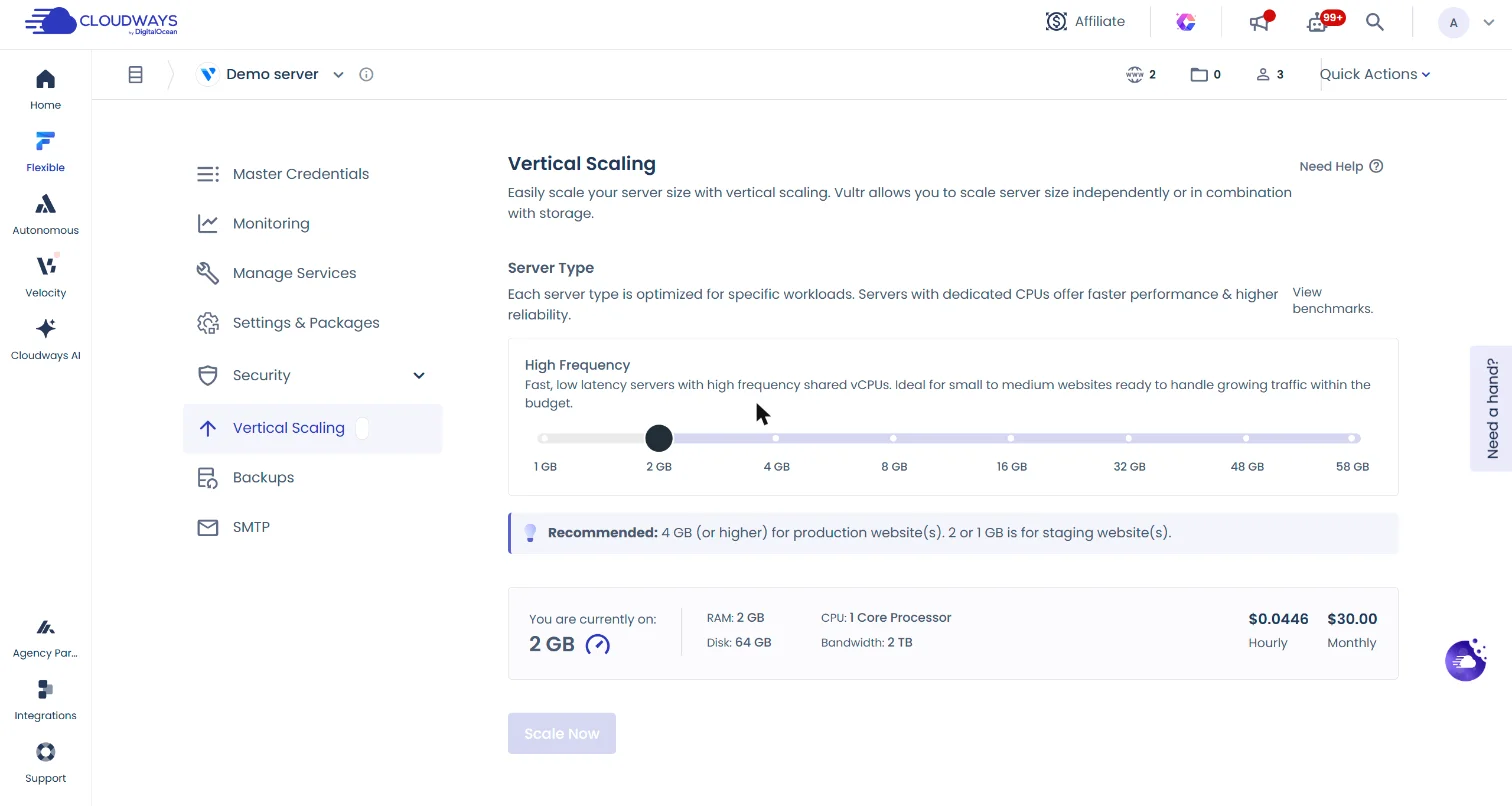
Escalar o servidor (Vertical Scaling) no Flexible: você aumenta a RAM e a CPU do servidor existente, no mesmo data center e com o mesmo endereço IP. Na DigitalOcean dá para aumentar só CPU e RAM, sem o disco, e voltar ao tamanho original depois da promoção. Na Vultr e na Linode o aumento é permanente e o servidor fica fora do ar por um curto período durante o processo, então faça isso em horário tranquilo, depois de um backup. Em uma conta de teste não é possível escalar um servidor. O guia completo: como alterar a RAM de um servidor no Cloudways.
Autoscaling no Autonomous: a aplicação roda dentro de “pods”, unidades isoladas de recursos com CPU, RAM e PHP workers próprios. Quando o tráfego sobe, o sistema adiciona mais cópias da aplicação sozinho e as remove quando a carga cai. Você paga por hora por cada pod extra e pode definir um limite de orçamento, a partir do qual o Autoscaling para. A explicação completa do produto: Cloudways Autonomous.
| Tema | Flexible + escala manual | Autonomous + Autoscaling |
|---|---|---|
| Quem adiciona os recursos | Você, com antecedência | O sistema, automaticamente |
| Ideal para | Uma promoção com data conhecida e carga previsível | Picos imprevisíveis, uma campanha viral, um lançamento |
| Voltar ao tamanho anterior | Na DigitalOcean (só CPU e RAM) sim; na Vultr e na Linode, só clonando o servidor | Automaticamente quando a carga cai |
| Custo da carga | O preço do servidor grande por hora, enquanto ele continuar grande | Growth US$ 0,07, Scale US$ 0,10, Plus US$ 0,12 por pod por hora |
| Preço base | Por provedor e tamanho, na página de preços | A partir de US$ 99 por mês por aplicação, na página de preços do Autonomous |
| Sites por plano | Quantos o servidor aguentar | Uma aplicação por plano |
Um exemplo de fatura, baseado no exemplo da documentação do Autonomous: 4 pods extras a US$ 0,10 por hora, durante 3 horas de pico, custam US$ 1,20. Além disso, pode haver cobranças excedentes de tráfego (US$ 0,04 por GB) e de disco (US$ 1 por GB por mês), mesmo quando o Autoscaling para no limite. As visitas em si não são cobradas. Os valores são em dólar: o cartão é cobrado em USD e o IOF se aplica. A comparação completa entre os produtos: Flexible vs Autonomous.
5. Um teste de carga antes da promoção
Um teste de carga simula muitos visitantes ao mesmo tempo, para você ver onde o site quebra antes de os seus clientes verem. Ferramentas como k6 ou Loader.io permitem rodar um cenário de navegação, adição ao carrinho e ida ao checkout.
- Rode o teste em um clone do site ou em um ambiente de Staging, não na loja no ar. A explicação: Staging e clonagem.
- No ambiente de teste, desligue a conexão real de pagamento e os e-mails enviados aos clientes.
- Aumente a carga aos poucos e anote com quantos visitantes simultâneos o tempo de resposta do checkout passa de 2 a 3 segundos.
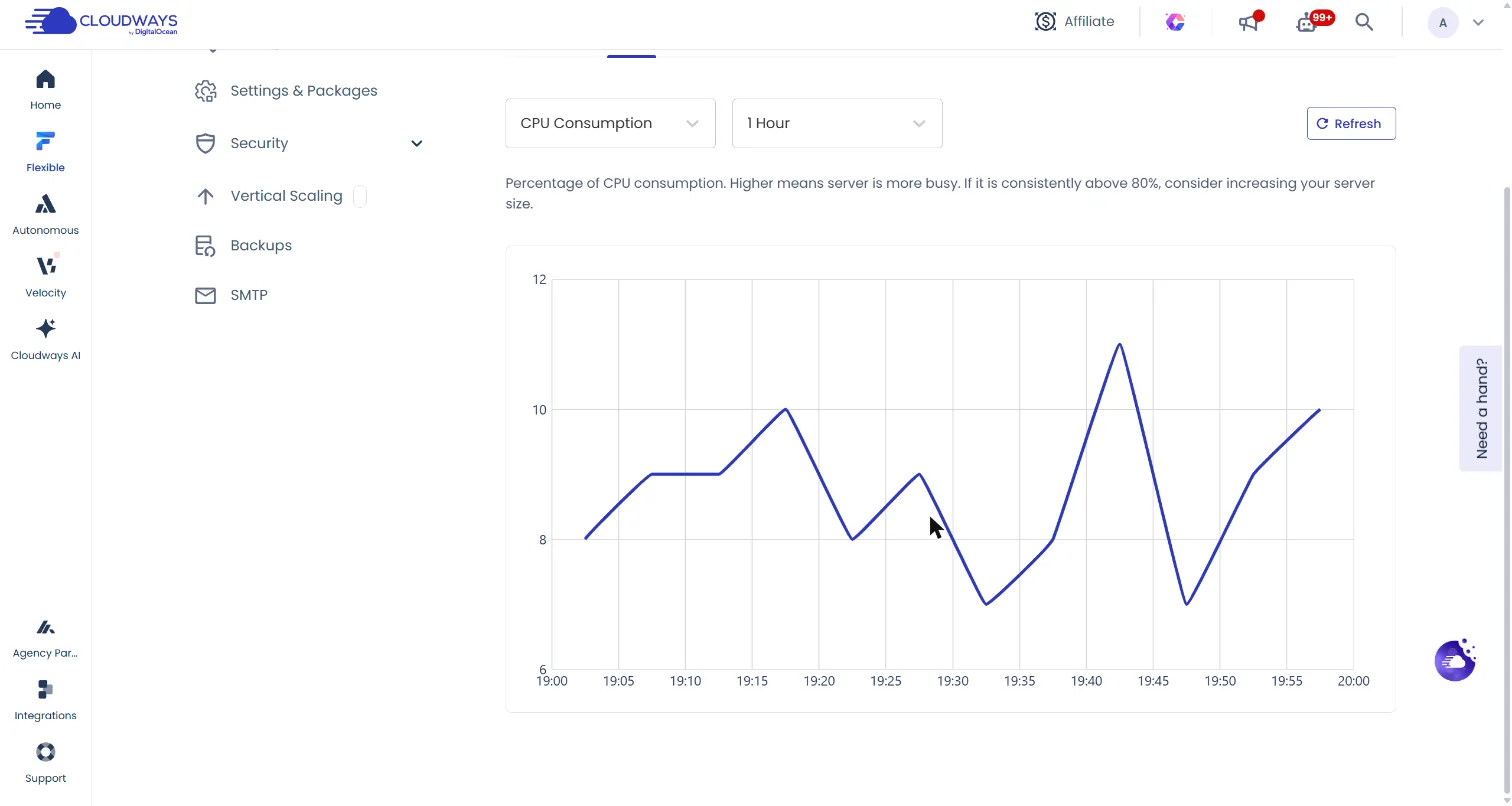
- Durante o teste, mantenha abertos no painel os gráficos de CPU, RAM e conexões do banco de dados. A explicação: monitoramento de servidor no Cloudways.
6. Gateways de pagamento: IP fixo e o callback
Muitos provedores de pagamento enviam à loja uma confirmação de pagamento (um callback) depois que o cliente paga na página deles. Se o servidor estiver ocupado demais para responder, ou se o IP dele não estiver na lista de permitidos do provedor, o pedido fica travado. No Cloudways, cada servidor tem um IP dedicado, e ele não muda quando você escala o servidor. Ele muda quando você clona um servidor, porque a clonagem cria um servidor novo. Se você vai passar para um servidor clonado antes da promoção, avise seu provedor com antecedência.
No Autonomous a arquitetura é diferente (Kubernetes atrás do Cloudflare Enterprise). Se o seu provedor de pagamento exige um IP de saída fixo, confirme o endereço com o suporte do Cloudways antes de migrar.
O código ASAEL-BF2026 dá 80% de desconto na sua fatura nos dois primeiros meses (até US$ 200 de desconto por mês), incluindo migrações de sites ilimitadas e grátis. Só para novos clientes e só até o fim da oferta.
A oferta termina em 4 de dezembro de 2026, às 23h59 (UTC+2).
Comece com um teste grátis, sem cartão de crédito. Digite o código no checkout e confira se ele aparece.
Depois da Black Friday: 30% de desconto por 3 meses com o código ASAEL. Em um servidor grande (acima de cerca de US$ 444 por mês), o ASAEL já economiza mais hoje. Calculadora ASAEL-BF2026 vs. ASAEL
Comece com um servidor de teste grátis, sem cartão de crédito. Quando você passar para um plano pago, o código ASAEL dá 30% de desconto na sua fatura nos três primeiros meses.
O link preenche o código no formulário de cadastro. Só confira se ele aparece.
No dia da promoção
- Uma hora antes: limpe o cache uma vez e carregue as principais páginas da promoção para “aquecê-las”.
- No pico: não atualize plugins, não mude o tema e não rode um backup manual pesado.
- Monitoramento: acompanhe os gráficos do servidor e os pedidos que chegam com status “processando”. Se os pedidos se acumulam como “aguardando pagamento”, o problema provavelmente é o callback, e não a carga.
- Depois: no Flexible, volte o servidor ao tamanho anterior se você aumentou só CPU e RAM na DigitalOcean. No Autonomous, confira a fatura para ver quantos pods foram adicionados e por quanto tempo.
Pensando em migrar para o Cloudways antes da temporada? Até 4 de dezembro de 2026 há uma oferta de Black Friday do Cloudways, com os detalhes na página do cupom Cloudways.
Erros comuns durante promoções e como corrigi-los
Você escalou o servidor e ele continua caindo: em geral o cache não está funcionando, ou um único plugin executa uma consulta pesada em todas as páginas. Verifique primeiro o cache de página e o Object Cache Pro, depois os plugins.
Erros 502/504 só no checkout: os PHP workers estão acabando. Tire trabalho do checkout (plugins, scripts externos) ou adicione CPU, porque o número de requisições processadas em paralelo está ligado diretamente ao processador.
Você escalou o servidor no dia da promoção: na Vultr e na Linode o servidor fica fora do ar por um instante durante o processo, e o tempo cresce com a quantidade de dados no disco. Escale um ou dois dias antes.
Limites da conta de teste: em uma conta de teste não é possível escalar um servidor. Se você está testando o Cloudways pouco antes de uma promoção, ative a conta completa com antecedência.
Quando o Cloudways não ajuda: se o checkout está lento por causa de um plugin de frete que chama uma API externa a cada atualização, ou por causa de uma página de pagamento lenta no seu provedor, nenhum servidor resolve. É preciso lidar com o plugin ou falar com o provedor.
A oferta termina em 4 de dezembro de 2026, às 23h59 (UTC+2).
Comece com um teste grátis, sem cartão de crédito. Digite o código no checkout e confira se ele aparece.
Comece com um servidor de teste grátis, sem cartão de crédito. Quando você passar para um plano pago, o código ASAEL dá 30% de desconto na sua fatura nos três primeiros meses.
O link preenche o código no formulário de cadastro. Só confira se ele aparece.
Perguntas frequentes
Normalmente porque o carrinho e o checkout não saem do cache, e cada visitante com um carrinho aciona o PHP e o banco de dados. Quando os PHP workers acabam, as requisições ficam presas na fila e você recebe erros 502 ou 504. Um cache de objetos, a limpeza de plugins e mais CPU resolvem a maioria dos casos.
De uma a duas semanas. É o suficiente para atualizar plugins no Staging, rodar um teste de carga e escalar o servidor sem pressa. No dia da promoção você não muda nada.
Autoscaling é a adição automática de recursos quando o tráfego sobe e a remoção deles quando cai. No Cloudways Autonomous, os pods extras são adicionados a US$ 0,07 a US$ 0,12 por pod por hora, dependendo do plano, e você pode definir um limite de orçamento. Valores de novembro de 2026.
Não. No Cloudways o IP dedicado permanece quando você altera o tamanho do servidor. Ele só muda quando você clona um servidor, porque a clonagem cria um servidor novo.
Depende do provedor. Na DigitalOcean, se você aumentou só CPU e RAM, dá para voltar ao tamanho original. Na Vultr e na Linode o aumento é permanente, e para reduzir é preciso clonar para um servidor menor.
Não, quando está configurado corretamente. No Cloudways, o Varnish é compatível com o WooCommerce e as configurações dele já excluem páginas dinâmicas e cookies. Se você adicionar um plugin que cria um cookie novo, talvez seja preciso excluí-lo manualmente.
Guias relacionados
- Preços do Autonomous: planos, Autoscaling e cobranças excedentes
- De que tamanho de servidor uma loja WooCommerce precisa?
- Hospedagem para loja WooCommerce no Cloudways
- Como alterar a RAM de um servidor no Cloudways
- Todos os guias sobre este tema: WordPress e WooCommerce
Fontes
- How Autoscaling Works on Cloudways Autonomous
- How Payment and Pricing Work on Cloudways Autonomous
- Guide to Scale Servers on the Cloudways Platform
- Does Cloudways Provide Dedicated IP?
- How to Use Varnish at Cloudways
Fonte oficial: How Autoscaling Works on Cloudways Autonomous, How Payment and Pricing Work on Cloudways Autonomous, Guide to Scale Servers on the Cloudways Platform, Does Cloudways Provide Dedicated IP? e How to Use Varnish at Cloudways (Base de Conhecimento do Cloudways). Este guia foi escrito e testado por Asael Dreyer · Atualizado em 6 de novembro de 2026
Divulgação: este é um site independente, não é o site oficial da Cloudways. Alguns links deste site são links de afiliado: se você se cadastrar por eles, recebemos uma comissão, sem nenhum custo extra para você. Veja os detalhes

