
Última atualização: · Por Asael Dreyer
Resposta curta: quando o cliente pagou e o pedido continua em “Aguardando pagamento”, quase sempre a mensagem de confirmação do provedor de pagamento (callback, IPN ou notify) não chegou ao site ou falhou no caminho. As causas comuns são um firewall ou proteção contra bots, um redirecionamento que quebra a requisição, um plugin de cache e um erro de PHP, e você as diagnostica pelo log de acesso do site no horário da transação. Um endereço IP fixo importa principalmente no sentido contrário, quando um provedor ou um sistema externo precisa liberar o seu servidor.
O que acontece entre o pagamento e a atualização do pedido
Depois que o cliente paga, o provedor de pagamento avisa o site de duas maneiras, e cada uma tem uma função diferente:
- O retorno ao site (Return URL): o navegador do cliente volta para a página de “Obrigado”. Se o cliente fechou a janela ou a conexão caiu, isso não acontece.
- A mensagem do servidor (Callback / IPN / Notify): o servidor do provedor de pagamento contata diretamente o seu servidor e informa a transação. Essa é a mensagem confiável, e é ela que deve atualizar o pedido. No Tranzila ela se chama
notify_url_addresse, no plugin do PayPlus, aparece no changelog como callback ou IPN.
Um pedido com o status Aguardando pagamento foi criado, mas o site não recebeu a confirmação do pagamento. Se o dinheiro foi realmente cobrado, o problema está no caminho entre o provedor e o site, e não no cartão do cliente. O Cardcom descreve exatamente essa situação na documentação dele (“o pagamento aparece nos relatórios e o pedido fica pendente ou foi cancelado”) e aponta para o firewall da hospedagem.
Como diagnosticar um pedido que não atualiza depois do pagamento
Trabalhe em ordem. Cada passo reduz as opções e, na maioria dos casos, a resposta aparece no passo 4 ou 5.
- Confirme que a transação foi aprovada no provedor. Encontre-a no sistema de administração do provedor de pagamento e anote o horário exato.
- Leia as notas do pedido. Na página do pedido no WooCommerce, os plugins de pagamento escrevem notas como “Pagamento recebido” ou um erro. Nenhuma nota? A mensagem provavelmente não chegou.
- Confira o log do plugin. Em WooCommerce ← Status ← Logs, procure o log do plugin de pagamento daquele horário. No Cardcom, ative temporariamente o Debug Logging nas configurações do plugin.
- Confira o log de acesso da aplicação. No painel de gerenciamento do Cloudways: Servers ← o servidor ← www ← a aplicação ← Monitoring ← Logs ← Access Logs. Filtre por POST e procure uma requisição no horário da transação para o caminho do plugin (em geral
wc-apiou um caminho parecido). - Leia o código de resposta. 200 significa que a requisição chegou, então o problema está no processamento. 301 ou 302 apontam um redirecionamento. 403 ou 429 apontam um bloqueio. 500 aponta um erro de PHP, e então você vai para Error Logs na mesma tela.
- Nenhuma requisição no log? A mensagem foi bloqueada antes de chegar à aplicação. Confira o firewall do servidor, o Cloudflare e o endereço de callback configurado no provedor.
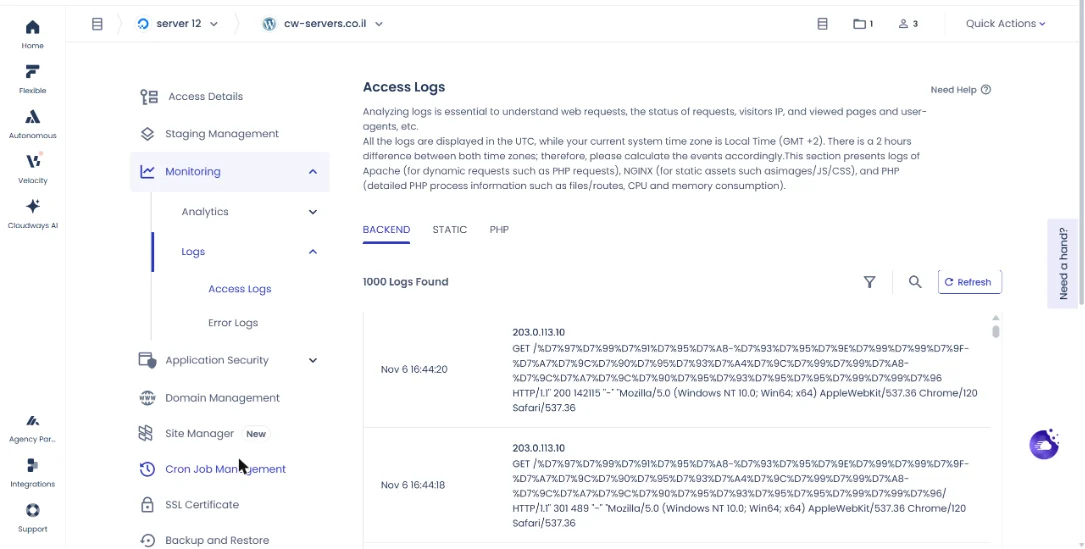
Atenção: o painel mostra apenas as últimas 1.000 entradas de cada log. Em uma loja movimentada, isso pode ser menos de uma hora. Confira logo depois de uma transação de teste ou conecte por SSH aos arquivos de log completos. Como fazer isso está no guia de logs e depuração do Cloudways.
As causas comuns e como corrigir cada uma
| O que você vê | A causa provável | A solução |
|---|---|---|
| Nenhuma requisição no log, ou 403 | Um firewall ou proteção contra bots bloqueou o servidor do provedor | Libere os endereços IP do provedor no firewall (veja abaixo) |
| 403 ou uma página de desafio | O Cloudflare em modo Under Attack, ou uma regra de WAF | Libere os endereços também no Cloudflare ou exclua o caminho do callback |
| 301 ou 302 | Um redirecionamento de http para https, de www ou uma regra de redirecionamento | Atualize o endereço exato do site no provedor e confira as regras de redirecionamento |
| 200, mas o pedido não mudou | Um plugin de cache devolveu uma página guardada, ou o plugin rejeitou os dados | Exclua o caminho do cache e leia o log do plugin |
| 500 | Um erro de PHP no plugin de pagamento ou em outro plugin | Error Logs; depois atualize ou corrija o plugin |
| Funciona só às vezes | Carga no servidor ou limitação de taxa (rate limiting) | Confira o monitoramento do servidor nos horários das transações que falharam |
Liberar o provedor de pagamento no firewall do servidor
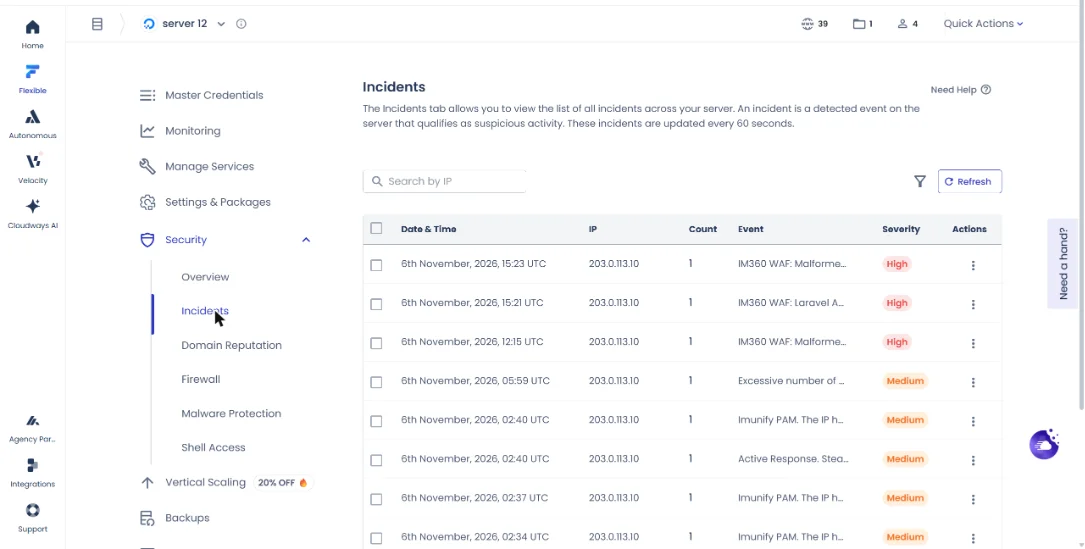
Um servidor Cloudways Flexible tem uma aba Security com um firewall baseado no Imunify360. Veja como liberar um provedor de pagamento nele:
- No painel, escolha Servers e o seu servidor, e clique em Security.
- Na aba Incidents, procure bloqueios no horário da transação. Se houver um endereço do provedor, libere-o ali mesmo, pelo menu de três pontos.
- Para liberar uma faixa fixa, vá em Firewall, clique em Add custom rules, escolha IP Address e informe a faixa em formato CIDR. Deixe o TTL vazio para que a liberação seja permanente e acrescente uma observação com o nome do provedor.
Os endereços vêm do provedor. O Cardcom, por exemplo, publica duas faixas no guia de integração dele, e eu as detalhei no guia do Cardcom para WooCommerce. Para Tranzila, Grow e PayPlus não encontrei uma lista pública, então peça ao suporte deles. Se você tem o bloqueio por país ativado, lembre-se de que os servidores do provedor podem estar em um país diferente do seu. Se você escolher o PayPlus, pode ler o guia PayPlus para WooCommerce.
Redirecionamentos e cache
Uma mensagem de callback costuma ser uma requisição POST. Quando o servidor devolve um redirecionamento, o provedor normalmente não o segue com os mesmos dados, e a mensagem se perde. Isso acontece depois de migrar para HTTPS, trocar de domínio, adicionar www ou por uma regra de redirecionamento que você adicionou. Se você usa as Web Rules do Cloudways para redirecionamentos, confirme que elas não pegam o caminho do callback.
O Varnish no Cloudways exclui por padrão todas as requisições POST e o caminho wc-api, então em geral ele não é o problema. Um plugin de cache no site pode ser. O Cardcom documenta um caso em que um plugin de cache devolveu uma página guardada, e observa que, em uma conexão saudável, o site devolve -1 a ele.
Um IP fixo no servidor: quando ele realmente importa para pagamentos
Um IP fixo (dedicado) é um endereço atribuído só ao seu servidor e que não muda. Em hospedagem compartilhada, muitos sites dividem um endereço, e ele pode mudar quando a hospedagem move você para outro servidor. Para pagamentos, isso importa em duas direções:
- Do provedor para você (callback). Aqui o que importa é que o seu servidor aceite os endereços do provedor. O seu IP não importa, mas o controle sobre o firewall, sim.
- De você para o provedor (API). Quando um plugin, um sistema de notas fiscais, um ERP ou uma interface que você construiu chama o provedor, alguns serviços permitem bloquear o acesso de endereços que não foram aprovados antes. Aí você precisa cadastrar o IP do seu servidor com eles, e um endereço que muda quebra a conexão sem nenhum aviso.
Segundo a documentação oficial do Cloudways, cada servidor tem um endereço IP dedicado, e ele continua o mesmo quando você escala o servidor. Ele só muda quando você clona um servidor, porque a clonagem cria um servidor completamente novo. Então, depois de uma mudança ou de um clone, atualize o endereço em todos os lugares em que você o cadastrou. Isso está documentado para servidores Flexible. Se você está no Autonomous, em que a infraestrutura é gerenciada de outra forma, confirme o endereço de saída com o suporte do Cloudways antes de cadastrá-lo em um provedor.
Para usuários avançados: para confirmar qual endereço o servidor usa para acessar a internet, conecte por SSH e rode curl -s https://api.ipify.org. Esse é o endereço que um provedor externo vai ver. Compare-o com o endereço mostrado no painel antes de enviá-lo para cadastro.
O código ASAEL-BF2026 dá 80% de desconto na sua fatura nos dois primeiros meses (até US$ 200 de desconto por mês), incluindo migrações de sites ilimitadas e grátis. Só para novos clientes e só até o fim da oferta.
A oferta termina em 4 de dezembro de 2026, às 23h59 (UTC+2).
Comece com um teste grátis, sem cartão de crédito. Digite o código no checkout e confira se ele aparece.
Depois da Black Friday: 30% de desconto por 3 meses com o código ASAEL. Em um servidor grande (acima de cerca de US$ 444 por mês), o ASAEL já economiza mais hoje. Calculadora ASAEL-BF2026 vs. ASAEL
Comece com um servidor de teste grátis, sem cartão de crédito. Quando você passar para um plano pago, o código ASAEL dá 30% de desconto na sua fatura nos três primeiros meses.
O link preenche o código no formulário de cadastro. Só confira se ele aparece.
O que fazer com os pedidos que já ficaram travados
- Não marque um pedido como pago sem verificar. Confira cada pedido no sistema de administração do provedor: valor, data e número de aprovação.
- Use a ferramenta de recuperação do plugin, se houver. O plugin do PayPlus, por exemplo, tem um botão Get PayPlus Data no pedido e uma tarefa agendada que verifica pedidos abertos. Uma tarefa assim só roda se o cron do site funciona, então vale ativar o Cron Optimizer nas configurações da aplicação no Cloudways.
- Atualize à mão o que sobrar. Mude o status para Processing e acrescente uma nota com o número de aprovação do provedor. Confira se a nota fiscal foi emitida uma única vez.
- Faça uma transação de teste depois da correção e confira no log de acesso que a requisição do provedor chegou com o código 200.
Última verificação: 6 de novembro de 2026
Perguntas frequentes sobre um pedido que não atualiza depois do pagamento
Porque o site não recebeu ou não processou a mensagem de confirmação do provedor. As causas comuns são um bloqueio no firewall ou no Cloudflare, um redirecionamento que quebra a requisição, um cache e um erro de PHP. Confira o log de acesso do site no horário da transação.
É uma mensagem que o servidor do provedor de pagamento envia direto para o seu site para informar o resultado da transação. Ela não depende do navegador do cliente, e por isso é a forma confiável de atualizar o pedido.
Nem sempre. Para receber mensagens do provedor, o que você mais precisa é de controle sobre o firewall. Um IP fixo importa quando um provedor, um sistema de notas fiscais ou outra interface só aprova endereços cadastrados com antecedência. Aí um endereço que muda quebra a conexão.
Segundo a documentação do Cloudways, cada servidor tem um IP dedicado, e ele não muda quando você escala o servidor. Ele só muda quando você clona um servidor, porque a clonagem cria um servidor novo.
Sim, depois de verificar no sistema do provedor de pagamento que a transação foi aprovada pelo valor correto. Acrescente uma nota com o número de aprovação e confira se nenhuma nota fiscal duplicada foi emitida.
Se o log de acesso do servidor não mostra nenhuma requisição do provedor no horário da transação e o site está atrás do Cloudflare, confira o log de eventos do Cloudflare. O modo Under Attack mostra um desafio a todos que não são bots verificados, inclusive os servidores dos provedores de pagamento.
Guias relacionados
- Hospedagem para loja WooCommerce no Cloudways
- Logs e depuração no Cloudways
- Web Rules no Cloudways
- Comparação de gateways de pagamento para o WooCommerce
- Todos os guias sobre este tema: guias de WordPress e WooCommerce
Fontes oficiais: Does Cloudways Provide Dedicated IP? · How to View Application Logs Using the Cloudways Platform · A Brief Guide to Server Security Management (Base de Conhecimento do Cloudways) · Cardcom integration guide · Tranzila DirectNG iframe · PayPlus Payment Gateway. Escrito e conferido por Asael Dreyer · Atualizado em 6 de novembro de 2026
Divulgação: este é um site independente, não é o site oficial da Cloudways. Alguns links deste site são links de afiliado: se você se cadastrar por eles, recebemos uma comissão, sem nenhum custo extra para você. Veja os detalhes

