
Ultimo aggiornamento: · A cura di Asael Dreyer
Risposta breve: sulla maggior parte dei siti WordPress su Cloudways resterei su Breeze: è gratuito, preinstallato e preconfigurato, e collegato a Varnish sul server. WP Rocket è un plugin a pagamento adatto a chi vuole un controllo più fine sull’ottimizzazione ed è compatibile con lo stack di Cloudways. W3 Total Cache è gratuito e molto apprezzato, ma la configurazione può essere complicata e serve soprattutto a chi lo conosce già. La regola più importante: un solo plugin di cache per sito.
Perché serve un plugin di cache se il server ha già Varnish
Una domanda legittima, perché un server Cloudways include già diversi livelli di cache. Per scegliere il plugin giusto devi capire cosa fa ciascun livello.
WordPress è un sistema dinamico: senza cache, ogni visita esegue PHP e recupera dati dal database. Un plugin di cache è un plugin di WordPress che conserva una versione già pronta delle tue pagine, minifica i file CSS e JavaScript, rimanda il caricamento delle immagini e, soprattutto, sa quando svuotare la cache al cambiare dei contenuti.
Sul server, Varnish conserva le pagine intere e Redis con Object Cache Pro conserva i risultati delle query. Nessuno dei due livelli sa da solo quando pubblichi un nuovo articolo. Il plugin di cache è ciò che collega WordPress al server: a ogni aggiornamento invia a Varnish una richiesta di svuotamento. Quindi, anche con Varnish attivo, il plugin di cache giusto è una parte importante di un sito veloce.
Confronto tra plugin di cache: Breeze, WP Rocket e W3 Total Cache
Questi tre plugin sono quelli che Cloudways supporta e per cui documenta le impostazioni. Ecco le differenze pratiche, a novembre 2026:
| Breeze | WP Rocket | W3 Total Cache | |
|---|---|---|---|
| Prezzo | Gratuito | A pagamento (licenza acquistata sul sito di WP Rocket) | Gratuito; a pagamento solo il supporto |
| Sviluppato da | Cloudways | Il team di WP Rocket | Uno sviluppatore esterno |
| Preinstallato su Cloudways | Sì, sulle applicazioni WordPress, WooCommerce e Multisite ottimizzate | No | No |
| Collegamento a Varnish | Preconfigurato (Auto Purge Varnish) | Una casella nella scheda Varnish | Configurazione manuale di Reverse Proxy |
| Difficoltà di configurazione | Facile | Da facile a media | Complessa per i principianti |
| Ottimizzazione dei file | Minificazione, combinazione, JS delay, Lazy Load | Avanzata e dettagliata | Molto dettagliata, con tanti interruttori |
| Ideale per | La maggior parte dei siti, i principianti, le agenzie con molti siti | Chi ha bisogno di un controllo fine ed è disposto a pagare | Sviluppatori che ci lavorano già |
Come decidere in mezzo minuto
- Un sito nuovo su Cloudways, senza esigenze particolari: lascia Breeze com’è e controlla che la cache sia attiva.
- Un sito che ti arriva con WP Rocket che funziona bene: tieni WP Rocket, elimina Breeze e collega WP Rocket a Varnish.
- Un punteggio PageSpeed basso per colpa di JavaScript pesante (page builder, molti plugin): comincia con l’ottimizzazione avanzata di Breeze. Se non basta, prova WP Rocket in un ambiente Staging.
- Sviluppatori che conoscono a fondo W3 Total Cache: va bene, con le impostazioni qui sotto.
Ciò che determina la velocità reale non è solo il plugin. Immagini pesanti, una tabella autoload gonfia e plugin inutili rallentano qualsiasi sito, con qualsiasi plugin di cache. Ne parliamo nella guida come velocizzare un sito WordPress su Cloudways.
Quando Breeze è la scelta giusta
Se hai creato il sito su Cloudways e non hai toccato nulla, Breeze è già attivo con buone impostazioni predefinite. Lo sviluppa Cloudways e lo testa sul proprio stack: Varnish, cache interna, pulizia del database, minificazione dei file e integrazione con la CDN. Per la maggior parte dei siti vetrina, dei blog e dei negozi di piccole e medie dimensioni basta. Le sue impostazioni avanzate sono trattate nella guida alle impostazioni avanzate di Breeze.
Quando valutare WP Rocket
WP Rocket vale il prezzo quando vuoi un controllo più preciso su cosa viene rimandato e cosa si carica subito, oppure quando lo usi già su altri siti e vuoi coerenza. È compatibile con lo stack di Cloudways, compresi Varnish, OPCache e Object Cache Pro. Se sposti su Cloudways un sito che funziona già bene con WP Rocket, non c’è motivo di cambiare.
Quando usare W3 Total Cache
W3 Total Cache è gratuito e molto apprezzato, ma ha decine di impostazioni ed è facile sbagliarle. Lo stesso Cloudways segnala che la configurazione può essere una sfida per i principianti e che il supporto per il plugin è disponibile solo a pagamento. Serve soprattutto agli sviluppatori che lo conoscono già a fondo.
Cosa non fare
Non installare due plugin di cache contemporaneamente. Due plugin che cercano di salvare la stessa pagina, minificare gli stessi file e inviare richieste di svuotamento a Varnish creano conflitti: pagine rotte, stili scomparsi o una cache che non si svuota mai. Anche i plugin di ottimizzazione separati (come Autoptimize) vanno verificati rispetto al plugin principale, per non attivare due volte la stessa funzione.
Prima di cambiare plugin di cache
- Fai un backup dell’applicazione o, meglio, lavora prima in un ambiente Staging.
- Misura la velocità attuale (per esempio in PageSpeed Insights) per poter confrontare dopo.
- Assicurati che Varnish sia attivo a livello di server e di applicazione, perché le impostazioni qui sotto lo presuppongono.
- Disattiva ed elimina il plugin di cache precedente, compreso Breeze se passi a un altro plugin.
Come configurare WP Rocket su Cloudways
L’installazione è semplice e l’unica impostazione importante specifica di Cloudways è il collegamento a Varnish.
- Acquista una licenza sul sito di WP Rocket e scarica sul computer il file ZIP del plugin.
- Vai nell’area di amministrazione di WordPress, disattiva ed elimina il plugin di cache esistente e gli eventuali altri plugin di ottimizzazione.
- Vai su Plugins > Add New, clicca su Upload Plugin, scegli il file ZIP e clicca su Install Now.
- Attiva il plugin. La licenza si attiva in automatico, senza chiave da inserire.
- Nella scheda Varnish di WP Rocket spunta l’opzione per abilitare lo svuotamento automatico di Varnish (Varnish auto-purge) e salva.
La cache delle pagine, le regole di cache del browser e GZIP si attivano appena attivi il plugin. Nella barra superiore di WordPress compare anche un link Purge OPCache, per svuotare all’occorrenza la cache del codice di PHP.
Minificazione dei file e Lazy Load in WP Rocket
La minificazione e il LazyLoad possono rovinare la visualizzazione in alcuni temi. Attivali uno alla volta e dopo ogni modifica controlla il sito in una finestra di navigazione privata. Se qualcosa si rompe, disattiva l’ultima opzione e svuota la cache.
Perché la minificazione di CSS/JS di WP Rocket funzioni insieme a Varnish, Cloudways consiglia di aggiungere un’esclusione URL in Varnish con il valore /(.*)/?f=(.*). La aggiungi nella piattaforma, in Application Settings > Varnish > Add New Exclusion.
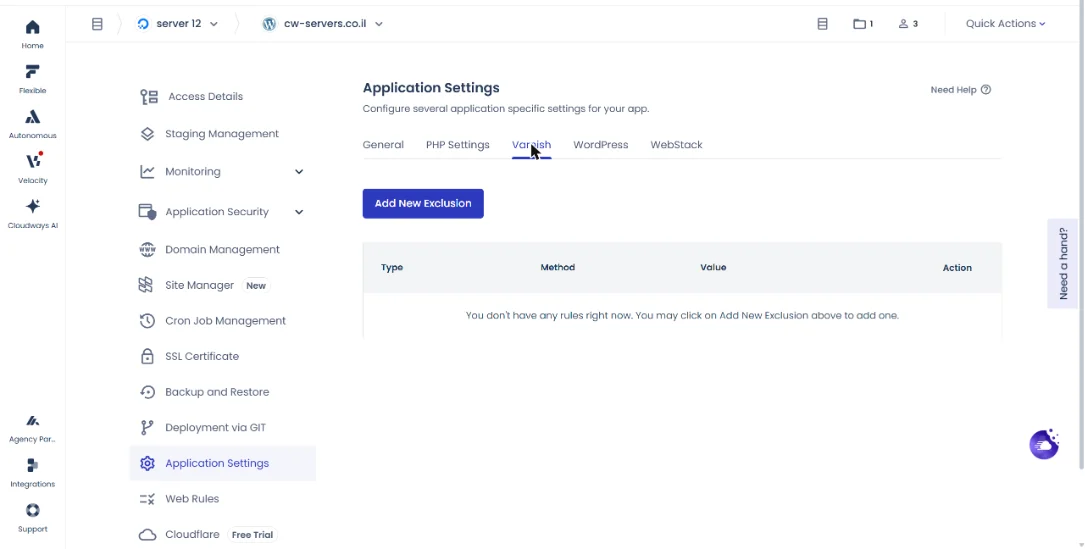
Un’altra nota: il bot Preload di WP Rocket può usare risorse extra del server sui siti grandi. Se dopo l’installazione vedi carico sulla CPU, è il primo sospettato.
WP Rocket con Cloudflare
Quando Cloudflare funziona da proxy (la nuvola arancione), risponde ai visitatori dalla propria cache e Varnish entra in gioco solo quando Cloudflare non ha una copia. In quel caso lo svuotamento di Varnish tramite WP Rocket potrebbe non funzionare correttamente, perché la richiesta passa dal proxy. La documentazione di Cloudways descrive una soluzione con un piccolo file mu-plugin che indica a WP Rocket l’hostname giusto da svuotare. È una correzione avanzata; se non sei sicuro, apri un ticket al supporto.
Per verificare se Varnish è stato svuotato, apri gli strumenti per sviluppatori di Chrome (Ctrl+Maiusc+I), vai alla scheda Network e aggiorna la pagina. Nella prima richiesta cerca l’header Age: mostra in secondi da quanto tempo la copia è in cache e torna a 0 subito dopo uno svuotamento.
Come configurare W3 Total Cache su Cloudways
Queste sono le impostazioni consigliate da Cloudways. Non serve modificare le altre schermate del plugin.
- Vai nell’area di amministrazione di WordPress, apri Plugins e apri le Settings di W3 Total Cache (oppure installalo da Add New).
- Page Cache: spunta Enable, scegli Disk: Enhanced e clicca su Save all settings.
- Database Cache: spunta Enable, scegli Memcached e salva.
- Object Cache: spunta Enable, scegli Alternative PHP Cache (APC / APCu) e salva.
- Browser Cache: spunta Enable e salva.
- Reverse Proxy: spunta l’opzione per lo svuotamento di Varnish (Enable varnish cache purging) e in Varnish servers inserisci l’indirizzo dell’applicazione nella forma
wordpress-XXXX.cloudwaysapps.com. Se il sito ha un certificato SSL, aggiungi:8080in fondo all’indirizzo. Salva.
Una nota importante: la guida ufficiale di Cloudways a W3 Total Cache si riferisce alla versione 0.9.5 del plugin. Se usi un’altra versione, i nomi delle schermate possono essere diversi. Inoltre, se Object Cache Pro è già attivo sull’applicazione (è preinstallato sulle applicazioni WordPress ottimizzate quando Redis è attivo), Cloudways dice di disattivare le impostazioni di object cache in plugin come W3 Total Cache e di non usare entrambi insieme.
Come tornare a Breeze
Hai provato un altro plugin e non ti convince? Tornare indietro è semplice.
- Disattiva ed elimina il plugin di cache attuale.
- In Plugins > Add New cerca Breeze, installalo e attivalo.
- In Settings > Breeze, nella scheda Basic Options, assicurati che Cache System sia spuntato e clicca su Save Changes.
- Nella scheda Varnish di Breeze assicurati che Auto Purge Varnish sia spuntato.
Per confermare che la cache funzioni, apri una pagina del sito in una finestra privata, clicca con il tasto destro e scegli Visualizza sorgente pagina. Cerca (Ctrl+F) la parola Breeze: se compare il commento della cache di Breeze, la pagina è stata servita dalla cache. Nota che la One-Click Optimization di Breeze non attiva Cache System: devi spuntarlo tu.
Il codice ASAEL-BF2026 toglie l’80% dalla tua fattura per i primi due mesi (fino a $200 di sconto al mese) e include migrazioni gratuite illimitate dei siti. Solo per i nuovi clienti e solo fino alla fine dell’offerta.
L’offerta termina il 4 dicembre 2026 alle 23:59 (UTC+2).
Inizia con una prova gratuita, senza carta di credito. Inserisci il codice al checkout e controlla che compaia.
Dopo il Black Friday: 30% di sconto per 3 mesi con il codice ASAEL. Su un server grande (sopra circa $444 al mese) ASAEL fa già risparmiare di più oggi. Calcolatore ASAEL-BF2026 vs. ASAEL
Avvia un server di prova gratuito, senza carta di credito. Quando passi a un piano a pagamento, il codice ASAEL toglie il 30% dalla tua fattura per i primi tre mesi.
Il link inserisce il codice nel modulo di iscrizione. Controlla solo che compaia.
Errori comuni e come risolverli
Il sito si è rotto dopo aver attivato un nuovo plugin: quasi sempre un precedente plugin di cache o di ottimizzazione è ancora attivo. Disattivali tutti tranne uno e svuota la cache a ogni livello.
Ho aggiornato una pagina e la modifica non si vede: lo svuotamento di Varnish non è configurato nel plugin. In Breeze è Auto Purge Varnish, in WP Rocket è la scheda Varnish e in W3 Total Cache è Reverse Proxy. Dopo aver spuntato l’opzione, svuota la cache a mano una volta.
Gli stili o il menu sono spariti dopo la minificazione dei file: un file JavaScript o CSS si è rotto durante la minificazione o la combinazione. Disattiva l’ultima opzione che hai attivato e poi aggiungi un’esclusione per il file problematico.
In W3 Total Cache lo svuotamento non funziona su un sito con SSL: manca il :8080 in fondo all’indirizzo del server Varnish nelle impostazioni di Reverse Proxy.
Carico alto sulla CPU dopo il passaggio a WP Rocket: il bot Preload scansiona l’intero sito per scaldare la cache. Su un sito grande ospitato su un server piccolo lo noterai. Puoi disattivarlo, oppure aumentare le dimensioni del server se il carico continua dopo che il bot ha finito.
Fonti
- Which WordPress cache plugin should I use – Cloudways Knowledge Base
- How to configure WP Rocket plugin for WordPress – Cloudways Knowledge Base
- How to configure WordPress W3 Total Cache – Cloudways Knowledge Base
Domande frequenti
Sì. Cloudways dichiara che WP Rocket è compatibile con il suo stack, compresi Varnish, OPCache e Object Cache Pro. Devi solo spuntare in WP Rocket lo svuotamento automatico di Varnish e aggiungere un’esclusione in Varnish se usi la minificazione dei file.
Non c’è una risposta unica. Su un server Cloudways gran parte della velocità viene da Varnish e Redis, che funzionano con entrambi i plugin. La differenza pratica sta nel controllo che ottieni sull’ottimizzazione dei file, non nella cache in sé. Misura prima e dopo sul tuo sito.
No. Due plugin di cache insieme vanno in conflitto e possono rompere le pagine o impedire lo svuotamento della cache. Scegline uno ed elimina completamente l’altro.
Sì. Breeze è installato, attivato e impostato sui valori predefiniti sulle applicazioni WordPress, WooCommerce e Multisite ottimizzate di Cloudways. Su un’applicazione Clean WordPress o su un sito migrato potresti doverlo installare tu.
Di solito no. Ha molte schermate e impostazioni, e lo stesso Cloudways segnala che la configurazione può essere una sfida per i nuovi utenti. Chi comincia ottiene di più da Breeze, che arriva già preconfigurato.
Guide correlate
- Come velocizzare un sito WordPress su Cloudways
- Impostazioni avanzate di Breeze
- Collegare una CDN a Breeze
- Come svuotare la cache su Cloudways
- Prezzi di Cloudways
- Tutte le guide di questa categoria: guide su prestazioni e velocità
Fonte ufficiale: Which WordPress Cache Plugin Should I Use?, How to Configure WP Rocket Plugin for WordPress, How to Configure WordPress W3 Total Cache (Cloudways Knowledge Base). Scritto e verificato da Asael Dreyer · Aggiornato: 6 novembre 2026
Informativa: questo è un sito indipendente, non il sito ufficiale di Cloudways. Alcuni link di questo sito sono link di affiliazione: se ti iscrivi tramite questi link, riceviamo una commissione, senza alcun costo aggiuntivo per te. Tutti i dettagli

