
Ultimo aggiornamento: · A cura di Asael Dreyer
Risposta breve: no. Il 6 novembre 2026 ho inviato un’email a support@cloudways.com e nel giro di pochi minuti è arrivata una risposta automatica da un sistema Zendesk (numero #1008090): c’era stato un problema nell’invio della richiesta via email e dovevo accedere al pannello di Cloudways e usare Create a Ticket. La strada che funziona è Support Center > Create a Ticket nel pannello. È così che ho aperto il ticket #1008105, creato subito con lo stato Open.
| Cosa ho provato (6 novembre 2026) | Cosa ho ottenuto |
|---|---|
| Un’email a support@cloudways.com | Una risposta automatica in pochi minuti (#1008090), che rimanda a Create a Ticket. Nessuna richiesta è stata aperta |
| Il modulo Create a Ticket dal pannello | Ticket #1008105, stato Open, subito all’invio. La risposta è arrivata in circa 4 ore e la richiesta è stata eseguita |
| Più indirizzi IP nel campo Server IP | Rifiutato. Il campo accetta un solo IP |
| Live chat | Esiste, ma la finestra della chat si è caricata solo dopo che ho accettato i cookie funzionali |
Cosa succede se scrivi via email al supporto di Cloudways?
Ricevi una risposta automatica, non un operatore. L’indirizzo support@cloudways.com esiste ed è collegato al sistema di ticket (Zendesk), ma non accetta nuove richieste.
Ecco cosa ho fatto: il 6 novembre 2026 ho inviato un’email con una richiesta tecnica dettagliata. Dopo pochi minuti è arrivata una risposta con un numero (#1008090) e la frase iniziale “There was a problem submitting your support request”. Più avanti il messaggio spiegava che devo accedere alla Cloudways Platform e aprire una richiesta tramite Create a Ticket.
La conclusione pratica: non aspettare una risposta alla tua email. Il numero che ricevi non significa che qualcuno stia gestendo la richiesta. Anche la pagina ufficiale del supporto elenca solo chat e ticket (più telefono e Slack con il componente aggiuntivo Premium), senza l’email tra i canali di contatto.
Come si apre un ticket Cloudways invece di scrivere via email?
Lo apri dall’interno del pannello, nel modulo del sistema di ticket. Questa è la strada che ha funzionato per me il 6 novembre 2026:
- Accedi al pannello di gestione di Cloudways (platform.cloudways.com). Non hai accesso? Comincia con un reset della password.
- Clicca sull’icona del supporto (il punto interrogativo) per aprire il Support Center.
- Scegli Create a Ticket.
- Si apre una nuova scheda con il modulo all’indirizzo tickets.cloudways.com/hc/en-us/requests/new.
- Compila i campi (la tabella nella prossima sezione) e allega i file.
- Invia. Il numero del ticket compare subito, con lo stato Open, e puoi seguire come viene gestito.
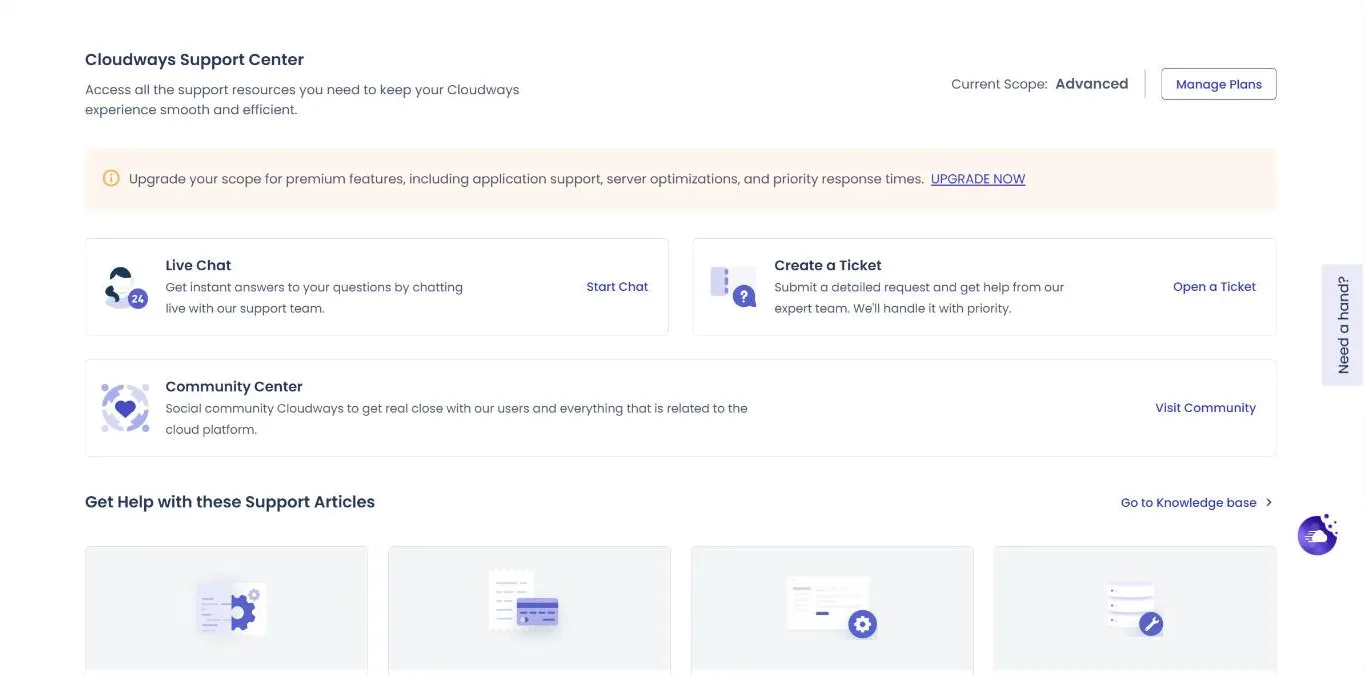
Nella guida ufficiale di Cloudways il percorso è descritto tramite il widget Need a hand?, poi Support Ticket e poi Submit a request. Le due formulazioni portano allo stesso modulo.
Quali campi ci sono nel modulo e cosa scrivere in ciascuno?
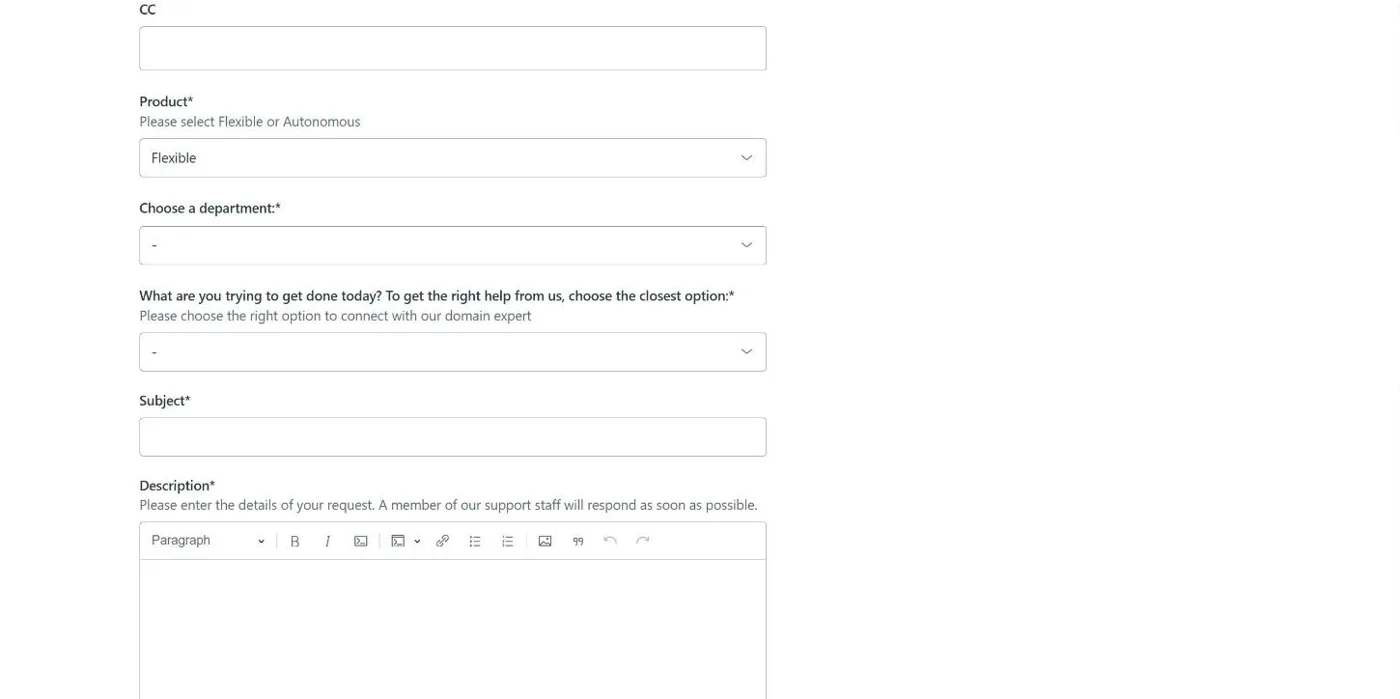
Il modulo ha nove campi principali. I primi instradano la richiesta al team giusto, quindi sceglili con attenzione.
| Campo | Cosa ho visto | Cosa scrivere |
|---|---|---|
| Product | Flexible, Autonomous e altri | Il prodotto su cui gira il server con il problema |
| Department | Per esempio Technical Support | Tecnico da una parte, fatturazione dall’altra |
| Topic | Per esempio Website/Application Errors | L’argomento più preciso disponibile |
| Subject | Testo libero | Il problema più la sua portata, per esempio: 403 for ClaudeBot on all servers |
| Description | Testo libero | Il modello più sotto |
| Priority | Livello di priorità | High solo quando un sito è offline |
| first time reporting | Sì/No | Se l’hai già segnalato, indica il numero del ticket precedente |
| Server IP | Un solo IP | Il server principale. Gli altri vanno nella descrizione |
| Application name | Il nome dell’applicazione | Il nome così come appare nel pannello |
Cosa fai se il problema riguarda più server?
Scrivi un solo IP nel campo e tutto il resto nella descrizione. Ho provato a inserire più indirizzi nel campo Server IP (la mia richiesta riguardava tutti i server dell’account) e il modulo l’ha rifiutato.
Nella descrizione elenca ogni server su una riga separata: il nome del server come appare nel pannello, l’ID del server e le applicazioni interessate. Così l’operatore non deve tornare da te a chiedere “e quali altri?”.
Si può usare la chat al posto di un ticket?
Sì, c’è una live chat attiva 24 ore su 24, 7 giorni su 7, ma si carica solo se hai accettato i cookie funzionali. Nel mio test, quando quei cookie non erano accettati, la finestra della chat semplicemente non compariva.
Se non vedi la chat, apri le impostazioni dei cookie del sito, accetta quelli funzionali e aggiorna la pagina. Per una domanda breve la chat è più veloce. Per una richiesta che vale la pena documentare, come la modifica della configurazione di un server, è meglio un ticket, perché ha un numero e una cronologia.
| Canale | Funziona? | Quando usarlo |
|---|---|---|
| Email a support@cloudways.com | No, solo una risposta automatica | Mai, per una nuova richiesta |
| Un ticket dal pannello | Sì, un numero immediato | Incidenti, richieste di modifica del server, fatturazione |
| Live chat | Sì, dopo aver accettato i cookie funzionali | Domande brevi, una verifica rapida |
Cosa allegare a un ticket per ottenere risposta già al primo giro?
Tre cose: identificativi precisi, prove tecniche e un orario. Nel mio ticket ho allegato il comando curl e il suo output, e mi ha risparmiato una lunga spiegazione.
- Il nome e l’ID del server e dell’applicazione, come appaiono nel pannello.
- L’output di curl: il comando
curl -I https://example.com/restituisce il codice di risposta (200, 403, 502) e gli header. Incollalo così com’è. - L’orario in UTC: converti l’ora locale in UTC, così l’operatore può confrontarla con i log del server.
- Quello che hai già verificato, così l’operatore non te lo ripropone.
Subject: 403 for one user agent on all my servers

Servers (the IP field takes one IP only):
- server-a (main, IP in the field), apps: app-1, app-2
- server-b, apps: app-3

Issue: requests with user agent X get HTTP 403.
Test (06.11.2026, 10:00 UTC):
curl -I -A "X" https://example.com/?x=1
[paste the output here]

What I checked: WordPress, .htaccess and robots.txt do not block it.
Request: please remove the block on all servers and apps.
Vuoi saperne di più su come scrivere un buon ticket, sui livelli di supporto e sui tempi di risposta? È tutto nella guida completa per contattare il supporto di Cloudways. L’esempio qui sopra si basa su una mia richiesta sul blocco dei bot AI.
Com’è finita per me: ho aperto il ticket #1008105 tramite il modulo il 6 novembre 2026 alle 21:59 UTC, con il comando curl, il suo output e l’elenco dei server nella descrizione. La risposta è arrivata il 7 novembre 2026 alle 01:57 UTC, circa 4 ore dopo e entro l’obiettivo di 12 ore per un ticket normale. Il supporto ha rimosso il blocco nginx su ClaudeBot, CCBot e Amazonbot su tutti e quattro i server dell’account e ha lasciato bloccato Bytespider, come avevo chiesto. Un nuovo controllo con curl lo stesso giorno ha restituito 200.
Errori comuni e come risolverli
Aspettare una risposta all’email: la risposta automatica sembra una conferma, perché ha un numero. Non lo è. Apri un ticket dal pannello.
Aprire un ticket senza coordinarsi con il team: se più persone gestiscono l’account, decidete chi apre i ticket, in modo che non ne vengano aperti due per lo stesso incidente. Per dare accesso ai membri del team, vedi accesso del team.
Più indirizzi IP in un solo campo: il modulo li rifiuta. Uno nel campo, gli altri nella descrizione.
“La chat non funziona”: di solito sono i cookie. Accetta quelli funzionali e aggiorna la pagina.
Cosa non ho ancora provato: se una risposta via email alla notifica di aggiornamento di un ticket esistente viene registrata nel ticket. Aggiornerò questa pagina quando lo proverò.
Il codice ASAEL-BF2026 toglie l’80% dalla tua fattura per i primi due mesi (fino a $200 di sconto al mese) e include migrazioni gratuite illimitate dei siti. Solo per i nuovi clienti e solo fino alla fine dell’offerta.
L’offerta termina il 4 dicembre 2026 alle 23:59 (UTC+2).
Inizia con una prova gratuita, senza carta di credito. Inserisci il codice al checkout e controlla che compaia.
Dopo il Black Friday: 30% di sconto per 3 mesi con il codice ASAEL. Su un server grande (sopra circa $444 al mese) ASAEL fa già risparmiare di più oggi. Calcolatore ASAEL-BF2026 vs. ASAEL
Avvia un server di prova gratuito, senza carta di credito. Quando passi a un piano a pagamento, il codice ASAEL toglie il 30% dalla tua fattura per i primi tre mesi.
Il link inserisce il codice nel modulo di iscrizione. Controlla solo che compaia.
Domande frequenti
No. L’ho provato il 6 novembre 2026: un’email a support@cloudways.com ha ricevuto in pochi minuti una risposta automatica che diceva che l’invio via email non era riuscito e chiedeva di usare Create a Ticket nel pannello. La richiesta ha ottenuto un numero, ma non è stata aperta nessuna pratica.
L’indirizzo support@cloudways.com esiste, ma restituisce una risposta automatica e non apre una richiesta. I canali che funzionano sono un ticket dall’interno del pannello e la live chat e, con il componente aggiuntivo Premium, anche telefono e Slack.
Probabilmente non hai accettato i cookie funzionali. Nel mio test la finestra della chat si è caricata solo dopo quell’accettazione. Cambia le impostazioni dei cookie e aggiorna la pagina.
Non nel campo Server IP, che accetta un solo indirizzo. Inserisci il server principale nel campo e gli altri server, con i loro nomi e le loro applicazioni, nella descrizione della richiesta.
Circa 3-5 minuti. Il numero del ticket compare subito all’invio, con lo stato Open. Secondo la pagina ufficiale del supporto, l’obiettivo di prima risposta per il supporto gratuito è di 12 ore (3 ore per un ticket ad alta priorità).
Da quello che ho visto, no. Il modulo si apre dall’interno del pannello e la risposta automatica all’email chiede espressamente di accedere alla Cloudways Platform. Se non hai accesso all’account, comincia con un reset della password.
Guide correlate
- La guida completa per contattare il supporto di Cloudways: chat, ticket e tempi di risposta
- Cloudways blocca i bot AI? Cosa ho misurato e come ho chiesto di rimuovere il blocco
- Come dare a un membro del team l’accesso a un server
- Cloudways Copilot: risolvi i problemi prima di contattare il supporto
- Tutte le guide sul tema: Account, fatturazione e supporto
- Quanto costa: prezzi di Cloudways
Fonti: How to Create a Support Ticket (Knowledge Base di Cloudways), Cloudways Support, il modulo Submit a request del sistema di ticket (richiede l’accesso) e il mio test del 6 novembre 2026 (email #1008090, modulo #1008105). Scritto e rivisto da Asael Dreyer · Aggiornato il: 7 novembre 2026
Informativa: questo è un sito indipendente, non il sito ufficiale di Cloudways. Alcuni link di questo sito sono link di affiliazione: se ti iscrivi tramite questi link, riceviamo una commissione, senza alcun costo aggiuntivo per te. Tutti i dettagli

