
Ultimo aggiornamento: · A cura di Asael Dreyer
In breve: per spostare un sito da un server a un altro all’interno dello stesso account Cloudways, cloni l’applicazione sul server di destinazione con Clone App/Create Staging, aggiungi il tuo dominio alla copia e lo imposti come dominio principale, poi cambi il record A con l’indirizzo IP del nuovo server. Il vecchio sito continua a funzionare fino al momento del cambio, quindi non c’è downtime. Il lavoro vero e proprio richiede circa 30–60 minuti, più il tempo di attesa per l’aggiornamento dei DNS.
Quando conviene spostare un sito su un altro server
Su Cloudways ogni server è una macchina virtuale separata presso un cloud provider. I siti che stanno sullo stesso server condividono la stessa memoria, la stessa CPU e lo stesso disco. La raccomandazione di Cloudways è chiara: meglio più server piccoli con pochi siti ciascuno che un solo server gigante con decine di siti.
I motivi più comuni per spostare un sito su un altro server:
- Un sito “si mangia” il server. Un negozio WooCommerce cresciuto rallenta tutti gli altri siti. Spostalo su un server tutto suo.
- Isolamento per la sicurezza. Un sito che viene hackerato o attaccato coinvolge tutti i suoi vicini sul server. I siti importanti conviene separarli.
- Requisiti diversi. Un vecchio sito che richiede una versione di MySQL, pacchetti o impostazioni del server diversi da tutti gli altri. Sui server con Debian 11 e successivi puoi già scegliere una versione di PHP per applicazione, ma sui server più vecchi la versione di PHP è condivisa dall’intero server.
- Località del server. Se la maggior parte dei tuoi visitatori è in una regione, un server più vicino a loro dà tempi di risposta più brevi. Scegli il data center quando avvii un server e la clonazione su un nuovo server ti permette di sceglierne un altro.
- Fatturazione ai clienti. Le agenzie spostano il sito di un cliente su un server separato per sapere esattamente quanto costa, oppure come preparazione al trasferimento del server sull’account del cliente.
Dalla mia esperienza con decine di server: la raccomandazione ufficiale è fino a circa 10 piccoli siti WordPress su un server, e meno quanto più sono trafficati. I siti grandi ottengono un server tutto per sé.
Quali sono i modi per spostare un sito all’interno di Cloudways?
| Metodo | Cosa fa | Quando sceglierlo |
|---|---|---|
| Clone App | Copia un sito su un altro server esistente o su un nuovo server | Quasi sempre è il modo giusto per spostare un singolo sito. È quello che insegna questa guida |
| Clone Server | Copia tutti i siti di un server su un nuovo server, eventualmente presso un altro cloud provider e in un’altra località | Quando cambi cloud provider o località per l’intero server, o vuoi un server più piccolo |
| Scale | Non sposta nulla, aggiunge solo risorse al server esistente | Quando l’unico problema è la mancanza di risorse, leggi la guida allo scaling di un server |
Prima di iniziare
- Un server di destinazione pronto. Un server esistente nell’account, oppure un nuovo server che avvii durante la clonazione. Il server di destinazione deve rispettare i requisiti minimi dell’applicazione.
- Lo stesso motore di database. Non puoi clonare tra un server con MariaDB e un server con MySQL 8.4. Controlla Settings & Packages su entrambi i server.
- Una versione di PHP compatibile. La copia eredita la versione di PHP e le impostazioni del sito originale, ma gira sui pacchetti del server di destinazione. Se compare un avviso sulle differenze di pacchetti, aggiorna il server di destinazione prima di clonare.
- Accesso ai DNS. Presso il registrar del dominio o su Cloudflare. Senza non potrai cambiare il record A.
- Un backup recente. Fai un backup dell’applicazione prima di iniziare. Ci vuole un minuto e vale ogni secondo.
- Un account in periodo di prova? Durante la prova è consentito un solo server, quindi non puoi spostare un sito su un altro server finché non passi a un account completo.
Il mio consiglio più importante: se il dominio è gestito su Cloudflare, il cambio alla fine di questa guida ha effetto quasi subito. Con un normale registrar di domini può richiedere alcune ore. Se non l’hai ancora collegato, conviene collegare il dominio a Cloudflare prima dello spostamento. Quanto richiede davvero un aggiornamento DNS lo spiega la guida alla propagazione DNS.
Come si sposta un sito tra server, passo dopo passo?
Ho mostrato l’intero spostamento, dalla clonazione dell’applicazione al cambio dell’IP su Cloudflare. Qui trovi gli stessi passaggi per iscritto:
Passaggio A: clona l’applicazione sul server di destinazione
- Accedi al pannello di gestione, apri Servers, scegli il server su cui si trova il sito, clicca su www e seleziona l’applicazione.
- Apri il menu delle azioni rapide (Quick Actions) e scegli Clone App/Create Staging. Nella vecchia interfaccia il menu si apre passando il mouse sulla bolla arancione nell’angolo dello schermo.
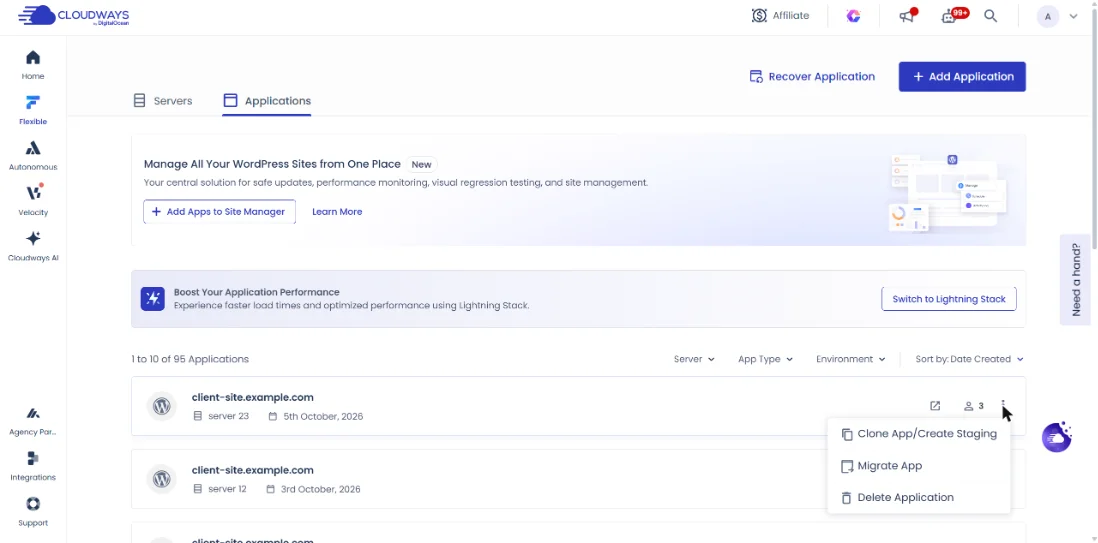
- Nel menu a tendina scegli il server di destinazione, oppure un nuovo server se vuoi avviarne uno adesso.
- Non spuntare Create as Staging. Spuntarlo crea un ambiente di staging collegato al sito originale, non un sito indipendente sul nuovo server.
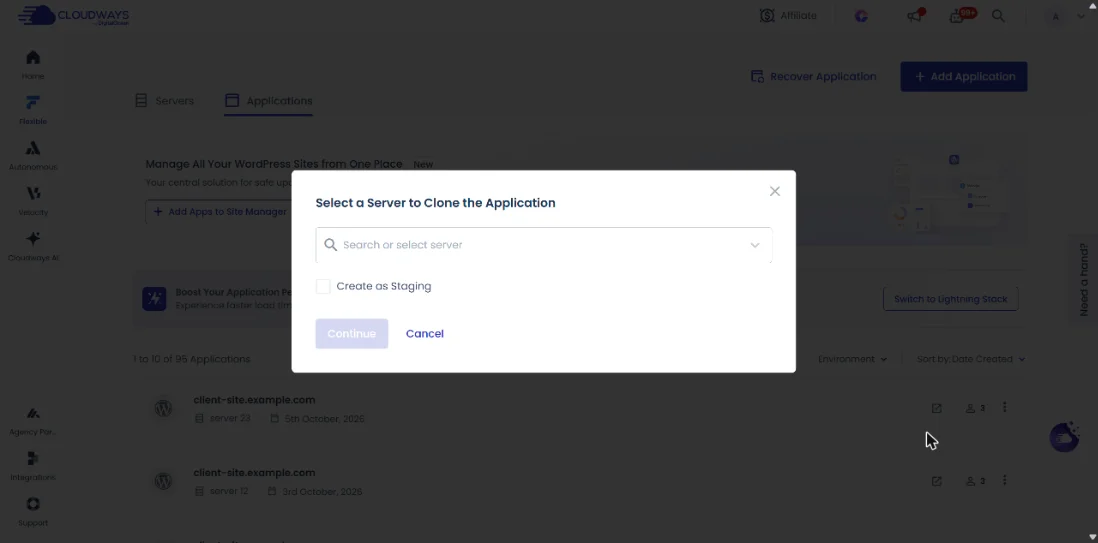
- Clicca su Continue e aspetta il messaggio che la clonazione è terminata.
Cosa copia il clone: tutti i file del sito, il database, la versione di PHP e le sue impostazioni e i dati di accesso all’amministrazione di WordPress. Cosa non copia: gli utenti SSH/SFTP, le impostazioni della CDN e alcune cartelle come /.git, wp-content/cache e il file debug.log.
Passaggio B: imposta il dominio vero sulla copia
La copia viene creata con un URL temporaneo di Cloudways (che termina con cloudwaysapps.com). Ora ci colleghi il tuo dominio vero.
- Apri la nuova applicazione, scegli Domain Management nel menu laterale e clicca su Add Domain. Inserisci il dominio e salva con Save Changes. Quando aggiungi un dominio principale, la versione con www viene aggiunta in automatico.
- Accanto al dominio clicca sui tre puntini (⋮), scegli Make Primary e conferma con Set as Primary. Impostarlo come dominio principale aggiorna anche l’URL di base del sito.
Nota: se il tuo dominio usa www come versione principale, impostalo esattamente così, in modo che i link del sito non cambino.
Passaggio C: testa il sito prima di cambiare i DNS
È il passaggio che la maggior parte delle persone salta, ed è un peccato. Puoi vedere il sito sul nuovo server con il dominio vero, prima che qualsiasi visitatore ci arrivi.
- Copia l’indirizzo IP del nuovo server. Compare nella pagina del server, nell’area Master Credentials, e anche nella schermata Access Details dell’applicazione.
- Su Windows apri il Blocco note come amministratore (Esegui come amministratore), apri il file
C:\Windows\System32\drivers\etc\hosts(su macOS e Linux è/etc/hosts) e aggiungi una riga con l’IP e il dominio, con e senza www:
203.0.113.10 example.com
203.0.113.10 www.example.com- Salva, apri il sito nel browser e controlla pagine, moduli, carrello e accesso all’amministrazione. Se il dominio passa dal proxy di Cloudflare, potresti dover testare in una finestra di navigazione privata o svuotare la cache DNS del tuo computer.
Quando finisci lo spostamento, cancella le righe dal file hosts. Altrimenti il tuo computer continuerà ad andare al server indicato nel file e non a quello dei DNS.
Passaggio D: cambia il record A
- Vai nella gestione DNS del dominio, modifica il record A del dominio principale e sostituisci l’IP con l’indirizzo del nuovo server. Se esiste un record A separato per www, sostituisci anche quello. Se www è impostato come CNAME che punta al dominio principale, non c’è nulla da cambiare.
Su Cloudflare lo fai nella scheda DNS del sito. Presso qualsiasi altro registrar di domini è esattamente la stessa azione, nell’interfaccia DNS del registrar. Per esempi sui registrar leggi la guida per collegare un dominio a Cloudways.
- Controlla la propagazione con uno strumento come whatsmydns.net. Su Cloudflare è quasi istantanea. Presso altri registrar di solito richiede da minuti a qualche ora, e a volte fino a 24 ore.
Passaggio E: SSL, test e pulizia
- Quando il DNS punta al nuovo server, vai su SSL Certificate nella nuova applicazione e installa un certificato Let’s Encrypt per il dominio e per www. Il certificato richiede che il dominio punti già al server, ed è per questo che viene dopo il cambio dei DNS. Se il proxy di Cloudflare è attivo e l’installazione fallisce, potresti doverlo disattivare temporaneamente. I dettagli completi sono nella guida per installare un certificato SSL.
- Testa di nuovo il sito da diversi dispositivi, compresi i moduli e le email in uscita. Se il sito usa un plugin SMTP o Elastic Email a livello di server, assicurati che sia configurato anche sul nuovo server.
- Solo dopo alcuni giorni di funzionamento normale, elimina la vecchia applicazione. Se il vecchio server ora è vuoto, eliminalo anch’esso, perché ogni server attivo continua a essere fatturato.
Il codice ASAEL-BF2026 toglie l’80% dalla tua fattura per i primi due mesi (fino a $200 di sconto al mese) e include migrazioni gratuite illimitate dei siti. Solo per i nuovi clienti e solo fino alla fine dell’offerta.
L’offerta termina il 4 dicembre 2026 alle 23:59 (UTC+2).
Inizia con una prova gratuita, senza carta di credito. Inserisci il codice al checkout e controlla che compaia.
Dopo il Black Friday: 30% di sconto per 3 mesi con il codice ASAEL. Su un server grande (sopra circa $444 al mese) ASAEL fa già risparmiare di più oggi. Calcolatore ASAEL-BF2026 vs. ASAEL
Avvia un server di prova gratuito, senza carta di credito. Quando passi a un piano a pagamento, il codice ASAEL toglie il 30% dalla tua fattura per i primi tre mesi.
Il link inserisce il codice nel modulo di iscrizione. Controlla solo che compaia.
Quali errori comuni capitano durante uno spostamento e come si risolvono?
Ho spuntato Create as Staging per sbaglio: è stato creato un ambiente di staging invece di un sito indipendente. Eliminalo e clona di nuovo senza la casella spuntata. Un ambiente di staging non si può clonare di nuovo.
Il nuovo sito reindirizza a un indirizzo cloudwaysapps.com: il dominio non è stato impostato come principale, quindi l’URL del sito WordPress è rimasto temporaneo. Torna in Domain Management e imposta il dominio come Primary. Se non basta, aggiorna l’URL del sito a mano.
Ho spostato sullo stesso server e ho avuto un conflitto: su un server lo stesso dominio non può essere configurato in due applicazioni. Rimuovi il dominio dall’applicazione originale e solo dopo aggiungilo alla copia.
La clonazione è bloccata da ore: controlla lo stato del processo nel pannello e il carico del server. Se non c’è alcun progresso, contatta il supporto. Se il sito usa un percorso di sessione personalizzato, Cloudways consiglia di spostarlo in public_html/var/sessions, una cartella che non è inclusa nel clone.
Dopo lo spostamento il sito mostra “non sicuro”: il certificato SSL non è stato installato sul nuovo server. I certificati non si trasferiscono in automatico quando cloni un’applicazione. Installa Let’s Encrypt come al passaggio 13.
Ho dimenticato di eliminare il vecchio server: Cloudways fattura in base al tempo di attività di ogni server, compresi quelli clonati. Un server vuoto dimenticato continuerà a comparire in fattura.
Fonti
- How to distribute multiple sites on your Cloudways servers – Cloudways Knowledge Base
- How to clone your application – Cloudways Knowledge Base
- How do I take my website live from Cloudways – Cloudways Knowledge Base
Domande frequenti
No, se lavori nell’ordine giusto. Il sito originale continua a funzionare dal vecchio server finché non cambi il record A. L’unico downtime possibile è nei minuti tra il cambio dei DNS e l’installazione del certificato SSL sul nuovo server.
Secondo Cloudways, un’applicazione sotto i 30GB di solito viene clonata in 20–30 minuti, un’applicazione tra 30 e 100GB richiede fino a un’ora e oltre i 100GB qualche ora. Un tipico sito WordPress di una piccola attività finisce molto prima.
La clonazione in sé non costa nulla, ma ogni server attivo viene fatturato in base al tempo di utilizzo. Se hai avviato un nuovo server per lo spostamento, viene fatturato dal momento in cui è attivo. Dopo che il sito è stato spostato, elimina la vecchia applicazione e, se il vecchio server ora è vuoto, eliminalo anch’esso.
Clonare un’applicazione copia un sito su un server esistente o nuovo. Clonare un server copia tutti i suoi siti su un nuovo server e, nella nuova interfaccia, può copiare anche impostazioni, domini, cron job e membri del team. Per spostare un singolo sito, clona l’applicazione.
Sì. Puoi clonare un’applicazione su un server che gira presso un altro cloud provider, per esempio da DigitalOcean a Vultr, purché il server di destinazione rispetti i requisiti minimi dell’applicazione. Non puoi passare da MariaDB a MySQL con la clonazione.
Guide correlate
- Come migrare un sito WordPress su Cloudways da un altro hosting
- Come trasferire un server tra account Cloudways
- Il servizio di migrazione gratuito di Cloudways
- Come avviare server e siti su Cloudways
- Tutte le guide su questo tema: guide alla migrazione dei siti
Fonte ufficiale: How to Distribute Multiple Sites on Your Cloudways Servers, How to Clone Your Application, How Do I Take My Website Live from Cloudways? (Cloudways Knowledge Base). Guida scritta e verificata da Asael Dreyer · Aggiornato: 6 novembre 2026
Informativa: questo è un sito indipendente, non il sito ufficiale di Cloudways. Alcuni link di questo sito sono link di affiliazione: se ti iscrivi tramite questi link, riceviamo una commissione, senza alcun costo aggiuntivo per te. Tutti i dettagli

