
Última actualización: · Por Asael Dreyer
Respuesta corta: no. El 6 de noviembre de 2026 envié un correo a support@cloudways.com y a los pocos minutos llegó una respuesta automática de un sistema Zendesk (número #1008090): había un problema al enviar la solicitud por correo y debía iniciar sesión en el panel de Cloudways y usar Create a Ticket. La vía que funciona es Support Center > Create a Ticket en el panel. Así abrí el ticket #1008105, que se creó al instante con el estado Open.
| Lo que probé (6 de noviembre de 2026) | Lo que obtuve |
|---|---|
| Un correo a support@cloudways.com | Una respuesta automática a los pocos minutos (#1008090), que remite a Create a Ticket. No se abrió ningún caso |
| El formulario Create a Ticket del panel | Ticket #1008105, estado Open, al instante al enviarlo. Llegó una respuesta en unas 4 horas y la solicitud se llevó a cabo |
| Varias direcciones IP en el campo Server IP | Rechazado. El campo acepta una sola IP |
| Chat en vivo | Existe, pero la ventana del chat solo cargó después de aceptar las cookies Functional |
¿Qué pasa cuando escribes por correo al soporte de Cloudways?
Recibes una respuesta automática, no a un agente. La dirección support@cloudways.com existe y está conectada al sistema de tickets (Zendesk), pero no acepta solicitudes nuevas.
Esto es lo que hice: el 6 de noviembre de 2026 envié un correo con una solicitud técnica detallada. A los pocos minutos llegó una respuesta con un número (#1008090) y la frase inicial «There was a problem submitting your support request». Más abajo, el mensaje explicaba que debo iniciar sesión en Cloudways Platform y abrir una solicitud con Create a Ticket.
La conclusión práctica: no esperes respuesta a tu correo. El número que recibes no significa que alguien esté atendiendo la solicitud. La página oficial de soporte tampoco incluye el correo como canal de contacto: solo menciona el chat y los tickets (más teléfono y Slack con el add-on Premium).
¿Cómo abres un ticket de Cloudways en lugar de escribir por correo?
Lo abres desde dentro del panel, en el formulario del sistema de tickets. Esta es la ruta que me funcionó el 6 de noviembre de 2026:
- Inicia sesión en el panel de administración de Cloudways (platform.cloudways.com). ¿Sin acceso? Empieza por restablecer la contraseña.
- Haz clic en el icono de soporte (el signo de interrogación) para abrir el Support Center.
- Elige Create a Ticket.
- Se abre una pestaña nueva con el formulario en tickets.cloudways.com/hc/en-us/requests/new.
- Rellena los campos (la tabla de la sección siguiente) y adjunta archivos.
- Envíalo. El número de ticket aparece al instante, con el estado Open, y puedes seguir cómo se gestiona.
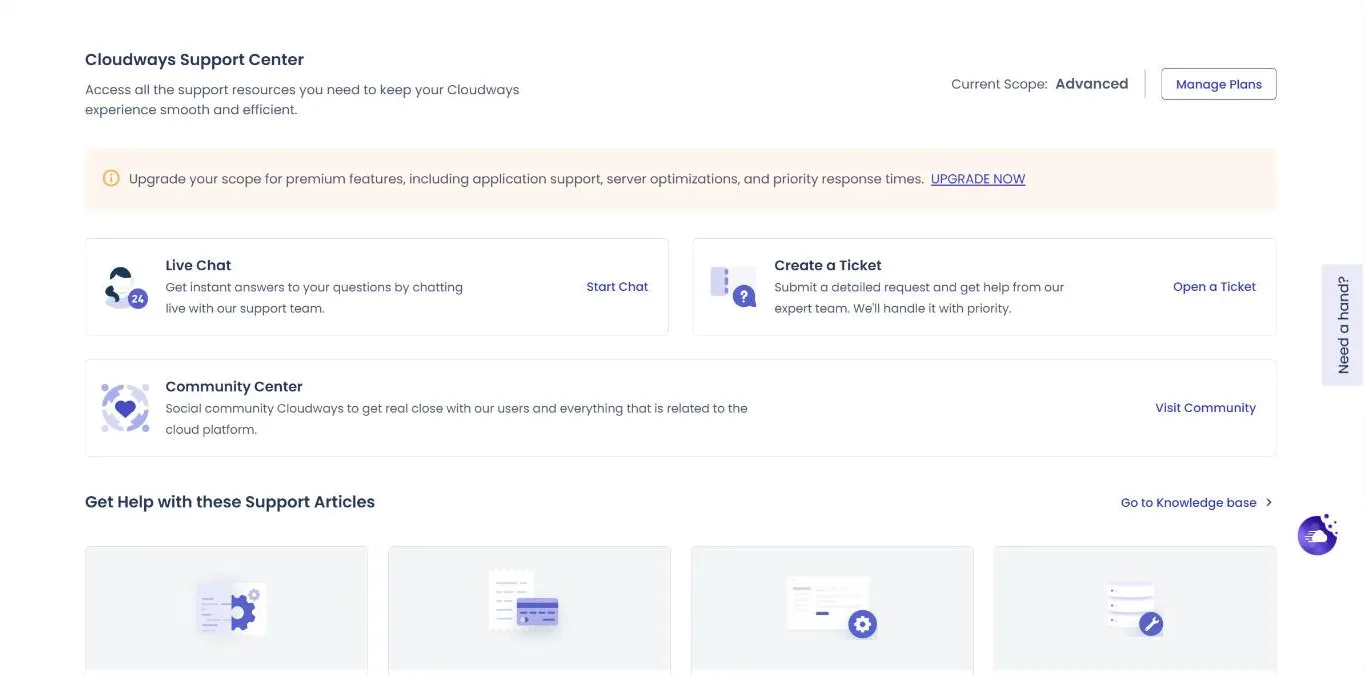
En la guía oficial de Cloudways, la ruta se describe a través del widget Need a hand?, después Support Ticket y luego Submit a request. Ambas formulaciones llevan al mismo formulario.
¿Qué campos tiene el formulario y qué debes escribir en cada uno?
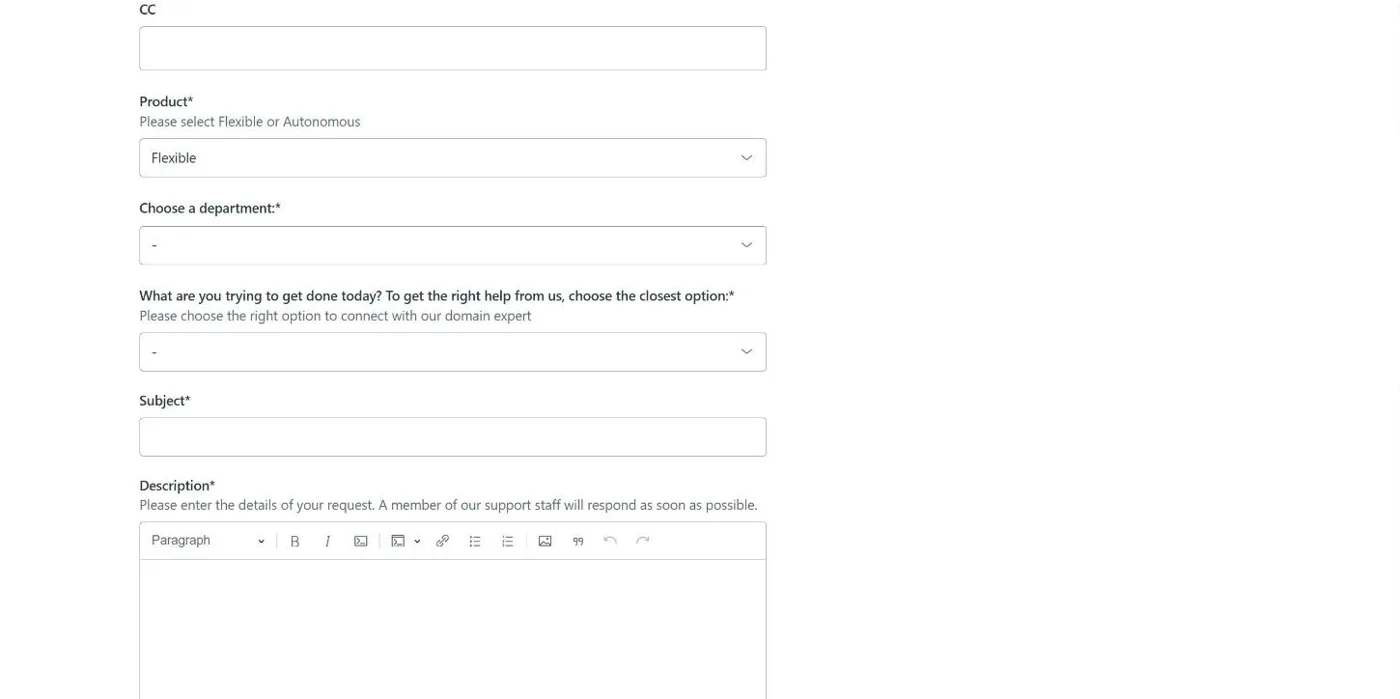
El formulario tiene nueve campos principales. Los primeros dirigen la solicitud al equipo adecuado, así que elígelos con cuidado.
| Campo | Lo que vi | Qué escribir |
|---|---|---|
| Product | Flexible, Autonomous y otros | El producto en el que funciona el servidor con el problema |
| Department | Por ejemplo Technical Support | Técnico por un lado, facturación por otro |
| Topic | Por ejemplo Website/Application Errors | El tema más preciso disponible |
| Subject | Texto libre | El problema y su alcance, por ejemplo: 403 para ClaudeBot en todos los servidores |
| Description | Texto libre | La plantilla que verás más abajo |
| Priority | Nivel de prioridad | High solo cuando un sitio está caído |
| first time reporting | Sí/No | Si ya lo reportaste antes, indica el número del ticket anterior |
| Server IP | Una sola IP | El servidor principal. El resto va en la descripción |
| Application name | El nombre de la aplicación | El nombre tal como aparece en el panel |
¿Qué haces cuando el problema afecta a varios servidores?
Escribes una IP en el campo y todo lo demás en la descripción. Intenté introducir varias direcciones en el campo Server IP (mi solicitud afectaba a todos los servidores de la cuenta) y el formulario lo rechazó.
En la descripción, enumera cada servidor en una línea aparte: el nombre del servidor tal como aparece en el panel, el ID del servidor y las aplicaciones afectadas. Así el agente no tiene que volver a preguntarte «¿y cuáles más?».
¿Puedes usar el chat en lugar de un ticket?
Sí, hay un chat en vivo 24/7, pero solo carga si aceptaste las cookies Functional. En mi prueba, cuando no las había aceptado, la ventana del chat sencillamente no aparecía.
Si no ves el chat, abre la configuración de cookies del sitio, acepta Functional y actualiza la página. Para una pregunta corta, el chat es más rápido. Para una solicitud que conviene documentar, como un cambio de configuración del servidor, es mejor un ticket, porque tiene un número y un historial.
| Canal | ¿Funciona? | Cuándo usarlo |
|---|---|---|
| Correo a support@cloudways.com | No, solo una respuesta automática | Nunca, para una solicitud nueva |
| Un ticket desde el panel | Sí, con número al instante | Incidentes, solicitudes de cambios en el servidor, facturación |
| Chat en vivo | Sí, tras aceptar las cookies Functional | Preguntas cortas, una comprobación rápida |
¿Qué debes adjuntar a un ticket para obtener respuesta en la primera ronda?
Tres cosas: identificadores exactos, evidencia técnica y una marca de tiempo. En mi ticket adjunté el comando curl y su salida, y eso me ahorró una explicación larga.
- El nombre y el ID del servidor y de la aplicación, tal como aparecen en el panel.
- La salida de curl: el comando
curl -I https://example.com/devuelve el código de respuesta (200, 403, 502) y las cabeceras. Pégala tal cual. - La hora en UTC: convierte tu hora local a UTC, para que el agente pueda cotejarla con los registros del servidor.
- Lo que ya has comprobado, para que el agente no te lo vuelva a sugerir.
Subject: 403 for one user agent on all my servers

Servers (the IP field takes one IP only):
- server-a (main, IP in the field), apps: app-1, app-2
- server-b, apps: app-3

Issue: requests with user agent X get HTTP 403.
Test (06.11.2026, 10:00 UTC):
curl -I -A "X" https://example.com/?x=1
[paste the output here]

What I checked: WordPress, .htaccess and robots.txt do not block it.
Request: please remove the block on all servers and apps.
¿Quieres saber más sobre cómo redactar un buen ticket, los niveles de soporte y los tiempos de respuesta? Todo está en la guía completa para contactar con el soporte de Cloudways. El ejemplo de arriba se basa en mi propia solicitud sobre el bloqueo de bots de IA.
Cómo terminó en mi caso: abrí el ticket #1008105 con el formulario el 6 de noviembre de 2026 a las 21:59 UTC, con el comando curl, su salida y la lista de servidores en la descripción. La respuesta llegó el 7 de noviembre de 2026 a las 01:57 UTC, unas 4 horas después y dentro del objetivo de 12 horas para un ticket normal. El soporte quitó el bloqueo de nginx sobre ClaudeBot, CCBot y Amazonbot en los cuatro servidores de la cuenta, y dejó bloqueado Bytespider, como yo había pedido. Una nueva comprobación con curl ese mismo día devolvió 200.
Errores comunes y cómo resolverlos
Esperar respuesta al correo: la respuesta automática parece una confirmación, porque tiene un número. No lo es. Abre un ticket desde el panel.
Abrir un ticket sin coordinarte con el equipo: si varias personas gestionan la cuenta, decidid quién abre los tickets, para que no se abran dos por el mismo incidente. Para dar acceso a los miembros del equipo, mira el acceso del equipo.
Varias direcciones IP en un solo campo: el formulario lo rechaza. Una en el campo, el resto en la descripción.
«El chat no funciona»: normalmente son las cookies. Acepta Functional y actualiza la página.
Lo que todavía no he probado: si una respuesta por correo a una notificación de actualización de un ticket existente queda registrada en el ticket. Actualizaré esta página cuando lo pruebe.
El código ASAEL-BF2026 te descuenta un 80 % de la factura durante los dos primeros meses (hasta $200 de descuento al mes), con migraciones de sitios gratuitas e ilimitadas incluidas. Solo para clientes nuevos y solo hasta que termine la oferta.
La oferta termina el 4 de diciembre de 2026 a las 23:59 (UTC+2).
Empieza con una prueba gratuita, sin tarjeta de crédito. Introduce el código al pagar y comprueba que aparece aplicado.
Después de Black Friday: 30 % de descuento durante 3 meses con el código ASAEL. En un servidor grande (más de unos $444 al mes) ASAEL ya ahorra más hoy. Calculadora ASAEL-BF2026 frente a ASAEL
Empieza con un servidor de prueba gratuito, sin tarjeta de crédito. Cuando pases a un plan de pago, el código ASAEL te descuenta un 30 % de la factura durante los tres primeros meses.
El enlace rellena el código en el formulario de registro. Solo asegúrate de que aparece.
Preguntas frecuentes
No. Lo probé el 6 de noviembre de 2026: un correo a support@cloudways.com recibió a los pocos minutos una respuesta automática que decía que el envío por correo había fallado y me pedía usar Create a Ticket en el panel. La solicitud recibió un número, pero a partir de ella no se abrió ningún caso.
La dirección support@cloudways.com existe, pero devuelve una respuesta automática y no abre una solicitud. Los canales que funcionan son un ticket desde dentro del panel y el chat en vivo, y con el add-on Premium también teléfono y Slack.
Probablemente no has aceptado las cookies Functional. En mi prueba, la ventana del chat solo cargó después de esa aprobación. Cambia la configuración de cookies y actualiza la página.
No en el campo Server IP, que acepta una sola dirección. Introduce el servidor principal en el campo y los demás servidores, con sus nombres y aplicaciones, en la descripción de la solicitud.
Unos 3–5 minutos. El número de ticket aparece al instante al enviarlo, con el estado Open. Según la página oficial de soporte, el objetivo de primera respuesta del soporte gratuito es de 12 horas (3 horas para un ticket de prioridad alta).
Por lo que vi, no. El formulario se abre desde dentro del panel, y la respuesta automática al correo pide expresamente iniciar sesión en Cloudways Platform. Si no tienes acceso a la cuenta, empieza por restablecer la contraseña.
Guías relacionadas
- La guía completa para contactar con el soporte de Cloudways: chat, tickets y tiempos de respuesta
- ¿Cloudways bloquea los bots de IA? Lo que medí y cómo pedí quitar el bloqueo
- Cómo dar a un miembro del equipo acceso a un servidor
- Cloudways Copilot: resuelve problemas antes de contactar con el soporte
- Todas las guías sobre el tema: Cuenta, facturación y soporte
- Cuánto cuesta: precios de Cloudways
Fuentes: How to Create a Support Ticket (base de conocimiento de Cloudways), Cloudways Support, el formulario Submit a request del sistema de tickets (requiere iniciar sesión) y mi propia prueba del 6 de noviembre de 2026 (correo #1008090, formulario #1008105). Escrito y revisado por Asael Dreyer · Actualizado: 7 de noviembre de 2026
Divulgación: este es un sitio independiente, no el sitio oficial de Cloudways. Algunos enlaces de este sitio son de afiliados: si te registras a través de ellos, recibimos una comisión, sin coste adicional para ti. Más información

