
Última actualización: · Por Asael Dreyer
En resumen: para mover un sitio de un servidor a otro dentro de la misma cuenta de Cloudways, clonas la aplicación al servidor de destino con Clone App/Create Staging, añades tu dominio a la copia y lo defines como dominio principal, y después cambias el registro A a la dirección IP del servidor nuevo. El sitio antiguo sigue funcionando hasta el momento del cambio, así que no hay tiempo de inactividad. El trabajo en sí lleva unos 30–60 minutos, más el tiempo de espera para que se actualice el DNS.
Cuándo conviene mover un sitio a otro servidor
En Cloudways, cada servidor es una máquina virtual independiente en un proveedor de nube. Los sitios que están en el mismo servidor comparten la misma memoria, CPU y disco. La recomendación de Cloudways es clara: varios servidores pequeños con unos pocos sitios cada uno son mejores que un servidor gigante con decenas de sitios.
Los motivos habituales para mover un sitio a otro servidor:
- Un sitio «se come» el servidor. Una tienda WooCommerce que ha crecido ralentiza a todos los demás sitios. Muévela a un servidor propio.
- Aislamiento de seguridad. Un sitio que sufre un hackeo o un ataque afecta a todos sus vecinos del servidor. Conviene separar los sitios importantes.
- Requisitos distintos. Un sitio antiguo que necesita otra versión de MySQL, otros paquetes u otros ajustes del servidor que todos los demás. En servidores con Debian 11 o más reciente ya puedes elegir una versión de PHP por aplicación, pero en los servidores más antiguos la versión de PHP es común a todo el servidor.
- Ubicación del servidor. Si la mayoría de tus visitantes están en una región, un servidor más cercano a ellos da tiempos de respuesta más cortos. El centro de datos se elige al lanzar un servidor, y al clonar a un servidor nuevo puedes elegir otro distinto.
- Facturación a clientes. Las agencias mueven el sitio de un cliente a un servidor aparte para saber exactamente cuánto cuesta, o como preparación para transferir el servidor a la cuenta del propio cliente.
Por mi experiencia con decenas de servidores: la recomendación oficial es hasta unos 10 sitios WordPress pequeños por servidor, y menos cuanto más tráfico tengan. Los sitios grandes reciben un servidor propio.
¿Qué formas hay de mover un sitio dentro de Cloudways?
| Método | Qué hace | Cuándo elegirlo |
|---|---|---|
| Clone App | Copia un sitio a otro servidor existente o a un servidor nuevo | Casi siempre es la forma correcta de mover un solo sitio. Es lo que enseña esta guía |
| Clone Server | Copia todos los sitios de un servidor a un servidor nuevo, posiblemente con otro proveedor de nube y en otra ubicación | Cuando cambias de proveedor de nube o de ubicación para todo el servidor, o quieres un servidor más pequeño |
| Scale | No mueve nada, solo añade recursos al servidor existente | Cuando el único problema es la falta de recursos, mira la guía para escalar un servidor |
Antes de empezar
- Un servidor de destino preparado. Un servidor existente de la cuenta, o un servidor nuevo que lanzas durante el clonado. El servidor de destino debe cumplir los requisitos mínimos de la aplicación.
- El mismo motor de base de datos. No se puede clonar entre un servidor con MariaDB y un servidor con MySQL 8.4. Comprueba Settings & Packages en ambos servidores.
- Una versión de PHP compatible. La copia hereda la versión de PHP y los ajustes del sitio original, pero funciona con los paquetes del servidor de destino. Si aparece un aviso de diferencias de paquetes, actualiza el servidor de destino antes de clonar.
- Acceso al DNS. En tu registrador de dominios o en Cloudflare. Sin él no podrás cambiar el registro A.
- Una copia de seguridad reciente. Haz una copia de la aplicación antes de empezar. Lleva un minuto y vale cada segundo.
- ¿Una cuenta en periodo de prueba? Durante la prueba solo se permite un servidor, así que no puedes mover un sitio a otro servidor hasta que pases a una cuenta completa.
Mi consejo más importante: si el dominio se gestiona en Cloudflare, el cambio del final de esta guía surte efecto casi al instante. Con un registrador de dominios normal puede tardar unas horas. Si todavía no lo has conectado, vale la pena conectar el dominio a Cloudflare antes del traslado. Cuánto tarda de verdad una actualización de DNS se explica en la guía de propagación del DNS.
¿Cómo se mueve un sitio entre servidores, paso a paso?
Muestro todo el traslado, desde clonar la aplicación hasta cambiar la IP en Cloudflare. Aquí tienes los mismos pasos por escrito:
Paso A: clona la aplicación al servidor de destino
- Inicia sesión en el panel de administración, abre Servers, elige el servidor donde está el sitio, haz clic en www y selecciona la aplicación.
- Abre el menú de acciones rápidas (Quick Actions) y elige Clone App/Create Staging. En la interfaz antigua el menú se abre al pasar el cursor sobre la burbuja naranja de la esquina de la pantalla.
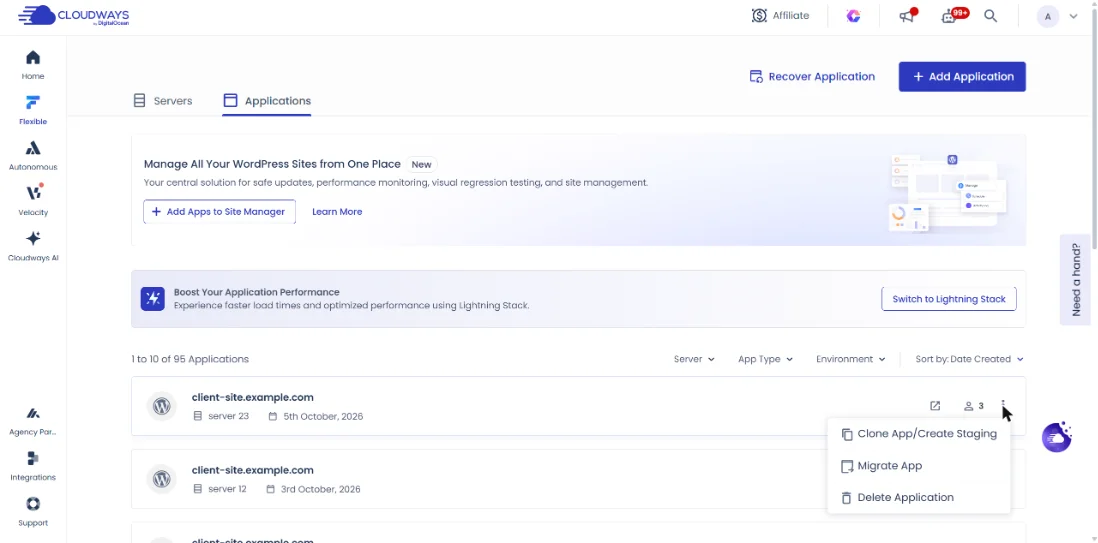
- En el desplegable, elige el servidor de destino, o un servidor nuevo si quieres lanzar uno ahora.
- No marques Create as Staging. Si lo marcas, se crea un entorno de staging vinculado al sitio original, no un sitio independiente en el servidor nuevo.
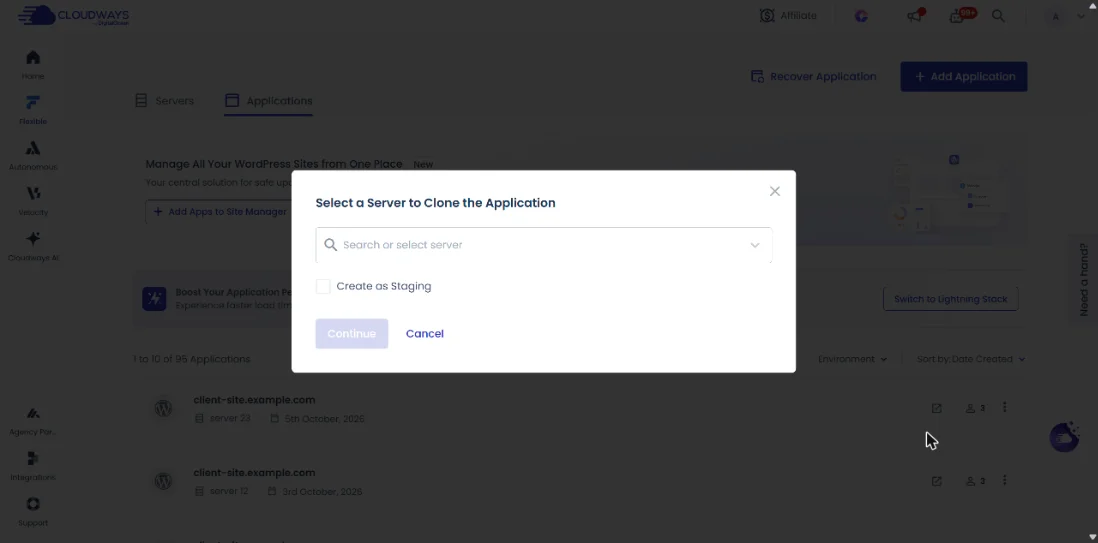
- Haz clic en Continue y espera al mensaje de que el clonado ha terminado.
Lo que copia el clonado: todos los archivos del sitio, la base de datos, la versión de PHP y sus ajustes, y los datos de acceso al administrador de WordPress. Lo que no copia: los usuarios SSH/SFTP, los ajustes de CDN y algunas carpetas como /.git, wp-content/cache y el archivo debug.log.
Paso B: define el dominio real en la copia
La copia se crea con una URL temporal de Cloudways (que termina en cloudwaysapps.com). Ahora conectas a ella tu dominio real.
- Abre la aplicación nueva, elige Domain Management en el menú lateral y haz clic en Add Domain. Introduce el dominio y guarda con Save Changes. Cuando añades un dominio principal, la versión con www se añade automáticamente.
- Junto al dominio, haz clic en los tres puntos (⋮), elige Make Primary y confirma con Set as Primary. Al definirlo como dominio principal también se actualiza la URL base del sitio.
Ojo: si tu dominio usa www como versión principal, configúralo exactamente así, para que los enlaces del sitio no cambien.
Paso C: prueba el sitio antes de cambiar el DNS
Este es el paso que la mayoría se salta, y es una pena. Puedes ver el sitio en el servidor nuevo con el dominio real antes de que llegue ningún visitante.
- Copia la dirección IP del servidor nuevo. Aparece en la página del servidor, en la zona Master Credentials, y también en la pantalla Access Details de la aplicación.
- En Windows, abre el Bloc de notas como administrador (Ejecutar como administrador), abre el archivo
C:\Windows\System32\drivers\etc\hosts(en macOS y Linux es/etc/hosts) y añade una línea con la IP y el dominio, con y sin www:
203.0.113.10 example.com
203.0.113.10 www.example.com- Guarda, abre el sitio en tu navegador y revisa las páginas, los formularios, el carrito de compra y el acceso al administrador. Si el dominio pasa por el proxy de Cloudflare, puede que tengas que probar en una ventana de navegación privada o vaciar la caché de DNS de tu computadora.
Cuando termines el traslado, borra las líneas del archivo hosts. Si no, tu computadora seguirá yendo al servidor que figura en el archivo y no al que indique el DNS.
Paso D: cambia el registro A
- Ve a la gestión de DNS del dominio, edita el registro A del dominio principal y sustituye la IP por la dirección del servidor nuevo. Si hay un registro A aparte para www, sustitúyelo también. Si www está configurado como un CNAME que apunta al dominio principal, no hay que cambiar nada en él.
En Cloudflare lo haces en la pestaña DNS del sitio. En cualquier otro registrador de dominios es exactamente la misma acción, en la interfaz de DNS del registrador. Mira la guía para conectar un dominio a Cloudways para ver ejemplos de registradores.
- Comprueba la propagación con una herramienta como whatsmydns.net. En Cloudflare es casi instantánea. En otros registradores suele tardar de unos minutos a unas horas, y a veces hasta 24 horas.
Paso E: SSL, pruebas y limpieza
- Cuando el DNS ya apunte al servidor nuevo, ve a SSL Certificate en la aplicación nueva e instala un certificado de Let’s Encrypt para el dominio y para www. El certificado exige que el dominio ya apunte al servidor, por eso va después del cambio de DNS. Si el proxy de Cloudflare está activado y la instalación falla, puede que tengas que desactivarlo temporalmente. Todos los detalles están en la guía para instalar un certificado SSL.
- Vuelve a probar el sitio desde varios dispositivos, incluidos los formularios y el correo saliente. Si el sitio usa un plugin SMTP o Elastic Email a nivel de servidor, asegúrate de que también esté configurado en el servidor nuevo.
- Solo después de unos días de funcionamiento normal, elimina la aplicación antigua. Si el servidor antiguo ha quedado vacío, elimínalo también, porque todo servidor activo sigue facturándose.
El código ASAEL-BF2026 te descuenta un 80 % de la factura durante los dos primeros meses (hasta $200 de descuento al mes), con migraciones de sitios gratuitas e ilimitadas incluidas. Solo para clientes nuevos y solo hasta que termine la oferta.
La oferta termina el 4 de diciembre de 2026 a las 23:59 (UTC+2).
Empieza con una prueba gratuita, sin tarjeta de crédito. Introduce el código al pagar y comprueba que aparece aplicado.
Después de Black Friday: 30 % de descuento durante 3 meses con el código ASAEL. En un servidor grande (más de unos $444 al mes) ASAEL ya ahorra más hoy. Calculadora ASAEL-BF2026 frente a ASAEL
Empieza con un servidor de prueba gratuito, sin tarjeta de crédito. Cuando pases a un plan de pago, el código ASAEL te descuenta un 30 % de la factura durante los tres primeros meses.
El enlace rellena el código en el formulario de registro. Solo asegúrate de que aparece.
¿Qué errores comunes ocurren durante un traslado y cómo se solucionan?
Marqué Create as Staging por error: se creó un entorno de staging en lugar de un sitio independiente. Elimínalo y vuelve a clonar sin marcar la casilla. Un entorno de staging no se puede volver a clonar.
El sitio nuevo redirige a una dirección cloudwaysapps.com: el dominio no se definió como principal, así que la URL del sitio de WordPress se quedó como temporal. Vuelve a Domain Management y define el dominio como Primary. Si no ayuda, actualiza la URL del sitio manualmente.
Me mudé al mismo servidor y me salió un conflicto: en un mismo servidor no se puede configurar el mismo dominio en dos aplicaciones. Quita el dominio de la aplicación original y solo entonces añádelo a la copia.
El clonado lleva horas atascado: comprueba el estado del proceso en el panel y la carga del servidor. Si no hay progreso, contacta con el soporte. Si el sitio usa una ruta de sesiones personalizada, Cloudways recomienda moverla a public_html/var/sessions, una carpeta que no se incluye en el clonado.
Después del traslado el sitio muestra «no seguro»: el certificado SSL no se instaló en el servidor nuevo. Los certificados no se trasladan automáticamente al clonar una aplicación. Instala Let’s Encrypt como en el paso 13.
Olvidé eliminar el servidor antiguo: Cloudways factura por el tiempo de funcionamiento de cada servidor, incluidos los servidores clonados. Un servidor vacío que se olvida seguirá apareciendo en tu factura.
Fuentes
- How to distribute multiple sites on your Cloudways servers – Cloudways Knowledge Base
- How to clone your application – Cloudways Knowledge Base
- How do I take my website live from Cloudways – Cloudways Knowledge Base
Preguntas frecuentes
No, si trabajas en el orden correcto. El sitio original sigue funcionando desde el servidor antiguo hasta que cambias el registro A. La única inactividad que puede darse es en los minutos entre el cambio de DNS y la instalación del certificado SSL en el servidor nuevo.
Según Cloudways, una aplicación de menos de 30 GB suele clonarse en 20–30 minutos, una de 30–100 GB tarda hasta una hora y más de 100 GB tarda unas horas. Un sitio WordPress típico de una pequeña empresa termina mucho antes.
El clonado en sí no cuesta nada, pero cada servidor activo se factura por tiempo de uso. Si lanzaste un servidor nuevo para el traslado, se factura desde el momento en que funciona. Cuando el sitio ya se haya movido, elimina la aplicación antigua y, si el servidor antiguo ha quedado vacío, elimínalo también.
Clonar una aplicación copia un sitio a un servidor existente o nuevo. Clonar un servidor copia todos los sitios que contiene a un servidor nuevo y, en la interfaz nueva, también puede copiar ajustes, dominios, cron jobs y miembros del equipo. Para mover un solo sitio, clona la aplicación.
Sí. Puedes clonar una aplicación a un servidor que funciona con otro proveedor de nube, por ejemplo de DigitalOcean a Vultr, siempre que el servidor de destino cumpla los requisitos mínimos de la aplicación. No puedes cambiar entre MariaDB y MySQL clonando.
Guías relacionadas
- Cómo migrar un sitio WordPress a Cloudways desde otro hosting
- Cómo transferir un servidor entre cuentas de Cloudways
- El servicio de migración gratuita de Cloudways
- Cómo lanzar servidores y sitios en Cloudways
- Todas las guías sobre este tema: guías de migración de sitios
Fuente oficial: How to Distribute Multiple Sites on Your Cloudways Servers, How to Clone Your Application, How Do I Take My Website Live from Cloudways? (Cloudways Knowledge Base). Esta guía fue escrita y comprobada por Asael Dreyer · Actualizado: 6 de noviembre de 2026
Divulgación: este es un sitio independiente, no el sitio oficial de Cloudways. Algunos enlaces de este sitio son de afiliados: si te registras a través de ellos, recibimos una comisión, sin coste adicional para ti. Más información

