
Última actualización: · Por Asael Dreyer
Respuesta corta: en la mayoría de los sitios WordPress en Cloudways, yo me quedaría con Breeze: es gratuito, viene preinstalado y preconfigurado, y está conectado al Varnish del servidor. WP Rocket es un plugin de pago que le conviene a quien necesita un control más fino de la optimización, y es compatible con el stack de Cloudways. W3 Total Cache es gratuito y muy bien valorado, pero su configuración puede resultar complicada, y sirve sobre todo para quien ya lo conoce. La regla más importante: un solo plugin de caché por sitio.
Por qué necesitas un plugin de caché si el servidor ya tiene Varnish
Es una pregunta razonable, porque un servidor de Cloudways ya trae varias capas de caché. Para elegir bien el plugin, hay que entender qué hace cada capa.
WordPress es un sistema dinámico: sin caché, cada visita ejecuta PHP y saca datos de la base de datos. Un plugin de caché es un plugin de WordPress que guarda una versión ya preparada de tus páginas, minifica los archivos CSS y JavaScript, difiere la carga de imágenes y, sobre todo, sabe cuándo limpiar la caché porque el contenido ha cambiado.
En el propio servidor, Varnish guarda páginas completas, y Redis con Object Cache Pro guarda resultados de consultas. Ninguna de las dos capas sabe por sí sola cuándo publicas una entrada nueva. El plugin de caché es lo que conecta WordPress con el servidor: envía a Varnish una petición de purga en cada actualización. Por eso, incluso con Varnish activo, el plugin de caché adecuado es una pieza importante de un sitio rápido.
Comparativa de plugins de caché: Breeze, WP Rocket y W3 Total Cache
Estos tres plugins son los que Cloudways admite y para los que documenta ajustes. Estas son las diferencias prácticas, a noviembre de 2026:
| Breeze | WP Rocket | W3 Total Cache | |
|---|---|---|---|
| Precio | Gratis | De pago (licencia que se compra en el sitio de WP Rocket) | Gratis; solo el soporte es de pago |
| Desarrollado por | Cloudways | El equipo de WP Rocket | Un desarrollador externo |
| Preinstalado en Cloudways | Sí, en las aplicaciones optimizadas de WordPress, WooCommerce y Multisite | No | No |
| Conexión con Varnish | Preconfigurada (Auto Purge Varnish) | Una casilla en la pestaña Varnish | Configuración manual de Reverse Proxy |
| Dificultad de configuración | Fácil | De fácil a media | Compleja para principiantes |
| Optimización de archivos | Minificación, combinación, retraso de JS, Lazy Load | Avanzada y detallada | Muy detallada, con muchos interruptores |
| Más adecuado para | La mayoría de los sitios, principiantes, agencias con muchos sitios | Quien necesita un control fino y está dispuesto a pagar | Desarrolladores que ya trabajan con él |
Cómo decidir en medio minuto
- Un sitio nuevo en Cloudways, sin requisitos especiales: deja Breeze como está y comprueba que la caché esté activada.
- Un sitio que te llega con WP Rocket funcionando bien: conserva WP Rocket, elimina Breeze y conecta WP Rocket con Varnish.
- Una puntuación baja en PageSpeed por JavaScript pesado (constructores de páginas, muchos plugins): empieza por la optimización avanzada de Breeze. Si no basta, prueba WP Rocket en un entorno de Staging.
- Desarrolladores que conocen a fondo W3 Total Cache: bien, con los ajustes que verás más abajo.
Lo que determina la velocidad real no es solo el plugin. Imágenes pesadas, una tabla autoload inflada y plugins innecesarios ralentizarán cualquier sitio, con cualquier plugin de caché. Más sobre esto en la guía cómo acelerar un sitio WordPress en Cloudways.
Cuándo Breeze es la elección correcta
Si creaste el sitio en Cloudways y no has tocado nada, Breeze ya está activo con buenos ajustes por defecto. Cloudways lo desarrolla y lo prueba con su propio stack: Varnish, caché interna, limpieza de la base de datos, minificación de archivos e integración con CDN. Para la mayoría de los sitios de presentación, blogs y tiendas pequeñas o medianas, es suficiente. Sus ajustes avanzados se explican en la guía de ajustes avanzados de Breeze.
Cuándo plantearte WP Rocket
WP Rocket merece lo que cuesta cuando quieres un control más preciso sobre qué se difiere y qué se carga de inmediato, o cuando ya lo usas en otros sitios y buscas coherencia. Es compatible con el stack de Cloudways, incluidos Varnish, OPCache y Object Cache Pro. Si vas a migrar a Cloudways un sitio que ya funciona bien con WP Rocket, no hay motivo para cambiar.
Cuándo usar W3 Total Cache
W3 Total Cache es gratuito y muy bien valorado, pero tiene decenas de ajustes y es fácil equivocarse con ellos. El propio Cloudways señala que la configuración puede ser un reto para los principiantes y que el soporte del plugin solo está disponible de pago. Sirve sobre todo a desarrolladores que ya lo conocen a fondo.
Qué no hacer
No instales dos plugins de caché a la vez. Dos plugins que intentan guardar la misma página, minificar los mismos archivos y enviar peticiones de purga a Varnish generan conflictos: páginas rotas, estilos que desaparecen o una caché que nunca se limpia. Los plugins de optimización independientes (como Autoptimize) también conviene contrastarlos con el plugin principal, para no activar la misma función dos veces.
Antes de cambiar de plugin de caché
- Haz un backup de la aplicación o, mejor aún, trabaja primero en un entorno de Staging.
- Mide tu velocidad actual (por ejemplo, en PageSpeed Insights) para poder comparar después.
- Comprueba que Varnish esté activo a nivel de servidor y de aplicación, porque los ajustes siguientes dan por hecho que lo está.
- Desactiva y elimina el plugin de caché anterior, incluido Breeze si te pasas a otro plugin.
Cómo configurar WP Rocket en Cloudways
La instalación es sencilla, y el único ajuste importante específico de Cloudways es la conexión con Varnish.
- Compra una licencia en el sitio de WP Rocket y descarga a tu ordenador el archivo ZIP del plugin.
- Ve al administrador de WordPress, desactiva y elimina el plugin de caché existente y cualquier otro plugin de optimización.
- Ve a Plugins > Add New, haz clic en Upload Plugin, elige el archivo ZIP y haz clic en Install Now.
- Activa el plugin. La licencia se activa automáticamente, sin introducir ninguna clave.
- En la pestaña Varnish de WP Rocket, marca la opción para activar la purga automática de Varnish (Varnish auto-purge) y guarda.
La caché de páginas, las reglas de caché del navegador y GZIP se activan en cuanto activas el plugin. En la barra superior de WordPress también aparece un enlace Purge OPCache, para limpiar la caché de código de PHP cuando haga falta.
Minificación de archivos y Lazy Load en WP Rocket
La minificación y LazyLoad pueden romper la visualización en algunos temas. Actívalos de uno en uno y revisa el sitio en una ventana de navegación privada después de cada cambio. Si algo se rompe, desactiva la última opción y limpia la caché.
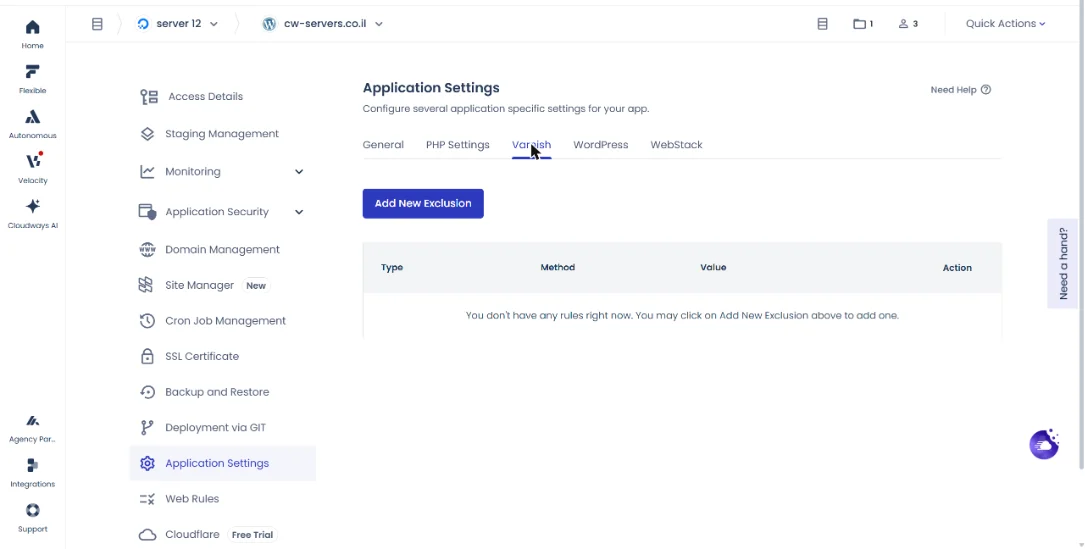
Para que la minificación de CSS/JS de WP Rocket funcione junto con Varnish, Cloudways recomienda añadir una exclusión de URL de Varnish con el valor /(.*)/?f=(.*). La añades en la plataforma, en Application Settings > Varnish > Add New Exclusion.
Una nota más: el bot Preload de WP Rocket puede consumir recursos extra del servidor en sitios grandes. Si ves carga de CPU después de instalarlo, es el primer sospechoso.
WP Rocket con Cloudflare
Cuando Cloudflare funciona como proxy (la nube naranja), responde a los visitantes desde su propia caché, y Varnish solo entra en juego cuando Cloudflare no tiene una copia. En ese caso, puede que la purga de Varnish desde WP Rocket no funcione bien, porque la petición pasa por el proxy. La documentación de Cloudways describe una solución con un pequeño archivo mu-plugin que le indica a WP Rocket el nombre de host correcto que debe purgar. Es una solución avanzada; si no estás seguro, abre un ticket de soporte.
Para comprobar si Varnish se purgó, abre las herramientas de desarrollo de Chrome (Ctrl+Shift+I), ve a la pestaña Network y actualiza la página. En la primera petición, busca la cabecera Age: indica en segundos cuánto tiempo lleva la copia en la caché, y vuelve a 0 justo después de una purga.
Cómo configurar W3 Total Cache en Cloudways
Estos son los ajustes que recomienda Cloudways. No necesitas cambiar las demás pantallas del plugin.
- Ve al administrador de WordPress, abre Plugins y entra en los Settings de W3 Total Cache (o instálalo desde Add New).
- Page Cache: marca Enable, elige Disk: Enhanced y haz clic en Save all settings.
- Database Cache: marca Enable, elige Memcached y guarda.
- Object Cache: marca Enable, elige Alternative PHP Cache (APC / APCu) y guarda.
- Browser Cache: marca Enable y guarda.
- Reverse Proxy: marca la opción de purga de Varnish (Enable varnish cache purging) y, en Varnish servers, introduce la dirección de la aplicación con el formato
wordpress-XXXX.cloudwaysapps.com. Si el sitio tiene un certificado SSL, añade:8080al final de la dirección. Guarda.
Una nota importante: la guía oficial de Cloudways sobre W3 Total Cache se refiere a la versión 0.9.5 del plugin. Si usas otra versión, los nombres de las pantallas pueden diferir. Además, si Object Cache Pro ya está activo en la aplicación (viene preinstalado en las aplicaciones WordPress optimizadas cuando Redis está activado), Cloudways indica que debes desactivar los ajustes de caché de objetos en plugins como W3 Total Cache y no ejecutar ambos a la vez.
Cómo volver a Breeze
¿Probaste otro plugin y no te convence? Volver atrás es sencillo.
- Desactiva y elimina el plugin de caché actual.
- En Plugins > Add New, busca Breeze, instálalo y actívalo.
- En Settings > Breeze, en la pestaña Basic Options, comprueba que Cache System esté marcado y haz clic en Save Changes.
- En la pestaña Varnish de Breeze, comprueba que Auto Purge Varnish esté marcado.
Para confirmar que la caché funciona, abre una página del sitio en una ventana privada, haz clic derecho y elige Ver código fuente de la página. Busca (Ctrl+F) la palabra Breeze: si aparece el comentario de caché de Breeze, la página se sirvió desde la caché. Ten en cuenta que One-Click Optimization de Breeze no activa Cache System; tienes que marcarlo tú.
El código ASAEL-BF2026 te descuenta un 80 % de la factura durante los dos primeros meses (hasta $200 de descuento al mes), con migraciones de sitios gratuitas e ilimitadas incluidas. Solo para clientes nuevos y solo hasta que termine la oferta.
La oferta termina el 4 de diciembre de 2026 a las 23:59 (UTC+2).
Empieza con una prueba gratuita, sin tarjeta de crédito. Introduce el código al pagar y comprueba que aparece aplicado.
Después de Black Friday: 30 % de descuento durante 3 meses con el código ASAEL. En un servidor grande (más de unos $444 al mes) ASAEL ya ahorra más hoy. Calculadora ASAEL-BF2026 frente a ASAEL
Empieza con un servidor de prueba gratuito, sin tarjeta de crédito. Cuando pases a un plan de pago, el código ASAEL te descuenta un 30 % de la factura durante los tres primeros meses.
El enlace rellena el código en el formulario de registro. Solo asegúrate de que aparece.
Errores comunes y cómo solucionarlos
El sitio se rompió al activar un plugin nuevo: casi siempre sigue activo un plugin anterior de caché o de optimización. Desactiva todos menos uno y limpia la caché en todas las capas.
Actualicé una página y el cambio no se ve: la purga de Varnish no está configurada en el plugin. En Breeze es Auto Purge Varnish, en WP Rocket es la pestaña Varnish y en W3 Total Cache es Reverse Proxy. Después de marcarlo, purga la caché manualmente una vez.
Los estilos o el menú desaparecieron tras la minificación de archivos: un archivo JavaScript o CSS se rompió durante la minificación o la combinación. Desactiva la última opción que activaste y después añade una exclusión para el archivo problemático.
En W3 Total Cache, la purga no funciona en un sitio con SSL: falta el :8080 al final de la dirección del servidor Varnish en los ajustes de Reverse Proxy.
Carga alta de CPU después de pasar a WP Rocket: el bot Preload rastrea todo el sitio para calentar la caché. En un sitio grande en un servidor pequeño se nota. Puedes desactivarlo, o escalar el servidor si la carga continúa cuando el bot haya terminado.
Fuentes
- Which WordPress cache plugin should I use – Cloudways Knowledge Base
- How to configure WP Rocket plugin for WordPress – Cloudways Knowledge Base
- How to configure WordPress W3 Total Cache – Cloudways Knowledge Base
Preguntas frecuentes
Sí. Cloudways indica que WP Rocket es compatible con su stack, incluidos Varnish, OPCache y Object Cache Pro. Solo tienes que marcar en él la purga automática de Varnish y añadir una exclusión de Varnish si usas la minificación de archivos.
No hay una respuesta única. En un servidor de Cloudways, buena parte de la velocidad viene de Varnish y Redis, que funcionan con cualquiera de los dos plugins. La diferencia práctica está en cuánto control te dan sobre la optimización de archivos, no en la caché en sí. Mide antes y después en tu propio sitio.
No. Dos plugins de caché a la vez entran en conflicto y pueden romper páginas o impedir que la caché se limpie. Elige uno y elimina el otro por completo.
Sí. Breeze viene instalado, activado y con los ajustes por defecto en las aplicaciones optimizadas de WordPress, WooCommerce y Multisite de Cloudways. En una aplicación Clean WordPress o en un sitio migrado, puede que tengas que instalarlo tú.
Normalmente no. Tiene muchas pantallas y ajustes, y el propio Cloudways señala que la configuración puede ser un reto para usuarios nuevos. Quien empieza sacará más partido a Breeze, que viene preconfigurado.
Guías relacionadas
- Cómo acelerar un sitio WordPress en Cloudways
- Ajustes avanzados de Breeze
- Cómo conectar una CDN a Breeze
- Cómo limpiar la caché en Cloudways
- Precios de Cloudways
- Todas las guías de esta categoría: guías de rendimiento y velocidad
Fuente oficial: Which WordPress Cache Plugin Should I Use?, How to Configure WP Rocket Plugin for WordPress, How to Configure WordPress W3 Total Cache (Cloudways Knowledge Base). Escrito y revisado por Asael Dreyer · Actualizado: 6 de noviembre de 2026
Divulgación: este es un sitio independiente, no el sitio oficial de Cloudways. Algunos enlaces de este sitio son de afiliados: si te registras a través de ellos, recibimos una comisión, sin coste adicional para ti. Más información

