
Respuesta corta: si tu sitio WordPress ha sido hackeado, no borres archivos ni lo muevas a otro hosting. Primero aíslalo, guarda una copia de su estado actual, cambia todas las contraseñas y solo entonces límpialo o restaura una copia limpia anterior al hackeo. Tras la limpieza, cierra el agujero (normalmente un plugin o tema desactualizado) y pide una revisión a Google. Si actúas rápido, la mayor parte del trabajo se puede hacer en una a tres horas.
Esta guía es un procedimiento de emergencia. Está escrita para dueños de sitios, no para investigadores de seguridad, y está ordenada tal como realmente necesitas actuar. Cada paso explica también por qué está donde está, porque equivocarse en el orden (por ejemplo, limpiar antes de cambiar las contraseñas) es la causa más común de que un sitio vuelva a ser hackeado una semana después.
Cómo saber que tu sitio WordPress ha sido hackeado
Un sitio hackeado significa que un extraño ha conseguido la capacidad de cambiar archivos, la base de datos o los usuarios de tu sitio sin permiso. En la mayoría de los casos, el atacante no «se sentó frente a un teclado» para ir a por ti. Un bot automático encontró un plugin con una vulnerabilidad conocida, o una contraseña débil, y plantó código. Si Google muestra una advertencia sobre tu sitio, consulta la advertencia de «sitio peligroso» de Google.
Las señales habituales:
- El sitio redirige a otro sitio (apuestas, farmacia, «has ganado un premio»), a veces solo para los visitantes que vienen de Google o solo en el móvil. Es deliberado: el atacante quiere que el dueño del sitio, que escribe la dirección directamente, no se dé cuenta.
- Una advertencia roja en el navegador o en los resultados de búsqueda («Este sitio puede dañar tu computadora», «Sitio engañoso»).
- Páginas extrañas en el índice de Google: busca
site:tudominio.comy comprueba si hay páginas en japonés, en chino o sobre productos que no vendes. - Un usuario Administrador que no creaste en la lista de usuarios de WordPress.
- Archivos PHP raros en la carpeta
wp-content/uploads, que solo debería contener imágenes y medios. - Un pico repentino de carga en el servidor o grandes volúmenes de correo saliendo del sitio (spam enviado desde tu servidor).
- Un aviso de tu hosting o de Google Search Console sobre «problemas de seguridad».
Ten en cuenta: un sitio lento o un error 500 por sí solos no son prueba de un hackeo. A veces es simplemente un plugin que se actualizó y falló. Si el sitio sencillamente no carga, empieza con mi guía ¿Sitio caído? Cómo averiguar qué pasó en 5 minutos y vuelve aquí si ves alguna de las señales anteriores. Si hay páginas en japonés en el índice, consulta el hackeo de palabras clave japonesas y las páginas de spam en el índice.
Sitio WordPress hackeado: los primeros 10 pasos, en orden
Esta es la lista completa. A continuación se explica cada paso en detalle.
- Documenta lo que ves (capturas de pantalla, hora, URL).
- Aísla el sitio para que deje de infectar a los visitantes.
- Guarda una copia del estado actual, aunque esté infectado.
- Cambia todas las contraseñas y activa la autenticación en dos pasos.
- Determina el alcance del hackeo: archivos, base de datos, usuarios.
- Decide: restaurar una copia limpia o limpiar.
- Lleva a cabo la restauración o la limpieza.
- Cierra el agujero: actualizaciones, eliminar los plugins que no uses y claves nuevas.
- Recupera la confianza de Google (Search Console).
- Activa la protección y la monitorización para que no vuelva a pasar.
1. Documenta: cinco minutos que te ahorrarán horas
Haz una captura de la redirección o de la advertencia y anota cuándo la notaste y en qué dispositivo. Copia la dirección del sitio al que te redirigen. Esta información te ayudará a ti (o al soporte) a identificar el tipo de malware y a calcular desde qué fecha tus copias de seguridad ya no están limpias.
2. Aísla el sitio
Cada minuto que el sitio envía visitantes a una página maliciosa perjudica a tus clientes y la confianza de Google en ti. Hay dos formas de aislarlo:
- El modo mantenimiento mediante un plugin: rápido, pero si el atacante controla los archivos, puede saltárselo.
- Detener el acceso a nivel de servidor: en Cloudways, abre la aplicación, ve a Application Settings y desactiva el interruptor Application Access. El sitio deja de cargar en el navegador, los cron jobs de la aplicación se detienen y las credenciales a nivel de aplicación se desactivan. Las copias de seguridad y la base de datos siguen funcionando, y el usuario Master todavía puede acceder a los archivos.
Si el sitio es una tienda activa, consulta con tu proveedor de pagos si necesitas avisarle. Una página de pago infectada es un caso especialmente delicado.
3. Una copia del estado actual
Hacer una copia de un sitio infectado suena raro, pero es esencial. Si la limpieza borra por accidente un archivo importante, o más adelante quieres investigar cómo entró el atacante, necesitarás esa copia. En Cloudways, haz clic en Take Backup Now en la pantalla de copias del servidor, o descarga una copia de la aplicación. Eso sí, no la restaures por error en el sitio en producción.
Guías: copia de seguridad y restauración de un sitio en Cloudways y descargar una copia de seguridad manual a tu computadora.
4. Cambia todas las contraseñas (antes de la limpieza, no después)
Si el atacante tiene una contraseña válida, volverá a las pocas horas de la limpieza. Así que cambia todo, empezando por las cuentas de mayor nivel:
- La propia cuenta de hosting (en Cloudways: la contraseña de la cuenta y activar la autenticación en dos pasos, consulta seguridad de la cuenta de Cloudways).
- Las credenciales SFTP/SSH, tanto las del servidor (Master Credentials) como las de la aplicación. Si diste acceso a un freelancer que ya no trabaja contigo, elimínalo.
- Todos los usuarios de WordPress con derechos de administrador. Elimina los administradores que no reconozcas.
- La contraseña de la base de datos y, después, actualízala en
wp-config.php. - La bandeja de correo que se usa para restablecer contraseñas. Quien controla el correo controla todo lo demás.
Hazlo desde una computadora limpia. Si existe alguna posibilidad de que el equipo desde el que entras esté infectado (por ejemplo, una contraseña de FTP guardada en una aplicación cliente), cambiar las contraseñas desde él no servirá de nada.
5. Determina el alcance del hackeo
Necesitas saber qué ha sido afectado: solo los archivos, también la base de datos o además los usuarios. Herramientas que ayudan:
- Análisis de malware a nivel de servidor. En los servidores Cloudways Flexible, la detección de malware está incluida gratis. En la pantalla de la aplicación, en Application Security → Malware Protection, verás si la aplicación está marcada como Infected.
- Vulnerability Scanner (en el mismo menú): muestra qué plugins y temas contienen una vulnerabilidad conocida. No es un escáner de malware, pero señala la puerta por la que probablemente entraron los atacantes.
- Google Search Console, en el informe Problemas de seguridad: muestra lo que Google detectó y en qué URL.
- Los registros del servidor (access/error logs): las peticiones POST repetidas a un archivo desconocido indican un backdoor. Consulta ver los registros en Cloudways.
6. Decide: restaurar o limpiar
Esta es la decisión más importante del proceso. La regla sencilla: si tienes una copia anterior al hackeo y el sitio no ha cambiado mucho desde entonces (sin pedidos nuevos ni contenido nuevo), restaurar es la vía rápida y segura. Si el hackeo es antiguo, o el sitio está activo y cambia cada día (una tienda), tienes que limpiar.
| Situación | Mejor opción | Por qué |
|---|---|---|
| Una copia limpia de hace dos días, sitio de presentación | Restauración completa desde la copia | Es rápido (minutos) y te devuelve de forma fiable a un estado limpio. Lo que haya cambiado desde entonces, lo añades de nuevo a mano. |
| Una tienda con pedidos de los últimos días | Limpiar, o restaurar solo los archivos | Restaurar la base de datos borraría pedidos y clientes. Puedes restaurar solo los archivos del sitio y limpiar la base de datos por separado. |
| No está claro cuándo empezó el hackeo | Limpiar | Las copias también pueden estar infectadas. Una restauración «limpia» que devuelve el malware es una pérdida de tiempo. |
| No hay ninguna copia de seguridad | Limpiar (a mano, con un plugin o a nivel de servidor) | No hay elección. Y después, configura copias de seguridad automáticas. |
Un recordatorio sobre las copias de seguridad: Cloudways configura una copia automática fuera del servidor para cada servidor nuevo, una vez al día, y la conserva una semana por defecto. Puedes cambiar la frecuencia (de cada hora a cada 7 días) y la retención (de una semana a 4 semanas). Si el hackeo tiene tres semanas y la retención es de una semana, no hay ninguna copia limpia. Por eso conviene ampliar la retención hoy mismo.
7. Llévalo a cabo: restauración a un punto en el tiempo o limpieza
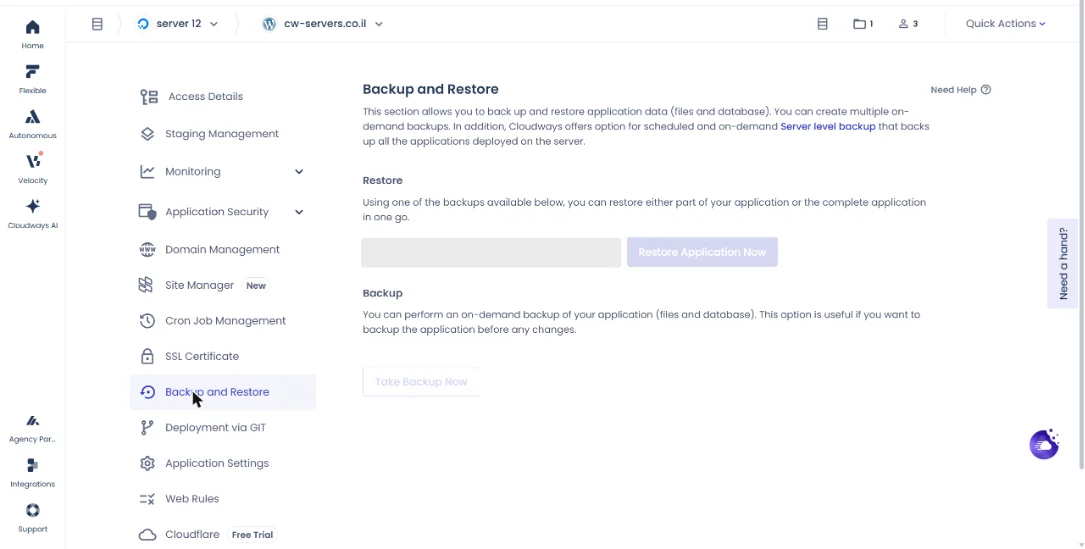
Una restauración a un punto en el tiempo en Cloudways se hace desde dentro de la aplicación, en la pantalla Backup and Restore: eliges un punto de restauración de la lista y el tipo de restauración. Una restauración completa recupera archivos y base de datos, y una parcial recupera solo uno de los dos. Antes de restaurar, el sistema guarda una copia del estado actual para que puedas deshacer con Rollback. Esa copia se elimina automáticamente a las 24 horas.
La limpieza es un tema aparte, con tres enfoques: manual, con un plugin o limpieza automática a nivel de servidor. La comparación completa, con los pasos, está en mi guía cómo eliminar malware de un sitio WordPress.
Después de una restauración, incluso desde una copia limpia, aún necesitas el paso 8. La restauración devuelve el sitio al estado en el que era vulnerable. Si no cierras el agujero, el mismo bot volverá a entrar.
8. Cierra el agujero
- Actualiza el núcleo de WordPress, todos los plugins y el tema. Empieza por los que marcó el Vulnerability Scanner.
- Elimina (no te limites a desactivar) los plugins y temas que no uses.
- Sustituye cualquier plugin o tema «nulled» (una versión premium descargada gratis de un sitio no oficial). Son una fuente muy común de backdoors.
- Cambia las claves de seguridad (salts) en
wp-config.php. Esto cierra la sesión de todos los usuarios conectados, incluido el atacante. - Comprueba que no haya archivos PHP en la carpeta uploads ni cron jobs o usuarios que no reconozcas.
Conviene saber: el propio Cloudways afirma que su Malware Protection limpia el malware pero no ofrece una investigación completa de cómo ocurrió el hackeo. Eso es cierto de todas las herramientas automáticas. Si no encuentras el agujero por tu cuenta, este es el momento de pagar a un especialista en seguridad.
9. Recupera la confianza de Google
Si Google marcó el sitio, la advertencia no desaparecerá sola justo después de la limpieza. En Google Search Console, en el informe Problemas de seguridad, marca los problemas como corregidos y envía una solicitud de revisión (Request review). En la solicitud, explica brevemente lo que hiciste: qué se eliminó, qué se actualizó y qué contraseñas se cambiaron. Si se añadieron páginas de spam al índice, solicita su eliminación con la herramienta de eliminaciones de Search Console y devuelve un estado 404 o 410 para esas URL.
10. Protección y monitorización, para que no vuelva a pasar
- Protección a nivel de servidor en lugar de un plugin de seguridad (o además de él). La diferencia se explica en la sección siguiente.
- Copias de seguridad con retención larga (al menos dos semanas), para tener siempre una copia anterior a un hackeo.
- Actualizaciones periódicas, idealmente probadas en un entorno de staging antes de pasar al sitio en producción.
- Autenticación en dos pasos para todos los usuarios con derechos de administrador, y los menos posibles de esos usuarios.
El código ASAEL-BF2026 te descuenta un 80 % de la factura durante los dos primeros meses (hasta $200 de descuento al mes), con migraciones de sitios gratuitas e ilimitadas incluidas. Solo para clientes nuevos y solo hasta que termine la oferta.
La oferta termina el 4 de diciembre de 2026 a las 23:59 (UTC+2).
Empieza con una prueba gratuita, sin tarjeta de crédito. Introduce el código al pagar y comprueba que aparece aplicado.
Después de Black Friday: 30 % de descuento durante 3 meses con el código ASAEL. En un servidor grande (más de unos $444 al mes) ASAEL ya ahorra más hoy. Calculadora ASAEL-BF2026 frente a ASAEL
Empieza con un servidor de prueba gratuito, sin tarjeta de crédito. Cuando pases a un plan de pago, el código ASAEL te descuenta un 30 % de la factura durante los tres primeros meses.
El enlace rellena el código en el formulario de registro. Solo asegúrate de que aparece.
El sitio redirige a otro sitio: dónde se esconde el código
Una redirección maliciosa es la señal más común de un sitio WordPress hackeado, y también la más frustrante, porque a veces solo aparece para algunos visitantes. Los lugares habituales donde se esconde el código:
- El archivo
.htaccess: reglas de redirección que solo se activan cuando el visitante viene de Google (comprobando el referrer). - La base de datos: una dirección del sitio cambiada (
siteurl,home) en la tabla de opciones, o JavaScript inyectado en entradas, widgets o ajustes del tema. - Los archivos del tema, sobre todo
functions.php,header.phpyfooter.php. - Los archivos del núcleo de WordPress, como
index.phpowp-config.php.
Como algunas redirecciones se guardan en la base de datos, a veces limpiar solo los archivos no basta. Esa es una razón para elegir una herramienta que también analice la base de datos. Una buena comprobación tras la limpieza: visita el sitio desde un móvil, desde una ventana de navegación privada y desde un resultado de búsqueda de Google, porque ese es exactamente el escenario al que apunta el atacante.
Por qué la protección a nivel de servidor es más fuerte que un plugin de seguridad
Un plugin de seguridad se ejecuta dentro de WordPress, en la misma capa que el malware. Un malware que ha conseguido acceso de escritura puede apagar el plugin, modificarlo u ocultarse de él. La protección a nivel de servidor funciona fuera del sitio, así que el código plantado en el sitio no puede desactivarla.
En Cloudways, a noviembre de 2026, la protección está construida en capas:
| Capa | Qué hace | Coste |
|---|---|---|
| Firewall a nivel de servidor (Imunify360) | Filtra tráfico malicioso, protección contra DoS y fuerza bruta en SSH y HTTP, bloqueo por IP y país, un honeypot para bots | Incluido en los servidores Flexible |
| Bot Protection | Bloquea el tráfico dañino de bots | Incluido |
| Vulnerability Scanner (Patchstack) | Avisa de vulnerabilidades en el núcleo de WordPress, plugins y temas | Incluido |
| Detección de malware | Analiza y marca una aplicación como infectada | Incluido en Flexible |
| Malware Protection (complemento) | Limpieza automática de archivos y base de datos, RASP que bloquea código malicioso en tiempo de ejecución, análisis de enlaces, limpieza manual gratuita si falla la automática | $4 por aplicación al mes (1–5 aplicaciones), $3 (6–15), $2 (16 o más) |
Los detalles completos del complemento, incluido cómo activarlo, están en mi guía de Malware Protection, y los demás complementos y sus precios en la lista de precios de complementos. Una visión más amplia de todas las capas de seguridad: seguridad web.
¿Deberías cambiar de hosting después de un hackeo?
A veces sí, pero no en mitad del incidente. Mover un sitio infectado mueve también el malware. El orden correcto: limpiar, cerrar el agujero, asegurarte de que el sitio está limpio y solo entonces migrar.
¿Cuándo ayuda realmente mudarse? Cuando el hackeo entró a través del hosting: un hosting compartido donde un sitio vecino infectado se propagó al tuyo, una versión antigua de PHP que el proveedor no actualiza, o cuando no hay copias de seguridad fiables ni herramientas de análisis. En casos así, un servidor con recursos dedicados, protección a nivel de servidor y una copia diaria cambia el panorama. Tu primera migración a Cloudways es gratuita (detalles de la migración gratuita).
¿Y cuándo no ayudará? Si el hackeo vino de una contraseña débil, de un plugin nulled o de un equipo infectado de quien gestiona el sitio. Un hosting mejor no arregla un problema que está de tu lado. Sé honesto contigo mismo sobre la causa antes de pagar por una mudanza.
¿Qué errores son comunes después de un hackeo?
Limpiar antes de cambiar las contraseñas: el atacante vuelve a entrar con la contraseña antigua. Cámbialas siempre primero.
Borrar «todo lo que parece sospechoso» sin una copia: es fácil borrar un archivo esencial del núcleo. Guarda una copia antes de borrar nada (paso 3).
Restaurar una copia sin comprobar la fecha: si la copia es posterior al inicio del hackeo, has restaurado el malware. Vuelve a analizar tras la restauración.
«Desactivé el plugin vulnerable»: un plugin desactivado sigue en el servidor y sus archivos siguen siendo accesibles. Elimínalo. Un ejemplo muy conocido es el hackeo a través del plugin WP File Manager.
Limpiar solo los archivos: las redirecciones y los scripts inyectados en la base de datos se quedan. Analiza también la base de datos.
Esperar a que Google «se dé cuenta»: sin una solicitud de revisión en Search Console, la advertencia puede permanecer mucho tiempo incluso con el sitio ya limpio.
La oferta termina el 4 de diciembre de 2026 a las 23:59 (UTC+2).
Empieza con una prueba gratuita, sin tarjeta de crédito. Introduce el código al pagar y comprueba que aparece aplicado.
Empieza con un servidor de prueba gratuito, sin tarjeta de crédito. Cuando pases a un plan de pago, el código ASAEL te descuenta un 30 % de la factura durante los tres primeros meses.
El enlace rellena el código en el formulario de registro. Solo asegúrate de que aparece.
Preguntas frecuentes
Aísla el sitio (modo mantenimiento o detener el acceso en el servidor), guarda una copia de su estado actual y cambia todas las contraseñas. Solo después limpias o restauras. El orden importa: limpiar antes de cambiar las contraseñas deja que el atacante vuelva.
Porque el malware comprueba de dónde viene el visitante y solo activa la redirección para los visitantes que llegan desde buscadores o desde el móvil. Así el dueño del sitio, que entra directamente, no lo nota. El código suele estar en el archivo .htaccess, en los archivos del tema o en la base de datos.
Solo si la copia se hizo antes de que empezara el hackeo. Aun así, el sitio vuelve al estado en el que era vulnerable, así que debes actualizar los plugins y cambiar las contraseñas justo después de restaurar. En una tienda, restaurar la base de datos borrará los pedidos nuevos.
Restaurar una copia limpia lleva de minutos a una hora, según el tamaño del sitio. Limpiar a mano un sitio con muchos archivos infectados puede llevar una jornada completa. Que Google retire una advertencia tras una solicitud de revisión suele tardar unos días.
Normalmente no. En la mayoría de los casos el hackeo viene de un plugin o tema desactualizado, o de una contraseña débil. El hosting puede influir en el caso del hosting compartido donde un sitio vecino está infectado, o con una versión antigua de PHP, y entonces mudarse a un servidor aislado ayuda.
Con el complemento Malware Protection, sí: limpia archivos y base de datos automáticamente y, si la limpieza automática falla, el soporte la hace manualmente sin coste adicional. Sin el complemento, los servidores Flexible detectan el malware gratis pero no lo eliminan. La investigación del origen del hackeo no está incluida.
Posiblemente. Si los datos personales de los clientes quedaron expuestos, o pudieron quedar, las leyes de protección de datos de muchas jurisdicciones (el RGPD en la UE, por ejemplo) pueden imponer obligaciones de notificación, según el tipo de datos y el alcance de la exposición. Esto es información general, no asesoramiento legal: habla con un abogado especializado en privacidad y consulta las indicaciones de tu autoridad de protección de datos. Si solo se inyectó una redirección, sin acceso a datos personales, puede que no haya tal exposición, pero compruébalo en lugar de darlo por hecho.
Guías relacionadas
- Cómo eliminar malware de WordPress: limpieza manual, con plugin o a nivel de servidor
- Cloudways Malware Protection: limpieza automática de malware
- Copia de seguridad y restauración de un sitio en Cloudways
- Seguridad web: todas las capas
- Sitio caído: una comprobación de 5 minutos
- Mi reseña completa: hosting en Cloudways
- Todas las guías de seguridad: guías de seguridad
Fuentes
- How to Use Malware Protection to Protect Your Applications
- How to Do a Point-in-time Restore of Your Application
- How to Configure a Server-level Backup
- How to Stop Access to Your Application
- Vulnerability Scanner
- Cloudways Managed Security
- Security issues report
Fuentes oficiales: How to Use Malware Protection to Protect Your Applications, How to Do a Point-in-time Restore of Your Application, How to Configure a Server-level Backup, How to Stop Access to Your Application, Vulnerability Scanner (Cloudways Knowledge Base); Cloudways Managed Security; Security issues report (Google Search Console Help). Escrito y revisado por Asael Dreyer · Actualizado: 6 de noviembre de 2026
Divulgación: este es un sitio independiente, no el sitio oficial de Cloudways. Algunos enlaces de este sitio son de afiliados: si te registras a través de ellos, recibimos una comisión, sin coste adicional para ti. Más información