
Última actualización: · Por Asael Dreyer
Respuesta corta: para descargar a tu computadora un backup de un sitio de Cloudways, activa Local Backups en el servidor (en los ajustes de backup del servidor), haz clic en Take Backup Now, conéctate con un cliente SFTP como FileZilla y descarga el archivo de la carpeta /applications/<app name>/local_backups. Si prefieres la línea de comandos, puedes descargar el mismo archivo por SSH con el comando scp. La configuración lleva unos minutos, y el tiempo de descarga depende del tamaño del sitio.
Por qué descargar un backup a tu computadora si Cloudways ya hace backups
Los backups automáticos de Cloudways se guardan fuera del servidor y bastan para una restauración normal. Pero hay situaciones en las que quieres tener una copia en tus manos: mover el sitio a otro servidor o proveedor, entregar el sitio a un cliente o a un desarrollador, archivarlo antes de cerrar un servidor o, simplemente, tener una copia extra en algún lugar que no dependa de tu cuenta.
La regla profesional es guardar un backup en más de un lugar, y Cloudways también lo recomienda. En mi trabajo, antes de apagar cualquier servidor viejo descargo una última copia de cada sitio que hay en él. Es un hábito que me ha ahorrado bastantes líos.
¿Qué formas hay de descargar el sitio?
| Método | Qué obtienes | Para quién es |
|---|---|---|
| Local backup + SFTP (FileZilla) | Un archivo de backup de Cloudways: los archivos del sitio y la base de datos | La mayoría de los usuarios. Interfaz gráfica, sin comandos |
| Local backup + SSH (scp) | El mismo archivo, a través de la línea de comandos | Quien se mueve bien en una terminal, o archivos muy grandes |
| Un archivo comprimido de carpetas seleccionadas por SFTP | Un archivo zip o tar con las carpetas que elegiste | Cuando solo necesitas una parte de los archivos, por ejemplo la carpeta de imágenes |
Antes de empezar
- Un cliente SFTP: FileZilla o WinSCP, descargado únicamente del sitio oficial.
- Master Credentials: en la página del servidor en el panel, en Server Management y luego Master Credentials. Ahí encontrarás la dirección IP pública, el usuario y la contraseña.
- El nombre de la carpeta de la aplicación: en el servidor, cada sitio vive en una carpeta con el nombre de su base de datos (una cadena de letras que parece aleatoria). La encontrarás en Access Details de la aplicación o en los ajustes de la aplicación.
- Espacio libre en disco en el servidor: el backup local se guarda en el propio servidor y ocupa espacio. En un servidor casi lleno, comprueba antes cuánto espacio queda.
Paso 1: ¿cómo activas un backup local en el servidor?
Por defecto, el backup se crea en el servidor, se traslada a un almacenamiento externo y se borra del servidor. Local Backups conserva en el servidor una copia del último backup para que puedas descargarla.
- En el panel de administración, abre Servers y selecciona el servidor.
- Abre los ajustes de backup del servidor (Backup, en Server Management).
- Activa el interruptor Local Backups y haz clic en Save Changes.
- Para obtener una copia ahora, haz clic en Take Backup Now. Si no, la copia local se creará en el siguiente backup automático.
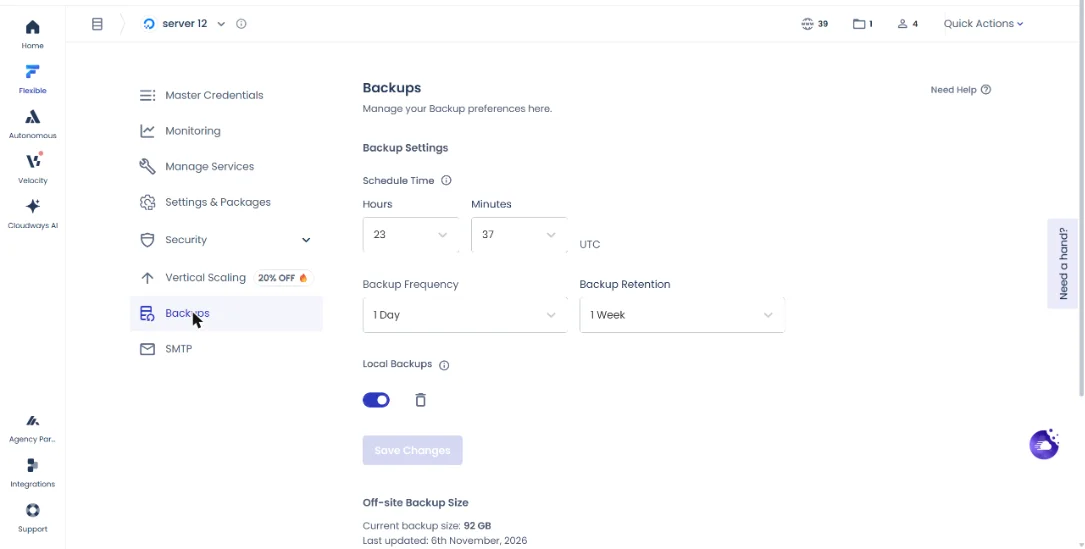
Dos cosas que conviene saber: solo se conserva la última copia, así que un backup de las 16:35 reemplaza al de las 16:00. Y el backup local incluye todas las aplicaciones del servidor, cada una en su propia carpeta. Los backups fuera del servidor siguen funcionando como siempre.
Paso 2: ¿cómo descargas el backup con FileZilla?
- Abre FileZilla. En la parte superior hay cuatro campos de conexión rápida.
- Rellénalos con las Master Credentials: Host es la dirección IP pública del servidor, Username es el usuario, Password es la contraseña y Port es 22.
- Haz clic en Quickconnect. En tu primera conexión aparecerá una pregunta sobre la clave del servidor. Acéptala.
- En el lado derecho (el servidor), abre la carpeta
applications, luego la carpeta de la aplicación y despuéslocal_backups. - Arrastra el archivo de backup a una carpeta de tu computadora en el lado izquierdo, o haz clic derecho sobre él y elige Download.
La descarga puede tardar desde minutos hasta horas, según el tamaño del sitio y la velocidad de tu internet. No cierres FileZilla a mitad de camino. Una explicación completa de las conexiones SFTP, y de la diferencia entre las Master Credentials y las credenciales de la aplicación, está en la guía para conectarte al servidor con FileZilla.
Alternativa: descargar por SSH y línea de comandos
En Windows 10 y 11 puedes conectarte por SSH directamente desde PowerShell, sin instalar nada. Aquí también hay que tener activado el backup local.
- Pulsa Windows + R, escribe
powershelly haz clic en Aceptar. - Conéctate con
ssh username@IP_address, usando las Master Credentials, e introduce la contraseña cuando te la pida. - Ve a la carpeta del backup:
cd applications, luegocd app_nameycd local_backups. Ejecutals -lhpara ver el nombre y el tamaño del archivo. - Abre una ventana nueva de PowerShell, en tu computadora y no dentro del servidor, y ejecuta:
scp username@IP_address:/applications/app_name/local_backups/file_name C:\Users\YourName\Downloads - Introduce la contraseña. Cuando termine, abre la carpeta Descargas y comprueba que el archivo esté ahí.
El ejemplo de la documentación de Cloudways usa una ruta al estilo Mac (/Users/YourUsername/Downloads). En Windows, escribe la ruta como en el ejemplo de arriba. Si hay espacios en la ruta, enciérrala entre comillas.
¿Cómo descargas solo una parte de los archivos con un archivo comprimido en WinSCP?
A veces no necesitas el sitio entero, solo una carpeta grande como wp-content/uploads. En lugar de descargar miles de archivos pequeños uno por uno, los comprimes en el servidor en un único archivo. Según Cloudways, puedes hacerlo en WinSCP:
- Conéctate en WinSCP con el protocolo SFTP, con la dirección IP, el usuario y la contraseña, en el puerto 22, y haz clic en Login.
- Con las Master Credentials, navega a
applications, a la carpeta de la aplicación y luego apublic_html. Con las credenciales de la aplicación, llegas directamente a su carpeta. - Selecciona los archivos y carpetas (Ctrl + clic), elige la opción para crear el archivo comprimido (Zip Upload), dale un nombre y elige un tipo.
- Haz clic en Refresh y verás el archivo comprimido. Ahora descárgalo como cualquier otro archivo.
Según la documentación, un archivo Tar comprime mejor que Zip, así que el archivo resulta más pequeño. Después de la descarga, borra el archivo comprimido del servidor, para que no ocupe espacio y no quede disponible en una carpeta pública.
El código ASAEL-BF2026 te descuenta un 80 % de la factura durante los dos primeros meses (hasta $200 de descuento al mes), con migraciones de sitios gratuitas e ilimitadas incluidas. Solo para clientes nuevos y solo hasta que termine la oferta.
La oferta termina el 4 de diciembre de 2026 a las 23:59 (UTC+2).
Empieza con una prueba gratuita, sin tarjeta de crédito. Introduce el código al pagar y comprueba que aparece aplicado.
Después de Black Friday: 30 % de descuento durante 3 meses con el código ASAEL. En un servidor grande (más de unos $444 al mes) ASAEL ya ahorra más hoy. Calculadora ASAEL-BF2026 frente a ASAEL
Empieza con un servidor de prueba gratuito, sin tarjeta de crédito. Cuando pases a un plan de pago, el código ASAEL te descuenta un 30 % de la factura durante los tres primeros meses.
El enlace rellena el código en el formulario de registro. Solo asegúrate de que aparece.
Después de la descarga: borra el backup local
Si activaste el backup local solo para esta descarga, desactívalo y borra la copia para liberar espacio en el servidor. En los ajustes de backup del servidor, haz clic en el icono de la papelera junto al backup local. Eso borra únicamente la copia del servidor. Los backups automáticos fuera del servidor no se ven afectados.
Errores frecuentes y cómo solucionarlos
No existe la carpeta local_backups: el backup local no estaba activado, o no se ha creado ningún backup desde que lo activaste. Haz clic en Take Backup Now, espera a que termine y actualiza FileZilla.
FileZilla no se conecta: comprueba que el puerto sea el 22 y no el 21. Si te conectas con un usuario de aplicación, solo llegas a la carpeta de esa aplicación y no hay acceso a local_backups del servidor. Para el backup local, usa las Master Credentials.
No está claro qué carpeta pertenece a qué sitio: los nombres de las carpetas son los nombres de las bases de datos. Compáralos con el nombre de la base de datos que aparece en los datos de acceso de cada aplicación en el panel.
El servidor se llenó: el backup local y los archivos comprimidos ocupan espacio. Bórralos después de la descarga y, si hace falta, amplía el servidor.
Fuentes
- FileZilla Project – el sitio web oficial de FileZilla
- How to download the backup of your application – base de conocimiento de Cloudways
- How to create archives using SFTP client – base de conocimiento de Cloudways
Preguntas frecuentes sobre cómo descargar un backup de Cloudways
El backup local se crea para todas las aplicaciones del servidor, pero cada una está en su propia carpeta, así que descargas solo el archivo del sitio que necesitas. También puedes crear por SFTP un archivo comprimido con las carpetas del sitio y descargar solo ese.
Sí. El backup local de Cloudways incluye los archivos del sitio y la base de datos. Un archivo comprimido que creas a mano a partir de carpetas por SFTP incluye solo archivos, sin la base de datos.
La documentación no indica un cargo aparte, pero ocupa espacio en el disco del servidor. Si el servidor se llena tendrás que liberar espacio o ampliar el servidor, así que borra la copia después de descargarla.
Depende del tamaño del sitio y de la velocidad de tu conexión. Un sitio corporativo pequeño se descarga en minutos, mientras que una tienda grande con muchas imágenes puede tardar una hora o más.
No con el backup local, porque solo se conserva la última copia. Si necesitas un estado anterior, restaura la aplicación al punto en el tiempo que quieras, crea un backup nuevo y descárgalo.
Guías relacionadas
- Cómo hacer backup y restaurar un sitio en Cloudways
- Recuperar un servidor o un sitio borrado en Cloudways
- Conectarse al servidor con FileZilla y SFTP
- Opinión sobre el hosting de Cloudways
- Todas las guías sobre este tema: Guías de backup y restauración
Fuente oficial: How to Download the Backup of Your Application, How to Create Archives Using SFTP Client (Cloudways Knowledge Base). Esta guía fue escrita y probada por Asael Dreyer · Actualizada: 6 de noviembre de 2026
Divulgación: este es un sitio independiente, no el sitio oficial de Cloudways. Algunos enlaces de este sitio son de afiliados: si te registras a través de ellos, recibimos una comisión, sin coste adicional para ti. Más información

