
Última atualização: · Por Asael Dreyer
Resposta curta: na maioria dos sites WordPress na Cloudways, eu ficaria com o Breeze: é gratuito, vem pré-instalado e pré-configurado e já está conectado ao Varnish do servidor. O WP Rocket é um plugin pago que serve para quem precisa de controle mais fino da otimização, e é compatível com a stack da Cloudways. O W3 Total Cache é gratuito e muito bem avaliado, mas a configuração pode ser complicada, e ele serve mais para quem já o conhece. A regra mais importante: apenas um plugin de cache por site.
Por que você precisa de um plugin de cache se o servidor já tem Varnish
É uma pergunta justa, porque um servidor Cloudways já vem com várias camadas de cache. Para escolher o plugin certo, você precisa entender o que cada camada faz.
O WordPress é um sistema dinâmico: sem cache, cada visita executa PHP e busca dados no banco de dados. Um plugin de cache é um plugin do WordPress que guarda uma versão pronta das suas páginas, minifica arquivos CSS e JavaScript, adia o carregamento de imagens e, acima de tudo, sabe quando limpar o cache porque o conteúdo mudou.
No próprio servidor, o Varnish guarda páginas inteiras, e o Redis com o Object Cache Pro guarda resultados de consultas. Nenhuma das duas camadas sabe sozinha quando você publica um post novo. É o plugin de cache que liga o WordPress ao servidor: ele manda ao Varnish um pedido de limpeza a cada atualização. Então, mesmo com o Varnish ativo, o plugin de cache certo é uma parte importante de um site rápido.
Comparação de plugins de cache: Breeze, WP Rocket e W3 Total Cache
Estes três plugins são os que a Cloudways suporta e para os quais documenta configurações. Estas são as diferenças práticas, em novembro de 2026:
| Breeze | WP Rocket | W3 Total Cache | |
|---|---|---|---|
| Preço | Gratuito | Pago (licença comprada no site do WP Rocket) | Gratuito; só o suporte é pago |
| Desenvolvido por | Cloudways | A equipe do WP Rocket | Um desenvolvedor externo |
| Pré-instalado na Cloudways | Sim, nas aplicações otimizadas de WordPress, WooCommerce e Multisite | Não | Não |
| Conexão com o Varnish | Pré-configurada (Auto Purge Varnish) | Uma caixa de seleção na aba Varnish | Configuração manual do Reverse Proxy |
| Dificuldade de configuração | Fácil | De fácil a média | Complexa para iniciantes |
| Otimização de arquivos | Minificação, combinação, atraso de JS, Lazy Load | Avançada e detalhada | Muito detalhada, com muitas chaves |
| Mais indicado para | A maioria dos sites, iniciantes, agências com muitos sites | Quem precisa de controle fino e está disposto a pagar | Desenvolvedores que já trabalham com ele |
Como decidir em meio minuto
- Um site novo na Cloudways, sem requisitos especiais: deixe o Breeze como está e confira se o cache está ligado.
- Um site que chega até você com o WP Rocket funcionando bem: mantenha o WP Rocket, exclua o Breeze e conecte o WP Rocket ao Varnish.
- Uma nota baixa no PageSpeed por causa de JavaScript pesado (page builders, muitos plugins): comece pela otimização avançada do Breeze. Se não bastar, teste o WP Rocket em um ambiente de Staging.
- Desenvolvedores que conhecem a fundo o W3 Total Cache: tudo bem, com as configurações abaixo.
O que determina a velocidade real não é só o plugin. Imagens pesadas, uma tabela de autoload inchada e plugins desnecessários deixam qualquer site lento, com qualquer plugin de cache. Mais sobre isso no guia como acelerar um site WordPress na Cloudways.
Quando o Breeze é a escolha certa
Se você montou o site na Cloudways e não mexeu em nada, o Breeze já está ativo com boas configurações padrão. A Cloudways o desenvolve e o testa com a própria stack: Varnish, cache interno, limpeza do banco de dados, minificação de arquivos e integração com CDN. Para a maioria dos sites institucionais, blogs e lojas pequenas e médias, isso basta. As configurações avançadas dele estão em o guia das configurações avançadas do Breeze.
Quando considerar o WP Rocket
O WP Rocket vale o dinheiro quando você quer um controle mais preciso do que é adiado e do que carrega de imediato, ou quando já o usa em outros sites e quer manter a consistência. Ele é compatível com a stack da Cloudways, inclusive Varnish, OPCache e Object Cache Pro. Se você está levando para a Cloudways um site que já funciona bem com o WP Rocket, não há motivo para trocar.
Quando usar o W3 Total Cache
O W3 Total Cache é gratuito e muito bem avaliado, mas tem dezenas de configurações, e é fácil errar nelas. A própria Cloudways avisa que a configuração pode ser um desafio para iniciantes e que o suporte ao plugin só está disponível mediante pagamento. Ele serve mais para desenvolvedores que já o conhecem a fundo.
O que não fazer
Não instale dois plugins de cache ao mesmo tempo. Dois plugins que tentam guardar a mesma página, minificar os mesmos arquivos e mandar pedidos de limpeza ao Varnish geram conflitos: páginas quebradas, estilos que somem ou um cache que nunca é limpo. Plugins de otimização separados (como o Autoptimize) também devem ser conferidos em relação ao plugin principal, para você não ativar a mesma função duas vezes.
Antes de trocar de plugin de cache
- Faça um backup da aplicação ou, melhor ainda, trabalhe primeiro em um ambiente de Staging.
- Meça a velocidade atual (por exemplo, no PageSpeed Insights) para comparar depois.
- Confirme que o Varnish está ativo no nível do servidor e da aplicação, porque as configurações abaixo partem desse princípio.
- Desative e exclua o plugin de cache anterior, inclusive o Breeze, se você for mudar para outro plugin.
Como configurar o WP Rocket na Cloudways
A instalação é simples, e a única configuração importante específica da Cloudways é a conexão com o Varnish.
- Compre uma licença no site do WP Rocket e baixe o arquivo ZIP do plugin no seu computador.
- Vá ao painel do WordPress, desative e exclua o plugin de cache existente e quaisquer outros plugins de otimização.
- Vá a Plugins > Add New, clique em Upload Plugin, escolha o arquivo ZIP e clique em Install Now.
- Ative o plugin. A licença é ativada automaticamente, sem chave para digitar.
- Na aba Varnish do WP Rocket, marque a opção de limpeza automática do Varnish (Varnish auto-purge) e salve.
O cache de páginas, as regras de cache do navegador e o GZIP são ativados assim que você ativa o plugin. Também aparece um link Purge OPCache na barra superior do WordPress, para limpar o cache de código do PHP quando for preciso.
Minificação de arquivos e Lazy Load no WP Rocket
A minificação e o LazyLoad podem quebrar a exibição em alguns temas. Ative-os um de cada vez e confira o site em uma janela anônima depois de cada mudança. Se algo quebrar, desative a última opção e limpe o cache.
Para que a minificação de CSS/JS do WP Rocket funcione junto com o Varnish, a Cloudways recomenda adicionar uma exclusão de URL no Varnish com o valor /(.*)/?f=(.*). Você a adiciona na plataforma, em Application Settings > Varnish > Add New Exclusion.
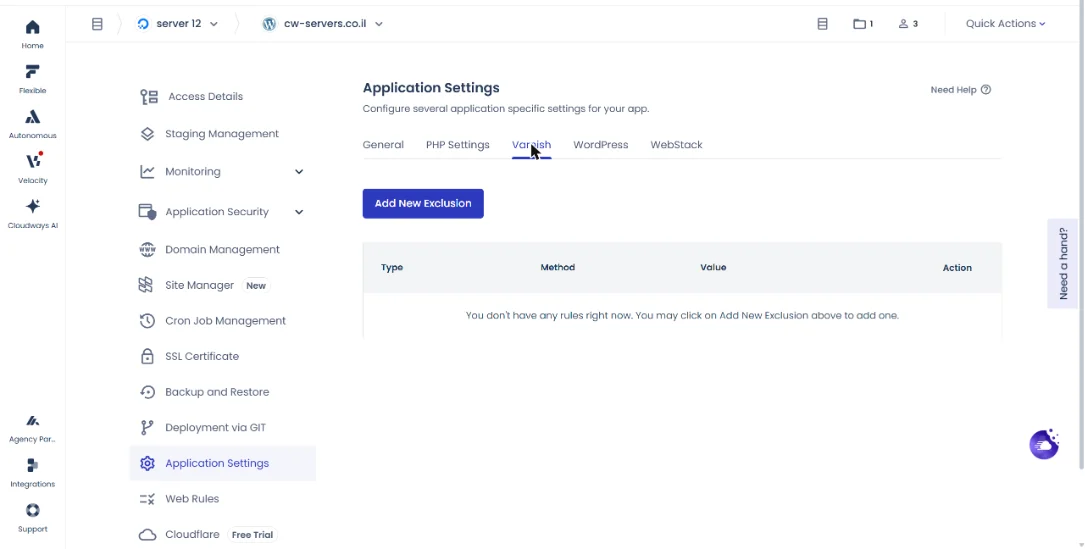
Mais um aviso: o bot de Preload do WP Rocket pode usar recursos extras do servidor em sites grandes. Se você notar carga de CPU depois de instalá-lo, ele é o primeiro suspeito.
WP Rocket com a Cloudflare
Quando a Cloudflare funciona como proxy (a nuvem laranja), ela responde aos visitantes com o próprio cache, e o Varnish só entra em ação quando a Cloudflare não tem uma cópia. Nesse caso, limpar o Varnish pelo WP Rocket pode não funcionar direito, porque a requisição passa pelo proxy. A documentação da Cloudways descreve uma correção com um pequeno arquivo mu-plugin que informa ao WP Rocket o hostname certo para limpar. É uma correção avançada; se você não tem certeza, abra um ticket de suporte.
Para conferir se o Varnish foi limpo, abra as ferramentas do desenvolvedor do Chrome (Ctrl+Shift+I), vá à aba Network e atualize a página. Na primeira requisição, procure o cabeçalho Age: ele mostra, em segundos, há quanto tempo a cópia está no cache, e volta a 0 logo depois de uma limpeza.
Como configurar o W3 Total Cache na Cloudways
Estas são as configurações que a Cloudways recomenda. Você não precisa mudar as outras telas do plugin.
- Vá ao painel do WordPress, abra Plugins e abra as Settings do W3 Total Cache (ou instale-o por Add New).
- Page Cache: marque Enable, escolha Disk: Enhanced e clique em Save all settings.
- Database Cache: marque Enable, escolha Memcached e salve.
- Object Cache: marque Enable, escolha Alternative PHP Cache (APC / APCu) e salve.
- Browser Cache: marque Enable e salve.
- Reverse Proxy: marque a opção de limpeza do Varnish (Enable varnish cache purging) e, em Varnish servers, digite o endereço da aplicação no formato
wordpress-XXXX.cloudwaysapps.com. Se o site tem certificado SSL, acrescente:8080no fim do endereço. Salve.
Uma observação importante: o guia oficial da Cloudways sobre o W3 Total Cache se refere à versão 0.9.5 do plugin. Se você usa outra versão, os nomes das telas podem ser diferentes. Além disso, se o Object Cache Pro já estiver ativo na aplicação (ele vem pré-instalado nas aplicações WordPress otimizadas quando o Redis está ligado), a Cloudways diz que você deve desativar as configurações de object cache em plugins como o W3 Total Cache, e não rodar os dois ao mesmo tempo.
Como voltar para o Breeze
Testou outro plugin e não gostou? Voltar é simples.
- Desative e exclua o plugin de cache atual.
- Em Plugins > Add New, procure por Breeze, instale e ative.
- Em Settings > Breeze, na aba Basic Options, confirme que o Cache System está marcado e clique em Save Changes.
- Na aba Varnish do Breeze, confirme que o Auto Purge Varnish está marcado.
Para confirmar que o cache está funcionando, abra uma página do site em uma janela anônima, clique com o botão direito e escolha Exibir código-fonte da página. Pesquise (Ctrl+F) pela palavra Breeze: se o comentário de cache do Breeze aparecer, a página foi entregue pelo cache. Lembre que a One-Click Optimization do Breeze não ativa o Cache System; você precisa marcá-lo por conta própria.
O código ASAEL-BF2026 dá 80% de desconto na sua fatura nos dois primeiros meses (até US$ 200 de desconto por mês), incluindo migrações de sites ilimitadas e grátis. Só para novos clientes e só até o fim da oferta.
A oferta termina em 4 de dezembro de 2026, às 23h59 (UTC+2).
Comece com um teste grátis, sem cartão de crédito. Digite o código no checkout e confira se ele aparece.
Depois da Black Friday: 30% de desconto por 3 meses com o código ASAEL. Em um servidor grande (acima de cerca de US$ 444 por mês), o ASAEL já economiza mais hoje. Calculadora ASAEL-BF2026 vs. ASAEL
Comece com um servidor de teste grátis, sem cartão de crédito. Quando você passar para um plano pago, o código ASAEL dá 30% de desconto na sua fatura nos três primeiros meses.
O link preenche o código no formulário de cadastro. Só confira se ele aparece.
Erros comuns e como corrigi-los
O site quebrou depois de ativar um plugin novo: quase sempre um plugin de cache ou de otimização anterior ainda está ativo. Desative todos, menos um, e limpe o cache em todas as camadas.
Atualizei uma página e a mudança não aparece: a limpeza do Varnish não está configurada no plugin. No Breeze, é o Auto Purge Varnish; no WP Rocket, é a aba Varnish; e no W3 Total Cache, é o Reverse Proxy. Depois de marcar a opção, limpe o cache manualmente uma vez.
O estilo ou o menu sumiu depois da minificação de arquivos: um arquivo JavaScript ou CSS quebrou durante a minificação ou a combinação. Desative a última opção que você ativou e depois adicione uma exclusão para o arquivo problemático.
No W3 Total Cache, a limpeza não funciona em um site com SSL: falta o :8080 no fim do endereço do servidor Varnish nas configurações do Reverse Proxy.
Carga alta de CPU depois de mudar para o WP Rocket: o bot de Preload percorre o site inteiro para aquecer o cache. Em um site grande em um servidor pequeno, você vai notar. Dá para desativá-lo, ou aumentar o servidor se a carga continuar depois que o bot terminar.
Fontes
- Which WordPress cache plugin should I use – Cloudways Knowledge Base
- How to configure WP Rocket plugin for WordPress – Cloudways Knowledge Base
- How to configure WordPress W3 Total Cache – Cloudways Knowledge Base
Perguntas frequentes
Sim. A Cloudways afirma que o WP Rocket é compatível com a sua stack, inclusive Varnish, OPCache e Object Cache Pro. Basta marcar nele a limpeza automática do Varnish e adicionar uma exclusão no Varnish se você usar a minificação de arquivos.
Não há uma resposta única. Em um servidor Cloudways, boa parte da velocidade vem do Varnish e do Redis, que funcionam com qualquer um dos dois plugins. A diferença prática está no controle que você tem sobre a otimização de arquivos, e não no cache em si. Meça antes e depois no seu próprio site.
Não. Dois plugins de cache ao mesmo tempo entram em conflito e podem quebrar páginas ou impedir que o cache seja limpo. Escolha um e exclua o outro por completo.
Sim. O Breeze vem instalado, ativado e com as configurações padrão nas aplicações otimizadas de WordPress, WooCommerce e Multisite da Cloudways. Em uma aplicação Clean WordPress ou em um site migrado, pode ser que você precise instalá-lo por conta própria.
Em geral não. Ele tem muitas telas e configurações, e a própria Cloudways avisa que a configuração pode ser um desafio para novos usuários. Quem está começando aproveita mais o Breeze, que já vem pré-configurado.
Guias relacionados
- Como acelerar um site WordPress na Cloudways
- Configurações avançadas do Breeze
- Como conectar um CDN ao Breeze
- Como limpar o cache na Cloudways
- Preços da Cloudways
- Todos os guias desta categoria: guias de desempenho e velocidade
Fonte oficial: Which WordPress Cache Plugin Should I Use?, How to Configure WP Rocket Plugin for WordPress, How to Configure WordPress W3 Total Cache (Cloudways Knowledge Base). Escrito e conferido por Asael Dreyer · Atualizado: 6 de novembro de 2026
Divulgação: este é um site independente, não é o site oficial da Cloudways. Alguns links deste site são links de afiliado: se você se cadastrar por eles, recebemos uma comissão, sem nenhum custo extra para você. Veja os detalhes

