
Ultimo aggiornamento: · A cura di Asael Dreyer
In breve: per scaricare sul tuo computer il backup di un sito da Cloudways, attiva Local Backups sul server (nelle impostazioni di backup del server), clicca su Take Backup Now, poi collegati con un client SFTP come FileZilla e scarica il file dalla cartella /applications/<app name>/local_backups. Se preferisci la riga di comando, puoi scaricare lo stesso file via SSH con il comando scp. La configurazione richiede pochi minuti, mentre il tempo di download dipende dalle dimensioni del sito.
Perché scaricare un backup sul computer se Cloudways lo fa già
I backup automatici di Cloudways sono conservati fuori dal server e bastano per un normale ripristino. Ma ci sono situazioni in cui vuoi una copia in mano tua: spostare il sito su un altro server o provider, consegnare il sito a un cliente o a uno sviluppatore, archiviare prima di chiudere un server, o semplicemente avere una copia in più in un posto che non dipende dal tuo account.
La regola professionale è conservare un backup in più di un posto, e lo consiglia anche Cloudways. Nel mio lavoro, prima di spegnere un vecchio server scarico un’ultima copia di ogni sito che ospita. È un’abitudine che mi ha risparmiato parecchi guai.
Che modi ci sono per scaricare il sito?
| Metodo | Cosa ottieni | Per chi è |
|---|---|---|
| Backup locale + SFTP (FileZilla) | Un file di backup di Cloudways: i file del sito e il database | La maggior parte degli utenti. Interfaccia grafica, nessun comando |
| Backup locale + SSH (scp) | Lo stesso file, tramite riga di comando | Chi si trova a suo agio in un terminale, o file molto grandi |
| Un archivio di cartelle scelte via SFTP | Un file zip o tar delle cartelle che hai scelto | Quando ti serve solo una parte dei file, per esempio la cartella delle immagini |
Prima di iniziare
- Un client SFTP: FileZilla o WinSCP, scaricato solo dal sito ufficiale.
- Master Credentials: nella pagina del server nel pannello, in Server Management e poi Master Credentials. Lì trovi l’indirizzo IP pubblico, il nome utente e la password.
- Il nome della cartella dell’applicazione: sul server ogni sito si trova in una cartella con il nome del suo database (una stringa di lettere che sembra casuale). La trovi negli Access Details dell’applicazione o nelle sue impostazioni.
- Spazio libero sul disco del server: il backup locale è conservato sul server stesso e occupa spazio. Su un server quasi pieno, controlla prima quanto spazio rimane.
Passo 1: come si attiva un backup locale sul server?
Per impostazione predefinita, il backup viene creato sul server, spostato su uno storage esterno ed eliminato dal server. Local Backups conserva sul server una copia dell’ultimo backup, così puoi scaricarla.
- Nel pannello di gestione apri Servers e seleziona il server.
- Apri le impostazioni di backup del server (Backup in Server Management).
- Attiva l’interruttore Local Backups e clicca su Save Changes.
- Per avere subito una copia, clicca su Take Backup Now. Altrimenti la copia locale verrà creata con il prossimo backup automatico.
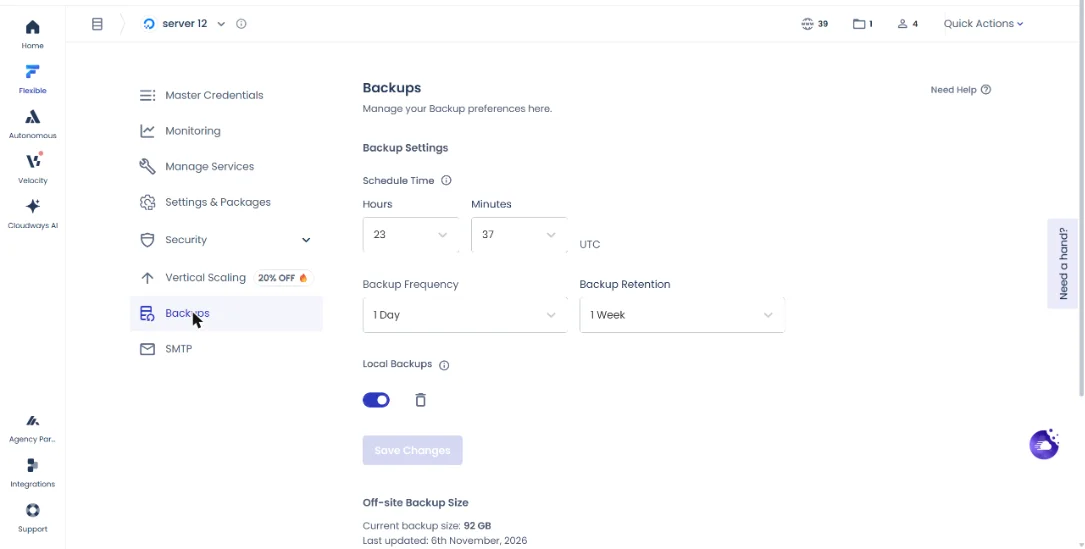
Due cose da sapere: viene conservata solo l’ultima copia, quindi un backup delle 16:35 sostituisce quello delle 16:00. E il backup locale include tutte le applicazioni del server, ognuna nella sua cartella. I backup esterni al server continuano come al solito.
Passo 2: come si scarica il backup con FileZilla?
- Apri FileZilla. In alto ci sono quattro campi di connessione rapida.
- Compilali con i dati delle Master Credentials: Host è l’indirizzo IP pubblico del server, Username è il nome utente, Password è la password e Port è 22.
- Clicca su Quickconnect. Alla prima connessione compare una domanda sulla chiave del server. Accettala.
- Sul lato destro (il server) apri la cartella
applications, poi la cartella dell’applicazione e infinelocal_backups. - Trascina il file di backup in una cartella del tuo computer sul lato sinistro, oppure fai clic destro su di esso e scegli Download.
Il download può richiedere da pochi minuti a diverse ore, a seconda delle dimensioni del sito e della velocità della tua connessione. Non chiudere FileZilla a metà. Una spiegazione completa delle connessioni SFTP, e della differenza tra Master Credentials e credenziali dell’applicazione, è nella guida al collegamento al server con FileZilla.
Alternativa: download via SSH e riga di comando
Su Windows 10 e 11 puoi collegarti via SSH direttamente da PowerShell, senza installare nulla. Anche qui il backup locale deve essere attivo.
- Premi Windows + R, scrivi
powershelle clicca su OK. - Collegati con
ssh username@IP_address, usando le Master Credentials, e inserisci la password quando richiesto. - Vai nella cartella dei backup:
cd applications, poicd app_nameecd local_backups. Eseguils -lhper vedere nome e dimensione del file. - Apri una nuova finestra di PowerShell, sul tuo computer e non dentro il server, ed esegui:
scp username@IP_address:/applications/app_name/local_backups/file_name C:\Users\YourName\Downloads - Inserisci la password. Quando ha finito, apri la cartella Download e controlla che il file ci sia.
L’esempio nella documentazione di Cloudways usa un percorso in stile Mac (/Users/YourUsername/Downloads). Su Windows scrivi il percorso come nell’esempio qui sopra. Se nel percorso ci sono spazi, mettilo tra virgolette.
Come si scaricano solo alcuni file con un archivio in WinSCP?
A volte non ti serve tutto il sito, ma solo una cartella grande come wp-content/uploads. Invece di scaricare uno a uno migliaia di piccoli file, li comprimi sul server in un unico file. Secondo Cloudways, puoi farlo in WinSCP:
- Collegati in WinSCP con il protocollo SFTP, con indirizzo IP, nome utente e password, sulla porta 22, e clicca su Login.
- Con le Master Credentials vai su
applications, poi nella cartella dell’applicazione e quindi inpublic_html. Con le credenziali dell’applicazione arrivi direttamente nella sua cartella. - Seleziona file e cartelle (Ctrl + clic), scegli l’opzione per creare l’archivio (Zip Upload), dagli un nome e scegli un tipo.
- Clicca su Refresh e vedrai il file dell’archivio. Ora scaricalo come qualsiasi altro file.
Secondo la documentazione, un archivio Tar comprime meglio di uno Zip, quindi il file risulta più piccolo. Dopo il download, elimina l’archivio dal server, così non occupa spazio e non resta disponibile in una cartella pubblica.
Il codice ASAEL-BF2026 toglie l’80% dalla tua fattura per i primi due mesi (fino a $200 di sconto al mese) e include migrazioni gratuite illimitate dei siti. Solo per i nuovi clienti e solo fino alla fine dell’offerta.
L’offerta termina il 4 dicembre 2026 alle 23:59 (UTC+2).
Inizia con una prova gratuita, senza carta di credito. Inserisci il codice al checkout e controlla che compaia.
Dopo il Black Friday: 30% di sconto per 3 mesi con il codice ASAEL. Su un server grande (sopra circa $444 al mese) ASAEL fa già risparmiare di più oggi. Calcolatore ASAEL-BF2026 vs. ASAEL
Avvia un server di prova gratuito, senza carta di credito. Quando passi a un piano a pagamento, il codice ASAEL toglie il 30% dalla tua fattura per i primi tre mesi.
Il link inserisce il codice nel modulo di iscrizione. Controlla solo che compaia.
Dopo il download: elimina il backup locale
Se hai attivato il backup locale solo per questo download, disattivalo ed elimina la copia, per liberare spazio sul server. Nelle impostazioni di backup del server, clicca sull’icona del cestino accanto al backup locale. Questo elimina solo la copia sul server. I backup automatici esterni al server non vengono toccati.
Errori comuni e come risolverli
Non c’è la cartella local_backups: il backup locale non era attivo, oppure non è stato creato nessun backup da quando l’hai attivato. Clicca su Take Backup Now, aspetta che finisca e aggiorna FileZilla.
FileZilla non si collega: controlla che la porta sia 22 e non 21. Se ti colleghi con un utente dell’applicazione, raggiungi solo la cartella di quell’applicazione e non hai accesso a local_backups del server. Per il backup locale usa le Master Credentials.
Non è chiaro quale cartella appartenga a quale sito: i nomi delle cartelle sono i nomi dei database. Confrontali con il nome del database mostrato negli access details di ogni applicazione nel pannello.
Il server si è riempito: il backup locale e gli archivi occupano spazio. Eliminali dopo il download e, se serve, potenzia il server.
Fonti
- FileZilla Project – il sito ufficiale di FileZilla
- How to download the backup of your application – Cloudways Knowledge Base
- How to create archives using SFTP client – Cloudways Knowledge Base
Domande frequenti sul download di un backup di Cloudways
Il backup locale viene creato per tutte le applicazioni del server, ma ognuna si trova nella propria cartella, quindi scarichi solo il file del sito che ti serve. In alternativa puoi creare via SFTP un archivio delle cartelle del sito e scaricare solo quello.
Sì. Il backup locale di Cloudways include i file del sito e il database. Un archivio che crei a mano dalle cartelle via SFTP include solo i file, senza il database.
La documentazione non indica un costo separato, ma occupa spazio sul disco del server. Se il server si riempie dovrai liberare spazio o potenziare il server, quindi elimina la copia dopo averla scaricata.
Dipende dalle dimensioni del sito e dalla velocità della tua connessione. Un piccolo sito vetrina si scarica in pochi minuti, mentre un grande negozio con molte immagini può richiedere un’ora o più.
Non tramite il backup locale, perché viene conservata solo l’ultima copia. Se ti serve uno stato più vecchio, ripristina l’applicazione al punto nel tempo che ti interessa, crea un nuovo backup e scaricalo.
Guide correlate
- Come fare backup e ripristino di un sito su Cloudways
- Recuperare un server o un sito eliminato su Cloudways
- Collegarsi al server con FileZilla e SFTP
- Recensione dell’hosting Cloudways
- Tutte le guide su questo argomento: guide a backup e ripristino
Fonte ufficiale: How to Download the Backup of Your Application, How to Create Archives Using SFTP Client (Cloudways Knowledge Base). Questa guida è stata scritta e testata da Asael Dreyer · Aggiornata il 6 novembre 2026
Informativa: questo è un sito indipendente, non il sito ufficiale di Cloudways. Alcuni link di questo sito sono link di affiliazione: se ti iscrivi tramite questi link, riceviamo una commissione, senza alcun costo aggiuntivo per te. Tutti i dettagli

