
Ultimo aggiornamento: · A cura di Asael Dreyer
Risposta breve: quando SSL non funziona su Cloudways, i due problemi più comuni sono una catena di certificati mancante e un certificato Let’s Encrypt che non si rinnova. Una catena mancante (Incomplete Certificate Chain) si verifica con un certificato personalizzato installato senza il certificato intermedio. La soluzione è reinstallarlo dalla pagina SSL Certificate dell’applicazione, insieme alla CA Chain. Un certificato Let’s Encrypt che non si rinnova di solito dipende da una regola in .htaccess che blocca il controllo di validazione, oppure da Cloudflare. Per un certificato Wildcard, la causa abituale è un record CNAME _acme-challenge eliminato.
Come capire quale problema SSL hai
Se il browser mostra ERR_SSL_PROTOCOL_ERROR o ERR_SSL_VERSION_OR_CIPHER_MISMATCH, l’handshake è fallito prima ancora che il certificato venisse controllato. In quel caso vai alla guida agli errori ERR_SSL_PROTOCOL_ERROR e CIPHER_MISMATCH.
| Cosa vedi | La causa probabile | Dove andare |
|---|---|---|
| Il sito si apre su un computer, ma uno strumento di controllo o un telefono mostra un avviso “Incomplete chain” o “Broken chain” | Un certificato personalizzato senza certificato intermedio | Catena di certificati mancante |
| Il certificato è scaduto anche se il rinnovo automatico è attivo | Una regola in .htaccess blocca la validazione, oppure Cloudflare è di mezzo | Let’s Encrypt non si rinnova |
| Un certificato Wildcard (*.example.com) non si rinnova | Manca il record CNAME _acme-challenge | Il Wildcard non si rinnova |
| Un errore che dice che hai raggiunto un limite durante l’installazione o il rinnovo | I limiti di Let’s Encrypt | Limiti di Let’s Encrypt |
Per un controllo oggettivo, passa il dominio in uno strumento esterno: Qualys SSL Labs, SSL Shopper o Why No Padlock. Tutti segnalano esplicitamente una catena interrotta e mostrano la data di scadenza del certificato.
Come risolvere una catena di certificati mancante (Incomplete Certificate Chain)
Cos’è una catena di fiducia e perché si rompe
I browser non conoscono tutti i certificati SSL del mondo. Conoscono un breve elenco di autorità radice (Root CA). Quando acquisti un certificato, è firmato da un certificato intermedio, a sua volta firmato dalla radice. Il browser verifica questo rapporto, anello per anello, fino a una radice di cui si fida.
Se il server serve solo il certificato del sito senza l’intermedio, al browser manca un anello. Alcuni browser lo recuperano dalla memoria, quindi il sito “funziona per te”, ma altri visitatori, i dispositivi mobili o gli strumenti di controllo mostrano un avviso. Succede quasi sempre con un certificato personalizzato (Custom SSL) che hai installato tu, oppure quando il certificato intermedio è scaduto o è stato revocato. Con Let’s Encrypt installato dalla piattaforma non serve incollare una catena a mano.
Passaggio 1: raccogli i file
| File | Estensione comune | Cos’è | Dove incollarlo |
|---|---|---|---|
| Certificato del sito | .crt o .cer | Il certificato del tuo dominio | Certificate Code / CRT |
| Certificato intermedio | .ca o .ca-bundle | L’anello tra il certificato e la radice | CA Chain |
| Chiave privata | .key | Generata da te insieme alla richiesta del certificato (CSR) | Key (nell’opzione Re-Install) |
I fornitori di certificati di solito inviano il certificato intermedio in un file separato, a volte con un nome del tipo “bundle”. Non ce l’hai? Puoi generarlo con uno strumento esterno come What’s My Chain Cert: incolla il contenuto del file .crt, clicca su Generate Chain e scarica il file.
Quando copi il contenuto di un certificato, apri il file in un editor di testo semplice (Blocco note o TextEdit) e copia tutto, comprese le righe -----BEGIN CERTIFICATE----- e -----END CERTIFICATE-----.
Passaggio 2: reinstalla con la catena
- Accedi alla piattaforma, apri il server e scegli l’applicazione.
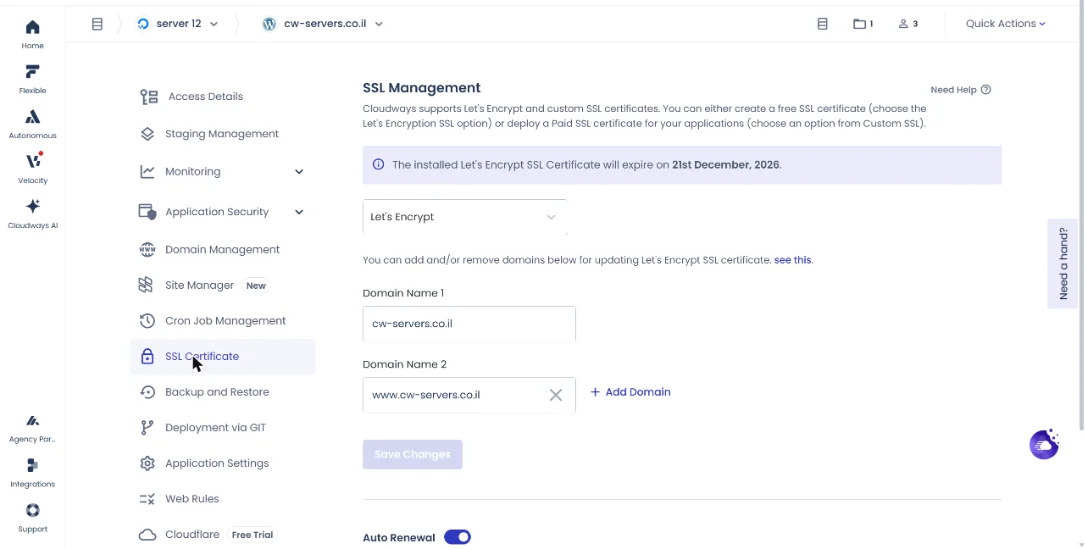
- Nel menu dell’applicazione scegli SSL Certificate. Nel menu a tendina in alto nella schermata (dove compare Let’s Encrypt) scegli l’opzione del certificato personalizzato, Custom SSL.
- Se vedi Install Certificate: cliccaci, incolla il certificato del sito in Certificate Code e il certificato intermedio in CA Chain, e clicca su Submit.
- Se vedi Re-Install Certificate: cliccaci. Nel campo CRT incolla il certificato del sito e subito dopo il certificato intermedio (una concatenazione dei due file) e nel campo Key la chiave privata. Clicca su Submit.
- Se compare una finestra che propone di attivare un redirect a HTTPS: scegli Enable HTTPS, oppure Not Now se hai già un redirect (vedi sotto).
- Aspetta qualche minuto e ripeti il controllo SSL nello strumento esterno.
Un avvertimento sul redirect a HTTPS: se il sito è dietro Cloudflare o Sucuri, oppure hai già un redirect a HTTPS in un plugin o in .htaccess, non attivare un altro redirect dalla piattaforma. Due redirect insieme possono creare un loop di reindirizzamenti (Too Many Redirects).
Cosa fare quando un certificato Let’s Encrypt non si rinnova in automatico
I certificati Let’s Encrypt hanno una validità di 90 giorni. Quando il rinnovo automatico è attivo, Cloudways li rinnova 30 giorni prima della scadenza. Per rinnovare, Let’s Encrypt deve raggiungere un file di validazione temporaneo sul sito, nel percorso /.well-known/acme-challenge/. Se qualcosa blocca quel percorso, il rinnovo fallisce in silenzio e lo scopri solo quando il certificato scade.
Due blocchi comuni: le regole in .htaccess (redirect, restrizioni di accesso, regole dei plugin di sicurezza) e Cloudflare come provider DNS con il proxy attivo.
Prima di iniziare
- Fai un backup dell’applicazione (On-demand). Tutte le soluzioni qui toccano .htaccess.
- Se il dominio passa da Cloudflare, Cloudways consiglia di disattivarlo temporaneamente mentre risolvi il problema. Nota che così l’indirizzo IP del server resta esposto, quindi fai attenzione se il sito è soggetto ad attacchi. Vedi collegare un dominio di Cloudflare a Cloudways.
- Connettiti al server via SSH (da un client SSH o dal terminale integrato nella piattaforma) e vai nella cartella del sito:
cd applications/<your_application_name>/public_html/Il nome dell’applicazione nel percorso è lo stesso del nome del suo database, che compare nei dati di accesso dell’applicazione. Togli le parentesi angolari (< >).
Soluzione 1: disattiva temporaneamente .htaccess
- Rinomina il file:
mv .htaccess .htaccess_temp - Verifica che la modifica sia andata a buon fine:
ls .htaccess_temp - Nella piattaforma, in SSL Certificate dell’applicazione, esegui un rinnovo manuale (On-demand renewal).
- Se il rinnovo è riuscito, ripristina il nome:
mv .htaccess_temp .htaccesse controlla conls .htaccess.
Importante: mentre il file è disattivato, il sito può comportarsi in modo diverso (permalink di WordPress, redirect). Lavora in fretta e non dimenticare di ripristinare il nome.
Soluzione 2: una regola che esclude il percorso di validazione
Questa soluzione è migliore sul lungo periodo, perché previene il problema anche nei rinnovi successivi.
- Apri il file per modificarlo:
vim .htaccesse premiiper la modalità di inserimento. - Incolla le due righe qui sotto all’inizio del file (per incollare nel terminale: Ctrl+Maiusc+V).
- Premi Esc, scrivi
:wq!e premi Invio per salvare. - Esegui un rinnovo manuale dalla piattaforma.
RewriteEngine On
RewriteRule ^.well-known/acme-challenge - [L]
Vim non fa per te? Puoi modificare il file anche tramite SFTP o il file manager e incollare le stesse righe all’inizio.
Soluzione 3: revoca il certificato e reinstallalo
- Nella piattaforma revoca (Revoke) il certificato Let’s Encrypt esistente.
- Via SSH disattiva temporaneamente .htaccess:
mv .htaccess .htaccess_temp - Installa un nuovo certificato Let’s Encrypt dalla piattaforma. Vedi come installare un certificato SSL sul tuo sito.
- Ripristina il nome del file:
mv .htaccess_temp .htaccess
Se le tre soluzioni non hanno aiutato, apri un ticket o una chat con il supporto e racconta cosa hai già provato.
Cosa fare quando un certificato Wildcard non si rinnova
Un certificato Wildcard copre tutti i sottodomini (*.example.com). Non si convalida tramite un file sul sito, ma tramite un record DNS: un record CNAME chiamato _acme-challenge che hai aggiunto quando hai installato il certificato. Se il record è stato eliminato, per esempio quando hai spostato la gestione del DNS a un altro provider o hai ripulito i record “inutili”, il rinnovo fallisce.
- Vai alla gestione DNS del dominio (dal registrar, su Cloudflare o su DNS Made Easy).
- Controlla se esiste un record CNAME chiamato
_acme-challenge. - Se non c’è, aggiungilo con il valore mostrato nella piattaforma Cloudways quando hai installato il Wildcard.
- Aspetta che il record si aggiorni e rinnova il certificato dalla piattaforma.
Tieni presente che i pannelli DNS di alcuni registrar aggiungono automaticamente il nome del dominio al nome del record. Se scrivi _acme-challenge.example.com nel campo del nome, potresti ritrovarti con _acme-challenge.example.com.example.com. Di solito basta scrivere _acme-challenge.
I limiti di Let’s Encrypt da conoscere
Se hai provato molte volte e all’improvviso ricevi un errore di limite, non è un bug. Sono limiti di Let’s Encrypt stesso e Cloudways non può aggirarli. Nemmeno la revoca di un certificato li azzera.
| Limite | Valore |
|---|---|
| Installazioni per lo stesso dominio | Fino a 5 certificati a settimana |
| Rinnovo manuale | Fino a 5 volte al giorno |
| Certificati per applicazione | Un certificato Let’s Encrypt alla volta |
| Domini in un solo certificato | Fino a 100 domini e sottodomini |
| Validità | 90 giorni, rinnovo automatico 30 giorni prima della scadenza |
Quindi non riprovare all’infinito nello stesso giorno. Trova prima la causa con le soluzioni qui sopra e solo dopo rinnova.
Il codice ASAEL-BF2026 toglie l’80% dalla tua fattura per i primi due mesi (fino a $200 di sconto al mese) e include migrazioni gratuite illimitate dei siti. Solo per i nuovi clienti e solo fino alla fine dell’offerta.
L’offerta termina il 4 dicembre 2026 alle 23:59 (UTC+2).
Inizia con una prova gratuita, senza carta di credito. Inserisci il codice al checkout e controlla che compaia.
Dopo il Black Friday: 30% di sconto per 3 mesi con il codice ASAEL. Su un server grande (sopra circa $444 al mese) ASAEL fa già risparmiare di più oggi. Calcolatore ASAEL-BF2026 vs. ASAEL
Avvia un server di prova gratuito, senza carta di credito. Quando passi a un piano a pagamento, il codice ASAEL toglie il 30% dalla tua fattura per i primi tre mesi.
Il link inserisce il codice nel modulo di iscrizione. Controlla solo che compaia.
Altri errori comuni
Il certificato è valido ma il browser avvisa ancora: controlla con uno strumento esterno, non solo con il tuo browser, che potrebbe ricordare un vecchio avviso. Svuota la cache e prova in una finestra privata.
Dopo l’attivazione di HTTPS compare “Too Many Redirects”: ci sono due redirect a HTTPS insieme (quello della piattaforma e anche Cloudflare, un plugin o .htaccess). Tienine uno solo.
Cloudflare mostra l’errore 525 (SSL handshake failed): Cloudflare non è riuscito a stabilire una connessione sicura con il server, di solito perché in Cloudflare SSL è impostato su Full o Full (strict) mentre il server non serve ancora un certificato, per esempio prima dell’installazione di Let’s Encrypt. La diagnosi completa e la soluzione, anche per 520, 521 e 522: errori Cloudflare 5xx.
Let’s Encrypt non si installa affatto: di solito il dominio non punta ancora al server. Assicurati che il record A sia aggiornato con l’indirizzo IP del server. Vedi collegare un dominio a Cloudways.
Hai spostato un dominio su un’altra applicazione: revoca il certificato sulla vecchia applicazione e installane uno nuovo sulla nuova.
Fonti
Questa pagina si basa sulla seguente documentazione e sulle seguenti pagine ufficiali:
- How to fix incomplete certificate chain warning (Cloudways Knowledge Base)
- Fix issue of Let’s Encrypt SSL not renewing automatically (Cloudways Knowledge Base)
- Let’s Encrypt SSL certificates limitations (Cloudways Knowledge Base)
Domande frequenti
Molto probabilmente manca un certificato intermedio. Il tuo browser lo ha recuperato dalla memoria, ma altri browser e dispositivi no. Reinstalla il certificato con la CA Chain e controlla con uno strumento esterno come SSL Labs.
Il certificato ha una validità di 90 giorni. Con il rinnovo automatico attivo, Cloudways lo rinnova 30 giorni prima della scadenza, quindi di solito non devi fare nulla.
Può farlo. Cloudways consiglia di disattivare temporaneamente Cloudflare mentre risolvi un problema di rinnovo. Ricorda che così l’indirizzo IP del server resta esposto e riattiva Cloudflare subito dopo il rinnovo.
Di solito lo fornisce l’emittente del certificato in un file separato con estensione .ca o .ca-bundle. Se non ce l’hai, puoi generarlo con uno strumento come What’s My Chain Cert a partire dal contenuto del certificato del sito.
Fino a 5 volte al giorno e fino a 5 installazioni per lo stesso dominio a settimana. Sono limiti di Let’s Encrypt e la revoca di un certificato non li azzera.
Guide correlate
- Come installare un certificato SSL su Cloudways
- Come collegare un dominio all’hosting Cloudways
- Collegare un dominio di Cloudflare a Cloudways
- Il componente aggiuntivo DNS Made Easy
- Hosting Cloudways per siti web
- Tutte le guide di questa categoria: guide su domini e SSL
Fonte ufficiale: How to Fix Incomplete Certificate Chain Warning?, Fix Issue of Let’s Encrypt SSL Not Renewing Automatically, Let’s Encrypt SSL Certificates Limitations (Cloudways Knowledge Base). Scritto e verificato da Asael Dreyer · Aggiornato: 6 novembre 2026
Informativa: questo è un sito indipendente, non il sito ufficiale di Cloudways. Alcuni link di questo sito sono link di affiliazione: se ti iscrivi tramite questi link, riceviamo una commissione, senza alcun costo aggiuntivo per te. Tutti i dettagli

