
Ultimo aggiornamento: · A cura di Asael Dreyer
Risposta breve: una buona manutenzione del sito comprende aggiornamenti sicuri, backup testati, sicurezza, monitoraggio dell’uptime e un report mensile. Nel mio calcolo di esempio (al 7 novembre 2026, tasse escluse) si arriva a circa 35 $ al mese per un sito vetrina, circa 115 $ per un pacchetto professionale e circa 335 $ per un negozio WooCommerce. Se hai un sito: chiedi di vedere con precisione cosa è incluso. Se sei freelance o agenzia: fissa il prezzo in base a tempo e rischio e automatizza gran parte del lavoro.
Il riassunto in numeri (dati al 7 novembre 2026):
- Il mio listino di esempio (tasse escluse): circa 35 $ al mese per un pacchetto base, circa 115 $ per uno professionale e circa 335 $ per un negozio WooCommerce, con una tariffa di 60 $ all’ora.
- Backup su Cloudways: una volta al giorno per impostazione predefinita, con una settimana di conservazione. Puoi impostare una frequenza da un’ora a 7 giorni e una conservazione fino a 4 settimane.
- Malware Protection: 4 $ per applicazione al mese fino a 5 applicazioni, 3 $ da 6 a 15 e 2 $ da 16 in su.
- Client Reporting: un report al mese nel piano gratuito, 10 con Growth (4,99 $) e illimitati con Scale (13,99 $).
- Tempo di manutenzione (una mia stima): da un’ora e mezza a due ore al mese per un sito senza automazione, 20-30 minuti con l’automazione.
Cos’è la manutenzione di un sito e perché i clienti la pagano?
La manutenzione del sito è il servizio continuativo che mantiene funzionante un sito già online: sicuro, aggiornato, con i backup e veloce. Non comprende la creazione di nuove pagine né un restyling. Protegge ciò che esiste già.
Un sito WordPress ha bisogno di manutenzione perché è fatto di decine di componenti di fornitori diversi: il core, il tema e da 15 a 40 plugin. Ognuno si aggiorna con i suoi tempi e alcuni aggiornamenti chiudono falle di sicurezza. Un sito non aggiornato diventa un bersaglio facile per i bot e un sito aggiornato senza test ogni tanto si rompe. La manutenzione è l’equilibrio tra questi due rischi. Per sapere quando aggiornare in automatico e quando a mano, vedi la politica di aggiornamento per i clienti.
Il cliente non compra “aggiornamenti dei plugin”. Compra la certezza che, se alle 11 di sera qualcosa va giù, qualcuno se ne occuperà. Quando descrivi il tuo pacchetto, descrivi questa tranquillità e ciò che previene, non solo un elenco tecnico. Per aggiornare un negozio senza perdere ordini, vedi aggiornamenti sicuri per un negozio WooCommerce.
Quanto costa la manutenzione del sito per chi ha un sito?
Per chi ha un sito vetrina, un pacchetto di manutenzione ragionevole costa di solito da qualche decina a un paio di centinaia di dollari al mese, e un negozio WooCommerce costa di più. Nel mio calcolo di esempio, più avanti in questa pagina, con una tariffa di 60 $ all’ora ho ottenuto 35 $ per un pacchetto base, 115 $ per uno professionale e 335 $ per un negozio, tasse escluse. Non esiste un “prezzo di mercato” ufficiale, quindi confronta i preventivi per ciò che includono e non solo per la cifra.
| Tipo di sito | Cosa è ragionevole includere | Intervallo dal mio calcolo (tasse escluse) |
|---|---|---|
| Piccolo sito vetrina | Backup giornaliero, aggiornamenti mensili, firewall, monitoraggio | Circa 30-45 $ al mese |
| Sito vetrina attivo o sito di contenuti | + aggiornamenti settimanali con test, pulizia dal malware, un report, 30-60 minuti di modifiche | Circa 110-140 $ al mese |
| Negozio WooCommerce | + un server dedicato, un test del checkout dopo ogni aggiornamento, disponibilità serale, 2-3 ore di modifiche | Circa 310-370 $ al mese |
Questi intervalli sono una mia stima, basata sul listino di esempio nella sezione dei prezzi, e non un’indagine sui prezzi. Un prezzo molto più basso di solito significa che manca qualcosa: un test prima dell’aggiornamento, un backup conservato fuori dal server o la disponibilità quando il sito va giù. Un prezzo molto più alto dovrebbe includere ore di sviluppo o un servizio esteso.
Sei domande da fare prima di firmare per la manutenzione
- Dove è conservato il backup, fuori dal server o sul server, e quando hai verificato l’ultima volta che si apre?
- Gli aggiornamenti vengono testati su una copia prima di arrivare al sito live?
- Con quanta rapidità inizi a lavorare quando il sito va giù e in quali orari?
- La pulizia dopo un attacco è inclusa o ha un prezzo a parte?
- Quanti minuti di modifiche sono inclusi ogni mese e qual è il prezzo oltre quel limite?
- Chi detiene le credenziali del dominio e del server e cosa succede se smetti il servizio?
L’ultima domanda è la più importante: il dominio deve essere registrato a tuo nome, non a nome di chi ha costruito il sito. E se le risposte non sono chiare, stai pagando una promessa e non un processo.
E se vuoi occupartene tu?
Puoi, se sei disposto a dedicarci un tempo regolare. Su Cloudways un sito su un server DigitalOcean Standard da 1 GB costa 11 $ al mese, più SafeUpdates da 3 $ e Malware Protection da 4 $ per applicazione, secondo la pagina dei componenti aggiuntivi di Cloudways (al 7 novembre 2026, tasse escluse). In totale sono circa 18 $ al mese. Gli strumenti fanno il lavoro ripetitivo; le decisioni, il controllo trimestrale dei backup e la gestione degli incidenti restano a te. Per quanto costa l’hosting in sé all’anno, vedi quanto costa all’anno l’hosting di un sito.
Cosa dovrebbe includere la manutenzione di WordPress e con che frequenza?
Le basi sono un backup giornaliero, un monitoraggio continuo, aggiornamenti settimanali con test, un report mensile e un ripristino di prova una volta a trimestre. La tabella elenca ogni attività, la sua frequenza e se si può automatizzare.
| Frequenza | Attività | Si può automatizzare? |
|---|---|---|
| Giornaliera | Backup completo fuori dal server | Sì, del tutto |
| Continua | Monitoraggio dell’uptime e avviso quando il sito va giù | Sì, del tutto |
| Continua | Blocco degli attacchi e scansione del malware | Sì, a livello di server |
| Settimanale | Aggiornamenti di core, tema e plugin, con verifica che il sito non si sia rotto | Sì, con una verifica visiva automatica |
| Settimanale | Esame degli avvisi sulle vulnerabilità di sicurezza | In parte: l’avviso è automatico, la decisione è tua |
| Mensile | Un controllo della velocità (PageSpeed) e il confronto con il mese precedente | Sì |
| Mensile | Test dei moduli: che inviino e che le email arrivino | In parte |
| Mensile | Report per il cliente: cosa è stato aggiornato, backup, sicurezza, prestazioni | Sì |
| Trimestrale | Un ripristino di prova da backup in un ambiente di staging, per assicurarsi che il backup funzioni davvero | No, ed è proprio ciò che distingue il lavoro professionale |
| Trimestrale | Pulizia: plugin inutilizzati, vecchi utenti, il database | In parte |
| Annuale | Rinnovo del dominio, controllo della versione di PHP, controllo della compatibilità del tema | Promemoria automatico, esecuzione manuale |
Nota la riga del ripristino trimestrale. La maggior parte di chi costruisce siti fa i backup, e pochi verificano che il backup si apra. Un backup che non è stato testato è una promessa, non un backup. Su Cloudways puoi clonare un’applicazione in un ambiente di staging e ripristinare lì senza toccare il sito live (ambiente di staging su Cloudways).
Come costruire tre livelli di pacchetto di manutenzione?
Tre livelli funzionano bene: il cliente sceglie, invece di rispondere “sì o no”. Il livello intermedio è di solito quello che vende di più, quindi dovrebbe essere quello che vuoi vendere di più.
| Base | Professionale | Business / Negozio | |
|---|---|---|---|
| Hosting gestito su server + SSL | ✓ | ✓ | ✓ (server dedicato) |
| Backup giornaliero fuori dal server | ✓ (una settimana di conservazione) | ✓ (due settimane) | ✓ (4 settimane, o una frequenza di backup maggiore) |
| Aggiornamenti | Mensili | Settimanali, con verifica visiva | Settimanali + aggiornamenti di sicurezza urgenti subito |
| Sicurezza | Firewall del server | + pulizia automatica dal malware | + pulizia dal malware + Cloudflare Enterprise |
| Monitoraggio dell’uptime | ✓ | ✓ | ✓ + monitoraggio del server basato sull’AI |
| Report mensile | – | ✓ | ✓ + una chiamata trimestrale |
| Ore di modifiche al mese | – | 30-60 minuti | 2-3 ore |
| Tempo di risposta agli incidenti | Un giorno lavorativo | 4 ore in orario di lavoro | Un’ora, anche la sera |
I numeri della tabella (ore, tempi di risposta, giorni di conservazione) sono un esempio da cui partire, non uno standard. Adattali al tempo che puoi davvero garantire. Una promessa di “un’ora, anche la sera” quando lavori da solo è una promessa che non manterrai.
Quanto far pagare la manutenzione di un sito?
Il mio calcolo di esempio porta a circa 35 $ al mese per un pacchetto base, circa 115 $ per uno professionale e circa 335 $ per un negozio, tasse escluse. Ma non esiste un unico “prezzo di mercato” per la manutenzione dei siti. C’è chi la vende a 15 $ al mese e chi a 450 $, e la differenza dipende da ciò che è incluso. Invece di copiare il prezzo di un concorrente, ragiona su tre livelli:
- Costo diretto per sito: la quota del sito su server, backup e componenti aggiuntivi a pagamento (per esempio la pulizia dal malware o gli aggiornamenti sicuri, che si pagano per applicazione).
- Il tuo tempo: quanti minuti al mese serve davvero il sito, compresi il report, la comunicazione con il cliente e i piccoli incidenti. Moltiplicali per la tua tariffa oraria.
- Un margine per rischio e disponibilità: il denaro per essere disponibile quando qualcosa va giù, anche se in un certo mese non è successo nulla. In un negozio è il livello più grande.
Se sei registrato ai fini IVA o dell’imposta sulle vendite, aggiungila dove si applica a te (informazione generale, non consulenza fiscale: il trattamento esatto va confermato con il tuo commercialista). E se paghi un fornitore in una valuta diversa da quella in cui fatturi, lascia un margine per le oscillazioni del cambio. Per fare il calcolo con i tuoi numeri ho creato un calcolatore dei prezzi per chi costruisce siti: inserisci il numero di clienti, la dimensione del server, i componenti aggiuntivi e le ore, e ottieni un costo e un prezzo consigliato per il cliente.
Listino di esempio in USD, per i tre livelli
La tabella costruisce un prezzo per ogni livello a partire dai tre livelli di cui sopra. Le mie ipotesi: una tariffa di 60 $ all’ora, 8 siti vetrina per ogni server DigitalOcean Premium da 2 GB (28 $) e un negozio sul proprio server Premium da 4 GB (54 $). I prezzi sono tasse escluse e non comprendono Site Manager Pro, che si paga per applicazione.
| Base | Professionale | Business / Negozio | |
|---|---|---|---|
| Costo diretto per sito | Circa 4 $ (quota del server + backup da 5 GB) | Circa 7 $ (+ Malware Protection a 3 $) | Circa 58 $ (server da 4 GB dedicato + backup + Malware Protection) |
| Tempo al mese | 20 minuti | 45 minuti di lavoro continuativo + 45 minuti di modifiche | 1 ora continuativa + 2,5 ore di modifiche |
| Costo del tempo | 20 $ | 90 $ | 210 $ |
| Margine di disponibilità | 6 $ | 15 $ | 60 $ (comprese le sere) |
| Totale | 30 $ | 112 $ | 328 $ |
| Prezzo di esempio | 35 $ | 115 $ | 335 $ |
Ho arrotondato per eccesso per lasciare spazio a variazioni di prezzo e ai mesi con un incidente. Se la tua tariffa è diversa, la riga del costo del tempo è quella che cambia di più, ed è anche la maggior parte del prezzo. L’ipotesi di 8 siti per server è una mia regola pratica, non un dato ufficiale. I prezzi dei server vengono dalla pagina dei prezzi di DigitalOcean e quello di Malware Protection dalla pagina dei prezzi dei componenti aggiuntivi.
Come risparmiare tempo nella manutenzione del sito?
La regola: tutto ciò che avviene allo stesso modo su ogni sito, ogni settimana, dovrebbe andare da solo. Il tuo tempo è riservato alle decisioni e agli incidenti. Ecco come appare su Cloudways, a novembre 2026:
Backup
Ogni nuovo server riceve un backup automatico fuori dal server una volta al giorno, con una settimana di conservazione. Puoi cambiare la frequenza (da un’ora fino a 7 giorni) e il tempo di conservazione (fino a 4 settimane). Cosa significa per i tuoi pacchetti: puoi vendere la differenza tra “una settimana di conservazione” e “4 settimane” e ti costa solo lo spazio dei backup. Il ripristino a un punto nel tempo si fa dal pannello, con la possibilità di annullare (backup e ripristino su Cloudways).
Aggiornamenti con test automatici: Site Manager e SafeUpdates
Site Manager è uno strumento di gestione WordPress nel pannello di Cloudways e sostituisce il vecchio SafeUpdates. Il piano gratuito Basic ti dà una dashboard centrale per tutti i tuoi siti, la gestione di plugin, temi e utenti, aggiornamenti rapidi (direttamente sul sito live, senza test) e l’accesso a WordPress con un clic (SSO). Il piano Pro, con prezzo per applicazione, ti dà ciò che fa davvero risparmiare tempo nella manutenzione:
- SafeUpdates: l’aggiornamento viene eseguito prima su una copia temporanea del sito (staging), passa dei test e solo se va tutto bene arriva al sito live. Se il test fallisce, il sito torna automaticamente allo stato precedente all’aggiornamento.
- Verifica di regressione visiva: il confronto di come appaiono fino a 5 pagine prima e dopo l’aggiornamento.
- Aggiornamenti automatici settimanali, con la possibilità di escludere plugin specifici.
- Aggiornamenti critici: quando lo scanner di vulnerabilità rileva una vulnerabilità grave, o sfruttata attivamente, l’aggiornamento viene spinto subito e non aspetta il ciclo successivo.
- Un registro delle attività di WordPress (aggiornamenti, modifiche ai contenuti, modifiche ai prodotti) conservato per tre mesi, che puoi esportare in un report per il cliente.
- Aggiornamenti sicuri di massa (SafeUpdates) su più siti insieme. La dashboard centrale e Quick Update sono già disponibili nel piano gratuito.
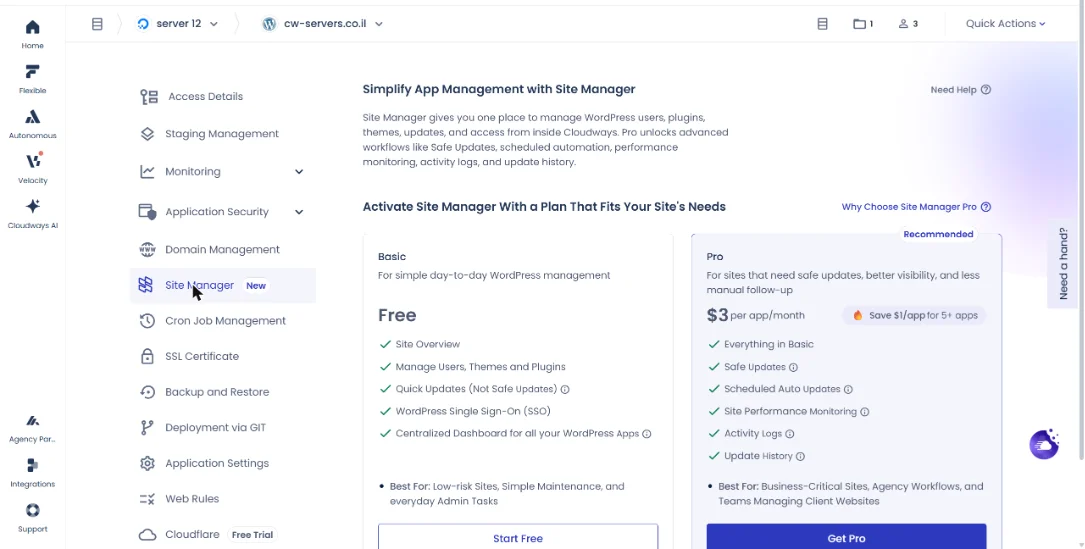
Cloudways sostiene che i clienti di SafeUpdates risparmiano in media 42 ore di manutenzione. È un’affermazione del fornitore, non una mia misurazione, ma la direzione è giusta: il tempo costoso negli aggiornamenti è la verifica manuale dopo ognuno, ed è proprio ciò che si automatizza. Dettagli: SafeUpdates e Site Manager su Cloudways. Prezzi aggiornati: prezzi dei componenti aggiuntivi.
Sicurezza
Firewall a livello di server, protezione dagli attacchi brute force e scanner di vulnerabilità sono inclusi nei server Flexible. La pulizia automatica dal malware (Malware Protection) costa 4 $ per applicazione al mese fino a 5 applicazioni, 3 $ da 6 a 15 e 2 $ da 16 in su. Puoi attivarla solo per i siti dei pacchetti più alti, il che rende comodo il prezzo. Dettagli: Malware Protection.
Report per i clienti
Client Reporting produce un report con il tuo marchio con aggiornamenti, backup, scansioni di sicurezza e dati sulle prestazioni, per i siti ospitati su Cloudways. È incluso in tutti i piani Client Billing & Reporting: un report al mese nel piano gratuito, 10 con Growth (4,99 $) e illimitati con Scale (13,99 $). Un report che arriva ogni mese è il modo più semplice per evitare la domanda “per cosa sto pagando, in realtà?”. Cosa mettere nel report e come risparmiare tempo: il report mensile per il cliente di un sito.
Il codice ASAEL-BF2026 toglie l’80% dalla tua fattura per i primi due mesi (fino a $200 di sconto al mese) e include migrazioni gratuite illimitate dei siti. Solo per i nuovi clienti e solo fino alla fine dell’offerta.
L’offerta termina il 4 dicembre 2026 alle 23:59 (UTC+2).
Inizia con una prova gratuita, senza carta di credito. Inserisci il codice al checkout e controlla che compaia.
Dopo il Black Friday: 30% di sconto per 3 mesi con il codice ASAEL. Su un server grande (sopra circa $444 al mese) ASAEL fa già risparmiare di più oggi. Calcolatore ASAEL-BF2026 vs. ASAEL
Avvia un server di prova gratuito, senza carta di credito. Quando passi a un piano a pagamento, il codice ASAEL toglie il 30% dalla tua fattura per i primi tre mesi.
Il link inserisce il codice nel modulo di iscrizione. Controlla solo che compaia.
Cosa cambia nella manutenzione di un negozio WooCommerce?
In un negozio ogni incidente costa denaro in tempo reale, quindi aggiorni solo dopo i test, controlli il checkout dopo ogni aggiornamento ed esegui i backup con più frequenza. La differenza maggiore rispetto a un sito vetrina: in un negozio non devi mai ripristinare un backup completo sul sito live senza pensarci, perché cancella gli ordini arrivati dopo il backup.
- Prima gli aggiornamenti su una copia. L’aggiornamento di WooCommerce o di un plugin di pagamento viene eseguito prima su staging. Dopo, esegui un ordine di prova completo: aggiunta al carrello, pagamento, email di conferma e fattura.
- Il plugin di pagamento è il plugin più delicato. Alcuni plugin hanno requisiti di versione rigidi, per esempio PHP 8.2 o superiore. Controlla i requisiti prima di aggiornare PHP o WordPress. Per la modalità di test di ciascun fornitore, vedi gateway di pagamento per WooCommerce.
- Backup ad alta frequenza. Su Cloudways puoi impostare un backup anche ogni ora. In un negozio attivo è la differenza tra perdere un giorno di ordini e perderne un’ora.
- Ripristini con cautela. Se devi ripristinare, ripristina prima su una copia, controlla cosa si è rotto e sposta solo ciò che serve. Gli ordini e i clienti arrivati dopo il backup non esistono al suo interno.
- La cache non deve toccare carrello e checkout. Varnish su Cloudways li esclude per impostazione predefinita, ma i plugin di cache aggiuntivi a volte no. Controlla dopo ogni modifica alle impostazioni.
- Email degli ordini. Una volta al mese verifica che l’email di “nuovo ordine” arrivi sia al cliente sia al negozio. Vedi email di WooCommerce che non arrivano.
- Una finestra per gli aggiornamenti. Non aggiornare di venerdì, prima di una festività o prima di una promozione. Prima dei giorni di molto traffico, ripassa come prepararsi al traffico dei saldi.
Per tutto questo, un pacchetto per negozi ha un altro prezzo e di solito include un server dedicato. Nella tabella dei livelli è la colonna “Business / Negozio”.
Cosa non dovresti promettere in un pacchetto di manutenzione?
Non promettere che il sito non verrà mai violato, non promettere un uptime del 100% e non promettere correzioni illimitate. Prometti un processo e dei tempi di risposta, perché sono cose che puoi mantenere.
- “Il sito non verrà mai violato”: nessuno può garantirlo. Prometti un processo: protezione, monitoraggio e un backup da cui puoi ripristinare entro un tempo definito.
- “Uptime al 100%”: nemmeno i grandi provider cloud lo promettono. Prometti un tempo di risposta, non una disponibilità perfetta.
- “Aggiornamenti illimitati, compresa la correzione di tutto ciò che si rompe”: un plugin in cui il fornitore ha rotto qualcosa può richiedere ore. Definisci cosa è incluso e cosa ha un prezzo a parte.
- “SEO inclusa”: la manutenzione preserva le basi tecniche (velocità, uptime, sicurezza). Non sostituisce il lavoro sui contenuti e sulla SEO.
Come si prende in carico un nuovo cliente con un pacchetto di manutenzione?
In sei passaggi: una verifica iniziale, il trasferimento sul tuo server, la pulizia, la configurazione dell’automazione, il monitoraggio e un “report 0” per il cliente. Tutti i passaggi si fanno nella prima settimana.
- Una verifica iniziale dello stato di salute: versioni, plugin obsoleti, una scansione del malware e un test di velocità. È la base di confronto per i report successivi.
- Se il sito è presso un altro provider, spostalo sul tuo server (la prima migrazione verso Cloudways è gratuita, dettagli).
- Pulizia iniziale: rimuovi i plugin superflui e i vecchi utenti e aggiorna tutto ciò che è in attesa.
- Configura backup, aggiornamenti automatici e protezione in base al livello del pacchetto.
- Configura il monitoraggio dell’uptime con l’avviso che arriva a te (non al cliente).
- Invia al cliente il “report 0”: cosa hai trovato e cosa hai corretto. È il documento che dimostra il tuo valore già nel primo mese.
Cosa si scrive a un cliente quando si propone un pacchetto di manutenzione?
Una breve email che spiega cosa riceve il cliente, cosa deve fornirti e cosa succederà nella prima settimana. Questo è un testo di esempio che ho scritto, da adattare al tuo stile:
Ciao [nome],
per far funzionare il tuo sito senza sorprese vorrei proporti il pacchetto di manutenzione [Professionale]. Comprende un backup giornaliero conservato per due settimane, aggiornamenti settimanali testati prima che arrivino al sito, protezione dal malware, monitoraggio dell’uptime e un breve report una volta al mese. Ci sono anche [45 minuti] al mese per piccole modifiche.
Il prezzo è [115 $] al mese più le eventuali imposte applicabili, senza vincoli oltre il mese successivo. Se c’è un incidente che mette il sito offline, comincio a lavorarci entro [4 ore] in orario di lavoro.
Di cosa ho bisogno da te: l’accesso come amministratore al sito, le credenziali del registrar del dominio (oppure la conferma che il dominio è a tuo nome e si rinnova automaticamente) e una persona di riferimento per gli incidenti.
Nella prima settimana controllerò lo stato del sito, aggiornerò ciò che è in attesa, configurerò backup e monitoraggio e ti invierò un report iniziale con ciò che ho trovato e corretto.
[Firma]
Cosa deve contenere un report mensile di manutenzione?
Un buon report si legge in un minuto. Il cliente non ha bisogno di vedere ogni riga di log. Deve sapere che il sito è sicuro, che qualcuno ci ha lavorato e cosa vale la pena fare dopo. Una struttura che funziona:
- Un riepilogo in una riga: “Il sito è stato online per tutto il mese, sono stati installati 14 aggiornamenti, non è stato trovato alcun malware.”
- Uptime: la percentuale di uptime dello strumento di monitoraggio e quanti minuti di inattività ci sono stati (se ce ne sono stati), con una breve spiegazione.
- Aggiornamenti: quanti aggiornamenti sono stati installati e, se qualcosa è fallito ed è stato annullato, cosa hai fatto.
- Backup: quando è stato eseguito l’ultimo backup e quanti punti di ripristino sono disponibili.
- Sicurezza: i risultati della scansione, i tentativi bloccati e le vulnerabilità chiuse.
- Velocità: il punteggio PageSpeed di questo mese rispetto al mese precedente.
- Una raccomandazione: una cosa che vale la pena migliorare (immagini pesanti, un plugin vecchio, una pagina lenta). È anche una fonte naturale di altro lavoro a pagamento.
Se i tuoi siti sono su Cloudways, gran parte di questi dati viene raccolta in automatico in Client Reporting e nel registro delle attività di Site Manager. Ti resta da scrivere la riga di riepilogo e la raccomandazione, ed è la parte che il cliente legge davvero.
Che aspetto ha un report mensile completo, a titolo di esempio?
Questo è un report di esempio per un sito vetrina, con la stessa struttura in sette sezioni. I numeri sono inventati, solo a scopo illustrativo:
Riepilogo: il sito è stato online per tutto il mese, sono stati installati 12 aggiornamenti, non è stato trovato alcun malware.
Uptime: 99,9% secondo lo strumento di monitoraggio. C’è stata un’interruzione di 6 minuti il giorno 14, durante un intervento di manutenzione del provider cloud.
Aggiornamenti: 12 aggiornamenti (core di WordPress, 10 plugin e il tema). Un aggiornamento ha fallito il test ed è stato annullato automaticamente. Verrà installato dopo la correzione del fornitore.
Backup: il backup giornaliero è stato eseguito con successo. Ci sono 14 punti di ripristino. Il test di ripristino trimestrale è stato fatto il giorno 3.
Sicurezza: scansione pulita. Sono stati bloccati 230 tentativi di accesso. È stata chiusa una vulnerabilità in un plugin per moduli.
Velocità: punteggio PageSpeed mobile 82 (79 il mese scorso).
Raccomandazione: le immagini della home page sono pesanti. Comprimerle potrebbe migliorare il tempo di caricamento su mobile. Sarò lieto di inviarti un preventivo.
Quanto tempo richiede davvero la manutenzione?
Ecco una stima sul campo (non un dato ufficiale) per un sito vetrina medio con 20 plugin. Senza automazione: da un’ora e mezza a due ore al mese, soprattutto aggiornamenti manuali, verifica che il sito non si sia rotto e stesura di un report. Con backup, aggiornamenti e report automatizzati: da 20 a 30 minuti al mese, soprattutto per rivedere i risultati e comunicare con il cliente. Questa differenza, moltiplicata per 30 clienti, è la differenza tra un’attività e un lavoro in più che non riesci a gestire.
Quali errori si fanno con i pacchetti di manutenzione?
Lo stesso prezzo per un sito vetrina e per un negozio: un negozio richiede più tempo, più attenzione e più disponibilità. Ha bisogno di un pacchetto suo.
Aggiornare direttamente sul sito live, senza test: funziona nove volte e alla decima rompe il checkout di venerdì. Aggiorna prima su una copia, a mano o in automatico.
Nessun report: un cliente che non vede alcun lavoro disdice il pacchetto nel mese in cui non è successo nulla. Cioè nel mese in cui hai lavorato bene.
Ore di modifiche senza tetto: le “piccole modifiche” diventano un progetto. Fissa una quota e cosa succede dopo.
Non aggiornare il prezzo: i costi dell’hosting, i cambi e il tuo tempo cambiano. Prevedi nell’accordo un aggiornamento annuale del prezzo.
L’offerta termina il 4 dicembre 2026 alle 23:59 (UTC+2).
Inizia con una prova gratuita, senza carta di credito. Inserisci il codice al checkout e controlla che compaia.
Avvia un server di prova gratuito, senza carta di credito. Quando passi a un piano a pagamento, il codice ASAEL toglie il 30% dalla tua fattura per i primi tre mesi.
Il link inserisce il codice nel modulo di iscrizione. Controlla solo che compaia.
Fonti
- How to Use Cloudways Site Manager
- How to Configure a Server-level Backup
- Malware Protection
- Cloudways SafeUpdates
- Client Billing & Reporting
- Cloudways Add-ons (prezzi di SafeUpdates e Malware Protection)
Domande frequenti sulla manutenzione del sito
Nel mio calcolo di esempio (al 7 novembre 2026, tasse escluse), circa 35 $ al mese per un sito vetrina base, circa 115 $ per un pacchetto professionale con aggiornamenti settimanali e un report e circa 335 $ per un negozio WooCommerce. Non esiste un prezzo di mercato ufficiale, quindi confronta i preventivi per ciò che includono.
Aggiornamenti di core, tema e plugin, backup giornalieri, sicurezza e scansioni, monitoraggio dell’uptime e un report per il cliente. I pacchetti professionali includono anche un controllo mensile della velocità, un test di ripristino dei backup e una quota di ore per piccole modifiche.
Dipende da cosa è incluso e dal tipo di sito, quindi conviene calcolarlo e non copiarlo. Somma il costo diretto per sito, il tuo tempo mensile moltiplicato per la tua tariffa e un margine per la disponibilità. Un negozio costa sempre più di un sito vetrina, perché rischio e tempo sono maggiori.
Una volta a settimana è un buon ritmo per la maggior parte dei siti, con un test prima che l’aggiornamento arrivi al sito live. Gli aggiornamenti di sicurezza gravi conviene installarli subito, senza aspettare il ciclo normale.
Puoi ridurre molto il rischio. Strumenti come SafeUpdates in Cloudways Site Manager eseguono prima l’aggiornamento su una copia temporanea, confrontano l’aspetto delle pagine e riportano il sito allo stato precedente in automatico se qualcosa fallisce. Resta comunque consigliato un controllo manuale ogni tanto.
L’hosting è il server su cui gira il sito. La manutenzione è il lavoro continuativo sul sito stesso: aggiornamenti, backup, sicurezza, monitoraggio e correzioni. Puoi venderli separatamente, ma per il cliente è più semplice acquistare un unico pacchetto.
Dipende da cosa hai scritto nell’accordo. Consiglio di includere pulizia e ripristino nei pacchetti più alti e di darle un prezzo a parte nel pacchetto base. Quando c’è una protezione a livello di server e un backup giornaliero, questo tipo di pulizia di solito è abbastanza breve.
Nel mio calcolo di esempio, circa 335 $ al mese tasse escluse, con server dedicato, pulizia dal malware, disponibilità serale e due ore e mezza di modifiche. La maggior parte del prezzo è il tuo tempo, quindi varia con la tua tariffa e con le dimensioni del negozio.
Guide correlate
- Hosting per web designer: modelli, prezzi e strumenti
- Quanto costa all’anno l’hosting di un sito
- Politica di aggiornamento di WordPress per i clienti
- Gestire più siti – Site Manager, MainWP e ManageWP
- Calcolatore dei prezzi di hosting e manutenzione
- SafeUpdates e Site Manager su Cloudways
- Cloudways per le agenzie
Fonte ufficiale: How to Use Cloudways Site Manager, How to Configure a Server-level Backup, Malware Protection (Knowledge Base di Cloudways); Cloudways SafeUpdates; Client Billing & Reporting; Cloudways Add-ons. Gli intervalli di prezzo e il listino di esempio sono un mio calcolo. Questa guida è stata scritta e rivista da Asael Dreyer · Aggiornata il: 7 novembre 2026
Informativa: questo è un sito indipendente, non il sito ufficiale di Cloudways. Alcuni link di questo sito sono link di affiliazione: se ti iscrivi tramite questi link, riceviamo una commissione, senza alcun costo aggiuntivo per te. Tutti i dettagli

