
Ultimo aggiornamento: · A cura di Asael Dreyer
In breve: per trasferire un server a un altro account Cloudways, selezioni il server, apri il menu delle azioni e scegli Transfer Server, inserisci l’indirizzo email del titolare dell’account che riceve e clicca su Transfer Server. Il nuovo titolare riceve un’email e approva entro 48 ore; da quel momento il server, i siti e la fatturazione passano a lui. Entrambi gli account devono essere completi e a pagamento, e i siti non vanno offline.
Quando si trasferisce un server a un altro account
Trasferire un server (Transfer Server) significa passare la piena proprietà di un server, con tutti i siti che ospita e la fatturazione, da un account Cloudways a un altro. È utile in alcune situazioni comuni:
- Un’agenzia che ha realizzato un sito per un cliente e vuole che sia il cliente a gestire il server e a pagarlo direttamente.
- La vendita di un sito. L’acquirente riceve il server nel proprio account, senza trasferire file e senza downtime.
- La divisione di un account tra soci o tra società dello stesso gruppo.
- Un cliente che lascia l’agenzia e porta via il sito.
Se vuoi solo dare a qualcuno l’accesso al server, senza trasferire la proprietà, è meglio aggiungerlo come membro del team. E se vuoi continuare a gestire il server e fatturare il cliente, valuta Client Billing. Per una consegna ordinata del sito a un cliente, compresi dominio ed email, vedi la consegna di un sito a un cliente.
Cosa preparare prima di iniziare
- Entrambi gli account sono completi e a pagamento. Non si può trasferire un server da o verso un account di prova. Se il cliente ha appena aperto un account, deve passare a un piano a pagamento e aggiungere un metodo di pagamento.
- Solo il titolare dell’account può trasferire. I membri del team non possono trasferire server, nemmeno con accesso completo.
- Un account nuovo è limitato a 4GB. Secondo Cloudways, i nuovi account non possono avviare né ricevere server più grandi di 4GB e potrebbero aver bisogno di un saldo prepagato nel wallet. Nell’esempio della documentazione, un server da circa 170 $ al mese richiedeva un saldo di circa 85 $. Se il tuo server è più grande, mettiti d’accordo in anticipo con l’altra parte e con il supporto.
- Cosa c’è sul server? Tutti i siti presenti sul server si spostano con lui. Se ospita siti di altri clienti, separa prima il sito interessato su un server tutto suo (vedi sotto).
- Un limite giornaliero. Ogni account ha un limite al numero di trasferimenti di server al giorno. Se lo raggiungi, contatta il supporto.
Passaggio preliminare: separare un sito su un server dedicato
Nella maggior parte dei casi che incontro, il server ospita più siti e ne va trasferito uno solo. In questo caso crei un nuovo server con solo il sito interessato e trasferisci quello. Se stai trasferendo un intero server così com’è, passa al punto successivo.
- Nell’applicazione apri il menu delle azioni rapide e scegli Clone App/Create Staging.
- Come server di destinazione scegli un nuovo server e non spuntare Create as Staging.
- Scegli provider cloud, dimensione e località. DigitalOcean è un buon punto di partenza per un sito piccolo. Scegli il data center più vicino alla maggior parte dei tuoi visitatori.
- Clicca per clonare e aspetta qualche minuto.
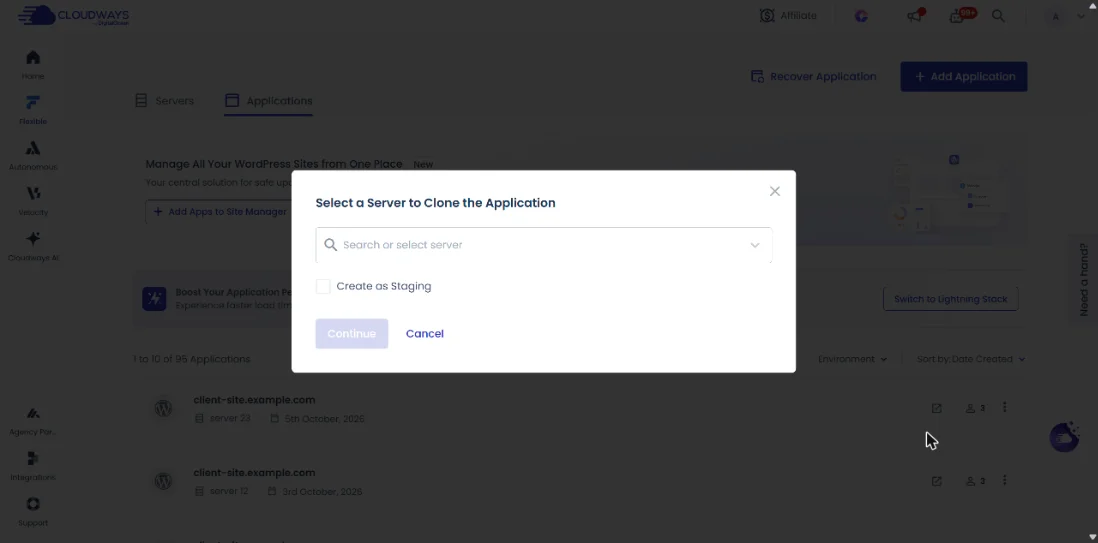
- Nell’applicazione clonata, in Domain Management, aggiungi il dominio vero e impostalo come principale. La copia viene creata con un URL temporaneo di Cloudways e l’operazione richiede circa un minuto.
- Cambia i record A del dominio (e quello di www, se ha un record separato) con l’indirizzo IP del nuovo server. Su Cloudflare è immediato. Presso un registrar normale può richiedere qualche ora. Se non gestisci tu i DNS, chiedi a chi se ne occupa.
- Installa l’SSL sulla nuova applicazione e verifica che il sito funzioni dal nuovo server.
Tutti i dettagli di questi passaggi, compresi i test con il file hosts, sono nella guida allo spostamento di un sito da un server all’altro all’interno di Cloudways.
Sui costi: Cloudways fattura a ore di utilizzo. Un nuovo server che esiste nel tuo account solo per un giorno o due prima del trasferimento ti costa soltanto quel tempo. Dopo il trasferimento, la fatturazione passa all’account che riceve.
Come si trasferisce il server a un altro account, passo per passo?
- Accedi al pannello di gestione e seleziona il server da trasferire.
- Apri il menu delle azioni del server: nell’elenco dei server, i tre puntini (⋮) accanto al server, oppure nella pagina del server, l’icona rotonda della rete nell’angolo in basso a destra. Scegli Transfer Server.
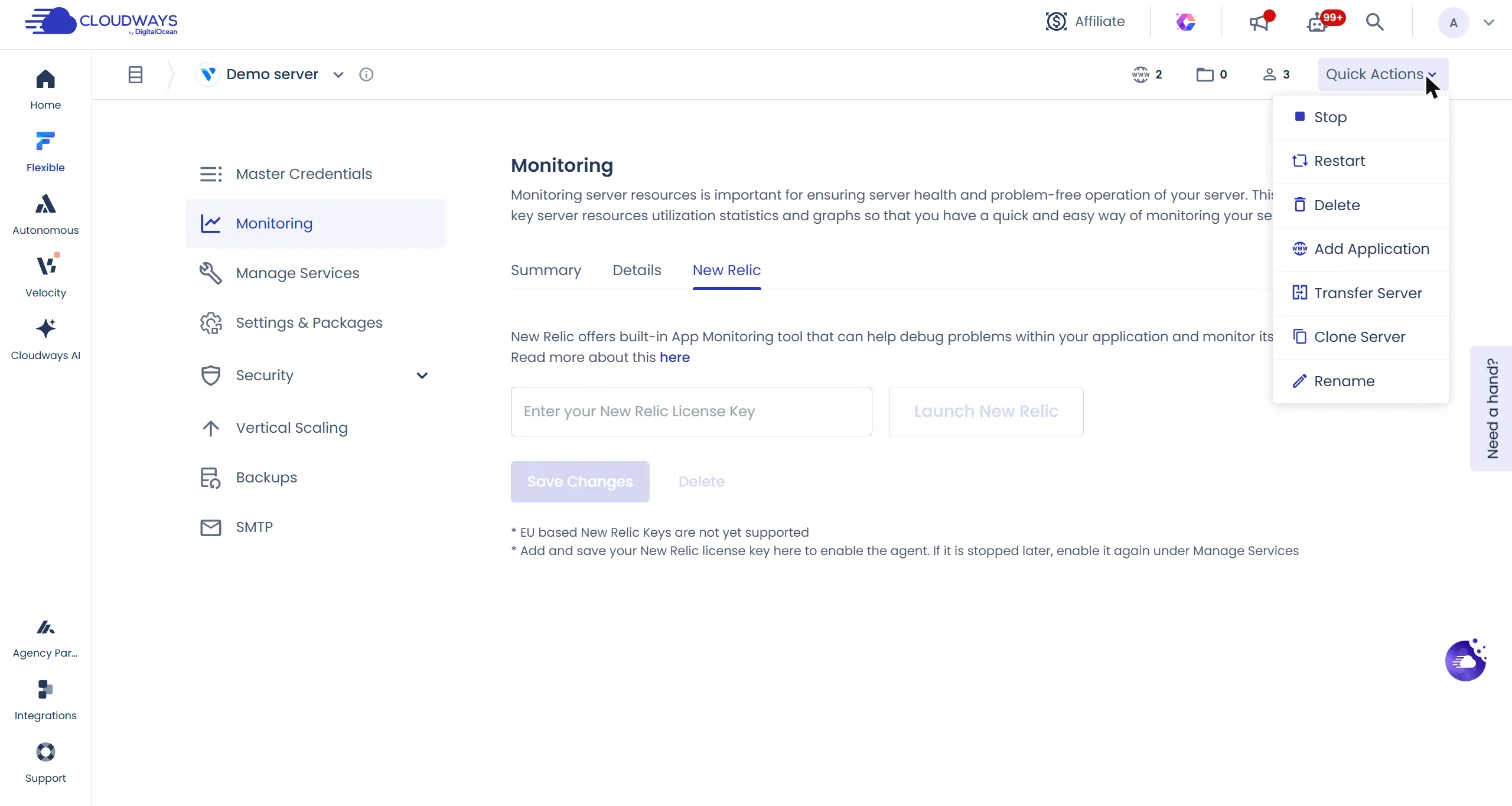
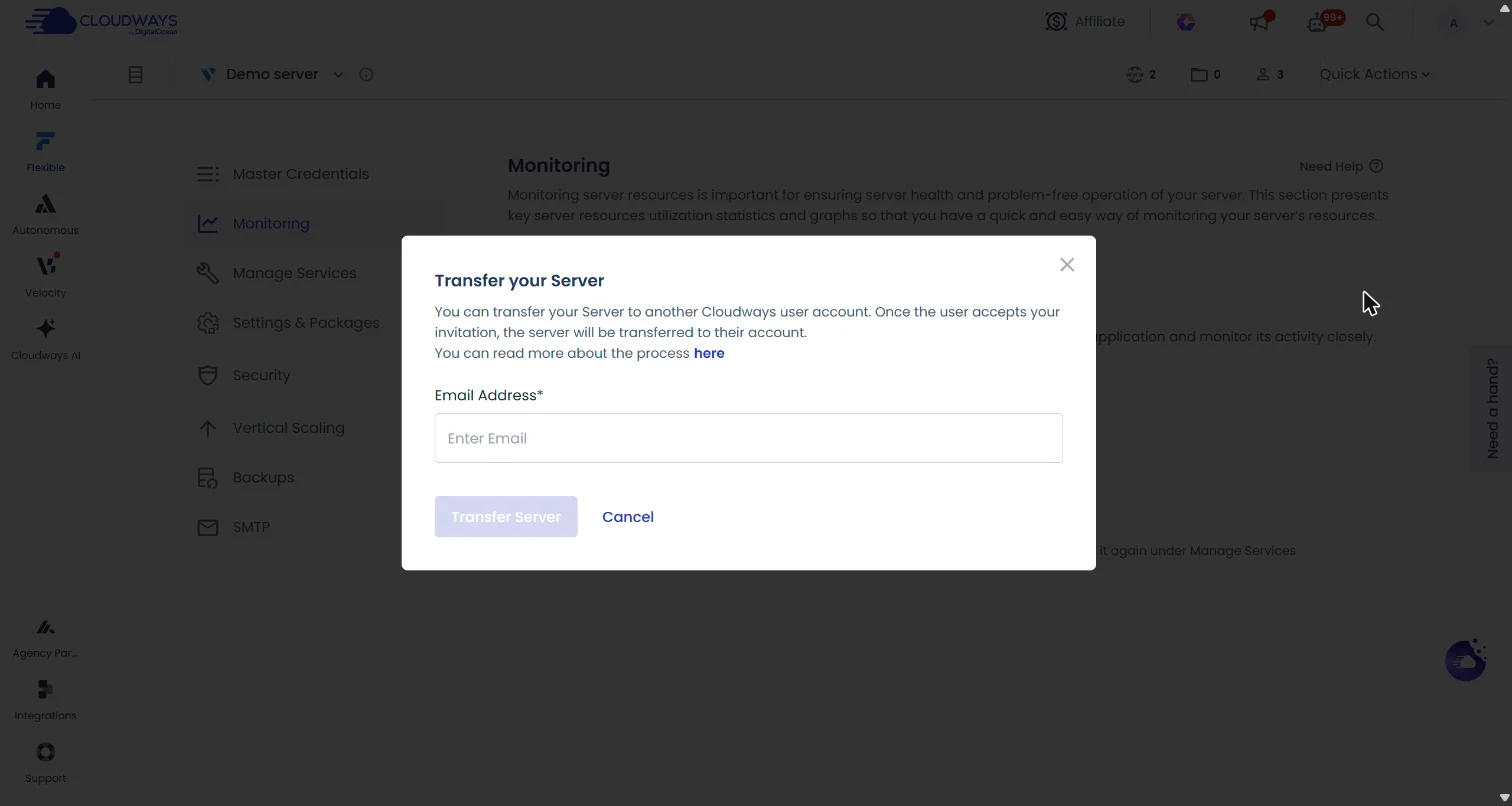
- Inserisci l’indirizzo email del titolare dell’account che riceve. Controlla che sia l’indirizzo con cui si è registrato su Cloudways.
- Clicca su Transfer Server.
- Il titolare dell’account che riceve riceve un’email con la richiesta. Deve cliccare su Accept Transfer Server Request. Il link è valido per 48 ore.
- Dopo l’approvazione, il server scompare dall’account che trasferisce e compare in quello che riceve, con il controllo completo e con la fatturazione.
Annullamento: finché l’altra parte non ha approvato, puoi tornare su Transfer Server per lo stesso server e cliccare su Cancel Server Transfer. Dopo l’approvazione non si può più annullare, e solo il nuovo titolare può trasferirlo di nuovo indietro.
Cosa si sposta con il server e cosa no
| Resta e si sposta | Viene rimosso o cambiato |
|---|---|
| Il server, l’indirizzo IP, i siti e i database | L’accesso al progetto per i membri del team dell’account precedente |
| I dati SFTP delle applicazioni create dal titolare dell’account precedente | I dati SFTP delle applicazioni create dai membri del team dell’account precedente |
| Le impostazioni SMTP gratuite configurate sul server | Il collegamento di Elastic Email al server. Il nuovo titolare deve attivare l’add-on sul proprio account |
| Una prova attiva di Cloudflare Enterprise continua, con gli stessi giorni e lo stesso traffico | Un dominio che ha già annullato Cloudflare Enterprise non riceve una nuova prova |
Ambienti di staging: se il sito live e il suo staging sono sullo stesso server, si spostano entrambi. Se lo staging è su un altro server, il nuovo titolare non lo riceve. E se trasferisci solo il server su cui si trova lo staging, il suo collegamento con il sito live viene eliminato.
Come viene calcolata la fatturazione nel mese del trasferimento
Nel primo mese ogni account paga per il tempo in cui il server è stato presso di lui. Un esempio dalla documentazione: se l’account A ha trasferito un server all’account B il 10 del mese, nella fattura successiva all’account A vengono addebitati 10 giorni e all’account B i restanti 20. Dal mese seguente è tutto a carico dell’account che riceve.
Se lavori con dei clienti: dal momento del trasferimento, la fattura di Cloudways per il server viene emessa a nome del cliente, in dollari statunitensi. Se finora gli fatturavi tu l’hosting, aggiorna con lui l’accordo e la contabilità a partire da quella data.
Il codice ASAEL-BF2026 toglie l’80% dalla tua fattura per i primi due mesi (fino a $200 di sconto al mese) e include migrazioni gratuite illimitate dei siti. Solo per i nuovi clienti e solo fino alla fine dell’offerta.
L’offerta termina il 4 dicembre 2026 alle 23:59 (UTC+2).
Inizia con una prova gratuita, senza carta di credito. Inserisci il codice al checkout e controlla che compaia.
Dopo il Black Friday: 30% di sconto per 3 mesi con il codice ASAEL. Su un server grande (sopra circa $444 al mese) ASAEL fa già risparmiare di più oggi. Calcolatore ASAEL-BF2026 vs. ASAEL
Avvia un server di prova gratuito, senza carta di credito. Quando passi a un piano a pagamento, il codice ASAEL toglie il 30% dalla tua fattura per i primi tre mesi.
Il link inserisce il codice nel modulo di iscrizione. Controlla solo che compaia.
Dopo il trasferimento: cosa controllare
- Il nuovo titolare: verifica che server e siti compaiano nel suo account e che i siti si carichino.
- Elastic Email: attiva l’add-on nel nuovo account e collegalo al server, altrimenti le email del sito potrebbero non arrivare più. Vedi la guida a Elastic Email.
- Accessi: il nuovo titolare aggiunge i propri membri del team e, se serve, crea nuovi dati SFTP.
- Chi ha trasferito: controlla nella fattura successiva che la fatturazione del server si sia fermata alla data del trasferimento.
- DNS e SSL: quando trasferisci un intero server non cambiano. Se hai separato prima un sito su un nuovo server, assicurati che il DNS punti già al nuovo server e che abbia un certificato.
Quando conviene spostare con il plugin Migrator?
Quando l’account di destinazione è nuovo e limitato a server da 4GB e il tuo server è più grande, oppure quando vuoi spostare un solo sito WordPress, puoi evitare di trasferire il server:
- Nell’account di destinazione avvia un server e un’applicazione WordPress di dimensioni compatibili con i limiti dell’account.
- Sul sito originale installa il Cloudways WordPress Migrator e inserisci i dati del server dell’account di destinazione: l’URL dell’applicazione, l’IP, il nome del database e le credenziali master dell’account di destinazione.
- Dopo la copia, nell’account di destinazione aggiungi il dominio come principale e aggiorna i record A.
La guida completa è nella guida alla migrazione di un sito WordPress su Cloudways.
Errori comuni e come risolverli
L’opzione Transfer Server non compare o non funziona: uno degli account è ancora in prova, oppure hai effettuato l’accesso come membro del team e non come titolare dell’account.
L’altra parte non ha ricevuto l’email: controlla di aver inserito l’indirizzo con cui è stato aperto il suo account e che abbia guardato nello spam. Dopo 48 ore il link scade e devi inviare una nuova richiesta.
Il trasferimento viene rifiutato a causa della dimensione del server: l’account di destinazione è nuovo e limitato a 4GB. Chiedi al supporto di togliere il limite, oppure usa il plugin Migrator.
Ho trasferito il server e con lui sono andati anche i siti di altri clienti: tutto quello che c’è sul server si sposta. Chiedi al nuovo titolare di ritrasferire il server, separa i siti e riprova.
Dopo il trasferimento le email del sito non arrivano: il collegamento a Elastic Email è stato rimosso con il trasferimento. Il nuovo titolare deve attivare l’add-on e collegarlo.
Ho dimenticato di cambiare i DNS prima di trasferire un nuovo server: il sito viene ancora servito dal vecchio server del tuo account. Cambia i record A verso il server trasferito e solo quando tutto funziona elimina il vecchio sito.
Fonti
Le fonti ufficiali su cui si basa questa pagina (verificate il 7 novembre 2026):
- Cloudways Knowledge Base: How to transfer a server to another cloudways account
- Cloudways Knowledge Base: How to use the cloudways wordpress migrator plugin for single site and multisite migration
- Cloudways Knowledge Base: How to clone your application
- Cloudways Knowledge Base: Understanding monthly vs hourly billing on cloudways
Domande frequenti
No. Il trasferimento di un server è solo un cambio di proprietà. Il server, l’indirizzo IP e i siti restano esattamente come sono, quindi non serve cambiare i DNS. Il sito continua a funzionare come al solito.
No. Sia l’account che trasferisce sia quello che riceve devono essere completi e a pagamento. Se il cliente ha appena aperto un account, deve passare a un piano a pagamento prima che tu possa trasferirgli il server.
Cloni il sito su un nuovo server, colleghi il dominio, sposti i DNS sul nuovo server e solo allora trasferisci il nuovo server all’account di destinazione. Un’altra possibilità è spostare il sito nel nuovo account con il plugin Cloudways WordPress Migrator.
Ogni account paga per i giorni in cui il server è stato presso di lui. Se il server è stato trasferito il 10 del mese, all’account che trasferisce vengono addebitati 10 giorni e a quello che riceve il resto del mese.
I nuovi account sono limitati a server fino a 4GB e potrebbero richiedere un saldo prepagato nel wallet. Un server più grande non può essere trasferito direttamente a un account nuovo finché il limite non viene tolto. Puoi contattare il supporto, oppure spostare il sito con il plugin Migrator su un server più piccolo nel nuovo account.
Il collegamento di Elastic Email al server viene rimosso e il nuovo titolare deve attivare l’add-on sul proprio account. I membri del team dell’account precedente perdono l’accesso e i dati SFTP che avevano creato vengono eliminati. I dati SFTP creati dal titolare dell’account precedente continuano a funzionare.
Guide correlate
- Il servizio di migrazione gratuito di Cloudways
- Come spostare un sito da un server all’altro all’interno di Cloudways
- Come migrare un sito WordPress su Cloudways
- Come avviare server e siti su Cloudways
- Tutte le guide su questo argomento: guide alla migrazione dei siti
Fonte ufficiale: How to Transfer a Server to Another Cloudways Account, How to Use the Cloudways WordPress Migrator Plugin (Cloudways Knowledge Base). Questa guida è stata scritta e verificata da Asael Dreyer · Aggiornata il 6 novembre 2026
Informativa: questo è un sito indipendente, non il sito ufficiale di Cloudways. Alcuni link di questo sito sono link di affiliazione: se ti iscrivi tramite questi link, riceviamo una commissione, senza alcun costo aggiuntivo per te. Tutti i dettagli

