
Ultimo aggiornamento: · A cura di Asael Dreyer
In breve: un agente AI gestito su Cloudways si configura nella pagina dell’agente, in Cloudways AI > Managed AI Agents. Nella scheda LLM & Channels colleghi prima un provider di modelli (una chiave API di Anthropic, OpenAI, Gemini, DigitalOcean o OpenRouter, oppure un abbonamento ChatGPT/Codex già attivo) e poi i canali: WhatsApp scansionando un codice QR, Slack con due token e Telegram con un token di BotFather. Nella scheda MCP colleghi Cloudways MCP con un token API, così l’agente può gestire i tuoi server.
Com’è fatto un agente AI gestito: un cervello, dei canali e degli strumenti
Prima di iniziare conviene capire cosa dà all’agente ciascuna connessione. Ti aiuterà anche a decidere cosa collegare per primo.
L’agente vero e proprio, OpenClaw o Hermes, è un software che gira su un server che Cloudways gestisce per te. Per essere utile ha bisogno di tre cose:
| Componente | Cos’è | Senza di esso |
|---|---|---|
| LLM (provider di modelli) | Il modello linguistico che legge le istruzioni e scrive le risposte, come i modelli dietro ChatGPT o Claude | L’agente non risponde affatto. È l’unica connessione obbligatoria |
| Canali | Le app di messaggistica che usi per parlare con l’agente: WhatsApp, Slack, Telegram | Puoi parlargli solo dalla dashboard |
| MCP | Un protocollo che dà all’agente accesso integrato a strumenti e dati esterni | L’agente può solo parlare e non può compiere azioni nel tuo account Cloudways |
MCP (Model Context Protocol) è uno standard aperto per collegare gli agenti AI agli strumenti. Quando colleghi Cloudways MCP, l’agente può controllare lo stato dei server, leggere i dettagli delle applicazioni ed eseguire su richiesta, in linguaggio naturale, le azioni di gestione supportate. Se non hai ancora configurato un agente, parti dalla guida ai Managed AI Agents, che spiega la scelta tra OpenClaw e Hermes, le taglie e i prezzi (prezzi dei Managed AI Agents di Cloudways). Per calcolare il costo mensile reale, token compresi, vedi il costo mensile di un agente AI.
Prima di iniziare
- Un account Cloudways a pagamento con accesso ai Managed AI Agents e un agente già configurato.
- Una chiave API di un provider di modelli, oppure un abbonamento ChatGPT nel piano Plus, Pro o Business.
- Per i canali: l’accesso a un telefono con WhatsApp, il permesso di amministratore in Slack o un account Telegram.
- Per MCP: un token API di Cloudways (vedi l’API di Cloudways e come creare un token).
- Tutte le istruzioni qui si basano su OpenClaw, come nella documentazione ufficiale. Su Hermes i nomi e i passaggi possono essere leggermente diversi.
Una regola d’oro per tutta questa guida: chiavi API, token e password sono come la password di un conto in banca. Non incollarli mai in screenshot, ticket di supporto o documenti condivisi.
Come collegare un provider di modelli (LLM)
È il primo passo, ed è obbligatorio. Senza un LLM collegato l’agente non elabora nessuna richiesta, anche se tutti i canali sono collegati.
Metodo 1: una chiave API
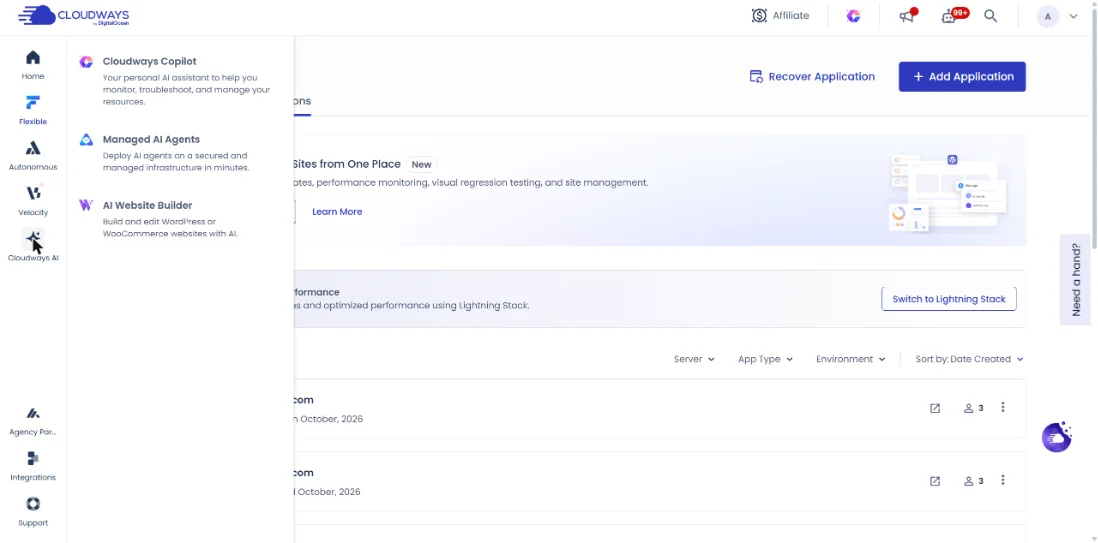
- Nel menu laterale clicca su Cloudways AI > Managed AI Agents (in alcuni articoli della documentazione il nome è AI Agents) e apri l’agente.
- Vai alla scheda LLM & Channels, nella sezione LLM Provider.
- Scegli un provider: Anthropic, DigitalOcean, Gemini, OpenAI o OpenRouter. Se non hai ancora una chiave, Get API Key ti porta al sito del provider.
- Incolla la chiave nel campo API key (l’icona dell’occhio ti permette di controllarla) e clicca su Confirm.
- La chiave comparirà mascherata, a conferma che è stata salvata. Se lo stato non si aggiorna, clicca su Sync.
Per sostituire una chiave, clicca su Update Key. Per passare a un altro provider, scegli quello e aggiungi una chiave; non serve eliminare la precedente. Durante il passaggio l’agente può smettere di rispondere per qualche istante.
Metodo 2: un abbonamento ChatGPT/Codex già attivo
Se già paghi ChatGPT, puoi collegare il tuo abbonamento al posto di una chiave API. La connessione usa OAuth: accedi su una pagina di OpenAI e Cloudways non vede mai la tua password.
- In ChatGPT vai su Settings > Security e attiva Enable device code sign-in for Codex, Excel, PowerPoint, and Word. In un Workspace aziendale potrebbe essere necessario che l’amministratore del Workspace lo consenta.
- Nella pagina dell’agente, in LLM Provider, scegli OpenAI e poi l’opzione di abbonamento ChatGPT/Codex subscription.
- In Sign in with OpenAI clicca su Connect. Compare un codice di configurazione; lascia aperta la schermata.
- Apri la pagina di accesso di OpenAI dal link, inserisci il codice, accedi con l’account che ha l’abbonamento e approva.
- Torna su Cloudways e attendi un messaggio di successo (oppure clicca su Sync). Fai una prova con Open Agent e un messaggio semplice.
A novembre 2026 questa connessione è disponibile solo dalla scheda LLM & Channels, e non dalla procedura guidata di configurazione né dal flusso di creazione dell’agente.
| Tema | Abbonamento ChatGPT/Codex | Chiave API di OpenAI |
|---|---|---|
| Come ti colleghi | Accedendo al tuo account OpenAI | Incollando una chiave |
| Come paghi | Incluso nel tuo abbonamento esistente | A consumo, direttamente a OpenAI |
| Limiti d’uso | Condivisi con il tuo uso personale di ChatGPT | Secondo i limiti dell’account API |
| Ideale per | Uso personale e carico leggero | Carico elevato o un agente che lavora sempre |
Fai attenzione a questo punto: l’agente attinge alla tua quota personale. Un agente molto attivo può farti raggiungere il limite in anticipo, e allora anche il tuo ChatGPT personale verrà bloccato temporaneamente. Per un lavoro serio è meglio una chiave API.
Costi: secondo la pagina del prodotto, il costo del modello resta al provider e non compare nella fattura di Cloudways. Imposta un limite di spesa e degli avvisi presso il tuo provider LLM, perché un agente che gira in loop può far crescere il conto.
Come collegare i canali di messaggistica
Una volta collegato l’LLM, aggiungi i modi per parlare con l’agente fuori dalla dashboard. Per ogni canale le istruzioni di connessione sono nella pagina dell’agente > LLM & Channels > Channels.
| Canale | Metodo di connessione | Tempo stimato | Ideale per |
|---|---|---|---|
| Scansione di un codice QR, come WhatsApp Web | Meno di un minuto | Chi usa WhatsApp ogni giorno, a titolo personale o per lavoro | |
| Slack | Creazione di un’app Slack, permessi e due token | 15–20 minuti | Team che lavorano in Slack |
| Telegram | Creazione di un bot in BotFather e di un token | 5 minuti | Un bot separato con una propria identità |
- In Channels, sotto WhatsApp, clicca su Connect WhatsApp e poi su Click To Generate QR Code.
- Sul telefono apri WhatsApp: su iPhone, Impostazioni; su Android, il menu con i tre puntini.
- Scegli Dispositivi collegati > Collega un dispositivo.
- Inquadra con la fotocamera il codice sullo schermo. L’abbinamento richiede pochi secondi.
- Chiudi la finestra nella dashboard. Lo stato dovrebbe passare a Connected; se non succede, clicca su Sync.
- Invia un messaggio al numero collegato e controlla che l’agente risponda.
Un numero WhatsApp può essere collegato a un solo agente alla volta. Se rimuovi il dispositivo collegato dal telefono, la connessione si interrompe, quindi il telefono deve restare connesso a internet. Un mio consiglio (non dalla documentazione): la connessione funziona come un dispositivo collegato, quindi l’agente usa lo stesso numero. Per un agente che risponde ai clienti, valuta un numero aziendale separato e non il tuo personale. Per collegare l’agente a WhatsApp e Slack, vedi collegare un agente AI a WhatsApp e Slack.
Slack
Slack richiede un po’ più di lavoro, perché crei una tua app. Ti serve il permesso di amministratore nel Workspace (o l’approvazione dell’amministratore).
- Su api.slack.com/apps clicca su Create New App > From scratch, dagli un nome e scegli un Workspace.
- In OAuth and Permissions, sotto Bot Token Scopes, aggiungi questi permessi:
chat:write,im:history,im:write,app_mentions:read,channels:history,channels:read,users:read. - In App Home, assicurati che Messages Tab sia attivo e spunta l’opzione che permette agli utenti di inviare messaggi dalla scheda.
- In Socket Mode, attiva Enable Socket Mode, crea un token a livello di app con il permesso
connections:writee copia il token che inizia conxapp-. - In Event Subscriptions, attiva Enable Events e aggiungi gli eventi
message.imeapp_mention. Salva. - Torna a OAuth and Permissions, clicca su Install to Workspace e approva. Copia il Bot User OAuth Token che inizia con
xoxb-. - In Cloudways, in Channels > Slack, clicca su Connect Slack, incolla il token xoxb- nel campo Bot Token e il token xapp- nel campo App Token, e clicca su Connect Slack.
- In Slack apri un messaggio diretto all’app e invia un messaggio di prova. Per usare l’agente in un canale, invitalo con
/invite @app-name.
Un avviso importante dalla documentazione: non attivare Token Rotation in OAuth and Permissions. Fa scadere il token xoxb- ogni 12 ore e la connessione continuerà a cadere.
Telegram
- In Telegram cerca il BotFather verificato e invia
/newbot. - Dai al bot un nome visualizzato, poi un nome utente univoco che finisca con
bot(lettere latine, cifre e trattini bassi). - Copia il token HTTP API che ti dà BotFather.
- In Channels dell’agente clicca su Connect Telegram, incolla il token e clicca su Connect Telegram.
- Cerca il bot dal suo nome utente, avvia una conversazione e invia un messaggio di prova.
Se il token viene esposto, consideralo compromesso: creane uno nuovo in BotFather con /token e aggiorna l’agente. Vuoi identità diverse per agenti diversi? Crea un bot separato per ciascuno.
Come collegare Cloudways MCP
Qui l’agente passa dall’essere qualcosa che parla a qualcosa che agisce. Dopo il collegamento puoi chiedere, per esempio, “Qual è lo stato del server?” e ricevere una risposta dall’account stesso.
- Crea un token API di Cloudways (vedi la guida all’API di Cloudways).
- Nella pagina dell’agente vai alla scheda MCP e, sotto Cloudways MCP, clicca su Connect.
- Nella finestra Connect Cloudways MCP, incolla il token nel campo Access Token e clicca su Connect.
- Controlla che lo stato sia passato a Connected (altrimenti, Sync).
- Apri l’agente e chiedigli di controllare lo stato di un server. Una risposta corretta dal tuo account conferma che la connessione funziona.
Per aggiornare il token o scollegare: il menu con i tre puntini accanto a Cloudways MCP > Update o Disconnect. Scollegare interrompe subito l’accesso dell’agente ai tuoi server e alle tue applicazioni.
Un pensiero prima di collegare: l’agente può eseguire qualsiasi azione consentita dal token. Se vuoi solo informazioni e non azioni, valuta se ti serve davvero la connessione e tieni d’occhio ciò che fa l’agente. Per saperne di più su questo server e sui suoi strumenti, leggi la guida al Cloudways MCP Server.
Come abbinare un dispositivo (Device Pairing)
L’abbinamento del dispositivo è un meccanismo di sicurezza che garantisce che solo browser e dispositivi da te approvati possano raggiungere la dashboard dell’agente. Senza, chiunque indovini l’indirizzo potrebbe controllare l’agente, le sue chiavi e i suoi canali.
Nella maggior parte dei casi non devi fare nulla. Quando apri l’agente dalla dashboard, tramite Managed AI Agents > l’agente > Open Agent, l’abbinamento avviene in automatico. L’abbinamento manuale serve solo quando copi l’indirizzo dell’agente da Agent Details e lo apri direttamente in un browser o su un altro dispositivo.
- Apri l’indirizzo dell’agente, incolla il Gateway Token nella schermata di accesso e clicca su Connect. Compare un ID di richiesta in attesa di approvazione.
- Collegati via SSH al server dell’agente con i dati di SSH Credentials (nome utente, IP, porta e password). Nota che la porta non è necessariamente la 22.
- Esegui il comando di approvazione con l’ID della richiesta.
- Torna al browser e clicca di nuovo su Connect.
ssh -p <port> <username>@<ip-address>
openclaw devices approve <request-id>
L’abbinamento si fa una volta per browser o dispositivo. Un altro browser o profilo chiederà di nuovo l’approvazione. Se lavori su Windows, puoi collegarti con PuTTY: l’indirizzo IP, la porta indicata nella dashboard e il tipo di connessione SSH. Altro su SSH nella guida a SSH su Cloudways.
Installare pacchetti personalizzati
Vuoi dare all’agente una capacità in più, per esempio un collegamento a Google Workspace? Installi un pacchetto npm. Sugli agenti gestiti non c’è accesso root né sudo, e non serve: npm funziona senza permessi di amministratore.
- Nella scheda Access Details dell’agente, copia i dati SSH.
- Collegati dal terminale nella dashboard o dal tuo computer.
- Usa
pwdper assicurarti di essere nella cartella dell’agente (qualcosa come/home/youragentname) e non nella radice del server. - Installa il pacchetto e controlla che sia nell’elenco.
pwd
npm i @googleworkspace/cli
npm list
Gli avvisi su funding o audit durante l’installazione sono solo informativi. A novembre 2026 sono supportati solo i pacchetti npm; copia il comando di installazione esatto dalla pagina del pacchetto su npmjs.com.
Chi è responsabile di cosa
| Area | Cloudways | Tu |
|---|---|---|
| Infrastruttura | Configurare il server nella regione che hai scelto | Scegliere la taglia e la regione |
| Installazione | Configurare lo stack, il container e l’agente | Collegare la chiave dell’LLM |
| Sicurezza | Installare e rinnovare l’SSL | Proteggere chiavi, token e variabili d’ambiente |
| Aggiornamenti | Versioni dell’agente e aggiornamenti della piattaforma | Aggiornare Skills, Nodes e la logica del tuo flusso di lavoro |
| Costi dei modelli | Non fatturati nella fattura di Cloudways | Monitorare l’uso e impostare limiti presso il provider |
Raccomandazioni dalla documentazione: scegli una regione vicina ai tuoi utenti (e ai requisiti di residenza dei dati, se ne hai), fai un backup prima di grandi modifiche alla configurazione e tieni agenti diversi su macchine separate.
Errori comuni e risoluzione dei problemi
L’agente non risponde su nessun canale: quasi sempre è l’LLM. Controlla che la chiave sia stata copiata senza spazi, che sia attiva e che abbia credito presso il provider. Con un abbonamento ChatGPT potresti aver raggiunto il limite oppure l’accesso potrebbe essere scaduto.
Il pulsante Confirm è grigio: non è stato scelto nessun provider, oppure il campo della chiave è vuoto.
Il codice QR di WhatsApp è scaduto o non compare: chiudi la finestra, riaprila e genera un nuovo codice.
WhatsApp ha smesso di funzionare: controlla sul telefono che il dispositivo compaia ancora in “Dispositivi collegati” e che il telefono sia connesso a internet.
Slack funzionava e poi si è fermato dopo mezza giornata: Token Rotation è attivo. Disattivalo e ricollega.
Manca l’opzione dell’abbonamento ChatGPT: compare solo quando scegli OpenAI. Controlla anche di aver attivato l’accesso con codice dispositivo nelle impostazioni di sicurezza di ChatGPT.
Il token MCP non viene accettato: copialo di nuovo per intero, oppure crea un nuovo token.
Lo stato non si aggiorna: ogni sezione (LLM, Channels, MCP) ha un pulsante Sync che aggiorna senza ricollegare.
Il codice ASAEL-BF2026 toglie l’80% dalla tua fattura per i primi due mesi (fino a $200 di sconto al mese) e include migrazioni gratuite illimitate dei siti. Solo per i nuovi clienti e solo fino alla fine dell’offerta.
L’offerta termina il 4 dicembre 2026 alle 23:59 (UTC+2).
Inizia con una prova gratuita, senza carta di credito. Inserisci il codice al checkout e controlla che compaia.
Dopo il Black Friday: 30% di sconto per 3 mesi con il codice ASAEL. Su un server grande (sopra circa $444 al mese) ASAEL fa già risparmiare di più oggi. Calcolatore ASAEL-BF2026 vs. ASAEL
Avvia un server di prova gratuito, senza carta di credito. Quando passi a un piano a pagamento, il codice ASAEL toglie il 30% dalla tua fattura per i primi tre mesi.
Il link inserisce il codice nel modulo di iscrizione. Controlla solo che compaia.
Fonti
Questa pagina si basa sulla seguente documentazione e sulle seguenti pagine ufficiali:
- How to connect an LLM provider to your managed AI agent on Cloudways (Cloudways Knowledge Base)
- How to connect your existing ChatGPT Codex subscription to your managed AI agent on Cloudways (Cloudways Knowledge Base)
- How to connect communication channels to your managed AI agent on Cloudways (Cloudways Knowledge Base)
- How to connect MCP server to your managed AI agent on Cloudways (Cloudways Knowledge Base)
- How to manually pair your device with a managed AI agent on Cloudways (Cloudways Knowledge Base)
- How to install custom packages on Cloudways managed AI agents (Cloudways Knowledge Base)
Domande frequenti
Secondo la documentazione, a novembre 2026: Anthropic, DigitalOcean, Gemini, OpenAI e OpenRouter, con una chiave API. Puoi anche collegare un abbonamento ChatGPT/Codex già attivo (Plus, Pro o Business) accedendo a OpenAI, senza chiave.
No. Paghi a Cloudways il server dell’agente, e il costo del modello è fatturato direttamente dal provider in base all’uso. Se colleghi un abbonamento ChatGPT, l’uso è incluso nell’abbonamento, ma condivide la tua quota.
No. Un numero WhatsApp può essere collegato a un agente alla volta. Per spostarlo, scollegalo dall’agente attuale e collegalo al nuovo con la stessa scansione del QR.
Accesso integrato al tuo account Cloudways. Dopo il collegamento con un token API, l’agente può controllare lo stato dei server, leggere i dettagli delle applicazioni ed eseguire su richiesta, in linguaggio naturale, le azioni di gestione supportate.
Perché hai aperto direttamente l’indirizzo dell’agente e non tramite Open Agent nella dashboard. È un meccanismo di sicurezza. Approvi una volta per dispositivo, via SSH, con il comando openclaw devices approve e l’ID della richiesta.
No. Cloudways gestisce e protegge il server, quindi non ci sono root né sudo. Gli strumenti aggiuntivi li installi con npm dalla cartella dell’agente, senza permessi di amministratore.
Guide correlate
- Managed AI Agents su Cloudways: OpenClaw, Hermes, taglie e prezzi
- Cloudways Velocity: cos’è e come lanciare un’app
- Gestire un’app e un server su Cloudways Velocity
- API di Cloudways: come creare un token e gestire i server in automatico
- Cloudways Copilot: l’assistente AI di Cloudways
- Tutte le guide di questa categoria: AI e automazione su Cloudways
- Prima di scegliere: la recensione completa di Cloudways
Fonte ufficiale: How to Connect an LLM Provider to Your Managed AI Agent, Connect Your ChatGPT/Codex Subscription, Connect Communication Channels, Connect MCP Server, Manually Pair Your Device, Install Custom Packages (Cloudways Knowledge Base). Scritto e verificato da Asael Dreyer · Aggiornato: 6 novembre 2026
Informativa: questo è un sito indipendente, non il sito ufficiale di Cloudways. Alcuni link di questo sito sono link di affiliazione: se ti iscrivi tramite questi link, riceviamo una commissione, senza alcun costo aggiuntivo per te. Tutti i dettagli

