
Ultimo aggiornamento: · A cura di Asael Dreyer
Risposta breve: Cloudways MCP Server è il server MCP ufficiale di Cloudways che collega assistenti AI come Claude, ChatGPT, Cursor e Gemini al tuo account, così puoi gestire server e applicazioni con il linguaggio di tutti i giorni: “mostrami tutti i miei server”, “svuota la cache del sito”, “fai un backup prima del deploy”. Si collega in due passaggi: crei un Access Token in API Integration nella piattaforma e aggiungi al tuo strumento AI l’indirizzo https://mcp.cloudways.com/mcp/ insieme al token. Secondo Cloudways, il servizio è gratuito per tutti i clienti.
Che cos’è un server MCP e perché dovrebbe interessare a chi gestisce un sito
MCP (Model Context Protocol) è uno standard aperto che permette a un modello AI di usare strumenti esterni. Senza MCP, un chatbot può solo spiegarti come scalare un server. Con MCP può eseguire l’azione da solo, tramite l’API del servizio. Come si gestisce un sito WordPress con Claude o ChatGPT e quali sono i rischi? Lo trovi in gestire un sito WordPress con Claude e ChatGPT.
Il server MCP è la parte che mette a disposizione gli strumenti. Nel nostro caso Cloudways gestisce un server che espone azioni della piattaforma, come elencare i server, clonare un’applicazione, svuotare una cache o controllare la CPU. Il client MCP è lo strumento in cui lavori: Claude Desktop, Claude Code, Cursor, VS Code e altri. Per una spiegazione semplice del protocollo, leggi che cos’è MCP.
Il flusso è semplice: scrivi una richiesta, il client la invia al server MCP di Cloudways, il server verifica il token, esegue l’azione e restituisce un risultato strutturato. In pratica passi meno tempo a saltare da una scheda all’altra e rispondi più in fretta quando qualcosa si rompe in piena notte.
A chi serve e a chi serve meno
- Adatto a: agenzie e freelance con molti server, sviluppatori che lavorano già in Cursor o Claude Code e chiunque voglia individuare in fretta i problemi (CPU, pagine PHP lente, query lente) senza cercare nella piattaforma.
- Meno adatto a: chi gestisce un solo sito e accede una volta al mese, o chi non si trova a suo agio con un file di configurazione JSON. Lo stesso Cloudways sottolinea che devi conoscere i concetti di infrastruttura e le conseguenze di azioni come scalare, eliminare e riavviare. L’AI non sostituisce il giudizio.
Cosa puoi fare con Cloudways MCP
A novembre 2026, secondo la documentazione, il server supporta più di 240 strumenti, in aree come gestione di server e applicazioni, servizi, plugin, monitoraggio e analytics, Cloudflare, DNS Made Easy, Git, chiavi SSH, ambienti di staging, membri del team, sicurezza e Copilot. Alcuni esempi dalla documentazione:
| Cosa vuoi fare | Cosa scrivere (l’inglese funziona meglio) | Lo strumento che gira dietro le quinte | Tipo di azione |
|---|---|---|---|
| Vedere tutti i server | Show me all my running servers | server_list | Lettura |
| Controllare che i servizi funzionino | Are all services healthy on my production server? | service_status | Lettura |
| Diagnosticare una CPU alta | Show CPU usage for my server over the last 24 hours | monitoring_server_graph | Lettura |
| Trovare le pagine lente | Which PHP pages are slowest on my app? | analytics_app_php | Lettura |
| Cercare vulnerabilità in WordPress | Scan my WordPress site for vulnerabilities | app_vulnerabilities_refresh + list | Lettura |
| Svuotare la cache | Purge all caches for my WordPress blog | app_purge_cache | Modifica |
| Fare un backup prima di un deploy | Back up my production app before I push changes | app_backup | Modifica |
| Scalare un server | Scale my server to 4GB RAM | server_scale | Modifica (è possibile qualche istante di downtime) |
| Eliminare un server | Delete the old staging server | server_delete | Eliminazione, irreversibile |
Per utenti avanzati: per non sovraccaricare la finestra di contesto del modello, all’inizio il client vede solo 65 strumenti (62 comuni e tre meta-strumenti). Gli altri vengono caricati su richiesta tramite list_available_toolsets, get_toolset_tools e execute_tool. Così risparmi token senza rinunciare alla copertura dell’intera API. Per una panoramica dei plugin AI per WordPress, vedi i plugin AI per WordPress.
Cosa preparare prima di iniziare
- Un account Cloudways attivo, di cui devi essere il titolare principale. I membri del team non possono creare credenziali API.
- Un client MCP: Claude Desktop, Claude Code, Cursor, VS Code con Copilot, Gemini CLI, Codex, Devin (ex Windsurf) o qualsiasi client che supporti la configurazione JSON.
- Per Claude Desktop e per la connessione tramite mcp-remote: Node.js installato. Le istruzioni ufficiali indicano la versione 24 o successiva.
- Un modello AI potente. Cloudways consiglia, tra gli altri, Claude Opus 4, Claude Sonnet 4, GPT-5 e Gemini 2.5 Pro. I modelli più deboli funzionano, ma sbagliano più spesso nella scelta dello strumento.
Nota: la vecchia chiave API (email + chiave API) era destinata ad arrivare a fine vita il 15 ottobre 2026 e, secondo Cloudways, le chiavi esistenti verranno revocate dopo quella data. Le guide più vecchie che mostrano header come X-CW-Email e X-CW-Api-Key non sono più valide. Oggi ti connetti con un Access Token nell’header X-Access-Token.
Passaggio 1: come si crea un Access Token?
- Accedi alla piattaforma, apri il menu del profilo nell’angolo in alto e clicca su API Integration.
- Nell’area Access Token Details clicca su Create Access Token.
- Nel campo Access Token Name dagli un nome chiaro, per esempio “Cloudways MCP – Claude Desktop”.
- In Expiration scegli un periodo di validità: un giorno, un mese, 3 mesi, sei mesi, un anno o Never.
- In Scope scegli un livello di permessi: Read-Only Access, Limited Access o Full Access (vedi la tabella).
- Clicca su Create Access Token, copia il token nella schermata Access Token Created, spunta la casella che conferma la copia e clicca su Done.
Passo per passo con gli screenshot (ho nascosto il token e i dati dell’account):
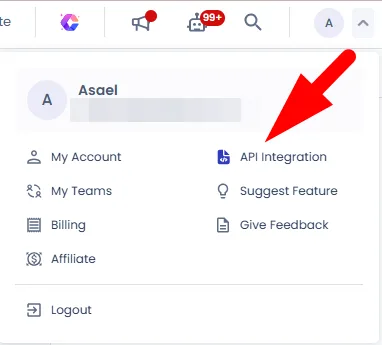
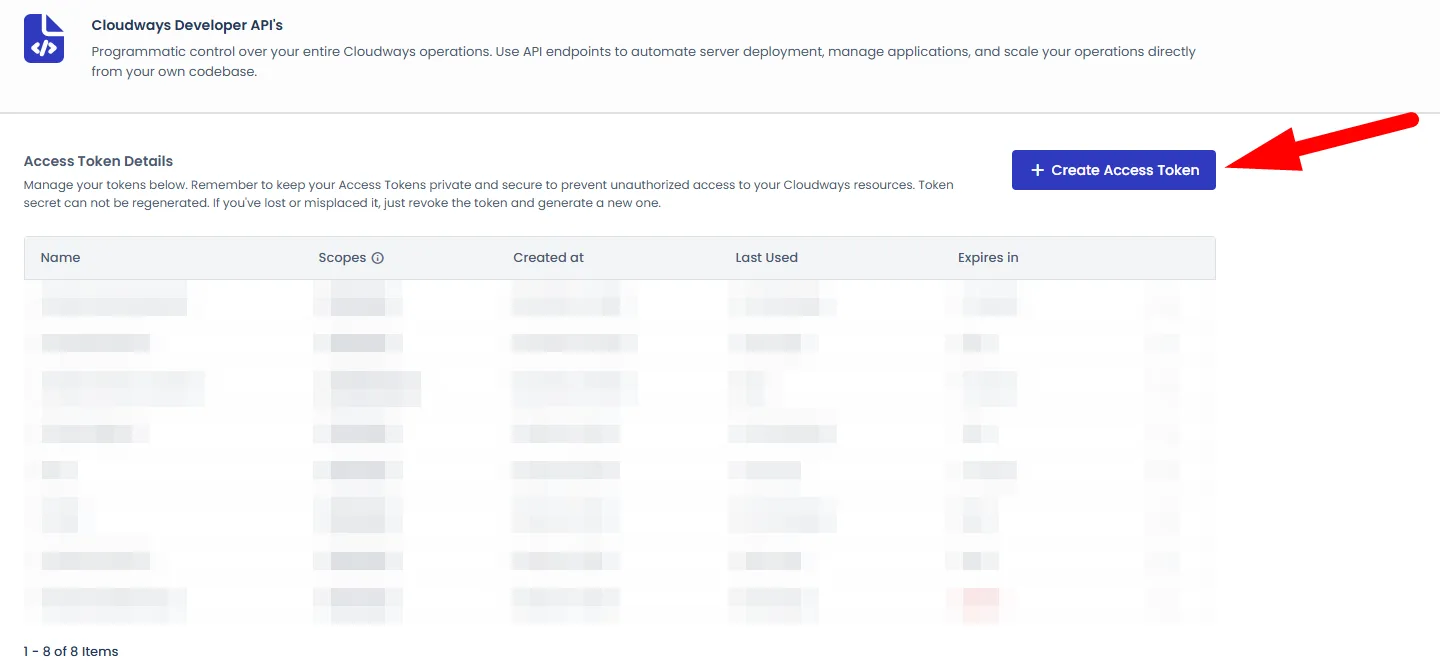
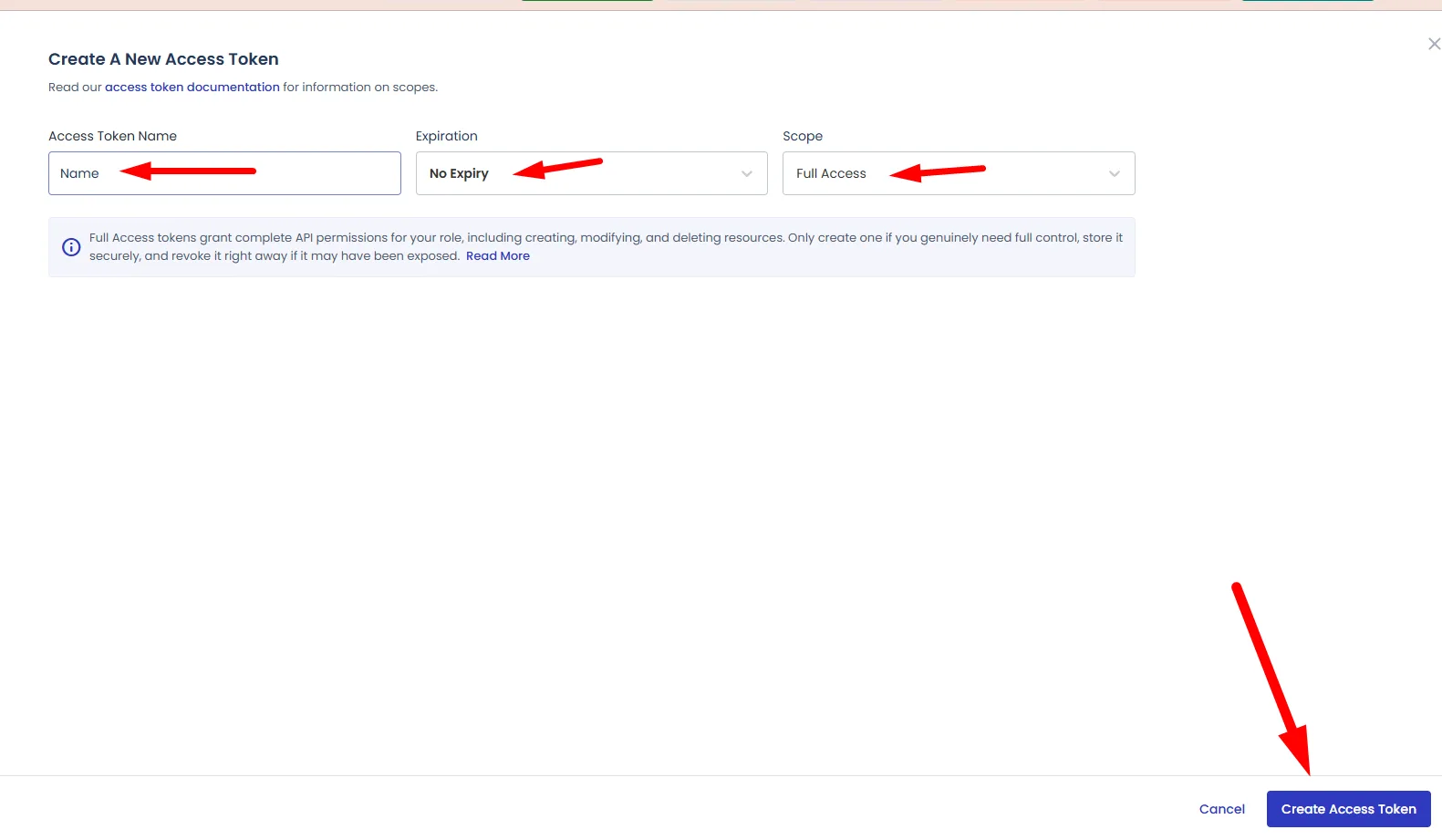
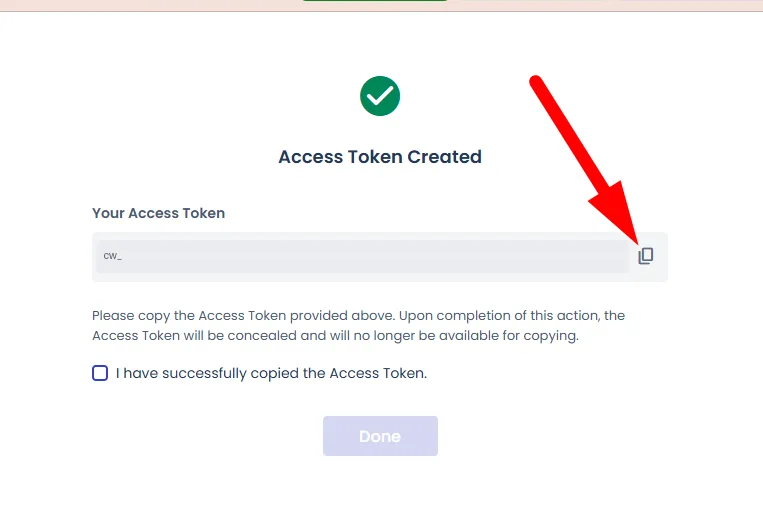
Il token completo viene mostrato una sola volta. Se lo perdi non si può recuperare: lo revochi e ne crei uno nuovo. Trattalo come una password: niente screenshot, niente documenti condivisi e niente codice che pubblichi su GitHub.
| Scope | Cosa può fare il token | Quando sceglierlo |
|---|---|---|
| Read-Only Access | Solo lettura: elenchi, stati, grafici | Per iniziare, per il monitoraggio e per diagnosticare problemi. Consigliato per la prima settimana |
| Limited Access (Beta) | Solo i gruppi di azioni che hai selezionato | Uso regolare con permessi ristretti, per esempio solo svuotamento della cache e backup |
| Full Access | Tutto, comprese creazione, modifica ed eliminazione | Solo quando serve davvero e con una scadenza breve |
Un’altra impostazione importante: per impostazione predefinita gli strumenti MCP non mostrano le password SSH e SFTP nelle risposte. Puoi abilitarlo per un token specifico dal menu a tre puntini, con l’interruttore Reveal Credentials. Lascialo disattivato, a meno che non ti servano davvero le password dentro la chat.
Passaggio 2: collega il tuo strumento AI
In ogni client imposti due cose: l’indirizzo del server https://mcp.cloudways.com/mcp/ (con la barra finale) e due header: X-Access-Token con il token e X-Mcp-Host con il nome del client.
Claude Code
Claude Code supporta direttamente i server MCP remoti. Esegui questo comando nel terminale:
claude mcp add --transport http \
  --header "X-Access-Token: <your-cloudways-access-token>" \
  --header "X-Mcp-Host: claude-code" \
  -s user \
  cloudways https://mcp.cloudways.com/mcp/
Il flag -s user salva la configurazione a livello utente, quindi è disponibile in tutti i progetti. Per verificare: claude mcp list. Per rimuovere: claude mcp remove cloudways.
Claude Desktop
Claude Desktop si collega a un server remoto tramite il bridge mcp-remote, quindi ti serve Node.js.
- Apri il file di configurazione. Su Windows:
%APPDATA%\Claude\claude_desktop_config.json. Su Mac:~/Library/Application Support/Claude/claude_desktop_config.json. - Aggiungi la configurazione seguente (se
mcpServersesiste già, aggiungi al suo interno solo la vocecloudways):
{
  "mcpServers": {
    "cloudways": {
      "command": "npx",
      "args": [
        "mcp-remote",
        "https://mcp.cloudways.com/mcp/",
        "--header", "X-Access-Token:<your-cloudways-access-token>",
        "--header", "X-Mcp-Host:claude-desktop"
      ]
    }
  }
}- Salva, poi chiudi completamente Claude Desktop (non solo la finestra) e riaprilo.
- In Settings > Developer, sotto Local MCP Servers, controlla che cloudways risulti Running.
Nota: in Claude Desktop non mettere uno spazio dopo i due punti nei valori di --header. Le istruzioni ufficiali lo ribadiscono.
Cursor
Nell’articolo ufficiale Cursor ha un pulsante di installazione con un clic. A mano: Settings > Tools & MCP > New MCP Server, e aggiungi questo al file ~/.cursor/mcp.json:
{
  "mcpServers": {
    "cloudways": {
      "url": "https://mcp.cloudways.com/mcp/",
      "headers": {
        "X-Access-Token": "<your-cloudways-access-token>",
        "X-Mcp-Host": "cursor"
      }
    }
  }
}
Un pallino verde sulla riga di Cloudways in Tools & MCP significa che la connessione funziona. Un pallino rosso: riavvia Cursor e controlla la sintassi del JSON.
Altri client
| Client | File di configurazione | Nome del campo URL | Valore di X-Mcp-Host |
|---|---|---|---|
| VS Code (Copilot) | mcp.json (struttura: servers, con “type”: “http”) | url | vs-code |
| Gemini CLI | ~/.gemini/settings.json | httpUrl | gemini-cli |
| Codex / Codex CLI | ~/.codex/config.toml | url (gli header in http_headers) | codex / codex-cli |
| Devin (ex Windsurf) | ~/.codeium/devin/mcp_config.json | serverUrl | Devin |
Le piccole differenze nei nomi dei campi causano la maggior parte dei problemi. In Gemini CLI, per esempio, usare url al posto di httpUrl prova un altro tipo di connessione e fallisce.
Passaggio 3: controlla che la connessione funzioni
- Apri una nuova conversazione nel client.
- Scrivi:
Show me all my servers. - Se tutto va bene, ricevi un elenco di server con stato, provider cloud, regione e indirizzo IP.
- Una seconda verifica:
List all of my Cloudways projects. Se il modello dice di non avere uno strumento per farlo, il client sta ancora usando un vecchio elenco di strumenti in cache. Chiudilo completamente e riaprilo.
Il codice ASAEL-BF2026 toglie l’80% dalla tua fattura per i primi due mesi (fino a $200 di sconto al mese) e include migrazioni gratuite illimitate dei siti. Solo per i nuovi clienti e solo fino alla fine dell’offerta.
L’offerta termina il 4 dicembre 2026 alle 23:59 (UTC+2).
Inizia con una prova gratuita, senza carta di credito. Inserisci il codice al checkout e controlla che compaia.
Dopo il Black Friday: 30% di sconto per 3 mesi con il codice ASAEL. Su un server grande (sopra circa $444 al mese) ASAEL fa già risparmiare di più oggi. Calcolatore ASAEL-BF2026 vs. ASAEL
Avvia un server di prova gratuito, senza carta di credito. Quando passi a un piano a pagamento, il codice ASAEL toglie il 30% dalla tua fattura per i primi tre mesi.
Il link inserisce il codice nel modulo di iscrizione. Controlla solo che compaia.
Come lavorare con MCP senza rompere nulla
- Parti dalla sola lettura. Cloudways consiglia di cominciare con azioni di lettura, come elenchi e stati, prima di chiedere modifiche. Un token Read-Only lo impone a livello tecnico.
- Sii preciso nella richiesta. “Controlla il server” funziona peggio di “Mostra l’uso di CPU e memoria del server 12345 negli ultimi 7 giorni”. L’ID del server, il nome dell’applicazione e un intervallo di tempo evitano errori.
- Leggi prima di approvare. La maggior parte dei client mostra lo strumento e i suoi parametri prima di eseguirlo. Per azioni come server_delete o app_delete, assicurati che l’ID sia corretto. L’eliminazione è definitiva.
- Fai un backup prima di cambiare qualsiasi cosa. Chiedi il backup dell’applicazione prima di scalare, di cambiare PHP o di fare un deploy.
- Un token separato per ogni strumento. Un token per Claude Desktop, un altro per Cursor. Così ne puoi revocare uno senza rompere l’altro e vedi quando è stato usato ciascuno.
Errori comuni e come risolverli
Pallino rosso o “Connection failed”: controlla che l’indirizzo sia esattamente https://mcp.cloudways.com/mcp/, barra finale compresa.
Errore 401 Unauthorized: il token è sbagliato, scaduto o revocato. Se usi ancora la vecchia chiave API, crea un Access Token e sostituiscila.
Gli strumenti non compaiono: riavvia il client dopo aver salvato il file di configurazione. In Claude Desktop serve una chiusura completa (dall’area di notifica su Windows), non basta chiudere la finestra.
“mcp-remote not found” in Claude Desktop: Node.js non è installato oppure npx non è nel PATH. Installa Node.js (versione 24 o successiva, secondo le istruzioni ufficiali), assicurati che npx sia disponibile e riavvia Claude Desktop.
Il server non parte per colpa del JSON: manca una virgola o una parentesi. Incolla il file in un validatore JSON. In Codex ricorda che un file TOML è sensibile agli spazi.
Timeout: di solito è un problema momentaneo di rete. Riprova dopo qualche istante.
Fonti
Le fonti ufficiali su cui si basa questa pagina (controllate il 7 novembre 2026):
- Cloudways Knowledge Base: How to use cloudways mcp server for ai based server management
- Cloudways Knowledge Base: Cloudways mcp server tools
- Cloudways Knowledge Base: How to create and manage cloudways api access tokens
- Cloudways: MCP Server
Domande frequenti
Secondo la pagina del prodotto di Cloudways, è gratuito per tutti i clienti. Paghi solo i tuoi server, come sempre, e l’abbonamento dello strumento AI che usi, se ce n’è uno.
Sì. ChatGPT compare nell’elenco dei client supportati nella documentazione e nella pagina del prodotto. La configurazione dipende dall’interfaccia delle connessioni di ChatGPT, ma l’indirizzo e il token sono gli stessi.
No. Il server MCP traduce la tua richiesta in chiamate API. Devi però capire cosa sono un server, un’applicazione e un servizio, e le conseguenze di azioni come scalare, riavviare ed eliminare.
Non con un token proprio. Solo il titolare principale dell’account può creare Access Token. Il titolare può creare un token limitato e darlo a un membro del team, ma è meglio restringerne permessi e scadenza.
Solo se il token consente l’eliminazione e tu approvi l’azione. Con un token Read-Only è del tutto impossibile. Con Full Access leggi ogni richiesta di esecuzione prima di approvarla, perché l’eliminazione di un server è definitiva.
Di solito sì, perché i modelli più potenti capiscono bene molte lingue. In pratica i nomi degli strumenti e i risultati sono in inglese, e richieste precise in inglese riducono il rischio di scegliere lo strumento sbagliato. È un’impressione basata sul mio uso, non un’indicazione ufficiale.
Guide correlate
- Cloudways AI Website Builder
- Managed AI Agents su Cloudways
- Configurare un agente AI
- Cloudways Velocity
- Hosting Cloudways per siti web
- Tutte le guide di questa categoria: guide su AI e automazione
Fonte ufficiale: How to Use Cloudways MCP Server for AI-Based Server Management, Cloudways MCP Server Tools, How to Create and Manage Cloudways API Access Tokens (Cloudways Knowledge Base), Cloudways MCP Server. Scritto e verificato da Asael Dreyer · Aggiornato: 6 novembre 2026
Informativa: questo è un sito indipendente, non il sito ufficiale di Cloudways. Alcuni link di questo sito sono link di affiliazione: se ti iscrivi tramite questi link, riceviamo una commissione, senza alcun costo aggiuntivo per te. Tutti i dettagli

