
Ultimo aggiornamento: · A cura di Asael Dreyer
In breve: l’API di Cloudways ti permette di gestire server e applicazioni su Cloudways da codice, da uno script o da uno strumento di automazione. La strada consigliata è un Access Token al posto della vecchia chiave API: nel menu del profilo scegli API Integration, clicca su Create Access Token, scegli un nome, una scadenza e i permessi (Limited, Read-Only o Full) e copia il token, che viene mostrato una sola volta. Solo il proprietario principale dell’account può creare i token e il limite è di 100 richieste al minuto.
Che cos’è l’API di Cloudways e a cosa può servirti?
Un’API è un’interfaccia attraverso cui un software parla con un altro. Invece di cliccare nel pannello, il tuo script invia una richiesta (per esempio “mostrami l’elenco dei server” oppure “svuota la cache di un’applicazione”), e Cloudways la esegue e restituisce una risposta in JSON.
A chi serve? Alle agenzie che preparano i siti dei clienti partendo da un modello fisso, agli sviluppatori che vogliono il deploy automatico da Git e a chiunque voglia costruire una dashboard di monitoraggio o un report mensile su tutti i propri server. Anche il server MCP di Cloudways, che collega gli assistenti AI al tuo account, funziona con gli stessi token. Se MCP è un termine nuovo per te, leggi che cos’è MCP.
Un Access Token è una credenziale che rappresenta una singola integrazione. Ogni token ha il suo nome, la sua scadenza e i suoi permessi. È questa la differenza principale rispetto alla vecchia chiave: prima c’era una sola chiave con accesso completo a tutto l’account, ora puoi dare a ogni strumento esattamente ciò che gli serve e revocarlo senza toccare gli altri.
| Argomento | La vecchia chiave API | Access Token |
|---|---|---|
| Stato | Deprecata; secondo Cloudways la fine del supporto è fissata al 15 ottobre 2026 | Il metodo attuale |
| Quanti se ne possono creare | Una chiave per account | Quanti ne servono, uno per integrazione |
| Permessi | Accesso completo all’account | Limited, Read-Only o Full |
| Scadenza | Nessuna | Un giorno, un mese, 3 mesi, 6 mesi, un anno o Never |
| Revoca | Sostituire la chiave interrompe tutte le integrazioni | Si revoca solo il singolo token |
Quale livello di permessi scegliere per un token?
Il principio che consiglia Cloudways è il “privilegio minimo”: a ogni integrazione dai solo ciò che deve avere.
| Scope | Cosa consente | Quando sceglierlo |
|---|---|---|
| Read-Only Access | Solo lettura (richieste GET): elenchi, dettagli dei server, monitoraggio | Dashboard, report, strumenti di monitoraggio |
| Limited Access (Beta) | Solo i gruppi e le azioni che selezioni, per esempio Server, Application, Git, Monitoring, Services, Lists, App Management | La maggior parte delle integrazioni, per esempio uno script di deploy che ha bisogno solo di Git |
| Full Access | Tutte le azioni: creare, modificare ed eliminare | Solo quando serve davvero tutto e solo in un sistema di cui ti fidi |
Prima di iniziare
- Accedi come proprietario principale dell’account. I membri del team non vedono API Integration e non possono creare token, nemmeno con tutti i permessi.
- Prepara un posto sicuro dove conservare il token: un password manager, una variabile d’ambiente o un vault di segreti.
- Decidi in anticipo cosa deve fare l’integrazione, così scegli i permessi giusti.
Come creare un Access Token per l’API di Cloudways, passo per passo
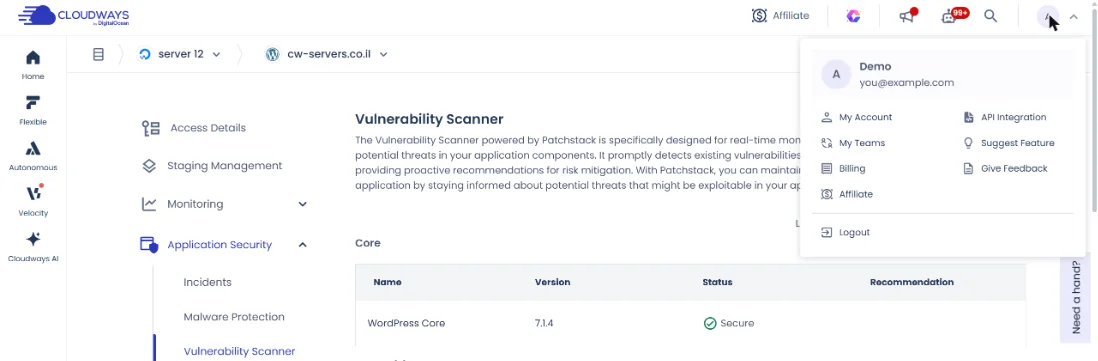
- Accedi al pannello di gestione, apri il menu del profilo in alto a destra e scegli API Integration.
- Nell’area Access Token Details clicca su Create Access Token.
- In Access Token Name scrivi un nome che spieghi dove verrà usato il token, per esempio “Monitoring Dashboard” o “Staging Deployment Script”.
- In Expiration scegli il periodo più breve che basta. La data esatta compare sotto la selezione.
- In Scope scegli Limited Access, Read-Only Access o Full Access. Con Limited, spunta le categorie o le singole azioni; puoi anche cercarle per nome.
- Clicca su Create Access Token. Il pulsante resta disattivato finché non compili nome, scadenza e permessi.
- Nella schermata Access Token Created clicca sull’icona di copia e salva subito il token in un posto sicuro.
- Spunta I have successfully copied the Access Token e clicca su Done.
Importante: il token completo viene mostrato una sola volta. Dopo aver chiuso la schermata non puoi più vederlo né recuperarlo. Se l’hai perso, crea un nuovo token e revoca quello vecchio.
Come inviare la prima richiesta? Playground e curl
Il modo sicuro per conoscere l’API è l’API Playground, un’interfaccia nel browser dove esegui qualsiasi azione e vedi la risposta.
- Apri il sito dell’API di Cloudways (developers.cloudways.com) e scegli Playground.
- Clicca su Authorize, vai alla scheda Access Token, incolla il token e clicca su Authorize.
- Apri una semplice azione di lettura, per esempio l’elenco dei server, ed eseguila.
Attenzione: nonostante il nome “Playground”, ogni azione viene eseguita sul tuo account reale. Cloudways consiglia di provare le azioni che modificano qualcosa solo su un server di test. Il Playground rispetta anche i permessi: un token Read-Only non può creare né eliminare.
Da codice: secondo la specifica OpenAPI ufficiale sul sito per sviluppatori di Cloudways, l’autenticazione è di tipo Bearer: invii il token nell’header Authorization, verso https://api.cloudways.com/api/v2/. Ecco come appare una richiesta per l’elenco dei server (senza un token reale, solo una variabile d’ambiente):
curl -H "Authorization: Bearer $CW_TOKEN" \
  https://api.cloudways.com/api/v2/servers
Tieni il token in una variabile d’ambiente (qui CW_TOKEN) e non dentro il codice. La documentazione segna come deprecato il percorso server/ senza la s, quindi l’esempio usa servers. Un token non valido restituisce 401. Per la struttura esatta di ogni azione, i suoi parametri e le risposte, consulta la documentazione dell’API, che è la fonte autorevole.
Cosa puoi fare con l’API
| Categoria | Esempi d’uso |
|---|---|
| Lists | Provider cloud, regioni, dimensioni dei server e valori selezionabili |
| Server e Server Management | Avvio di un server, dettagli del server, scalabilità, impostazioni e monitoraggio dell’utilizzo |
| Service | Avvio, arresto e riavvio di Apache, Nginx, PHP-FPM e MySQL |
| Application e App Management | Creazione di un’applicazione, backup, domini, Cron e SSL |
| Git | Collegamento di un repository, pull delle modifiche e deploy automatico |
| Projects | Organizzare server e applicazioni in progetti |
| Security | Gestione degli elenchi di IP consentiti e bloccati |
| CloudwaysBot | Avvisi, canali e preferenze di notifica |
Il limite è di 100 richieste al minuto. Uno script che scorre molti server dovrebbe prevedere una breve pausa tra le richieste e gestire le risposte di errore.
Come ho usato l’API per vedere quali provider offrono un server in una regione specifica (esempio: Tel Aviv)
Il 6 novembre 2026 ho chiamato GET /api/v1/regions, che restituisce tutte le regioni di tutti i provider cloud su Cloudways. Come esempio ho cercato la regione mediorientale di Tel Aviv. Risultato: è disponibile su AWS (il-central-1), Google Cloud (me-west1) e Vultr (tlv). DigitalOcean e Linode non hanno una regione lì.
È un buon esempio di a cosa serve l’API: la risposta arriva direttamente dal sistema che avvia i server, quindi è più aggiornata degli articoli di aiuto. Nella pratica, uno degli articoli della knowledge base di Cloudways non mostra ancora Tel Aviv nell’elenco delle località di Vultr, mentre l’API sì.
La richiesta che ho inviato
Ho usato il vecchio metodo di autenticazione, perché era quello che avevo configurato: prima ottieni un token OAuth temporaneo da email e chiave API, poi lo invii come header Bearer. I dati di accesso sono in variabili d’ambiente, non nel codice:
# 1. Token temporaneo da email e chiave API (il vecchio metodo)
curl -s -X POST https://api.cloudways.com/api/v1/oauth/access_token \
  --data-urlencode "email=$CW_EMAIL" \
  --data-urlencode "api_key=$CW_API_KEY"
# La risposta contiene access_token; salvalo in CW_OAUTH

# 2. L'elenco delle regioni
curl -s -H "Authorization: Bearer $CW_OAUTH" \
  https://api.cloudways.com/api/v1/regions
Con un nuovo Access Token salti il passaggio 1 e invii il token direttamente nell’header Authorization, come nell’esempio precedente. Secondo la specifica OpenAPI, la stessa azione esiste anche nella versione 2 al percorso /regions.
La struttura della risposta (abbreviata)
La risposta è un oggetto regions con una chiave per ogni provider, che contiene un array di regioni con id e name. L’ho abbreviata tenendo solo ciò che serve per l’esempio di Tel Aviv:
{
  "regions": {
    "amazon": [ …, { "id": "il-central-1", "name": "…" }, … ],
    "gce":    [ …, { "id": "me-west1",     "name": "…" }, … ],
    "vultr":  [ …, { "id": "tlv",          "name": "…" }, … ],
    "do":     [ … 10 regions, none in Israel … ],
    "linode": [ … 26 regions, none in Israel … ]
  }
}
Per vedere solo quelle regioni puoi filtrare con jq:
curl -s -H "Authorization: Bearer $CW_OAUTH" \
  https://api.cloudways.com/api/v1/regions \
| jq '.regions | map_values(map(select(.id | test("il-central-1|me-west1|tlv"))))'| Provider (chiave nell’API) | Tel Aviv? | ID della regione | Verifica presso il provider |
|---|---|---|---|
| AWS (amazon) | Sì | il-central-1 | Israel (Tel Aviv) nell’elenco delle regioni AWS |
| Google Cloud (gce) | Sì | me-west1 | me-west1 a Tel Aviv secondo Google Cloud |
| Vultr (vultr) | Sì | tlv | tlv, Tel Aviv nell’API pubblica di Vultr |
| DigitalOcean (do) | No | – | 10 regioni, nessuna in Israele |
| Linode (linode) | No | – | 26 regioni, nessuna in Israele |
Dati al 6 novembre 2026, in base alla mia chiamata API. Vuoi capire cosa significa per velocità e prezzo? Guarda la guida alla scelta di un server regionale e le guide per ogni provider: regioni AWS, regioni Google Cloud e regioni Vultr.
L’elenco dei server: GET /api/v1/server
Ottieni l’elenco dei server dell’account con GET /api/v1/server, con lo stesso header Bearer. Ogni server viene restituito con il suo ID, nome, provider, regione, IP e l’elenco delle applicazioni che ospita. Questa è la struttura, con i valori nascosti:
{
  "status": true,
  "servers": [
    {
      "id": "XXXXXX",
      "label": "my-server",
      "status": "running",
      "cloud": "vultr",
      "region": "…",
      "public_ip": "0.0.0.0",
      "apps": [ { "id": "…", "label": "…", "application": "wordpress", … } ]
    }
  ]
}
Tieni presenti due cose. Primo: secondo la specifica OpenAPI, il percorso /server è segnato come deprecato, perché restituisce tutti i server e tutte le applicazioni senza paginazione. Nel codice nuovo usa /servers della versione 2. Secondo: in base all’esempio della specifica, la risposta può includere anche le password (dell’utente master, delle applicazioni e dei database). Non conservarla nei log, non incollarla in una chat e non pubblicare IP o ID dei server, come ho fatto anch’io qui.
Come gestire e revocare i token esistenti?
La tabella Access Token Details mostra per ogni token il nome, i permessi (Scopes), la data di creazione, l’ultimo utilizzo (Last Used) e la scadenza. Dal menu a tre puntini sulla riga:
- Edit: modifichi le impostazioni disponibili, come nome, scadenza e permessi. Cambiare il nome non cambia il valore del token.
- View Scopes: per i token Limited, l’elenco delle azioni consentite.
- Revoke: annullamento definitivo. Confermi con Revoke Key e ogni integrazione che usa il token smette subito di funzionare.
- Reveal Credentials: un interruttore su ogni token che stabilisce se le password SSH e SFTP possono comparire nei risultati del server MCP. È disattivato di default e ti consiglio di lasciarlo così, salvo motivi precisi.
Un consiglio dalla pratica: una volta a trimestre dai un’occhiata alla colonna Last Used. Un token che non viene usato da mesi è probabilmente un residuo di un progetto concluso, e conviene revocarlo.
Passi dalla vecchia chiave API? Cosa controllare
La vecchia chiave API (un’email e una chiave, scambiate con un token temporaneo tramite oauth/access_token) è deprecata. Secondo l’articolo di Cloudways sui token, la fine del supporto è fissata al 15 ottobre 2026: dopo quella data le chiavi verranno revocate e le integrazioni che le usano potrebbero smettere di funzionare.
Cosa ho visto nella pratica: il 6 novembre 2026, tre settimane dopo quella data, le mie chiamate con la vecchia chiave verso api/v1 funzionavano ancora (vedi l’esempio sopra). Non significa che continueranno a funzionare. Consideralo un periodo di tolleranza che può chiudersi senza preavviso e passa subito ai token.
- Elenca tutti i punti in cui è stata usata la vecchia chiave: script, webhook Git, strumenti di monitoraggio, connessioni MCP.
- Crea un Access Token separato per ognuno, con i permessi che servono.
- Sostituisci la chiave con il token e verifica che l’integrazione funzioni.
- Elimina la vecchia chiave da tutti i file di configurazione.
In una connessione MCP, i vecchi header X-CW-Email e X-CW-Api-Key sono stati sostituiti dall’header X-Access-Token. I dettagli sono nella guida a Cloudways MCP. Per l’uso pratico dell’AI nella gestione di un sito, vedi gestire un sito WordPress con Claude e ChatGPT.
Errori comuni e come risolverli
Nel menu non c’è API Integration: hai effettuato l’accesso come membro del team. Solo il proprietario principale dell’account può accedere all’API.
401 o access_denied: il token è scaduto, è stato revocato, è stato copiato con uno spazio oppure l’integrazione sta ancora inviando la vecchia chiave. Crea un nuovo token e controlla l’header.
L’azione viene rifiutata anche se il token è valido: il permesso che hai scelto non ha accesso a quell’azione. Controlla View Scopes oppure crea un token Limited con la categoria mancante.
Errori dopo molte richieste: hai superato il limite di 100 richieste al minuto. Aggiungi una pausa e riprova.
Un token è finito in un commit su Git: revocalo subito con Revoke, anche se il repository è privato, e creane uno nuovo. Eliminare il file non lo rimuove dalla cronologia dei commit.
Il codice ASAEL-BF2026 toglie l’80% dalla tua fattura per i primi due mesi (fino a $200 di sconto al mese) e include migrazioni gratuite illimitate dei siti. Solo per i nuovi clienti e solo fino alla fine dell’offerta.
L’offerta termina il 4 dicembre 2026 alle 23:59 (UTC+2).
Inizia con una prova gratuita, senza carta di credito. Inserisci il codice al checkout e controlla che compaia.
Dopo il Black Friday: 30% di sconto per 3 mesi con il codice ASAEL. Su un server grande (sopra circa $444 al mese) ASAEL fa già risparmiare di più oggi. Calcolatore ASAEL-BF2026 vs. ASAEL
Avvia un server di prova gratuito, senza carta di credito. Quando passi a un piano a pagamento, il codice ASAEL toglie il 30% dalla tua fattura per i primi tre mesi.
Il link inserisce il codice nel modulo di iscrizione. Controlla solo che compaia.
Domande frequenti
Nel menu del profilo scegli API Integration, poi Create Access Token. Compila nome, scadenza e permessi, copia il token, che viene mostrato una sola volta, e conferma di averlo copiato.
Non farci affidamento. Cloudways ha fissato la fine del supporto al 15 ottobre 2026 e l’ha sostituita con gli Access Token. Nel mio caso il 6 novembre 2026 funzionava ancora verso api/v1, ma le chiavi dovrebbero essere revocate, quindi ogni integrazione deve passare a un token.
Non direttamente. Solo il proprietario principale dell’account vede API Integration e può creare token. Puoi creare un token con permessi limitati e consegnarlo al membro del team, con la dovuta cautela.
100 richieste al minuto. Gli script che scorrono molti server o applicazioni devono prevedere una pausa tra le richieste.
No. Il token viene mostrato una sola volta e non può essere generato di nuovo. Crea un nuovo token, aggiorna l’integrazione e revoca quello vecchio se sospetti che sia stato esposto.
AWS (il-central-1), Google Cloud (me-west1) e Vultr (tlv). DigitalOcean e Linode non hanno una regione in Israele. L’ho verificato con una chiamata a GET /api/v1/regions il 6 novembre 2026.
Secondo l’esempio nella specifica OpenAPI di Cloudways, sì: può includere le password dell’utente master, delle applicazioni e dei database. Non conservare la risposta nei log e non condividerla. Usa un token Read-Only quando devi solo leggere dati.
Guide correlate
- Cloudways MCP: gestire il server con un assistente AI
- Come usare Cloudways Copilot
- Cloudways Autonomous
- SafeUpdates: aggiornamenti sicuri per WordPress
- Località dei server Cloudways
- Tutte le guide su questo tema: AI e automazione su Cloudways
- La recensione completa: Recensione dell’hosting Cloudways
Fonti
- How to Create and Manage Cloudways API Access Tokens – knowledge base di Cloudways
- Cloudways API (OpenAPI) – i percorsi /regions, /server e /servers, controllati il 7 novembre 2026
- AWS Regions – AWS
- Regions and zones – Google Cloud
- Vultr API: regions – Vultr
- Le mie chiamate API: GET /api/v1/regions, 6 novembre 2026 (l’account di cw-servers.com)
Fonte ufficiale: How to Create and Manage Cloudways API Access Tokens (knowledge base di Cloudways) · Cloudways API Playground · Cloudways API (OpenAPI). Scritto e verificato da Asael Dreyer · Aggiornato: 7 novembre 2026
Informativa: questo è un sito indipendente, non il sito ufficiale di Cloudways. Alcuni link di questo sito sono link di affiliazione: se ti iscrivi tramite questi link, riceviamo una commissione, senza alcun costo aggiuntivo per te. Tutti i dettagli

