
Ultimo aggiornamento: · A cura di Asael Dreyer
Risposta breve: SafeUpdates è il meccanismo di Cloudways per gli aggiornamenti automatici dei plugin. Aggiorna WordPress, temi e plugin prima su una copia Staging temporanea, esegue un controllo visivo e test di prestazioni e porta le modifiche sul sito live solo se tutto va a buon fine. Se qualcosa fallisce, il sito torna al backup fatto prima dell’aggiornamento. A novembre 2026 SafeUpdates non è più un prodotto separato: fa parte di Site Manager Pro, che si attiva dal menu Site Manager dell’applicazione WordPress.
Quale problema risolve SafeUpdates?
Chiunque gestisca siti WordPress conosce il dilemma. Se non aggiorni, il sito è esposto alle vulnerabilità dei vecchi plugin. Se aggiorni, a volte un solo plugin rompe il layout, il modulo o la pagina di checkout. Per questo molti proprietari di siti rimandano gli aggiornamenti, ed è proprio così che la maggior parte dei siti WordPress viene hackerata. Quale politica di aggiornamento conviene concordare con i clienti? Vedi una politica di aggiornamento per i clienti.
La soluzione manuale è clonare in un ambiente Staging, aggiornare lì, controllare ogni pagina importante e solo dopo aggiornare il sito live. Funziona, ma richiede tempo, e con dieci siti è già una giornata intera di lavoro. SafeUpdates esegue lo stesso processo in automatico, con la pianificazione che imposti tu. Un negozio online attivo richiede un’attenzione particolare negli aggiornamenti: aggiornare in sicurezza un negozio WooCommerce.
Come funziona il processo, passo per passo
- Backup: prima di ogni aggiornamento viene eseguito un backup completo del sito live.
- Staging temporaneo: viene creata una copia identica del sito e gli aggiornamenti si installano su quella, non sul sito live.
- Test: screenshot e controlli prima e dopo l’aggiornamento, una verifica delle prestazioni, la validità dell’HTML, gli errori della console del browser e di rete e un controllo visivo.
- Pubblicazione o annullamento: se tutti i test vanno a buon fine, gli aggiornamenti passano al sito live. Altrimenti l’aggiornamento viene annullato. Se un problema emerge anche dopo la pubblicazione, il sito torna al backup.
Il Visual Regression Testing (VRT) è un confronto automatico tra lo screenshot della pagina prima dell’aggiornamento e quello dopo. Se il layout, il design o i componenti della pagina cambiano oltre la soglia che hai impostato, il sistema si ferma. È il controllo che intercetta ciò che l’occhio umano lascerebbe passare in una verifica fatta di fretta.
Cosa è cambiato tra SafeUpdates e Site Manager?
Secondo la documentazione attuale di Cloudways, Site Manager sostituisce il precedente strumento SafeUpdates. Il vecchio strumento lavorava tramite WP-CLI ed era lento con molti siti; Site Manager funziona con un piccolo plugin WordPress che sincronizza i dati in pochi secondi. SafeUpdates in sé resta, come una delle opzioni di aggiornamento del piano Pro. Nelle pagine di prodotto di Cloudways ora compare come “Site Manager Pro, formerly SafeUpdates”.
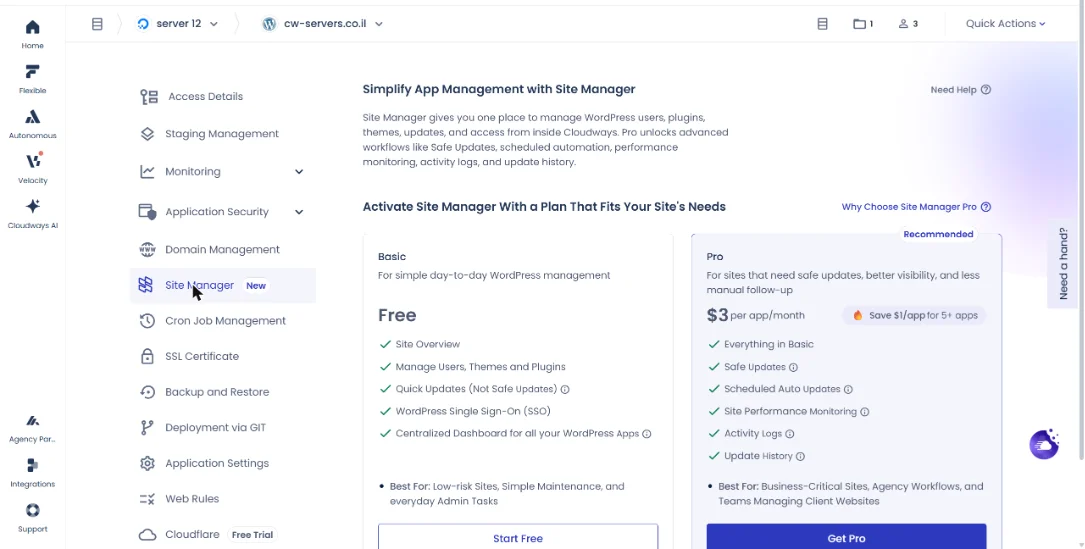
| Funzione | Site Manager Basic (gratuito) | Site Manager Pro (a pagamento) |
|---|---|---|
| Panoramica del sito e gestione di plugin, temi e utenti | Sì | Sì |
| Quick Updates (aggiornamento diretto sul sito live) | Sì | Sì |
| Accesso a WordPress con un clic (SSO) | Sì | Sì |
| SafeUpdates (aggiornamento tramite Staging e test) | No | Sì |
| Aggiornamenti automatici programmati | No | Sì |
| Controllo visivo fino a 5 pagine | No | Sì |
| Critical Updates (correzioni di sicurezza urgenti) | No | Sì |
| Registro attività di WordPress e cronologia degli aggiornamenti | No | Sì |
| Monitoraggio del punteggio PageSpeed | No | Sì |
Il prezzo di Site Manager Pro viene mostrato nella piattaforma al momento dell’attivazione e l’articolo ufficiale non lo indica. Al 6 novembre 2026 la pagina dei componenti aggiuntivi di Cloudways mostra ancora SafeUpdates “starting from $3 per month”, ma non è chiaro che sia il prezzo di Site Manager Pro, quindi non mi sbilancio su una cifra. Controlla il prezzo attuale nella schermata di attivazione prima di confermare.
Quick Update o SafeUpdate: quando usare quale
| Quick Update | SafeUpdate | |
|---|---|---|
| Dove si installa l’aggiornamento | Direttamente sul sito live | Prima su uno Staging temporaneo |
| Backup e test | Nessuno | Backup, controllo visivo, prestazioni ed errori |
| Velocità | Quasi istantaneo | Più lento |
| Ideale per | Piccole correzioni, siti con poco traffico | Negozi, siti dei clienti, siti che generano ricavi |
Cosa preparare prima di iniziare
- L’applicazione deve essere WordPress su Flexible, nella nuova interfaccia.
- Il sito deve essere raggiungibile da internet, con un dominio che punta al tuo server Cloudways.
- Se il sito si trova dietro un tuo account Cloudflare, Sucuri o un altro firewall, devi consentire lì gli indirizzi IP di Site Manager. Cloudways li consente in automatico solo a livello di server.
- Ti serve il permesso di aggiungere un abbonamento a pagamento all’applicazione (per il piano Pro).
Come attivare SafeUpdates (Site Manager Pro)
- Accedi alla piattaforma e scegli Flexible nel menu laterale.
- Vai alla scheda Applications e clicca sull’applicazione WordPress.
- Nel menu laterale dell’applicazione clicca su Site Manager.
- Nella schermata con i due piani clicca su Get Pro (oppure su Start Free per il piano base).
- Aspetta il messaggio “Subscribing to Site Manager Plan…” fino al termine dell’attivazione.
Se gestisci molti siti: puoi collegare le applicazioni in blocco da Integration > Site Manager nella dashboard principale e scegliere un piano per ciascuna.
Come si programmano gli aggiornamenti automatici dei plugin?
- Vai in Site Manager > Auto Updates > Scheduling.
- Attiva l’interruttore Set Automatic Schedule Update.
- Scegli un giorno in Day of Week e un orario in Schedule Time. L’orario è in UTC.
- Clicca su Manage Updates e spunta cosa includere: WordPress Core, Plugins e Themes (tutto o elementi selezionati). Salva con Save Update Configuration.
- In Update Type scegli SafeUpdate.
- Scegli la sensibilità del controllo visivo (vedi la tabella sotto).
- Controlla Smart Skip (secondo la guida ufficiale è attivo per impostazione predefinita), valuta di attivare Critical Updates (spiegato più avanti) e clicca su Save Changes.
Un consiglio sui fusi orari: l’orario si imposta in UTC, quindi converti dall’ora locale e ricorda che la differenza cambia con l’ora legale. Se vuoi che l’aggiornamento parta alle 3 di notte ora locale, calcola l’ora UTC corrispondente per la stagione. Evita inoltre le ore di punta degli acquisti e le notti di saldi, quando il negozio è affollato.
Sensibilità del controllo visivo
| Livello | Differenza consentita | Ideale per |
|---|---|---|
| Critical | 0% | Pagine di checkout, negozi, landing page importanti |
| Standard | Fino al 5% | Blog, siti aziendali e di marketing |
| Low | Fino al 10% | Siti con contenuti che cambiano spesso, come feed e dashboard |
Se la tua home page ha uno slider che ruota, un banner promozionale dinamico o un feed di Instagram, il livello Critical bloccherà quasi ogni aggiornamento. In quel caso Standard è più equilibrato.
Scegliere quali pagine controllare
Per impostazione predefinita il controllo visivo riguarda solo la home page. Nella scheda Visual Regression clicca su Add Page e aggiungi fino a 5 pagine importanti. In un negozio: una pagina prodotto, il carrello e la pagina di checkout. In un sito di servizi: la pagina dei contatti e la pagina del servizio principale.
Smart Skip e Critical Updates
Smart Skip fa proseguire il processo anche se un certo plugin o tema non si aggiorna: l’elemento problematico viene saltato, gli altri vengono aggiornati e poi parte il controllo visivo. Senza Smart Skip, un solo plugin bloccato ferma tutti gli aggiornamenti.
Critical Updates è collegato al Vulnerability Scanner. Quando viene trovata una vulnerabilità di gravità alta o già sfruttata attivamente, la correzione viene applicata subito come Quick Update, senza aspettare l’orario programmato. Così si riduce la finestra in cui il sito resta esposto. Lo scanner è spiegato nella guida a Malware Protection e Vulnerability Scanner.
Notifiche via email
In Auto Updates > Notifications puoi aggiungere fino a 4 indirizzi email e scegliere le notifiche: un messaggio 24 ore prima di un aggiornamento programmato (Pre-Notification), un aggiornamento riuscito e un aggiornamento annullato. Salva con Save My Preference. Per le agenzie: aggiungi anche l’email del cliente, così è informato in anticipo.
Il codice ASAEL-BF2026 toglie l’80% dalla tua fattura per i primi due mesi (fino a $200 di sconto al mese) e include migrazioni gratuite illimitate dei siti. Solo per i nuovi clienti e solo fino alla fine dell’offerta.
L’offerta termina il 4 dicembre 2026 alle 23:59 (UTC+2).
Inizia con una prova gratuita, senza carta di credito. Inserisci il codice al checkout e controlla che compaia.
Dopo il Black Friday: 30% di sconto per 3 mesi con il codice ASAEL. Su un server grande (sopra circa $444 al mese) ASAEL fa già risparmiare di più oggi. Calcolatore ASAEL-BF2026 vs. ASAEL
Avvia un server di prova gratuito, senza carta di credito. Quando passi a un piano a pagamento, il codice ASAEL toglie il 30% dalla tua fattura per i primi tre mesi.
Il link inserisce il codice nel modulo di iscrizione. Controlla solo che compaia.
Errori comuni e come risolverli
“Update Your HTTP Auth Credentials”: il sito è protetto da una password HTTP e Site Manager non riesce a raggiungere le pagine da controllare. Disattiva temporaneamente la protezione con password, esegui l’aggiornamento e riattivala.
“We Are Unable to Connect to Your Site”: il sito non è raggiungibile, il dominio non punta al server, il plugin Site Manager è disattivato oppure una CDN o un firewall blocca le richieste. Controlla in questo ordine.
“Please Re-install the Plugin and Retry”: il plugin Site Manager manca, è danneggiato o disattivato. Eliminalo dall’area di amministrazione di WordPress, installalo di nuovo e assicurati che sia attivo.
L’aggiornamento è stato bloccato perché è in corso un backup: Site Manager non aggiorna durante un backup programmato, per evitare conflitti. Aspetta che il backup finisca e riprova. È una buona idea programmare gli aggiornamenti qualche ora dopo l’orario del backup.
Ogni aggiornamento viene annullato a causa del controllo visivo: probabilmente la pagina ha contenuti dinamici. Abbassa la sensibilità a Standard o Low, oppure sostituisci la pagina controllata con una più stabile.
A chi serve meno
Un piccolo sito vetrina con cinque plugin, il cui proprietario accede ogni settimana, può cavarsela con Site Manager Basic e aggiornamenti manuali fatti con attenzione. Anche i siti con flussi che un controllo visivo non intercetta, come un gateway di pagamento personalizzato o una connessione a un’API esterna, richiedono una verifica manuale dopo gli aggiornamenti importanti. SafeUpdates riduce molto il rischio, ma non sostituisce il test dell’intero flusso d’acquisto in un negozio.
Vuoi fare un passo in più e gestire i tuoi server con l’AI? Vedi Cloudways MCP Server, AI Website Builder e Managed AI Agents.
Fonti
Le fonti ufficiali su cui si basa questa pagina (controllate il 7 novembre 2026):
- Cloudways Knowledge Base: How to use cloudways site manager
- Cloudways: SafeUpdates
- WordPress.org: Plugin and themes auto-updates
Domande frequenti
Sì, ma come parte di Site Manager Pro. Site Manager ha sostituito il precedente strumento SafeUpdates e SafeUpdate resta come tipo di aggiornamento al suo interno, accanto a Quick Update.
Secondo la pagina originale del prodotto, SafeUpdates è stato testato su più di 100 plugin popolari e funziona con i plugin premium che supportano l’aggiornamento tramite WP-CLI. I plugin che richiedono una licenza attiva hanno bisogno di una licenza valida per ricevere un aggiornamento.
Se il problema emerge nei test su Staging, l’aggiornamento non arriva mai sul sito live. Se emerge dopo la pubblicazione, il sito torna automaticamente al backup fatto prima dell’aggiornamento e ricevi una notifica.
Sì. In Manage Updates scegli esattamente quali componenti includere: core di WordPress, plugin e temi, tutto o elementi specifici. Un plugin che vuoi aggiornare a mano lo lasci semplicemente senza spunta.
No. Il piano gratuito include la gestione di plugin, temi e utenti e i Quick Updates manuali. Gli aggiornamenti programmati, SafeUpdates e il controllo visivo sono solo nel piano Pro.
Guide correlate
- Cloudways MCP Server: gestire i server con l’AI
- Cloudways AI Website Builder
- Managed AI Agents su Cloudways
- Configurare un agente AI
- L’ambiente Staging su Cloudways
- Altro su WordPress su Cloudways: WordPress e WooCommerce su Cloudways
- Hosting Cloudways per siti web
- Tutte le guide di questa categoria: guide su AI e automazione
Fonte ufficiale: How to Use Cloudways Site Manager (Cloudways Knowledge Base), Cloudways SafeUpdates. Scritto e verificato da Asael Dreyer · Aggiornato: 6 novembre 2026
Informativa: questo è un sito indipendente, non il sito ufficiale di Cloudways. Alcuni link di questo sito sono link di affiliazione: se ti iscrivi tramite questi link, riceviamo una commissione, senza alcun costo aggiuntivo per te. Tutti i dettagli

