
Ultimo aggiornamento: · A cura di Asael Dreyer
Risposta breve: cancellare Cloudways non si fa fermando un server: la fatturazione si interrompe solo quando elimini i server, disdici gli add-on a pagamento e annulli gli abbonamenti Autonomous. L’account vero e proprio si chiude dal menu del profilo, Account, poi Cancel My Account in fondo alla pagina, e l’operazione non si può annullare. Poiché la fatturazione è posticipata, il mese successivo arriverà ancora una fattura, per le ore che hai usato.
Perché un server fermo costa comunque
Prima di cancellare conviene capire come fattura Cloudways. Ti evita la sorpresa più frequente: la fattura di un server che pensavi non fosse più attivo.
Fatturazione posticipata (post-billing). L’utilizzo si conta a ore e si addebita una volta al mese, all’inizio del mese successivo. Quello di novembre compare nella fattura del 1° dicembre. Quindi, anche dopo aver eliminato tutto, riceverai un’ultima fattura, ed è normale. La spiegazione completa è nella guida alla fatturazione di Cloudways.
Paghi le risorse allocate, non il traffico. Un server fermo continua a occupare CPU, memoria, disco e indirizzo IP presso il provider cloud. Per questo fermarlo non blocca la fatturazione: solo eliminarlo lo fa.
| Stato del server | DigitalOcean, Vultr, Linode | AWS, Google Cloud |
|---|---|---|
| Attivo | Fatturazione completa | Fatturazione completa |
| Fermo | Fatturazione completa, come un server attivo | Fatturazione minima, soprattutto per disco e indirizzo IP |
| Sospeso | La fatturazione continua | La fatturazione continua |
| Eliminato | La fatturazione si interrompe | La fatturazione si interrompe |
Un account aperto senza risorse non costa nulla. Se hai eliminato tutti i server, disdetto gli add-on e non hai abbonamenti Autonomous, l’account non viene fatturato anche se resta aperto. È un punto importante: non devi chiudere l’account per smettere di pagare.
Che cosa vuoi cancellare esattamente?
La prima decisione è tra fermare la fatturazione e chiudere l’account. La tabella ti orienta in base alla situazione.
| La tua situazione | Cosa fare | Reversibile? |
|---|---|---|
| Un server che non ti serve (per esempio un clone per i test) | Elimina il server | Solo se esiste un backup, tramite il supporto |
| Un add-on a pagamento che non ti serve più | Disdici l’abbonamento all’add-on | Sì, puoi riattivarlo |
| Un abbonamento Autonomous | Elimina l’applicazione e annulla il piano | Puoi sottoscrivere di nuovo un piano nuovo |
| Una prova gratuita di Autonomous (3 giorni) | Elimina l’applicazione di prova | No |
| Una prova gratuita di Flexible (5 giorni) | Elimina il server prima della fine della prova | No |
| Vuoi andartene del tutto | Elimina tutto, poi Cancel My Account | No. Account e dati vengono eliminati in modo definitivo |
Stai passando a un altro provider? Non chiudere l’account finché il sito non funziona nella nuova casa e il DNS non punta già lì. Altrimenti il sito va offline durante la migrazione.
Cosa controllare prima di cancellare?
Dopo un’eliminazione non si torna indietro, e quando chiudi un account Cloudways elimina tutti i dati in modo definitivo, anche per motivi di privacy e GDPR. Parti da questa lista.
- Scarica un backup completo di ogni applicazione, file e database, sul tuo computer. Il modo più semplice: attiva i Local Backups sul server e scarica il file via SFTP. Le istruzioni sono nella guida per scaricare un backup sul computer. Apri il backup e verifica che sia completo prima di proseguire.
- Controlla cos’altro c’è sul server: ambienti di staging, vecchi cloni, database aggiuntivi e Cron job. Vengono eliminati tutti insieme al server.
- Email: se hai caselle Rackspace tramite Cloudways, fanne un backup e sposta i record MX sul nuovo provider prima di cancellare.
- Scarica le fatture. Ti serviranno per il commercialista. Dopo la chiusura dell’account non avrai più accesso alla piattaforma. Come scaricarle: fatture e metodi di pagamento.
- Il server è di un cliente? Se lavori in un’agenzia e un cliente se ne va, può essere meglio trasferirgli il server invece di eliminarlo. Vedi trasferire un server tra account. E se il cliente cambia soltanto chi gestisce il sito, basta rimuovere il tuo accesso e darlo a un’altra persona, come spiegato nella guida a membri del team e permessi.
- Hai un problema tecnico o di fatturazione? Lo stesso Cloudways consiglia di contattare il supporto in chat prima di cancellare. Spesso un problema di prestazioni si risolve cambiando un’impostazione, e un server costoso si può sostituire con uno più piccolo. Confronta le dimensioni nella pagina dei prezzi.
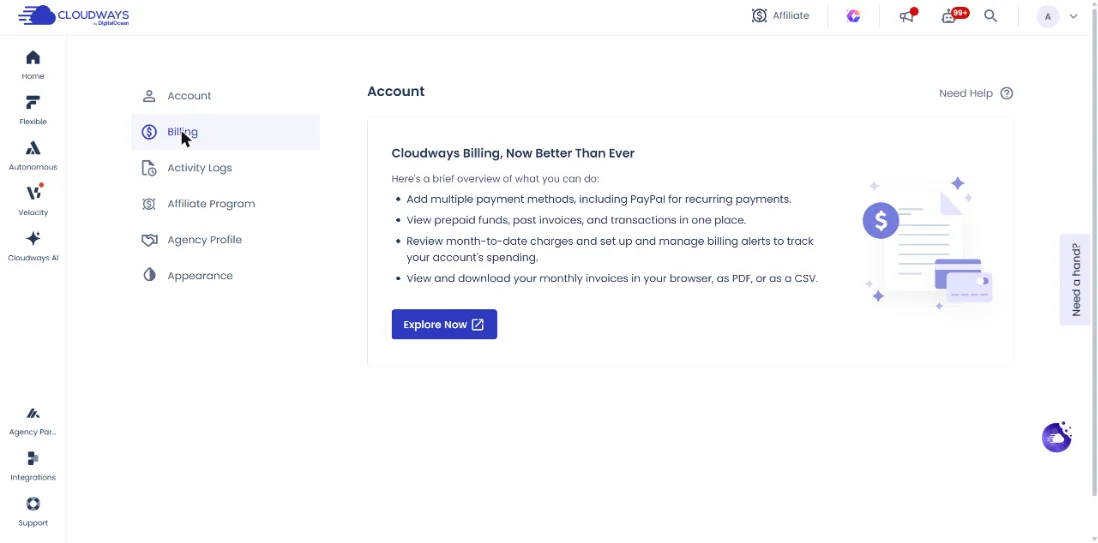
Come si elimina un server Flexible, passo dopo passo?
Eliminare il server è il passaggio che ferma davvero la maggior parte della fatturazione. Elimina anche tutte le applicazioni che contiene.
- Accedi alla piattaforma, scegli Flexible nel menu laterale e poi Servers.
- Trova il server e clicca i tre puntini a destra della sua riga.
- Scegli Delete.
- Leggi gli avvisi di eliminazione, scegli un motivo quando richiesto e conferma.
- Ripeti per ogni server da eliminare, compresi i cloni e i server di test dimenticati.
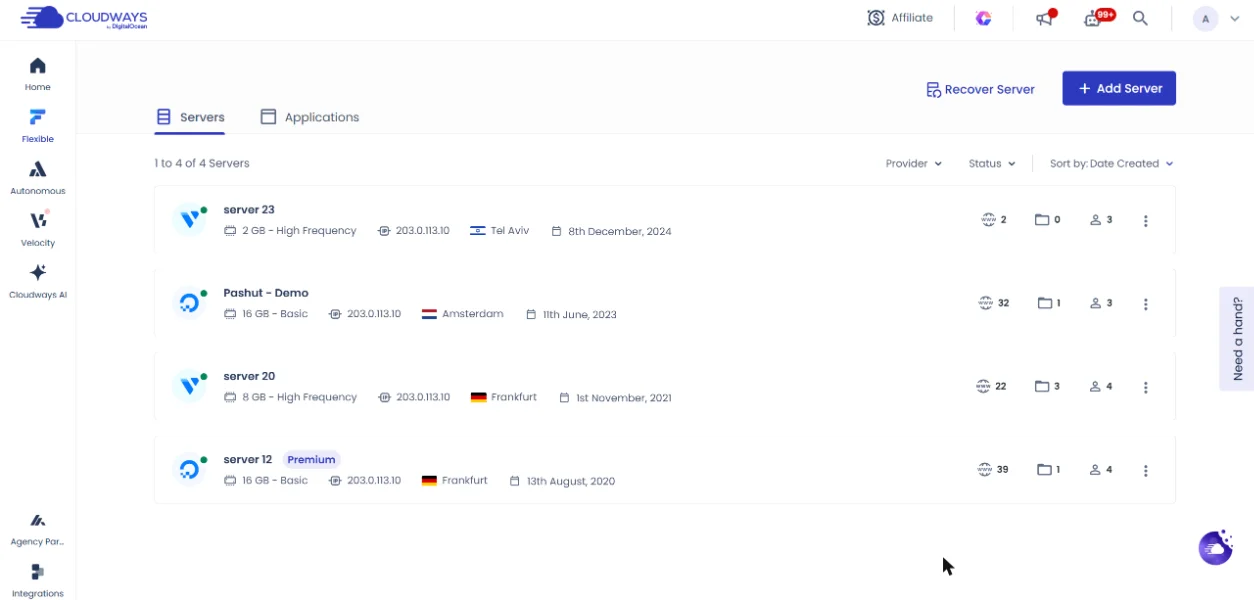
Dal momento dell’eliminazione, la fatturazione del server si interrompe. Le ore accumulate fino a quel punto compariranno nella fattura successiva.
Come si disdicono gli add-on a pagamento?
Add-on come Rackspace, DNS Made Easy o Elastic Email vengono fatturati separatamente dal server e a volte continuano a essere addebitati anche senza server. Conta soprattutto se lasci l’account aperto.
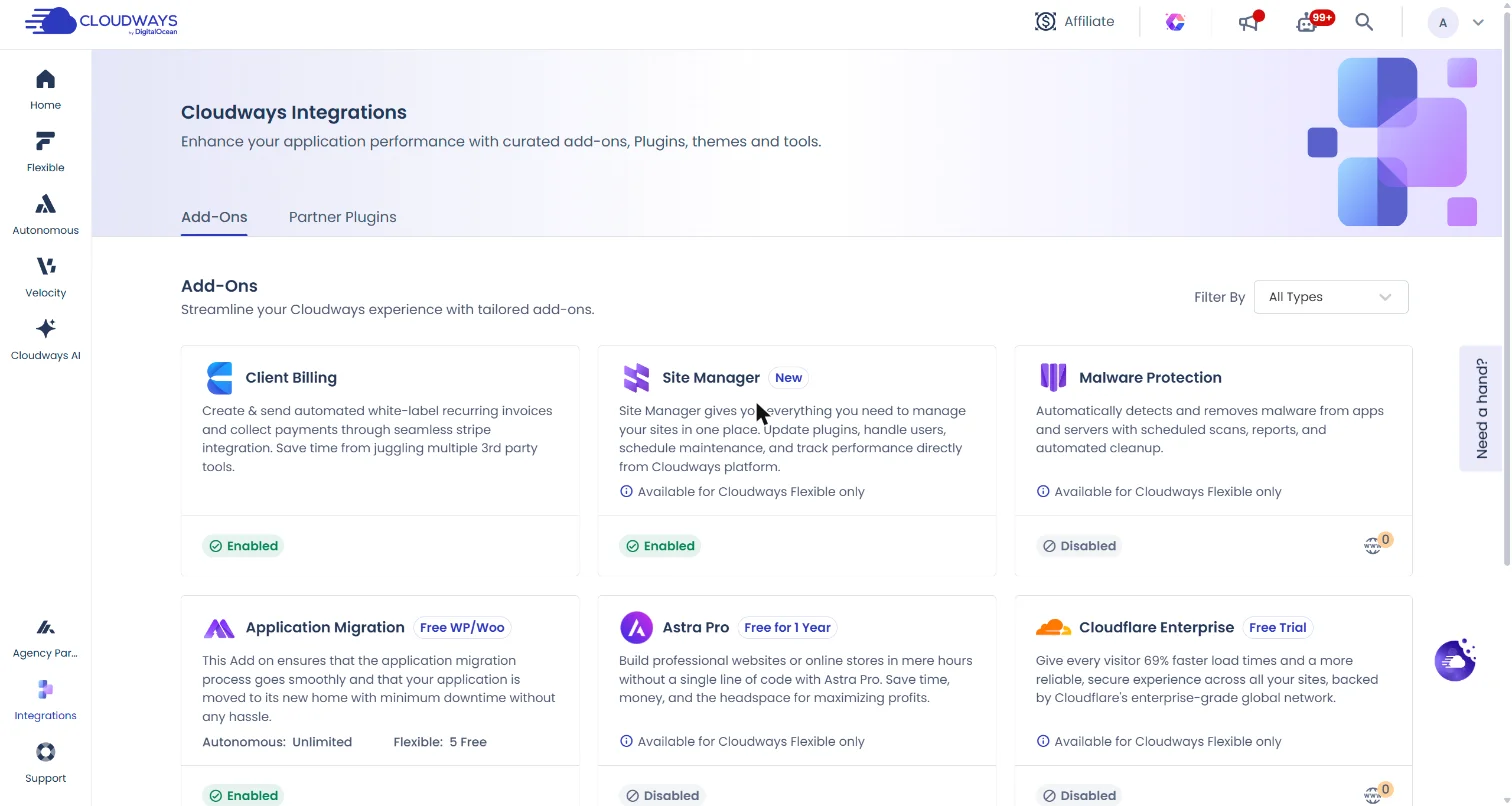
- Apri l’area Add-ons. Secondo la documentazione attuale si trova nel menu Grid nella barra superiore. Nell’interfaccia unificata cercala sotto Integrations nel menu laterale.
- Scorri l’elenco degli add-on attivi.
- Per ogni add-on a pagamento che non ti serve, clicca Edit e poi Remove Subscription.
Come si annulla un abbonamento Autonomous?
In Autonomous ogni piano contiene una sola applicazione. La fatturazione è a ore: un’applicazione rimasta attiva per un’ora viene fatturata per un’ora. I dettagli sui costi sono nella guida ai prezzi di Cloudways Autonomous. Il modo di annullare dipende dal fatto che il tuo piano sia nuovo o più vecchio (Legacy).
Un piano Autonomous normale
- Nel menu laterale scegli Autonomous e poi My Applications.
- Sulla riga dell’applicazione clicca il menu a tre puntini (⋮) e scegli Delete Application.
- Leggi l’avviso, scrivi DELETE nel campo di conferma e clicca Delete.
- Scegli fino a tre motivi per l’eliminazione e clicca Next. Rispondi alle domande successive e clicca Done.
Secondo Cloudways, al termine di questa procedura il piano viene annullato subito e la fatturazione si interrompe.
Un piano Autonomous più vecchio (Legacy)
Qui c’è una trappola: eliminare l’applicazione non annulla il piano. Se chiudi la finestra a metà, il piano continua a essere fatturato. E vale anche il contrario: non puoi annullare un piano finché al suo interno c’è ancora un’applicazione installata.
- Controlla il piano: Autonomous, poi Plan Overview. Il prezzo mensile compare accanto a Manage Plan.
- Elimina l’applicazione: My Applications, menu ⋮, Delete Application, scrivi DELETE e conferma.
- Nella finestra Application Deleted Successfully clicca Unsubscribe Plan.
- Scegli almeno un motivo (fino a tre) e clicca Next, poi rispondi alla domanda sulle tue esigenze e clicca Next.
- Nella schermata che propone una conversazione con il team, clicca Unsubscribe Plan per continuare.
- Nell’ultima schermata clicca il pulsante rosso Unsubscribe Plan. Solo a questo punto il piano è davvero annullato.
Hai chiuso la finestra dopo l’eliminazione? Il piano è ancora attivo e il pulsante di annullamento non compare in My Applications. Clicca Recover Application in alto a destra, poi View Plan Details, e da lì Unsubscribe Plan, poi continua come nei passaggi 4–6. Cliccare Recover Application apre soltanto le opzioni: non ripristina nulla finché non scegli un’applicazione e confermi.
Annullare un periodo di prova
La prova di Autonomous dura 3 giorni e non richiede la carta di credito. Per interromperla in anticipo, elimina l’applicazione di prova dall’elenco delle applicazioni e scrivi Delete per confermare. Eliminando l’applicazione, la prova si annulla automaticamente.
La prova di Flexible dura 5 giorni, anche questa senza carta di credito. Finché non aggiungi un metodo di pagamento, non c’è nessun addebito. Secondo Cloudways, dopo l’aggiunta di una carta la prova attiva passa automaticamente a un account a pagamento prima della scadenza, e il server di prova continua a funzionare con la fatturazione normale. L’aggiunta della carta comporta un addebito di verifica temporaneo di $1 che viene rimborsato. Non vuoi proseguire? Elimina il server come descritto sopra, meglio se prima di aggiungere la carta.
Chiudere definitivamente il tuo account Cloudways
Quando non hai più server, add-on o abbonamenti, puoi chiudere l’account. Cloudways non chiude gli account al posto dei clienti, per motivi di sicurezza e privacy, e può farlo solo il titolare dell’account.
- Verifica che tutti i server siano eliminati, tutti gli add-on disdetti e che non ci sia alcun abbonamento Autonomous attivo. Altrimenti il pulsante non ti permette di chiudere.
- Paga le eventuali fatture ancora aperte.
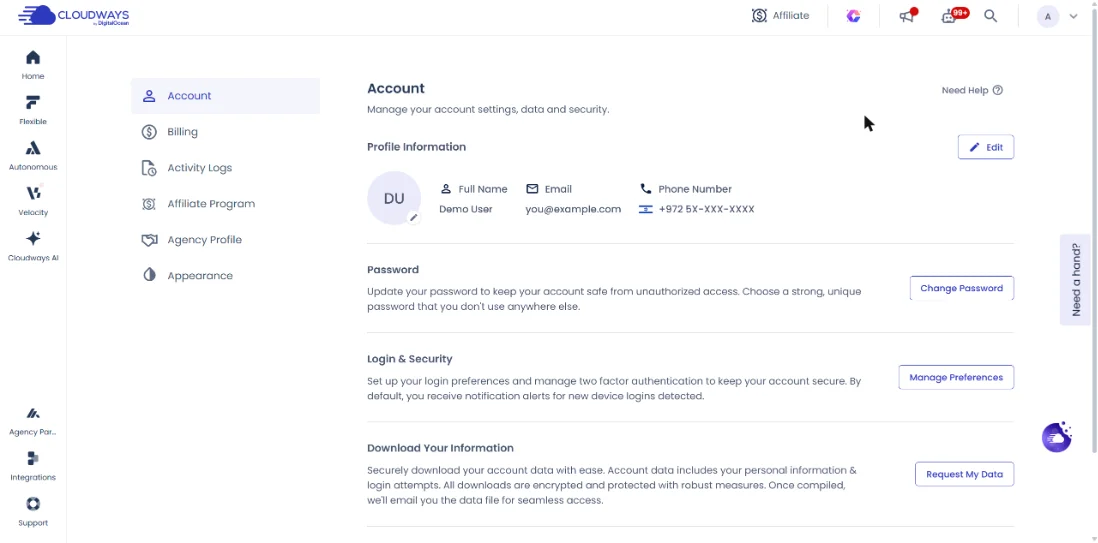
- Clicca l’icona del profilo nella barra superiore e scegli Account.
- Scorri in fondo alla pagina e leggi le informazioni sulla cancellazione.
- Clicca Cancel My Account e conferma.
Se lo chiedi, il supporto può confermarti in chat che tutti i server sono stati eliminati, tutti gli add-on disdetti e che non ci saranno altri addebiti oltre all’ultima fattura. È un passaggio facoltativo, ma ti evita ansie all’inizio del mese.
Saldo dell’account: secondo Cloudways puoi chiedere il rimborso dei fondi prepagati non utilizzati entro tre mesi dalla data del pagamento originale, previa verifica e in base alla loro politica di rimborso. Per i crediti promozionali o per un saldo più vecchio non ho fonti, quindi chiedi al supporto o all’ufficio fatturazione prima di chiudere l’account. Dopo la chiusura non c’è più accesso alla piattaforma.
| Azione | Cosa succede ai dati | Si può tornare indietro? |
|---|---|---|
| Eliminare un’applicazione su un server esistente | Eliminati | A volte, se esiste un backup precedente all’eliminazione |
| Eliminare un server Flexible | Eliminato con tutte le sue applicazioni | Solo tramite il supporto, se è stato conservato un backup, e in un account completo. L’indirizzo IP può cambiare |
| Eliminare un’applicazione in Autonomous | Eliminata | Recover Application (per gli utenti registrati dopo l’11 novembre 2025). Il ripristino riavvia subito la fatturazione |
| Chiudere l’account | Tutto viene eliminato in modo definitivo | No. Puoi tornare solo registrandoti di nuovo con un indirizzo email diverso |
Il codice ASAEL-BF2026 toglie l’80% dalla tua fattura per i primi due mesi (fino a $200 di sconto al mese) e include migrazioni gratuite illimitate dei siti. Solo per i nuovi clienti e solo fino alla fine dell’offerta.
L’offerta termina il 4 dicembre 2026 alle 23:59 (UTC+2).
Inizia con una prova gratuita, senza carta di credito. Inserisci il codice al checkout e controlla che compaia.
Dopo il Black Friday: 30% di sconto per 3 mesi con il codice ASAEL. Su un server grande (sopra circa $444 al mese) ASAEL fa già risparmiare di più oggi. Calcolatore ASAEL-BF2026 vs. ASAEL
Avvia un server di prova gratuito, senza carta di credito. Quando passi a un piano a pagamento, il codice ASAEL toglie il 30% dalla tua fattura per i primi tre mesi.
Il link inserisce il codice nel modulo di iscrizione. Controlla solo che compaia.
Errori comuni e come risolverli
«Ho fermato il server e mi è arrivata comunque una fattura»: fermare non blocca la fatturazione, perché le risorse restano allocate a te. Solo eliminare il server la ferma.
«Ho eliminato tutto e mi hanno addebitato lo stesso a inizio mese»: è l’ultima fattura, per le ore tra l’inizio del mese e il momento dell’eliminazione. Arriva sempre, perché la fatturazione è posticipata. Dopo non dovrebbero esserci altri addebiti.
«Ho eliminato l’applicazione in Autonomous e la fatturazione è continuata»: probabilmente hai un piano più vecchio, in cui eliminare non annulla il piano. Vai su Recover Application, poi View Plan Details, e annulla da lì.
«Ho dimenticato un server clone»: un server clonato per fare dei test viene fatturato come qualsiasi altro. Controlla l’elenco dei server in ogni progetto, non solo in quello principale.
«Ho recuperato un’applicazione in Autonomous solo per dare un’occhiata»: confermare il recupero riavvia subito l’abbonamento al piano e la fatturazione. Se volevi solo annullare, non confermare un recupero.
«Voglio rimuovere la mia carta di credito»: puoi farlo, ma solo dopo aver pagato l’ultima fattura e annullato l’account. Rimuoverla prima non ferma la fatturazione: genera solo una fattura che non si può incassare.
Fonti
Le fonti ufficiali su cui si basa questa pagina (verificate il 7 novembre 2026):
- Knowledge Base di Cloudways: How do i stop my cloudways billing
- Knowledge Base di Cloudways: How do i cancel my account
- Knowledge Base di Cloudways: How to unsubscribe from cloudways autonomous plan
Domande frequenti
No. Su DigitalOcean, Vultr e Linode un server fermo viene fatturato esattamente come uno attivo. Su AWS e Google Cloud la fatturazione scende al minimo per disco e indirizzo IP, ma non arriva a zero. Solo eliminare il server ferma la fatturazione.
Perché Cloudways fattura in modo posticipato. Le ore in cui il server è stato attivo nell’ultimo mese vengono addebitate all’inizio del mese successivo, in un’unica fattura finale. Dopo non dovrebbero esserci altri addebiti.
No. Un account senza server, senza add-on a pagamento e senza abbonamento Autonomous non viene fatturato affatto. Lasciare l’account aperto è utile se vuoi tornare, perché un account chiuso non si può riaprire.
No. La chiusura è irreversibile e tutti i server, le applicazioni e i dati vengono eliminati in modo definitivo. Per tornare devi registrarti di nuovo con un indirizzo email diverso.
Nella prova di Autonomous elimina l’applicazione di prova e la prova termina. Nella prova di Flexible elimina il server. Finché non hai aggiunto una carta di credito, non c’è alcun addebito.
No. Per motivi di sicurezza e privacy solo il titolare dell’account può eliminare i server e chiudere l’account. Il supporto può verificare e confermare che non restano risorse a pagamento.
Guide correlate
- Come funziona la fatturazione di Cloudways: a ore e mensile
- Prezzi di Cloudways Autonomous e passaggio tra piani
- Fatture e metodi di pagamento su Cloudways
- Membri del team e permessi di accesso ai server
- Trasferire un server tra account Cloudways
- Consigli Cloudways ai clienti? Il programma di affiliazione di Cloudways · Two-Tier: guadagnare con i sub-affiliati · Confronto tra programmi di affiliazione hosting
- Tutte le guide su questo tema: Account, team e fatturazione su Cloudways
- Prezzi Cloudways 2026
Fonti ufficiali: How Do I Stop My Cloudways Billing?, How Do I Cancel My Account?, How to Unsubscribe from Cloudways Autonomous Plan (Knowledge Base di Cloudways). Scritto e verificato da Asael Dreyer · Aggiornato: 6 novembre 2026
Informativa: questo è un sito indipendente, non il sito ufficiale di Cloudways. Alcuni link di questo sito sono link di affiliazione: se ti iscrivi tramite questi link, riceviamo una commissione, senza alcun costo aggiuntivo per te. Tutti i dettagli

