
Ultimo aggiornamento: · A cura di Asael Dreyer
Risposta breve: tutte le fatture e i metodi di pagamento su Cloudways si gestiscono nell’area Billing, che si apre dall’icona del profilo nell’angolo in alto del pannello. Da lì scarichi una fattura di Cloudways in PDF o CSV (Billing History), aggiorni carta di credito, indirizzo e dati aziendali (Settings) e paghi con PayPal o versi un saldo prepagato con Make a Payment. La maggior parte dei problemi con i pagamenti con carta si risolve con una telefonata all’emittente della carta, oppure passando temporaneamente a PayPal.
Come funziona il pagamento su Cloudways, in tre frasi
Prima dei pulsanti, tre principi che spiegano quasi tutte le domande sulle fatture.
Paghi dopo, in base al consumo. Cloudways funziona a consumo (Pay-As-You-Go): non c’è nessun pagamento anticipato per il mese e all’inizio di ogni mese viene emessa una fattura per quanto hai usato nel mese precedente. Un server che hai tenuto dieci giorni e poi eliminato compare nella fattura successiva, solo per quei dieci giorni.
C’è un ordine fisso per l’addebito. Prima crediti e sconti, poi l’eventuale saldo che hai prepagato e solo alla fine il tuo metodo di pagamento principale (e un metodo di riserva, se quello principale fallisce). Se il saldo non copre l’intera fattura, la differenza viene addebitata sulla tua carta.
Solo il proprietario principale dell’account modifica i dati di fatturazione, a meno che non abbia dato a un membro del team i permessi di fatturazione. La spiegazione completa del modello di fatturazione, della fatturazione oraria e dei limiti è nella guida alla fatturazione di Cloudways. Qui mi concentro sulle operazioni concrete e sulla risoluzione dei problemi.
Come arrivare all’area Billing
- Accedi al pannello di amministrazione.
- Clicca sull’icona del profilo in alto a destra.
- Scegli Billing dal menu.
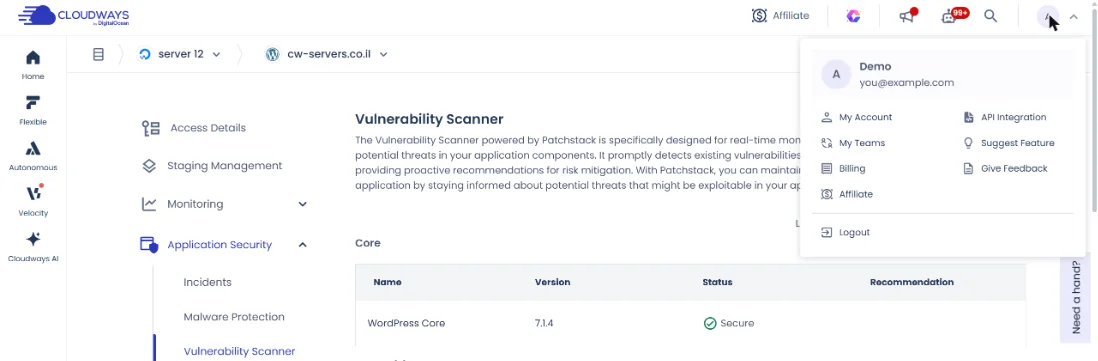
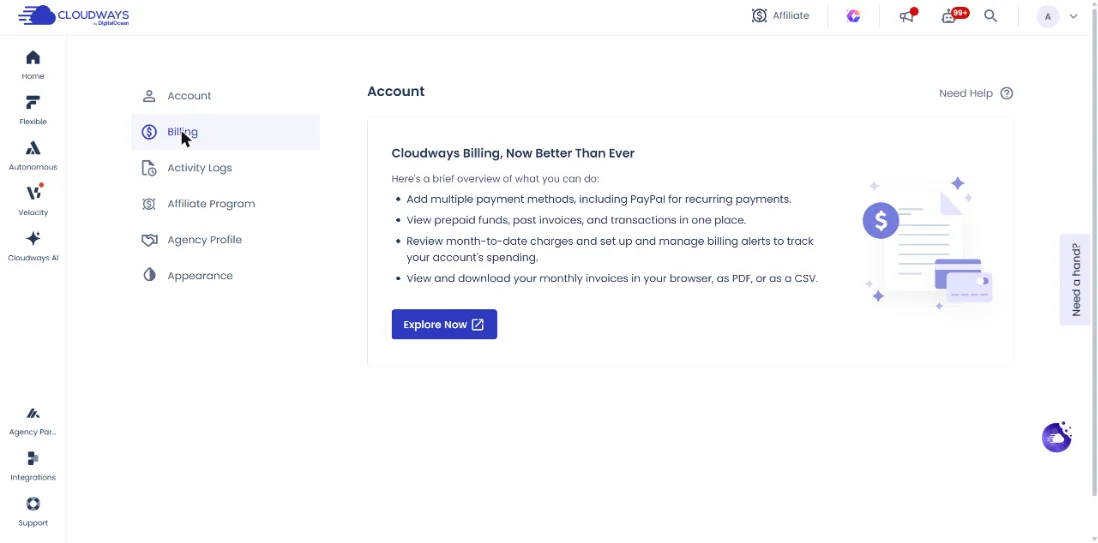
La prima volta che entri potresti vedere una pagina di benvenuto intitolata “Cloudways Billing, Now Better Than Ever” (nell’immagine). Prosegui da lì con Explore Now. Se sei ancora sulla vecchia interfaccia (Classical): Account dal menu del profilo, poi Billing nel menu laterale e, cliccando su Go to Billing, passi alla nuova interfaccia.
| Scheda | Per cosa ci vai |
|---|---|
| Overview | Vedere quanto devi questo mese e pagare (Make a Payment) |
| Billing History | Scaricare le fatture, controllare pagamenti e ricariche |
| Credits & Discounts | Verificare che un codice sconto e i crediti siano stati applicati |
| Settings | Indirizzo di fatturazione, Tax Location e metodi di pagamento |
Come scaricare una fattura di Cloudways in PDF o CSV?
- Nell’area Billing apri Billing History.
- Trova la fattura del mese che ti serve e clicca sui tre puntini a fine riga.
- Scegli Download PDF (per l’archivio e il tuo commercialista) oppure Download CSV (per l’analisi in un foglio di calcolo).
Le fatture precedenti al passaggio al nuovo sistema di fatturazione sono in View Old Billing History, nella stessa pagina. Lì clicchi sul numero della fattura (ID) per scaricare un PDF e c’è anche una vecchia cronologia delle ricariche (Funds History).
Un consiglio per le aziende: i dati aziendali che compaiono in fattura (ragione sociale, indirizzo) vengono presi da Settings. Compilali prima della prima fattura, perché è più facile che correggerli dopo. Le domande sull’IVA o sulle imposte per un servizio cloud fatturato dall’estero sono per il tuo commercialista. In ogni caso, controlla la tua prima fattura.
Come aggiornare carta di credito, indirizzo e dati aziendali?
Indirizzo di fatturazione e ragione sociale
- Nell’area Billing apri Settings.
- Nella sezione Billing Address clicca su Edit Details.
- Aggiorna indirizzo, città, ragione sociale e CAP.
- Clicca su Save Changes.
Più in basso c’è Tax Location: il paese e la regione fiscale usati per calcolare le imposte in fattura. Verifica che compaia il tuo paese. Per cambiarlo, nello stesso punto c’è il link a un articolo esplicativo.
Aggiornare o aggiungere una carta di credito
- In Settings scorri fino a Payment Method.
- Per aggiornare una carta esistente: clicca sui tre puntini accanto alla carta, scegli Edit, fai le correzioni e clicca su Update Payment Method.
- Per aggiungere un nuovo metodo: clicca su Add Payment Method, scegli Credit/Debit Card oppure PayPal, compila i campi e clicca su Add Payment Method.
Quando aggiungi una carta, il gestore dei pagamenti Stripe può eseguire un’autorizzazione temporanea da 1 a 10 $ per verificare che la carta sia valida. Non è un addebito vero e proprio e l’importo viene annullato in automatico. Secondo la documentazione, una carta aggiornata di solito compare nel sistema entro 24 ore e in quel lasso di tempo puoi già usarla per ricaricare il saldo.
Il mio consiglio: aggiungi almeno due metodi di pagamento. Una carta scaduta è un motivo frequente di fatture non pagate e un metodo di riserva evita tutta la catena di guai.
Come pagare con PayPal?
PayPal è disponibile solo dopo che l’account è passato da una prova gratuita a un account completo. Da aprile 2026 c’è anche il pagamento ricorrente automatico con PayPal, non solo quello manuale: dal 1° aprile 2026 per i nuovi clienti e dopo il 16 aprile 2026 per i clienti esistenti. Ecco come collegarlo e pagare:
- Nell’area Billing, nella scheda Overview, clicca su Make a Payment.
- Scegli Pay Estimated Due Amount (se compare) oppure inserisci un importo a mano.
- Se PayPal non è ancora collegato: in Payment Method clicca su Add New, scegli la scheda PayPal, inserisci un indirizzo di fatturazione e clicca sul pulsante giallo di PayPal per collegare l’account.
- Scegli PayPal dall’elenco dei metodi di pagamento e clicca su Submit Payment. Verrai portato sul sito di PayPal per confermare.
Alla prima connessione può esserci una verifica una tantum di 5 $. Secondo la documentazione, quell’importo viene accreditato sulla tua prima fattura, quindi non è una spesa in più. Se vuoi passare un account di prova a un account completo usando PayPal, secondo la documentazione devi contattare il team di fatturazione di Cloudways.
Perché vale la pena conoscerlo: PayPal è una buona soluzione quando la tua banca blocca gli addebiti sulla carta e ti permette di pagare da un saldo in dollari se incassi in dollari, senza una doppia conversione.
Prepagare un saldo (Prepayment)
Un prepagato è denaro che versi nell’account e da cui vengono detratte le fatture future finché non si esaurisce. Puoi prepagare fino a 12 mesi in anticipo, in base al tuo consumo attuale. È utile per le aziende che preferiscono pagare un anno in una volta, per i siti dei clienti che non vuoi far dipendere dalla scadenza di una carta e per chi ha una banca che blocca gli addebiti ricorrenti.
- Nell’area Billing, nella scheda Overview, clicca su Make a Payment nell’angolo in alto.
- Scegli Add a Custom Amount e inserisci un importo in dollari.
- Scegli un metodo di pagamento salvato (carta o PayPal) oppure aggiungine uno nuovo.
- Clicca su Submit Payment. Con la carta verrai portato sulla pagina di pagamento sicura e con PayPal sul loro sito per confermare.
Dopo una ricarica riuscita ricevi un’email di conferma e la ricarica compare in Billing History.
Due punti da sapere:
- Una ricarica non salda una fattura già aperta. Se c’è una fattura non pagata, devi pagarla manualmente. Il saldo verrà usato solo per le fatture future.
- Un saldo parziale: se il saldo è inferiore alla fattura, la differenza viene addebitata sulla tua carta. Per esempio, con un saldo di 20 $ e una fattura di 23 $ ti verranno addebitati 3 $ sulla carta.
Il codice ASAEL-BF2026 toglie l’80% dalla tua fattura per i primi due mesi (fino a $200 di sconto al mese) e include migrazioni gratuite illimitate dei siti. Solo per i nuovi clienti e solo fino alla fine dell’offerta.
L’offerta termina il 4 dicembre 2026 alle 23:59 (UTC+2).
Inizia con una prova gratuita, senza carta di credito. Inserisci il codice al checkout e controlla che compaia.
Dopo il Black Friday: 30% di sconto per 3 mesi con il codice ASAEL. Su un server grande (sopra circa $444 al mese) ASAEL fa già risparmiare di più oggi. Calcolatore ASAEL-BF2026 vs. ASAEL
Avvia un server di prova gratuito, senza carta di credito. Quando passi a un piano a pagamento, il codice ASAEL toglie il 30% dalla tua fattura per i primi tre mesi.
Il link inserisce il codice nel modulo di iscrizione. Controlla solo che compaia.
Cosa fare quando una carta viene rifiutata o non riesci ad aggiungere fondi
Quando una carta non passa, il problema è quasi sempre dalla parte della banca o dell’emittente della carta, non nel pannello. Segui l’elenco in ordine:
- Chiama l’emittente della carta. Verifica che le transazioni internazionali e online siano consentite, che Cloudways non sia bloccato come esercente e che la carta sia attiva. Se la tua carta è emessa fuori dagli Stati Uniti, parti da qui. A volte la banca richiede l’approvazione con un codice monouso (3D Secure) o ti chiede di aggiungere Cloudways tra gli esercenti approvati.
- Controlla il tuo limite. Il saldo disponibile sulla carta ed eventuali limiti giornalieri o mensili per le transazioni.
- Reinserisci con attenzione numero della carta, scadenza e CVV.
- Un errore “Invalid Request”: cancella cookie, cache e cronologia del browser e riprova. La documentazione suggerisce anche di passare dalla vecchia alla nuova interfaccia, e viceversa.
- Se ancora non funziona: paga con PayPal per non ritrovarti bloccato e apri un ticket al team di fatturazione. Includi il messaggio di errore esatto, uno screenshot e il metodo di pagamento che hai provato.
Un addebito sulla carta che non riconosci
Hai visto un addebito di Cloudways sull’estratto conto e non sai da dove arrivi? Prima di contestare la transazione con l’emittente della carta, controlla le cause più comuni:
| Cosa hai visto | Spiegazione probabile | Come verificare |
|---|---|---|
| Un importo piccolo e non tondo (per esempio 3 $) | Il completamento di una fattura che il saldo non ha coperto del tutto | Scarica l’ultima fattura e controlla quanto è stato detratto dal saldo |
| Un addebito che non corrisponde a nessuno dei tuoi account | Un altro account Cloudways che tu (o un dipendente) avete aperto con la stessa carta | Accedi a ogni account e controlla Billing History |
| Un addebito più alto del solito | Un server clonato che non è stato eliminato, backup, componenti aggiuntivi o un membro del team che ha aggiunto un server | Controlla Overview e il registro delle attività dell’account |
| Da 1 a 10 $ spariti dopo qualche giorno | Un’autorizzazione temporanea per verificare la carta | Non serve fare nulla |
| 5 $ al collegamento di PayPal | La verifica dell’account PayPal | Accreditati sulla prima fattura |
| Un piccolo aumento percentuale sulla fattura | Un’imposta o un supplemento aggiunti in base all’area di fatturazione. La documentazione cita come esempio un supplemento dell’1% per le variazioni dei dazi in alcune regioni e non si sa se si applichi nella tua | Controlla le righe di imposte e supplementi in fattura e, se non è chiaro, contatta il team di fatturazione |
Se ancora non lo trovi, contatta il team di fatturazione con l’importo e la data dell’addebito, le ultime quattro cifre della carta e il nome dell’intestatario, e uno screenshot dell’addebito dall’estratto conto della banca. Contestare una transazione con l’emittente della carta senza prima verificare può portare al blocco dell’account e alla messa offline dei tuoi siti.
L’account è bloccato e non riesci ad accedere al pannello
Un blocco dell’accesso al pannello deriva quasi sempre da una di due cause: un debito aperto o un meccanismo di sicurezza.
Un blocco per una fattura non pagata
Quando una fattura non viene pagata, Cloudways invia dei solleciti e in seguito blocca il pannello e ferma i server. La cronologia completa, fino alla cancellazione dei dati, è nella guida alla fatturazione. La buona notizia: l’area Billing resta aperta anche quando l’account è bloccato.
- Vai in Billing e aggiorna la carta di credito, oppure paga con PayPal.
- Se il sistema lo chiede, ricarica un saldo che copra almeno il 50% del costo del server. Per esempio 7 $ per un server che costa 14 $ al mese.
- Conferma con la tua banca che il pagamento è stato approvato.
- Il sistema proverà ad addebitare la nuova carta o a detrarre dal saldo. Appena il debito è saldato, l’accesso torna subito. Se non succede, esci e rientra.
Un blocco per attività sospette
Il sistema di monitoraggio dei comportamenti di Cloudways può bloccare temporaneamente un account quando rileva un’attività insolita: la creazione di molti server in poco tempo, molte clonazioni o upgrade di fila, ripetuti tentativi falliti di ripristino di un server (che possono causare un blocco di 24 ore), oppure script messi nella cartella dell’utente master invece che in private_html. Ai nuovi account può essere chiesto di versare il 50% del costo del server per togliere le restrizioni.
Per farlo togliere: contatta il team Trust & Safety di Cloudways tramite l’assistenza, con l’indirizzo email con cui ti sei registrato e un numero di telefono a cui puoi essere raggiunto. Come aprire un ticket nel modo giusto è spiegato nella guida per contattare l’assistenza. Per evitarlo in partenza: tieni un saldo sull’account, non creare decine di server al giorno e tieni gli script in private_html.
Se sei un’agenzia che gestisce i server dei clienti e il proprietario dell’account è il cliente, valuta l’accesso del team invece di tenere tu la sua carta. In questo modo il cliente controlla il pagamento e tu ti occupi del lavoro.
Errori comuni e come risolverli
Hai ricaricato il saldo e la fattura è ancora aperta: una ricarica non paga una fattura esistente. Pagala manualmente con Make a Payment.
Non vedi per niente l’opzione di fatturazione: hai effettuato l’accesso come membro del team senza il permesso di fatturazione. Deve fare la modifica il proprietario dell’account, oppure darti il permesso.
PayPal non compare tra le opzioni: l’account è ancora in prova gratuita. Passa a un account completo oppure contatta il team di fatturazione.
La fattura è più alta del previsto: un server fermo viene comunque fatturato e cloni e ambienti di staging usano risorse. Controlla Overview, elimina ciò che non ti serve e imposta un avviso di fatturazione.
Hai contestato una transazione con la banca e l’account è stato bloccato: contatta il team di fatturazione con i dettagli dell’addebito e ritira la contestazione se risulta che l’addebito era valido.
Fonti
- Cloudways Knowledge Base: How do I change my billing information
- Cloudways Knowledge Base: How can I pay my invoices via PayPal
- Cloudways Knowledge Base: How do I add prepayments to my account
- Cloudways Knowledge Base: Downloading invoices in PDF format
- Cloudways Knowledge Base: How to resolve payment issues on Cloudways
- Cloudways Knowledge Base: Unrecognized Cloudways credit card charge causes resolution guide
- Cloudways Knowledge Base: How to fix the issue of not being able to update credit card information or add funds
- Cloudways Knowledge Base: Fix issue of inaccessibility to Cloudways platform
FAQ
Nell’area Billing, nella scheda Billing History, clicca sui tre puntini accanto alla fattura e scegli Download PDF o Download CSV. Le fatture più vecchie sono in View Old Billing History.
Sì, una volta che l’account è passato da una prova a un account completo. Da aprile 2026 c’è anche il pagamento ricorrente automatico con PayPal. Alla prima connessione può esserci una verifica di 5 $ che viene accreditata sulla prima fattura.
Nella maggior parte dei casi la banca o l’emittente della carta sta bloccando una transazione internazionale od online. Chiamali, chiedi di consentire le transazioni internazionali e Cloudways come esercente, e riprova. Nel frattempo puoi pagare con PayPal.
Sì, con un prepagato del saldo (Prepayment) fino a 12 mesi in base al tuo consumo attuale. Le fatture mensili vengono detratte dal saldo finché non si esaurisce e la differenza viene addebitata sulla tua carta.
Un’autorizzazione temporanea del gestore dei pagamenti Stripe per verificare la carta. Non è un addebito vero e proprio e l’importo viene annullato in automatico dopo la verifica.
Dipende dalla causa e dalla fase. Con un debito aperto, il pannello viene bloccato dopo qualche giorno e in seguito i server vengono fermati. L’area Billing resta aperta e, appena il debito è saldato, l’accesso torna subito.
Guide correlate
- Come funziona la fatturazione su Cloudways: oraria, mensile e quanto paghi
- Come contattare l’assistenza Cloudways e aprire un ticket nel modo giusto
- Come cancellare account e server su Cloudways
- Come dare a un membro del team l’accesso a un server
- Tutte le guide su questo tema: Account, fatturazione e assistenza
- Quanto costa davvero: Prezzi di Cloudways
Fonte ufficiale: How Do I Change My Billing Information?, How Can I Pay My Invoices via PayPal?, How Do I Add Prepayments to My Account?, Downloading Invoices in PDF Format, How to Resolve Payment Issues, Unrecognized Credit Card Charge, Unable to Update Card or Add Funds, Fix Issue of Inaccessibility to Cloudways Platform (Cloudways Knowledge Base). Scritto e verificato da Asael · Aggiornato: 6 novembre 2026
Informativa: questo è un sito indipendente, non il sito ufficiale di Cloudways. Alcuni link di questo sito sono link di affiliazione: se ti iscrivi tramite questi link, riceviamo una commissione, senza alcun costo aggiuntivo per te. Tutti i dettagli

