
Ultimo aggiornamento: · A cura di Asael Dreyer
Risposta breve: puoi recuperare un server o un’applicazione eliminati su Cloudways fino a 14 giorni dopo l’eliminazione, purché resti almeno un backup. Su Flexible vai all’elenco dei server (My Servers) e clicca su Recover Server, oppure alla scheda delle applicazioni (My Applications) e clicca su Recover Application, poi scegli cosa ripristinare. Il server recuperato riceve un nuovo indirizzo IP e l’applicazione un nuovo URL predefinito, quindi devi aggiornare i record DNS del dominio. Dopo 14 giorni i backup vengono eliminati definitivamente.
Come funziona il recupero e perché il tempo conta
Eliminare su Cloudways non cancella subito i backup. Il sistema conserva i backup di un server o di un’applicazione eliminati e puoi ricostruirli a partire da quelli. Non è un “annulla” per il server originale: viene creato un nuovo server, o una nuova applicazione, con i dati dell’ultimo backup.
Servono due condizioni. La prima: deve esistere un backup precedente all’eliminazione. Cloudways esegue il primo backup di un server entro 24 ore dalla creazione, quindi un server eliminato il primo giorno potrebbe non avere alcun backup. La seconda: devono essere passati meno di 14 giorni. Dopo, i backup vengono eliminati e Cloudways dichiara esplicitamente di non essere responsabile della perdita di dati oltre quella finestra.
Per quanto tempo si conserva un backup dopo l’eliminazione
| Situazione | Si può recuperare? | Finestra di tempo |
|---|---|---|
| Un server eliminato su Flexible | Sì, se c’è almeno un backup | 14 giorni |
| Un’applicazione eliminata su Flexible | Sì, se c’è almeno un backup | 14 giorni |
| Un’applicazione eliminata su Autonomous | Sì, se c’è un backup precedente all’eliminazione | 14 giorni |
| Un server eliminato per una fattura non pagata | Sì, dopo il saldo del pagamento | 14 giorni dall’eliminazione |
| Un ambiente Staging eliminato | No | Puoi solo crearne uno nuovo a partire dal sito live |
| Un server senza alcun backup | No | – |
Perché i server vengono eliminati senza che tu li elimini
Oltre all’eliminazione manuale, il sistema elimina i server in tre casi: una fattura non pagata, un saldo insufficiente o una segnalazione di abuso rimasta senza risposta. Secondo la documentazione, un server resta attivo per 48 ore dopo il mancato pagamento di una fattura, e a volte Cloudways lo riaccende per 24 ore per permetterti di pagare. Una possibile causa è un addebito bloccato dalla tua banca (per esempio un addebito ricorrente in dollari statunitensi dall’estero). Conviene verificare che la tua carta sia abilitata ai pagamenti ricorrenti internazionali.
Prima di iniziare
- Il recupero è disponibile solo con un account completo. Se la prova è terminata, fai l’upgrade dell’account. Secondo Cloudways, anche dopo l’upgrade puoi recuperare entro 14 giorni dall’eliminazione.
- Se l’eliminazione è stata causata da un debito, salda prima la fattura.
- Tieni pronto l’accesso alla gestione DNS del tuo dominio (dal registrar, su Cloudflare o su DNS Made Easy). Dovrai aggiornare un record A.
- Se recuperi su un server esistente, assicurati che abbia abbastanza spazio libero su disco.
- I server DigitalOcean (General Purpose e CPU-Optimized) creati con la nuova interfaccia, e le applicazioni che ci giravano, si possono recuperare solo dalla nuova interfaccia, non da quella classica.
Come si recupera un server eliminato su Flexible?
- Nel menu laterale passa il mouse su Flexible e apri l’elenco dei server (My Servers, scheda Servers).
- Nella pagina dei server clicca su Recover Server.
- Scegli il server dall’elenco e clicca su Recover Server.
- Controlla le specifiche del nuovo server: provider cloud, dimensione, località e, sui server AWS e GCP, anche la dimensione dello storage per file e database. Puoi modificarle.
- Clicca su Recover e aspetta che finisca.
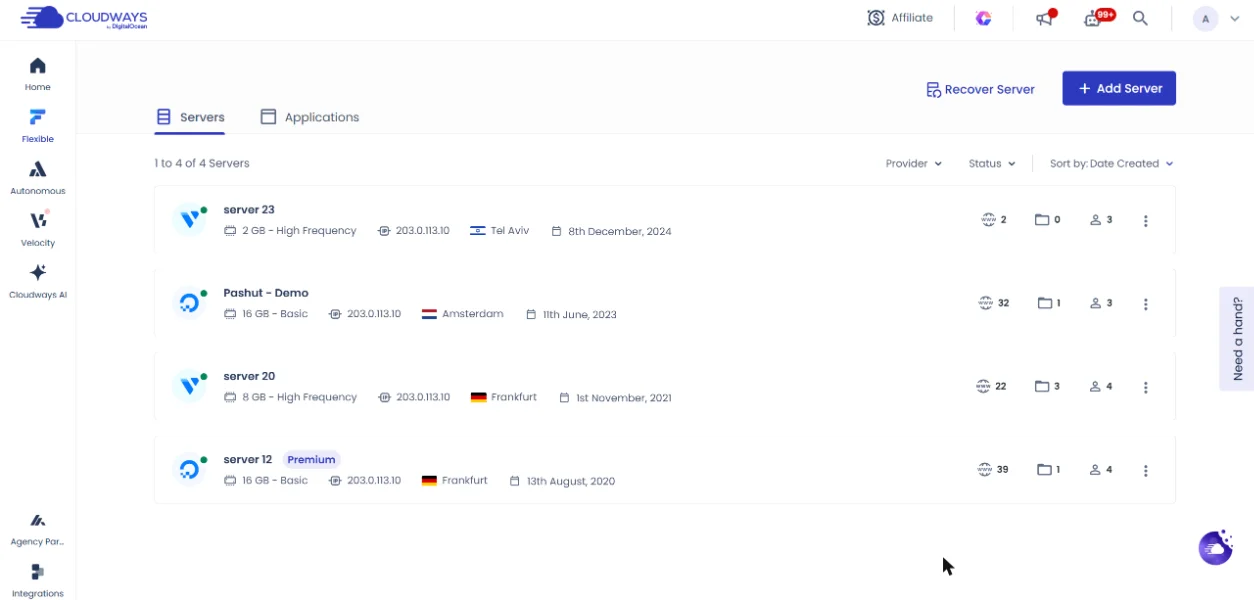
Due limiti: non puoi scegliere un server più piccolo dell’originale, solo della stessa dimensione o più grande. E non puoi cambiare il tipo di database: un server che girava su MariaDB torna su MariaDB, e uno su MySQL 8.4 torna su MySQL 8.4.
C’è anche un lato positivo: il recupero è un’occasione per cambiare località o provider. Se il server originale era lontano dal tuo pubblico, ora puoi sceglierne uno più vicino.
Come si recupera un’applicazione eliminata?
Su Flexible
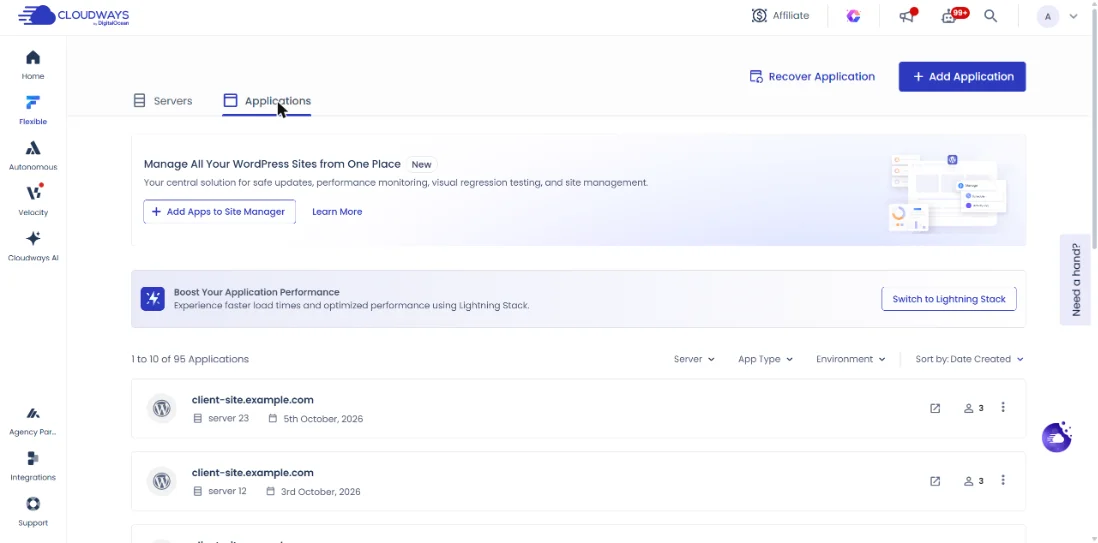
- Nel menu laterale passa il mouse su Flexible e clicca su My Applications.
- Clicca su Recover Application.
- Scegli l’applicazione e clicca su Recover Application.
- Scegli dove recuperarla: sullo stesso server, su un altro server esistente o su un nuovo server.
- Clicca su Continue.
Su Autonomous
- Nel menu laterale passa il mouse su Autonomous e clicca su My Applications.
- Clicca su Recover Application.
- Scegli l’applicazione e clicca su Recover Application.
Applicazione eliminata ma il server esiste ancora? Su Flexible c’è un’altra possibilità: ripristinare il backup del server a un momento in cui l’applicazione c’era ancora. Attenzione: così tutte le applicazioni sul server tornano a quel momento, comprese le modifiche fatte nel frattempo sugli altri siti. Nella maggior parte dei casi Recover Application è la strada più sicura.
Il codice ASAEL-BF2026 toglie l’80% dalla tua fattura per i primi due mesi (fino a $200 di sconto al mese) e include migrazioni gratuite illimitate dei siti. Solo per i nuovi clienti e solo fino alla fine dell’offerta.
L’offerta termina il 4 dicembre 2026 alle 23:59 (UTC+2).
Inizia con una prova gratuita, senza carta di credito. Inserisci il codice al checkout e controlla che compaia.
Dopo il Black Friday: 30% di sconto per 3 mesi con il codice ASAEL. Su un server grande (sopra circa $444 al mese) ASAEL fa già risparmiare di più oggi. Calcolatore ASAEL-BF2026 vs. ASAEL
Avvia un server di prova gratuito, senza carta di credito. Quando passi a un piano a pagamento, il codice ASAEL toglie il 30% dalla tua fattura per i primi tre mesi.
Il link inserisce il codice nel modulo di iscrizione. Controlla solo che compaia.
Dopo il recupero: nuovo IP, DNS e checklist
Per il sistema, il server e l’applicazione recuperati sono un nuovo server e una nuova applicazione. Il server ha un nuovo indirizzo IP, perché quello vecchio è stato rilasciato con l’eliminazione, e l’applicazione ha un nuovo URL predefinito del tipo wordpress-XXXX.cloudwaysapps.com. Finché il tuo DNS punta al vecchio indirizzo, il sito non tornerà online.
- Copia il nuovo indirizzo IP dalla pagina del server nella piattaforma.
- Dal tuo provider DNS aggiorna il record A: Host
@, Valore il nuovo indirizzo. Fai lo stesso per il record www se è un record A e non un CNAME. Elimina i vecchi record A. - Nella piattaforma aggiungi di nuovo all’applicazione il dominio principale ed eventuali domini aggiuntivi. Vedi collegare un dominio a Cloudways.
- Reinstalla il certificato SSL dopo l’aggiornamento del DNS. Se qualcosa va storto, vedi risolvere gli errori SSL.
- Controlla l’invio delle email (SMTP o Elastic Email), i Cron job e i componenti aggiuntivi come Malware Protection.
- Prova il sito: pagine, moduli, login e invio di email.
L’aggiornamento del DNS può richiedere qualche ora per propagarsi e nel frattempo alcuni visitatori raggiungeranno ancora il vecchio indirizzo. Con la maggior parte dei registrar la modifica si fa nel loro pannello di gestione DNS, a meno che tu non abbia spostato la gestione DNS su Cloudflare.
Errori comuni e come risolverli
Il server o l’applicazione non compare nell’elenco di recupero: le ragioni sono tre. Sono passati più di 14 giorni, oppure l’eliminazione è ancora in corso (aspetta qualche minuto e riprova), oppure si tratta di un ambiente Staging, che non si può recuperare.
“We restore servers with at least one Application. Please restore Application instead”: il server non ha alcun backup che contenga un’applicazione. Prova a recuperare l’applicazione stessa al posto del server.
“Unfortunately, there is no backup available for this Application”: l’applicazione non ha backup, quindi non si può recuperare tramite Cloudways. Se hai un backup locale, è la tua unica possibilità.
“Server does not have enough space”: il server di destinazione non ha abbastanza spazio. Libera spazio su disco, aumenta le dimensioni del server oppure scegli un altro server o uno nuovo.
Il recupero è riuscito ma il sito non si carica: quasi sempre il DNS punta ancora al vecchio IP. Controlla il record A e ricorda che la propagazione richiede tempo. Se il browser mostra ERR_CONNECTION_TIMED_OUT, leggi come risolvere ERR_CONNECTION_TIMED_OUT.
I vecchi punti di ripristino sono spariti: è normale. Dopo il recupero di un’applicazione, i suoi precedenti punti di ripristino Point-in-time Restore non sono più disponibili.
Come evitare di trovarsi in questa situazione
- Tieni un backup locale, fuori da Cloudways. Dopo 14 giorni è quello che ti salverà. Vedi scaricare un backup manuale del sito.
- Fai un backup manuale prima di qualsiasi azione rischiosa: eliminare un’applicazione, cambiare impostazioni importanti o fare una migrazione.
- Tieni un metodo di pagamento valido e un saldo sufficiente. Cloudways consiglia di mantenere nell’account almeno il 50% del costo dei tuoi server.
- Muoviti in fretta. Hai scoperto un’eliminazione? Recupera subito, non alla fine della prossima settimana.
Fonti
- How to recover or restore a deleted application or server on Cloudways – Cloudways Knowledge Base
- How long does Cloudways keep a backup of deleted server – Cloudways Knowledge Base
- Will IP address(es) be changed on the recovery of my deleted server(s) – Cloudways Knowledge Base
Domande frequenti
14 giorni dall’eliminazione, sia su Flexible sia su Autonomous. Dopo, i backup vengono eliminati definitivamente e non puoi più recuperare tramite Cloudways.
Sì. Il vecchio indirizzo viene rilasciato quando il server è eliminato e il server recuperato ne riceve uno nuovo. Devi aggiornare il record A del dominio con il nuovo indirizzo ed eliminare i vecchi record.
Sì. Quando recuperi un’applicazione su Flexible scegli se recuperarla sullo stesso server, su un altro server esistente o su un nuovo server.
No. Gli ambienti Staging eliminati non si possono recuperare. Se il sito live esiste, ne crei semplicemente un nuovo Staging a partire da quello.
Dall’ultimo backup disponibile. Durante il recupero non puoi scegliere un momento precedente, e in seguito i precedenti punti di ripristino dell’applicazione non sono disponibili.
Salda la fattura e poi recupera il server entro 14 giorni dall’eliminazione. Se sono passati più di 14 giorni, resta solo un backup locale, se ne hai conservato uno.
Guide correlate
- Come fare il backup di un sito e ripristinarlo su Cloudways
- Scaricare un backup manuale del sito da Cloudways
- Come collegare un dominio all’hosting Cloudways
- Hosting Cloudways per siti web
- Tutte le guide di questa categoria: guide su backup e ripristino
Fonte ufficiale: How to Recover or Restore a Deleted Application or Server on Cloudways, How Long Does Cloudways Keep a Backup of Deleted Server, Will IP Address(es) be Changed on the Recovery of My Deleted Server(s)? (Cloudways Knowledge Base). Scritto e verificato da Asael Dreyer · Aggiornato: 6 novembre 2026
Informativa: questo è un sito indipendente, non il sito ufficiale di Cloudways. Alcuni link di questo sito sono link di affiliazione: se ti iscrivi tramite questi link, riceviamo una commissione, senza alcun costo aggiuntivo per te. Tutti i dettagli

