
Ultimo aggiornamento: · A cura di Asael Dreyer
Risposta breve: per fare un deploy da Git, cioè pubblicare codice da Git su Cloudways, apri Deployment via Git nell’applicazione, clicca su Generate SSH Keys, aggiungi la chiave pubblica a GitHub, Bitbucket o GitLab, incolla l’indirizzo SSH del repository, scegli un branch e un percorso e clicca su Start Deployment. Da lì in poi, ogni aggiornamento è un clic su Pull. Su Flexible puoi anche automatizzare: un webhook nel repository che a ogni push attiva l’API di Cloudways. Su Autonomous il deploy si trova in Workflow/Tools.
Come funziona il deploy da Git su Cloudways
Prima dei pulsanti, alcuni concetti che ti evitano qualche sorpresa.
Git è un sistema di controllo di versione per il codice. Il tuo codice vive in un repository presso un provider come GitHub e un deploy è la copia dell’ultima versione di un certo branch dal repository al server.
Su Cloudways il deploy è un Pull: è il server a prelevare il codice dal repository. Perché il server abbia il permesso di leggere dal repository, si identifica con una chiave SSH. Cloudways genera una coppia di chiavi e tu aggiungi la chiave pubblica al repository come Deploy Key, una chiave che dà accesso a un solo repository. Per questo la connessione funziona solo con l’indirizzo SSH del repository (git@github.com:…), non con un indirizzo HTTPS.
Quattro comportamenti da conoscere, perché non sempre sono quelli che ti aspetti:
- Un deploy non cancella i file. Un file che esiste nella cartella sul server ma non nel repository resta lì. Un Pull aggiorna e aggiunge, non fa pulizia.
- Un Pull sovrascrive le modifiche fatte via SFTP. Un file che hai modificato direttamente sul server verrà sostituito dalla versione del repository al deploy successivo, se esiste lì.
- Il ripristino di un backup sovrascrive tutto. Dopo un ripristino, un altro Pull aggiornerà i file all’ultima versione del repository.
- Rimuovere la connessione non cancella nulla. Remove elimina solo le impostazioni Git dell’applicazione, non i file e non il repository.
Cosa mettere in Git su un sito WordPress
Su un sito WordPress non si pubblica quasi mai l’intero sito da Git. Il core di WordPress e i plugin si aggiornano dalla dashboard e la cartella degli upload esiste solo sul server. Il modello più diffuso è un repository che contiene solo il tema (o un plugin personalizzato) e un percorso di deploy che punta alla sua cartella, per esempio public_html/wp-content/themes/my-theme/.
Per wp-config.php e altri file di configurazione: secondo Cloudways non c’è modo di “proteggere” un file dalla sovrascrittura. Un file che non deve cambiare con il deploy non dovrebbe proprio essere tracciato da Git. Toglilo dal repository (untrack) e aggiungilo a .gitignore.
Prima di iniziare
- Un repository presso un provider che supporta Git via SSH: GitHub, GitLab, Bitbucket e simili.
- Permessi di amministratore sul repository, per poter aggiungere una Deploy Key e un webhook.
- Un sito (applicazione) già esistente su Cloudways. Ti consiglio di collegare Git prima a un ambiente di staging, provare lì e solo dopo passare al sito live.
- Un backup dell’applicazione prima del primo deploy, soprattutto se il percorso è public_html con file già presenti.
Come fare il deploy dal pannello su Flexible
Passo 1: genera una chiave SSH su Cloudways
- Nel pannello clicca su Flexible nel menu laterale e, nella schermata che si apre, sulla scheda Servers. Scegli il server, clicca sull’icona del globo e scegli l’applicazione.
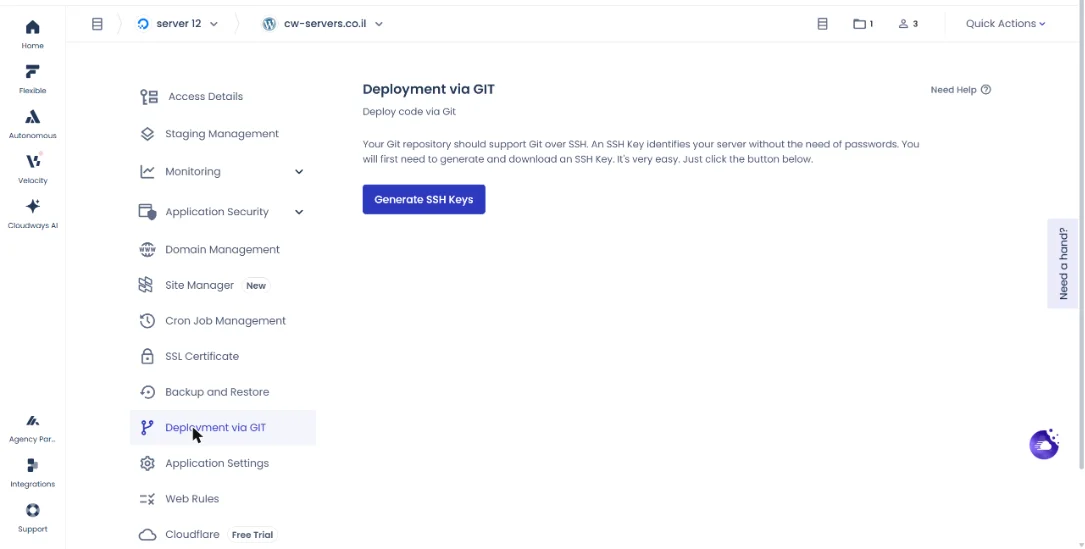
- Nel menu a sinistra dell’applicazione clicca su Deployment via GIT.
- Clicca su Generate SSH Keys.
- Clicca su View SSH Key e copia la chiave pubblica (oppure scaricala come file git_ssh_key.txt).
Passo 2: aggiungi la chiave al repository su GitHub
- Su GitHub apri il repository e clicca su Settings.
- Nel menu laterale scegli Deploy keys e clicca su Add deploy key.
- Dai un nome (per esempio “Cloudways – staging”) e incolla la chiave nel campo Key.
- Il deploy dal pannello non richiede l’accesso in scrittura, quindi lascia disattivato Allow write access. Clicca su Add key.
Bitbucket e GitLab hanno un’opzione equivalente, chiamata Access keys o Deploy keys, nelle impostazioni del repository.
Passo 3: collega il repository ed esegui il primo deploy
- Su GitHub clicca sul pulsante verde Code, scegli SSH e copia l’indirizzo (git@github.com:user/repo.git).
- Su Cloudways incollalo nel campo Git Remote Address e clicca su Authenticate. Questo verifica che il server riesca a comunicare con il repository.
- Scegli un branch. Il valore predefinito è master e per la maggior parte dei repository più recenti dovrai scegliere main.
- Inserisci il Deployment Path: la cartella in cui verrà copiato il codice. Terminalo con
/. Se lo lasci vuoto, il codice viene pubblicato in public_html. - Clicca su Start Deployment e attendi il messaggio che indica la fine del deploy.
Dopo il primo deploy compaiono i pulsanti per gestire la connessione: Pull (per prelevare le ultime modifiche), il cambio di branch e Remove. Il pulsante View Deployment Logs mostra quando e da chi è stato eseguito un deploy, utilissimo soprattutto quando più sviluppatori lavorano sullo stesso sito.
Come fare il deploy da Git su Cloudways Autonomous
Autonomous segue la stessa idea, in un altro punto e con una differenza sulla chiave.
- Nel pannello vai su Autonomous e scegli l’applicazione da My Applications.
- Nel menu in alto dell’applicazione clicca su Workflow/Tools e, nel menu laterale, su Deployment via GIT.
- Clicca su Generate SSH Keys (può richiedere qualche minuto), poi su View SSH Keys e copia la chiave, oppure scaricala con Download SSH Key.
- Su GitHub, secondo la documentazione di Autonomous, aggiungi la chiave in Settings del tuo account, poi SSH and GPG keys e New SSH key.
- Copia l’indirizzo SSH del repository, incollalo in GIT Remote Address e clicca su Authenticate.
- Scegli un branch, conferma il Deployment Path (di solito public_html/) e clicca su Start Deployment.
- Da qui in poi gli aggiornamenti sono un clic su Pull.
Nota la differenza: una chiave che aggiungi a un account GitHub (invece che come Deploy Key su un repository) dà accesso a ogni repository che quell’account può vedere. Se puoi, usa un account GitHub dedicato al deploy, con accesso solo ai repository interessati, oppure aggiungi la chiave come Deploy Key sul repository stesso. Secondo la documentazione, Autonomous supporta GitHub, GitLab, Bitbucket e Assembla.
Come lavorare con Git da riga di comando (SSH)
Il pannello sa fare solo il pull. Se devi lavorare con Git sul server stesso, per esempio per fare il push delle modifiche verso il repository, cambiare branch o clonare, lo fai via SSH. Git (versione 2.30.x secondo la documentazione) è preinstallato su ogni server.
Importante: ti servono le Master Credentials. Le credenziali dell’applicazione non permettono di creare e leggere chiavi SSH nella posizione predefinita. Un membro del team senza accesso master può usare solo il deploy dal pannello.
- Collegati via SSH con l’utente master.
- Crea una chiave (Invio per salvarla nella posizione predefinita e Invio due volte per una passphrase vuota):
ssh-keygen -t rsa -b 4096 -C "you@example.com"
cat /home/master/.ssh/id_rsa.pub- Aggiungi la chiave pubblica come Deploy Key al repository e, stavolta, spunta Allow write access se vuoi fare il push dal server. Attenzione: la chiave viene creata senza passphrase, come nella documentazione, quindi chiunque arrivi alla cartella .ssh dell’utente master può usarla. Aggiungila come Deploy Key a un solo repository, non al tuo account GitHub.
- Lavora dentro la cartella dell’applicazione. Ti consiglio private_html, perché se cloni un repository in public_html la cartella .git potrebbe essere accessibile da un browser:
cd applications/APP_FOLDER/private_html
git clone git@github.com:user/repo.git
cd repo
git checkout -b feature-x
git add .
git commit -m "Describe the change"
git push origin feature-x
Due cose da ricordare: la chiave creata nel pannello funziona solo per il deploy dal pannello e la chiave creata via SSH funziona solo da riga di comando. Secondo la documentazione, puoi aggiungere la stessa chiave pubblica a più repository collegati a siti sullo stesso server. Su GitHub una Deploy Key è univoca per un solo repository, quindi per un altro repository crea una chiave separata (ssh-keygen -f) oppure usa una chiave a livello di account.
Come configurare il deploy automatico con un webhook (Flexible)
Un webhook è un messaggio automatico che il repository invia a un indirizzo a tua scelta a ogni push. Su Cloudways lo colleghi a un piccolo script PHP sul sito, che chiama l’API di Cloudways e richiede un Pull. Il risultato: fai un push sul branch principale e il sito si aggiorna da solo entro un minuto o due. Per un’applicazione PHP personalizzata, non solo WordPress, vedi l’hosting PHP gestito.
Requisiti secondo la documentazione: sei il proprietario principale dell’account, l’applicazione è su un server Flexible e il deploy dal pannello è già configurato e funzionante (la chiave di Cloudways è già nel repository).
Passo 1: crea un API Access Token
Cloudways sta sostituendo la vecchia chiave API (API Key) con gli API Access Token. Non costruire una nuova integrazione sulla vecchia chiave.
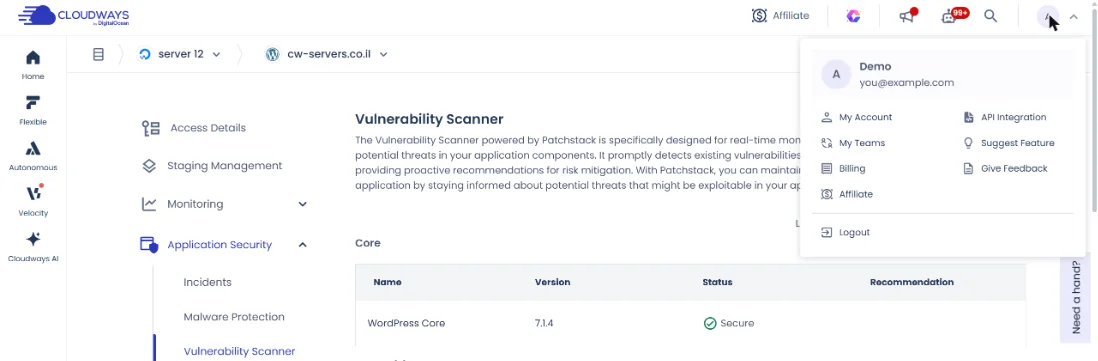
- Nel pannello clicca sull’icona del profilo in alto a destra e scegli API Integration. (La documentazione ufficiale descrive anche l’accesso dall’icona a griglia nel menu laterale.)
- Nell’area Access Token Details clicca su Create Access Token.
- Dagli un nome chiaro, per esempio “Git Webhook – sito dello store”, e scegli una scadenza.
- Nei permessi scegli Limited Access, con la sola azione Git necessaria al deploy. Full Access solo se non hai alternative.
- Clicca su Create Access Token e copialo subito. Il token viene mostrato una sola volta.
Quando il token scade, il deploy automatico si ferma in silenzio. Metti un promemoria nel calendario per rinnovarlo prima della scadenza.
Passo 2: raccogli i dati
- Server ID e Application ID: compaiono nell’URL del browser quando apri il server e l’applicazione nel pannello.
- L’indirizzo SSH del repository e il branch da pubblicare.
- Il percorso di deploy, oppure vuoto per public_html.
- Un secret del webhook lungo e casuale (non una delle tue password e non il token), di almeno 20 caratteri. Puoi generarlo sul server con il comando
openssl rand -hex 32.
Passo 3: un file di configurazione fuori da public_html e lo script di deploy
Con SFTP o SSH, nella cartella dell’applicazione sopra public_html (non al suo interno) crea un file chiamato gitautodeploy-config.php:
<?php
return [
    'access_token'   => 'PASTE_YOUR_ACCESS_TOKEN',
    'webhook_secret' => 'LONG_RANDOM_SECRET',
    'server_id'      => '123456',
    'app_id'         => '7890123',
    'git_url'        => 'git@github.com:user/repo.git',
    'branch_name'    => 'main',
    'deploy_path'    => '',
];
Poi, dentro public_html, un file chiamato gitautodeploy.php. È una mia versione e differisce di proposito dallo script ufficiale su un punto: il secret non viene inviato nell’URL (?secret=) ma controllato rispetto a una firma nell’header della richiesta, perché gli URL finiscono nei log del server e nella cronologia del browser. Lo script accetta solo POST, verifica il mittente (GitHub e Bitbucket Cloud con una firma HMAC, GitLab con un token nell’header), ignora un push su un altro branch e solo allora invia all’API di Cloudways una richiesta di Pull con il token nell’header Authorization:
<?php
declare(strict_types=1);

$configFile = dirname(__DIR__) . '/gitautodeploy-config.php';
if (!is_file($configFile)) {
    http_response_code(500);
    exit('Missing configuration file');
}
$config = require $configFile;
$secret = (string) ($config['webhook_secret'] ?? '');
if (strlen($secret) < 20 || empty($config['access_token'])) {
    http_response_code(500);
    exit('Incomplete configuration');
}

if (($_SERVER['REQUEST_METHOD'] ?? '') !== 'POST') {
    header('Allow: POST');
    http_response_code(405);
    exit('POST only');
}

// Verifica il mittente: GitHub (X-Hub-Signature-256), Bitbucket Cloud (X-Hub-Signature)
// oppure GitLab (X-Gitlab-Token). Il secret non compare mai nell'URL.
$body = (string) file_get_contents('php://input');
$expected = 'sha256=' . hash_hmac('sha256', $body, $secret);
$signature = $_SERVER['HTTP_X_HUB_SIGNATURE_256'] ?? $_SERVER['HTTP_X_HUB_SIGNATURE'] ?? '';
$gitlabToken = $_SERVER['HTTP_X_GITLAB_TOKEN'] ?? '';
$valid = ($signature !== '' && hash_equals($expected, $signature))
      || ($gitlabToken !== '' && hash_equals($secret, $gitlabToken));
if (!$valid) {
    http_response_code(403);
    exit('Invalid signature');
}

// GitHub invia un "ping" quando il webhook viene creato.
if (($_SERVER['HTTP_X_GITHUB_EVENT'] ?? '') === 'ping') {
    exit('pong');
}

// Pubblica solo i push sul branch configurato.
$payload = json_decode($body, true);
$pushed = '';
if (is_array($payload)) {
    if (isset($payload['ref'])) {
        $pushed = (string) preg_replace('#^refs/heads/#', '', (string) $payload['ref']);
    } elseif (isset($payload['push']['changes'][0]['new']['name'])) {
        $pushed = (string) $payload['push']['changes'][0]['new']['name'];
    }
}
if ($pushed !== '' && $pushed !== (string) $config['branch_name']) {
    http_response_code(202);
    exit('Ignored: not the deploy branch');
}

$params = [
    'server_id'   => $config['server_id'],
    'app_id'      => $config['app_id'],
    'git_url'     => $config['git_url'],
    'branch_name' => $config['branch_name'],
];
if (!empty($config['deploy_path'])) {
    $params['deploy_path'] = $config['deploy_path'];
}

$ch = curl_init('https://api.cloudways.com/api/v1/git/pull');
curl_setopt_array($ch, [
    CURLOPT_POST           => true,
    CURLOPT_RETURNTRANSFER => true,
    CURLOPT_TIMEOUT        => 60,
    CURLOPT_HTTPHEADER     => ['Authorization: Bearer ' . $config['access_token']],
    CURLOPT_POSTFIELDS     => http_build_query($params),
]);
$response = curl_exec($ch);
$status = (int) curl_getinfo($ch, CURLINFO_HTTP_CODE);
curl_close($ch);

if ($response === false) {
    http_response_code(502);
    exit('Cloudways API is unreachable');
}
if ($status < 200 || $status >= 300) {
    http_response_code($status);
    exit('Cloudways API returned HTTP ' . $status);
}
echo 'Deployment request submitted';
Alcune scelte nello script, per chi vuole capirle: il token e il secret stanno in un file fuori da public_html, i confronti si fanno con hash_equals (senza fughe di informazioni sui tempi), i dati inviati all’API sono fissati nel file di configurazione e non arrivano dalla richiesta, e la risposta dell’API non viene restituita al mittente.
Non mettere il file di configurazione nel repository. Aggiungi il suo nome a .gitignore.
Passo 4: aggiungi il webhook nel repository
L’URL del webhook è semplicemente l’indirizzo del file: https://yourdomain.com/gitautodeploy.php, senza nessun secret nell’URL. Il secret lo inserisci nel campo secret del webhook presso il tuo provider Git, che firma ogni richiesta con quello. Usa HTTPS. Nello script ufficiale di Cloudways il secret compare nell’URL, quindi se scegli quello, tratta l’URL come una password.
Su GitHub:
- Nel repository clicca su Settings, poi su Webhooks e Add webhook.
- In Payload URL incolla l’indirizzo.
- Come Content type scegli
application/json. La documentazione di Cloudways indica application/x-www-form-urlencoded, ma il mio script legge JSON per poter filtrare per branch. - In Secret incolla il secret del file di configurazione.
- Scegli Just the push event, verifica che il webhook sia Active e clicca su Add webhook.
Su Bitbucket: Repository settings, sotto Workflow scegli Webhooks e poi Add webhook, dai un nome, incolla l’indirizzo, inserisci il secret nel campo Secret, scegli l’evento push e salva.
Su GitLab: Settings, Webhooks, l’indirizzo, il secret nel campo Secret token e l’evento Push events. GitLab ora raccomanda un signing token al posto di un Secret token e lo script qui sotto controlla solo il Secret token.
Passo 5: provalo
- Fai una piccola modifica sul branch che hai configurato, poi esegui commit e push.
- Nel repository apri la cronologia delle consegne del webhook e verifica di aver ricevuto una risposta riuscita. Una risposta 202 significa che il push era su un altro branch, quindi non è stato eseguito nessun deploy.
- Verifica sul sito che la modifica sia arrivata. Una risposta riuscita significa che la richiesta è stata ricevuta. Il Pull in sé può richiedere un momento.
| Codice di errore | Cosa significa | Cosa controllare |
|---|---|---|
| 400 | Informazioni mancanti o errate | Server ID, App ID, indirizzo del repository, nome del branch, percorso |
| 401 | Il token non è valido | È stato copiato correttamente? È scaduto? È stato revocato? |
| 403 | Una firma o un secret errati, oppure il token non ha il permesso | Il secret nel campo Secret del tuo provider Git è identico a quello del file? Il token ha il permesso Git? |
| 405 | La richiesta non è stata inviata come POST | Le impostazioni del webhook nel repository |
Il codice ASAEL-BF2026 toglie l’80% dalla tua fattura per i primi due mesi (fino a $200 di sconto al mese) e include migrazioni gratuite illimitate dei siti. Solo per i nuovi clienti e solo fino alla fine dell’offerta.
L’offerta termina il 4 dicembre 2026 alle 23:59 (UTC+2).
Inizia con una prova gratuita, senza carta di credito. Inserisci il codice al checkout e controlla che compaia.
Dopo il Black Friday: 30% di sconto per 3 mesi con il codice ASAEL. Su un server grande (sopra circa $444 al mese) ASAEL fa già risparmiare di più oggi. Calcolatore ASAEL-BF2026 vs. ASAEL
Avvia un server di prova gratuito, senza carta di credito. Quando passi a un piano a pagamento, il codice ASAEL toglie il 30% dalla tua fattura per i primi tre mesi.
Il link inserisce il codice nel modulo di iscrizione. Controlla solo che compaia.
Flusso di lavoro consigliato: Git, staging e sito live
Un modo di lavorare comune per agenzie e sviluppatori su Cloudways:
- Il branch
developè collegato all’applicazione di staging emainal sito live. - Sviluppi e provi su staging, anche con dati reali copiati dal sito live.
- Quando è approvato, fai il merge su main e il webhook (o un Pull manuale) aggiorna il sito live.
- Il database non viaggia tramite Git. Le modifiche a contenuti e impostazioni passano dagli strumenti di push dello staging o manualmente.
I dettagli su staging, clonazione e su come scaricare un sito per lo sviluppo sono nella guida a come clonare un sito per lo sviluppo. Le agenzie che gestiscono decine di siti troveranno altri strumenti nella pagina Cloudways per le agenzie.
Errori comuni e come risolverli
Authenticate fallisce: hai incollato un indirizzo HTTPS invece di SSH, oppure la chiave di Cloudways non è stata aggiunta al repository. Verifica che l’indirizzo inizi con git@.
Il deploy è “riuscito” ma i file non sono nel posto giusto: il percorso di deploy è sbagliato o non termina con /. Controlla la cartella in cui sono finiti i file.
Dei vecchi file sono rimasti dopo una cancellazione nel repository: è il comportamento normale. Un Pull non cancella i file che non esistono nel repository. Eliminali a mano sul server.
Una modifica urgente fatta via SFTP è sparita: l’ha sovrascritta un Pull. Ogni modifica deve passare dal repository.
Un membro del team non riesce a usare Git via SSH: le credenziali dell’applicazione non permettono di creare chiavi. Servono l’accesso master, oppure deve lavorare dal pannello.
Il deploy automatico si è fermato dopo qualche mese: quasi sempre il token è scaduto. Crea un nuovo token, aggiorna il file di configurazione e revoca il vecchio.
Un push su main non ha attivato un deploy: il push era su un branch diverso da quello nel file di configurazione (lo script restituisce 202), oppure l’evento selezionato non è un push. Controlla la cronologia delle consegne nel repository.
403 Invalid signature nonostante il secret corretto: il secret non è stato inserito nel campo Secret del webhook, è stato incollato con uno spazio finale oppure è diverso dal valore in gitautodeploy-config.php.
Fonti
Questa pagina si basa sulla documentazione e sulle pagine ufficiali seguenti:
- How to deploy code to your application using Git on Cloudways Flexible (Cloudways Knowledge Base)
- How to deploy code to your application using Git on Cloudways Autonomous (Cloudways Knowledge Base)
- Using Git via command line (Cloudways Knowledge Base)
- How to automatically deploy from Git to Cloudways using Webhooks (Cloudways Knowledge Base)
FAQ
Qualsiasi provider che supporti Git via SSH, tra cui GitHub, GitLab e Bitbucket. Per Autonomous la documentazione elenca esplicitamente GitHub, GitLab, Bitbucket e Assembla. Gli indirizzi HTTPS non sono supportati, solo SSH.
No. Aggiorna i file che esistono nel repository e aggiunge quelli nuovi, ma i file che esistono solo sul server restano. Nemmeno la rimozione della connessione cancella i file.
Sì, ed è il modello consigliato. Imposta il percorso di deploy sulla cartella del tema, per esempio public_html/wp-content/themes/my-theme/, e il repository contiene solo il tema.
Non come pulsante integrato, ma su Flexible puoi costruirlo con un webhook nel repository, un piccolo script PHP e un API Access Token, seguendo le istruzioni di questa guida. La prima volta richiede circa mezz’ora.
La chiave creata nel pannello serve solo per il deploy dal pannello e per il webhook. La chiave che crei via SSH con l’utente master serve solo per i comandi Git da riga di comando, come il push dal server.
Sì, in Workflow/Tools e poi Deployment via GIT, con un Pull a un clic. I webhook per il deploy automatico sono al momento documentati solo per Flexible.
Guide correlate
- Come creare un ambiente di staging su Cloudways
- Come clonare un sito o scaricarlo per lo sviluppo
- Collegarsi al server via SSH
- Cloudways per le agenzie
- Tutte le guide su questo tema: Staging, clonazione e Git
Fonte ufficiale: Deploy Code Using Git on Cloudways Flexible, Deploy Code Using Git on Cloudways Autonomous, Using Git via Command Line, Automatically Deploy From Git Using Webhooks (Cloudways Knowledge Base). Scritto e verificato da Asael · Aggiornato: 6 novembre 2026
Informativa: questo è un sito indipendente, non il sito ufficiale di Cloudways. Alcuni link di questo sito sono link di affiliazione: se ti iscrivi tramite questi link, riceviamo una commissione, senza alcun costo aggiuntivo per te. Tutti i dettagli

