
Última actualización: · Por Asael Dreyer
Respuesta corta: SafeUpdates es el mecanismo de actualización automática de plugins de Cloudways. Primero actualiza WordPress, los temas y los plugins en una copia temporal de Staging, ejecuta una comprobación visual y pruebas de rendimiento, y solo pasa los cambios al sitio en producción si todo sale bien. Si algo falla, el sitio vuelve al backup hecho antes de la actualización. En noviembre de 2026, SafeUpdates ya no es un producto aparte: forma parte de Site Manager Pro, que se activa desde el menú Site Manager de la aplicación WordPress.
¿Qué problema resuelve SafeUpdates?
Quien gestiona sitios WordPress conoce el dilema. Si no actualizas, el sitio queda expuesto a vulnerabilidades de plugins antiguos. Si actualizas, a veces un solo plugin rompe el diseño, el formulario o la página de pago. Por eso muchos propietarios simplemente posponen las actualizaciones, que es justo como se hackean la mayoría de los sitios WordPress. ¿Qué política de actualizaciones conviene acordar con los clientes? Mira una política de actualizaciones para clientes.
La solución manual es clonar a un entorno de Staging, actualizar allí, revisar cada página importante y solo entonces actualizar el sitio en producción. Funciona, pero lleva tiempo, y con diez sitios ya es una jornada completa de trabajo. SafeUpdates ejecuta el mismo proceso de forma automática, con la programación que tú definas. Una tienda en producción exige un cuidado especial con las actualizaciones: cómo actualizar una tienda WooCommerce con seguridad.
Cómo funciona el proceso, paso a paso
- Backup: antes de cada actualización se hace un backup completo del sitio en producción.
- Staging temporal: se crea una copia idéntica del sitio y las actualizaciones se instalan en ella, no en el sitio en producción.
- Pruebas: capturas de pantalla y comprobaciones antes y después de la actualización, una prueba de rendimiento, validez del HTML, errores de consola y de red del navegador, y una comprobación visual.
- Desplegar o cancelar: si todas las pruebas pasan, las actualizaciones se aplican al sitio en producción. Si no, la actualización se cancela. Si aparece un problema incluso después del despliegue, el sitio vuelve al backup.
Visual Regression Testing (VRT) es una comparación automática entre una captura de la página antes de la actualización y otra después. Si el diseño, el aspecto o los componentes de la página cambiaron más que el umbral que definiste, el sistema se detiene. Es la comprobación que detecta lo que el ojo humano pasa por alto en una revisión con prisas.
¿Qué cambió con SafeUpdates y Site Manager?
Según la documentación actual de Cloudways, Site Manager sustituye a la herramienta SafeUpdates anterior. La herramienta antigua funcionaba con WP-CLI y era lenta con muchos sitios; Site Manager funciona con un pequeño plugin de WordPress que sincroniza los datos en segundos. SafeUpdates como tal sigue existiendo, como una de las opciones de actualización del plan Pro. En las páginas de producto de Cloudways ahora aparece como «Site Manager Pro, formerly SafeUpdates».
| Función | Site Manager Basic (gratis) | Site Manager Pro (de pago) |
|---|---|---|
| Vista general del sitio y gestión de plugins, temas y usuarios | Sí | Sí |
| Quick Updates (actualizar directamente en el sitio en producción) | Sí | Sí |
| Acceso a WordPress con un clic (SSO) | Sí | Sí |
| SafeUpdates (actualizar mediante Staging y pruebas) | No | Sí |
| Actualizaciones automáticas programadas | No | Sí |
| Comprobación visual de hasta 5 páginas | No | Sí |
| Critical Updates (correcciones urgentes de seguridad) | No | Sí |
| Registro de actividad de WordPress e historial de actualizaciones | No | Sí |
| Seguimiento de la puntuación de PageSpeed | No | Sí |
El precio de Site Manager Pro se muestra en la plataforma en el momento de la activación, y el artículo oficial no lo indica. A 6 de noviembre de 2026, la página de complementos de Cloudways todavía muestra SafeUpdates «starting from $3 per month», pero no está claro que ese sea el precio de Site Manager Pro, así que no me comprometo con una cifra. Comprueba el precio actual en la pantalla de activación antes de confirmar.
Quick Update frente a SafeUpdate: cuándo usar cada uno
| Quick Update | SafeUpdate | |
|---|---|---|
| Dónde se instala la actualización | Directamente en el sitio en producción | Primero en un Staging temporal |
| Backup y pruebas | Ninguno | Backup, comprobación visual, rendimiento y errores |
| Velocidad | Casi instantáneo | Más lento |
| Más adecuado para | Correcciones pequeñas, sitios con poco tráfico | Tiendas, sitios de clientes, sitios que generan ingresos |
Qué preparar antes de empezar
- La aplicación debe ser WordPress en Flexible, en la nueva interfaz.
- El sitio debe ser accesible desde internet, con un dominio que apunte a tu servidor de Cloudways.
- Si el sitio está detrás de tu propia cuenta de Cloudflare, de Sucuri o de otro firewall, tendrás que permitir allí las direcciones IP de Site Manager. Cloudways las permite automáticamente solo a nivel de servidor.
- Necesitas permiso para añadir una suscripción de pago a la aplicación (para el plan Pro).
Cómo activar SafeUpdates (Site Manager Pro)
- Inicia sesión en la plataforma y elige Flexible en el menú lateral.
- Ve a la pestaña Applications y haz clic en la aplicación WordPress.
- En el menú lateral de la aplicación, haz clic en Site Manager.
- En la pantalla que muestra los dos planes, haz clic en Get Pro (o en Start Free para el plan básico).
- Espera al mensaje «Subscribing to Site Manager Plan…» hasta que termine la activación.
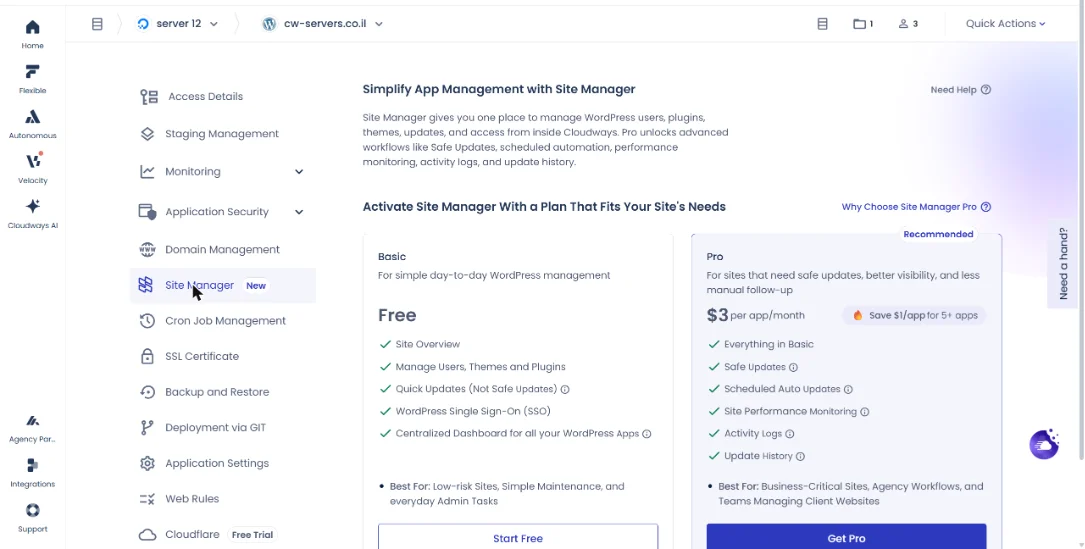
Si gestionas muchos sitios: puedes conectar aplicaciones en bloque desde Integration > Site Manager en el panel principal, y elegir un plan para cada una.
¿Cómo se programan las actualizaciones automáticas de plugins?
- Ve a Site Manager > Auto Updates > Scheduling.
- Activa el interruptor Set Automatic Schedule Update.
- Elige un día en Day of Week y una hora en Schedule Time. La hora está en UTC.
- Haz clic en Manage Updates y marca qué incluir: WordPress Core, Plugins y Themes (todo o elementos concretos). Guarda con Save Update Configuration.
- En Update Type, elige SafeUpdate.
- Elige la sensibilidad de la comprobación visual (mira la tabla de abajo).
- Revisa Smart Skip (según la guía oficial, viene activado por defecto), valora activar Critical Updates (se explica más abajo) y haz clic en Save Changes.
Un consejo sobre las zonas horarias: la hora se define en UTC, así que convierte desde tu hora local y recuerda que la diferencia cambia con el horario de verano. Si quieres que la actualización se ejecute a las 3 de la madrugada hora local, calcula la hora UTC correspondiente según la estación. Y evita las horas punta de compras y las noches de rebajas, cuando la tienda tiene mucha actividad.
Sensibilidad de la comprobación visual
| Nivel | Diferencia permitida | Más adecuado para |
|---|---|---|
| Critical | 0 % | Páginas de pago, tiendas, landing pages importantes |
| Standard | Hasta un 5 % | Blogs, sitios corporativos y de marketing |
| Low | Hasta un 10 % | Sitios con contenido que cambia a menudo, como feeds y paneles |
Si tu página de inicio tiene un slider rotativo, un banner de promociones dinámico o un feed de Instagram, el nivel Critical detendrá casi todas las actualizaciones. En ese caso, Standard es más equilibrado.
Elegir qué páginas comprobar
Por defecto, la comprobación visual solo se ejecuta en la página de inicio. En la pestaña Visual Regression, haz clic en Add Page y añade hasta 5 páginas importantes. En una tienda: una página de producto, el carrito y la página de pago. En un sitio de servicios: la página de contacto y la página principal del servicio.
Smart Skip y Critical Updates
Smart Skip permite que el proceso continúe aunque un plugin o tema concreto no se pueda actualizar: el elemento problemático se omite, el resto se actualiza y después se ejecuta la comprobación visual. Sin Smart Skip, un solo plugin atascado detiene todas las actualizaciones.
Critical Updates está conectado con el Vulnerability Scanner. Cuando se detecta una vulnerabilidad de gravedad alta o explotada activamente, la corrección se aplica de inmediato como Quick Update, sin esperar a la hora programada. Esto reduce el tiempo en que el sitio queda expuesto. Sobre el escáner en sí, lee la guía de Malware Protection y Vulnerability Scanner.
Notificaciones por correo
En Auto Updates > Notifications puedes añadir hasta 4 direcciones de correo y elegir las notificaciones: un aviso 24 horas antes de una actualización programada (Pre-Notification), una actualización correcta y una actualización cancelada. Guarda con Save My Preference. Si trabajas en una agencia: añade también el correo del cliente, para que lo sepa con antelación.
El código ASAEL-BF2026 te descuenta un 80 % de la factura durante los dos primeros meses (hasta $200 de descuento al mes), con migraciones de sitios gratuitas e ilimitadas incluidas. Solo para clientes nuevos y solo hasta que termine la oferta.
La oferta termina el 4 de diciembre de 2026 a las 23:59 (UTC+2).
Empieza con una prueba gratuita, sin tarjeta de crédito. Introduce el código al pagar y comprueba que aparece aplicado.
Después de Black Friday: 30 % de descuento durante 3 meses con el código ASAEL. En un servidor grande (más de unos $444 al mes) ASAEL ya ahorra más hoy. Calculadora ASAEL-BF2026 frente a ASAEL
Empieza con un servidor de prueba gratuito, sin tarjeta de crédito. Cuando pases a un plan de pago, el código ASAEL te descuenta un 30 % de la factura durante los tres primeros meses.
El enlace rellena el código en el formulario de registro. Solo asegúrate de que aparece.
Errores comunes y cómo solucionarlos
«Update Your HTTP Auth Credentials»: el sitio está protegido con una contraseña HTTP y Site Manager no puede acceder a las páginas para comprobarlas. Desactiva temporalmente la protección con contraseña, ejecuta la actualización y vuelve a activarla.
«We Are Unable to Connect to Your Site»: el sitio no es accesible, el dominio no apunta al servidor, el plugin de Site Manager está desactivado o una CDN o un firewall está bloqueando las peticiones. Revísalos en ese orden.
«Please Re-install the Plugin and Retry»: el plugin de Site Manager falta, está dañado o está desactivado. Elimínalo desde el administrador de WordPress, instálalo de nuevo y asegúrate de que esté activo.
La actualización se bloqueó porque hay un backup en curso: Site Manager no actualiza durante un backup programado, para evitar conflictos. Espera a que termine el backup e inténtalo de nuevo. Conviene programar las actualizaciones unas horas después de la hora del backup.
Todas las actualizaciones se cancelan por la comprobación visual: probablemente la página tiene contenido dinámico. Baja la sensibilidad a Standard o Low, o sustituye la página comprobada por otra más estable.
A quién le conviene menos
Un sitio web pequeño de presentación con cinco plugins, cuyo propietario entra cada semana, puede arreglárselas con Site Manager Basic y actualizaciones manuales cuidadosas. Los sitios con flujos que una comprobación visual no detecta, como una pasarela de pago personalizada o una conexión con una API externa, también necesitan una revisión manual después de actualizaciones importantes. SafeUpdates reduce mucho el riesgo, pero no sustituye probar el flujo completo de compra en una tienda.
¿Quieres ir un paso más allá y gestionar tus servidores con IA? Mira Cloudways MCP Server, AI Website Builder y Managed AI Agents.
Fuentes
Las fuentes oficiales en las que se basa esta página (consultadas el 7 de noviembre de 2026):
- Cloudways Knowledge Base: How to use cloudways site manager
- Cloudways: SafeUpdates
- WordPress.org: Plugin and themes auto-updates
Preguntas frecuentes
Sí, pero como parte de Site Manager Pro. Site Manager sustituyó a la herramienta SafeUpdates anterior, y SafeUpdate sigue como tipo de actualización dentro de él, junto a Quick Update.
Según la página original del producto, SafeUpdates se probó con más de 100 plugins populares y funciona con plugins premium que admiten la actualización mediante WP-CLI. Los plugins que exigen una licencia activa necesitan una licencia válida para recibir una actualización.
Si el problema se detecta en las pruebas de Staging, la actualización nunca llega al sitio en producción. Si se detecta después del despliegue, el sitio vuelve automáticamente al backup hecho antes de la actualización y recibes una notificación.
Sí. En Manage Updates eliges exactamente qué componentes se incluyen: el core de WordPress, los plugins y los temas, todo o elementos concretos. Un plugin que quieras actualizar a mano, simplemente lo dejas sin marcar.
No. El plan gratuito incluye la gestión de plugins, temas y usuarios y las Quick Updates manuales. Las actualizaciones programadas, SafeUpdates y la comprobación visual solo están en el plan Pro.
Guías relacionadas
- Cloudways MCP Server: gestionar servidores con IA
- Cloudways AI Website Builder
- Managed AI Agents en Cloudways
- Cómo configurar un agente de IA
- El entorno de Staging en Cloudways
- Más sobre WordPress en Cloudways: WordPress y WooCommerce en Cloudways
- Hosting web de Cloudways
- Todas las guías de esta categoría: guías de IA y automatización
Fuente oficial: How to Use Cloudways Site Manager (Cloudways Knowledge Base), Cloudways SafeUpdates. Escrito y revisado por Asael Dreyer · Actualizado: 6 de noviembre de 2026
Divulgación: este es un sitio independiente, no el sitio oficial de Cloudways. Algunos enlaces de este sitio son de afiliados: si te registras a través de ellos, recibimos una comisión, sin coste adicional para ti. Más información

