
Última actualización: · Por Asael Dreyer
Respuesta corta: para hacer un despliegue con Git, es decir, desplegar código desde Git en Cloudways, abre Deployment via Git en la aplicación, haz clic en Generate SSH Keys, añade la clave pública en GitHub, Bitbucket o GitLab, pega la dirección SSH del repositorio, elige una rama y una ruta, y haz clic en Start Deployment. A partir de ahí, cada actualización es un clic en Pull. En Flexible también puedes automatizarlo: un webhook en el repositorio que activa la API de Cloudways en cada push. En Autonomous, el despliegue está en Workflow/Tools.
Cómo funciona el despliegue desde Git en Cloudways
Antes de los botones, unos cuantos conceptos que te ahorrarán sorpresas.
Git es un sistema de control de versiones para código. Tu código vive en un repositorio en un proveedor como GitHub, y un despliegue es copiar al servidor la última versión de una rama determinada del repositorio.
En Cloudways, el despliegue es un Pull: el servidor descarga el código del repositorio. Para que el servidor tenga permiso de leer del repositorio, se identifica con una clave SSH. Cloudways genera un par de claves y tú añades la clave pública al repositorio como Deploy Key, una clave que da acceso a un solo repositorio. Por eso la conexión solo funciona con la dirección SSH del repositorio (git@github.com:…), no con una dirección HTTPS.
Cuatro comportamientos que conviene conocer, porque no siempre son lo que esperarías:
- Un despliegue no borra archivos. Un archivo que existe en la carpeta del servidor pero no en el repositorio, se queda. Un Pull actualiza y añade, no limpia.
- Un Pull sobrescribe los cambios hechos por SFTP. Un archivo que editaste directamente en el servidor será reemplazado por la versión del repositorio en el siguiente despliegue, si existe allí.
- Restaurar una copia de seguridad lo sobrescribe todo. Tras una restauración, otro Pull actualizará los archivos a la última versión del repositorio.
- Quitar la conexión no borra nada. Remove solo elimina los ajustes de Git de la aplicación, no los archivos ni el repositorio.
Qué poner en Git en un sitio WordPress
En un sitio WordPress casi nunca se despliega el sitio completo desde Git. El núcleo de WordPress y los plugins se actualizan desde el panel de administración, y la carpeta de uploads existe solo en el servidor. El patrón habitual es un repositorio que contiene solo el tema (o un plugin propio) y una ruta de despliegue que apunta a su carpeta, por ejemplo public_html/wp-content/themes/my-theme/.
En cuanto a wp-config.php y otros archivos de configuración: según Cloudways, no hay forma de «proteger» un archivo para que no se sobrescriba. Un archivo que no debe cambiar al desplegar no debería estar rastreado por Git desde el principio. Quítalo del repositorio (deja de rastrearlo) y añádelo a .gitignore.
Antes de empezar
- Un repositorio en un proveedor compatible con Git por SSH: GitHub, GitLab, Bitbucket y similares.
- Permisos de administrador en el repositorio, para poder añadir una Deploy Key y un webhook.
- Un sitio (aplicación) existente en Cloudways. Te recomiendo conectar Git primero a un entorno de staging, probar allí y solo después pasar al sitio en producción.
- Una copia de seguridad de la aplicación antes del primer despliegue, sobre todo si la ruta es public_html con archivos existentes.
Cómo desplegar desde el panel en Flexible
Paso 1: genera una clave SSH en Cloudways
- En el panel, haz clic en Flexible en el menú lateral y, en la pantalla que se abre, en la pestaña Servers. Elige el servidor, haz clic en el icono del globo y elige la aplicación.
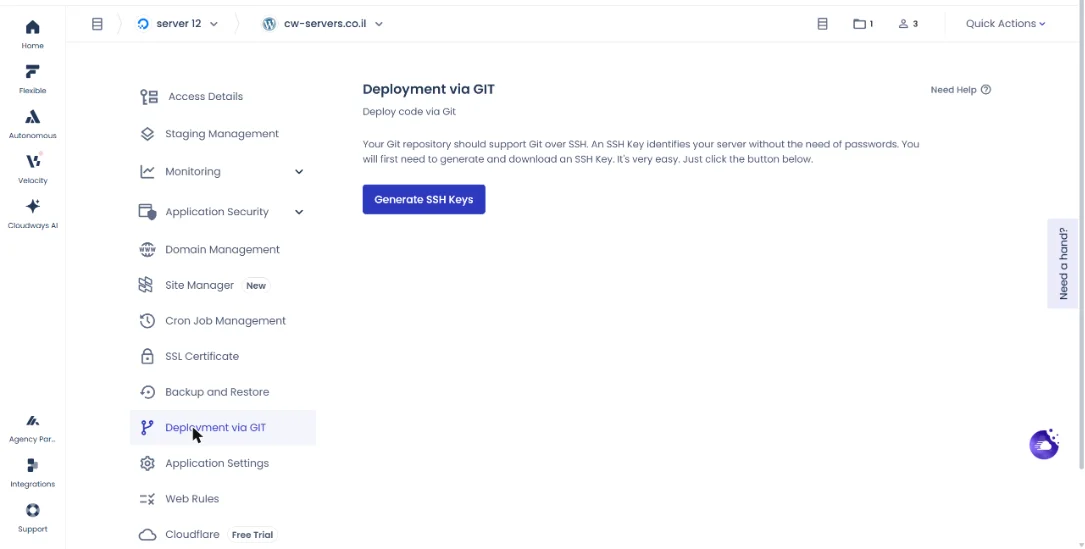
- En el menú izquierdo de la aplicación, haz clic en Deployment via GIT.
- Haz clic en Generate SSH Keys.
- Haz clic en View SSH Key y copia la clave pública (o descárgala como archivo git_ssh_key.txt).
Paso 2: añade la clave al repositorio en GitHub
- En GitHub, abre el repositorio y haz clic en Settings.
- En el menú lateral elige Deploy keys y haz clic en Add deploy key.
- Ponle un nombre (por ejemplo «Cloudways – staging») y pega la clave en el campo Key.
- Desplegar desde el panel no necesita permiso de escritura, así que deja Allow write access desactivado. Haz clic en Add key.
Bitbucket y GitLab tienen una opción equivalente llamada Access keys o Deploy keys en los ajustes del repositorio.
Paso 3: conecta el repositorio y haz el primer despliegue
- En GitHub, haz clic en el botón verde Code, elige SSH y copia la dirección (git@github.com:user/repo.git).
- En Cloudways, pégala en el campo Git Remote Address y haz clic en Authenticate. Esto comprueba que el servidor puede comunicarse con el repositorio.
- Elige una rama. La predeterminada es master, y en la mayoría de los repositorios más recientes tendrás que elegir main.
- Escribe el Deployment Path: la carpeta a la que se copiará el código. Termínalo con
/. Si lo dejas vacío, el código se despliega en public_html. - Haz clic en Start Deployment y espera el mensaje de que el despliegue ha terminado.
Tras el primer despliegue aparecen botones para gestionar la conexión: Pull (descargar los últimos cambios), cambiar la rama y Remove. El botón View Deployment Logs muestra cuándo y quién ejecutó un despliegue, algo especialmente útil cuando varios desarrolladores trabajan en el mismo sitio.
Cómo desplegar desde Git en Cloudways Autonomous
Autonomous sigue la misma idea, en otro lugar y con una diferencia en la clave.
- En el panel, ve a Autonomous y elige la aplicación en My Applications.
- En el menú superior de la aplicación haz clic en Workflow/Tools y, en el menú lateral, en Deployment via GIT.
- Haz clic en Generate SSH Keys (puede tardar unos minutos), luego en View SSH Keys y copia la clave, o descárgala con Download SSH Key.
- En GitHub, según la documentación de Autonomous, añades la clave en Settings de tu cuenta, luego SSH and GPG keys y New SSH key.
- Copia la dirección SSH del repositorio, pégala en GIT Remote Address y haz clic en Authenticate.
- Elige una rama, confirma el Deployment Path (normalmente public_html/) y haz clic en Start Deployment.
- A partir de aquí, las actualizaciones son un clic en Pull.
Fíjate en la diferencia: una clave que añades a una cuenta de GitHub (en lugar de como Deploy Key en un repositorio) da acceso a todos los repositorios que esa cuenta puede ver. Si puedes, usa una cuenta de GitHub dedicada al despliegue con acceso solo a los repositorios relevantes, o añade la clave como Deploy Key en el propio repositorio. Según la documentación, Autonomous admite GitHub, GitLab, Bitbucket y Assembla.
Cómo trabajar con Git en la línea de comandos (SSH)
El panel solo sabe hacer pull. Si necesitas trabajar con Git en el propio servidor, por ejemplo para enviar cambios de vuelta al repositorio, cambiar de rama o clonar, lo haces por SSH. Git (versión 2.30.x según la documentación) viene preinstalado en todos los servidores.
Importante: necesitas las Master Credentials. Las credenciales de aplicación no permiten crear ni leer claves SSH en la ubicación predeterminada. Un miembro del equipo sin acceso master solo puede usar el despliegue desde el panel.
- Conéctate por SSH con el usuario master.
- Crea una clave (Enter para guardarla en la ubicación predeterminada y Enter dos veces para una frase de contraseña vacía):
ssh-keygen -t rsa -b 4096 -C "you@example.com"
cat /home/master/.ssh/id_rsa.pub- Añade la clave pública como Deploy Key en el repositorio y, esta vez, marca Allow write access si quieres hacer push desde el servidor. Ojo: la clave se crea sin frase de contraseña, como en la documentación, así que cualquiera que llegue a la carpeta .ssh del usuario master puede usarla. Añádela como Deploy Key a un solo repositorio, no a tu cuenta de GitHub.
- Trabaja dentro de la carpeta de la aplicación. Te recomiendo private_html, porque si clonas un repositorio en public_html, la carpeta .git puede quedar accesible desde un navegador:
cd applications/APP_FOLDER/private_html
git clone git@github.com:user/repo.git
cd repo
git checkout -b feature-x
git add .
git commit -m "Describe the change"
git push origin feature-x
Dos cosas que recordar: la clave creada en el panel solo sirve para desplegar desde el panel, y la clave que creaste por SSH solo funciona en la línea de comandos. Según la documentación, puedes añadir la misma clave pública a varios repositorios conectados a sitios del mismo servidor. En GitHub, una Deploy Key es exclusiva de un repositorio, así que para otro repositorio crea una clave aparte (ssh-keygen -f) o usa una clave a nivel de cuenta.
Cómo configurar el despliegue automático con un webhook (Flexible)
Un webhook es un mensaje automático que el repositorio envía a una dirección que tú eliges cada vez que alguien hace push. En Cloudways lo conectas a un pequeño script PHP del sitio, que llama a la API de Cloudways y pide un Pull. El resultado: haces push a la rama principal y el sitio se actualiza solo en un minuto o dos. Para una aplicación PHP personalizada, no solo WordPress, consulta hosting PHP administrado.
Requisitos según la documentación: eres el propietario principal de la cuenta, la aplicación está en un servidor Flexible y el despliegue desde el panel ya está configurado y funcionando (la clave de Cloudways ya está en el repositorio).
Paso 1: crea un API Access Token
Cloudways está sustituyendo la antigua clave de API (API Key) por los API Access Tokens. No construyas una integración nueva sobre la clave antigua.
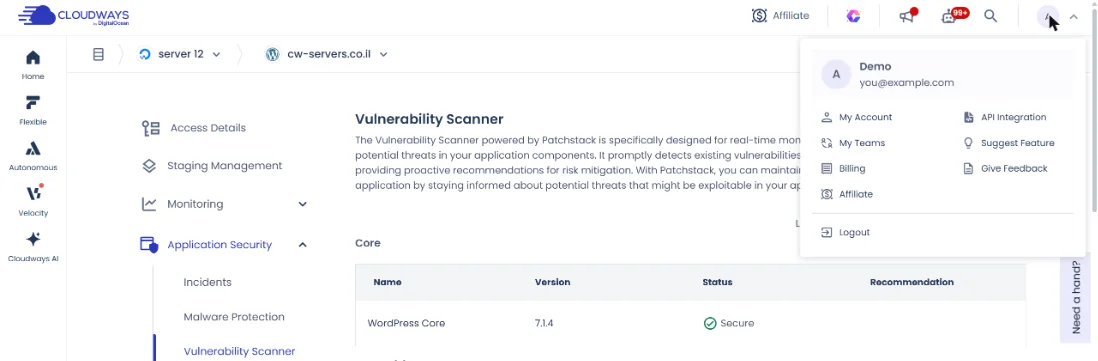
- En el panel, haz clic en el icono de perfil en la esquina superior derecha y elige API Integration. (La documentación oficial también describe entrar por el icono de cuadrícula del menú lateral.)
- En el área Access Token Details, haz clic en Create Access Token.
- Ponle un nombre claro, por ejemplo «Git Webhook – sitio de la tienda», y elige una caducidad.
- En permisos elige Limited Access, solo con la acción de Git necesaria para el despliegue. Full Access solo si no te queda otra.
- Haz clic en Create Access Token y cópialo de inmediato. El token se muestra una sola vez.
Cuando el token caduca, el despliegue automático se detendrá en silencio. Pon un recordatorio en tu calendario para renovarlo antes de la fecha de caducidad.
Paso 2: reúne los datos
- Server ID y Application ID: aparecen en la URL del navegador cuando abres el servidor y la aplicación en el panel.
- La dirección SSH del repositorio y la rama que se va a desplegar.
- La ruta de despliegue, o vacía para public_html.
- Un secreto de webhook largo y aleatorio (que no sea una de tus contraseñas ni el token), de al menos 20 caracteres. Puedes generar uno en el servidor con el comando
openssl rand -hex 32.
Paso 3: un archivo de configuración fuera de public_html y el script de despliegue
Con SFTP o SSH, en la carpeta de la aplicación por encima de public_html (no dentro), crea un archivo llamado gitautodeploy-config.php:
<?php
return [
    'access_token'   => 'PASTE_YOUR_ACCESS_TOKEN',
    'webhook_secret' => 'LONG_RANDOM_SECRET',
    'server_id'      => '123456',
    'app_id'         => '7890123',
    'git_url'        => 'git@github.com:user/repo.git',
    'branch_name'    => 'main',
    'deploy_path'    => '',
];
Después, dentro de public_html, un archivo llamado gitautodeploy.php. Esta es mi propia versión y difiere a propósito del script oficial en un punto: el secreto no se envía en la URL (?secret=), sino que se comprueba contra una firma en la cabecera de la petición, porque las URL quedan guardadas en los logs del servidor y en el historial del navegador. El script acepta solo POST, verifica al remitente (GitHub y Bitbucket Cloud con una firma HMAC, GitLab con un token en la cabecera), ignora un push a otra rama y solo entonces envía a la API de Cloudways una petición de Pull con el token en la cabecera Authorization:
<?php
declare(strict_types=1);

$configFile = dirname(__DIR__) . '/gitautodeploy-config.php';
if (!is_file($configFile)) {
    http_response_code(500);
    exit('Missing configuration file');
}
$config = require $configFile;
$secret = (string) ($config['webhook_secret'] ?? '');
if (strlen($secret) < 20 || empty($config['access_token'])) {
    http_response_code(500);
    exit('Incomplete configuration');
}

if (($_SERVER['REQUEST_METHOD'] ?? '') !== 'POST') {
    header('Allow: POST');
    http_response_code(405);
    exit('POST only');
}

// Verify the sender: GitHub (X-Hub-Signature-256), Bitbucket Cloud (X-Hub-Signature)
// or GitLab (X-Gitlab-Token). The secret never appears in the URL.
$body = (string) file_get_contents('php://input');
$expected = 'sha256=' . hash_hmac('sha256', $body, $secret);
$signature = $_SERVER['HTTP_X_HUB_SIGNATURE_256'] ?? $_SERVER['HTTP_X_HUB_SIGNATURE'] ?? '';
$gitlabToken = $_SERVER['HTTP_X_GITLAB_TOKEN'] ?? '';
$valid = ($signature !== '' && hash_equals($expected, $signature))
      || ($gitlabToken !== '' && hash_equals($secret, $gitlabToken));
if (!$valid) {
    http_response_code(403);
    exit('Invalid signature');
}

// GitHub sends a "ping" when the webhook is created.
if (($_SERVER['HTTP_X_GITHUB_EVENT'] ?? '') === 'ping') {
    exit('pong');
}

// Deploy only pushes to the configured branch.
$payload = json_decode($body, true);
$pushed = '';
if (is_array($payload)) {
    if (isset($payload['ref'])) {
        $pushed = (string) preg_replace('#^refs/heads/#', '', (string) $payload['ref']);
    } elseif (isset($payload['push']['changes'][0]['new']['name'])) {
        $pushed = (string) $payload['push']['changes'][0]['new']['name'];
    }
}
if ($pushed !== '' && $pushed !== (string) $config['branch_name']) {
    http_response_code(202);
    exit('Ignored: not the deploy branch');
}

$params = [
    'server_id'   => $config['server_id'],
    'app_id'      => $config['app_id'],
    'git_url'     => $config['git_url'],
    'branch_name' => $config['branch_name'],
];
if (!empty($config['deploy_path'])) {
    $params['deploy_path'] = $config['deploy_path'];
}

$ch = curl_init('https://api.cloudways.com/api/v1/git/pull');
curl_setopt_array($ch, [
    CURLOPT_POST           => true,
    CURLOPT_RETURNTRANSFER => true,
    CURLOPT_TIMEOUT        => 60,
    CURLOPT_HTTPHEADER     => ['Authorization: Bearer ' . $config['access_token']],
    CURLOPT_POSTFIELDS     => http_build_query($params),
]);
$response = curl_exec($ch);
$status = (int) curl_getinfo($ch, CURLINFO_HTTP_CODE);
curl_close($ch);

if ($response === false) {
    http_response_code(502);
    exit('Cloudways API is unreachable');
}
if ($status < 200 || $status >= 300) {
    http_response_code($status);
    exit('Cloudways API returned HTTP ' . $status);
}
echo 'Deployment request submitted';
Algunas decisiones del script, para quien quiera entenderlas: el token y el secreto están en un archivo fuera de public_html, las comparaciones se hacen con hash_equals (sin fugas por temporización), los datos que se envían a la API están fijados en el archivo de configuración y no provienen de la petición, y la respuesta de la API no se devuelve al remitente.
No pongas el archivo de configuración en el repositorio. Añade su nombre a .gitignore.
Paso 4: añade el webhook en el repositorio
La URL del webhook es simplemente la dirección del archivo: https://yourdomain.com/gitautodeploy.php, sin el secreto en la URL. El secreto lo introduces en el campo de secreto del webhook en tu proveedor de Git, y el proveedor firma con él cada petición. Usa HTTPS. En el script oficial de Cloudways el secreto aparece en la URL, así que, si usas ese, trata la URL como una contraseña.
En GitHub:
- En el repositorio, haz clic en Settings, luego en Webhooks y en Add webhook.
- En Payload URL, pega la dirección.
- En Content type elige
application/json. La documentación de Cloudways dice application/x-www-form-urlencoded, pero mi script lee JSON para poder filtrar por rama. - En Secret, pega el secreto del archivo de configuración.
- Elige Just the push event, comprueba que el webhook esté Active y haz clic en Add webhook.
En Bitbucket: Repository settings, en Workflow elige Webhooks y luego Add webhook, ponle un nombre, pega la dirección, escribe el secreto en el campo Secret, elige el evento push y guarda.
En GitLab: Settings, Webhooks, la dirección, el secreto en el campo Secret token y el evento Push events. GitLab recomienda ahora un token de firma en lugar de un Secret token, y el script de aquí solo comprueba el Secret token.
Paso 5: pruébalo
- Haz un pequeño cambio en la rama que configuraste, luego commit y push.
- En el repositorio, abre el historial de entregas del webhook y comprueba que se recibió una respuesta correcta. Una respuesta 202 significa que el push fue a otra rama, así que no se ejecutó ningún despliegue.
- Comprueba en el sitio que el cambio llegó. Una respuesta correcta significa que la petición se recibió. El Pull en sí puede tardar un momento.
| Código de error | Qué significa | Qué comprobar |
|---|---|---|
| 400 | Falta información o es incorrecta | Server ID, App ID, dirección del repositorio, nombre de la rama, ruta |
| 401 | El token no es válido | ¿Se copió bien? ¿Ha caducado? ¿Se revocó? |
| 403 | Una firma o un secreto incorrectos, o el token no tiene permiso | ¿El secreto del campo Secret en tu proveedor de Git es idéntico al del archivo? ¿El token tiene permiso de Git? |
| 405 | La petición no se envió como POST | Los ajustes del webhook en el repositorio |
El código ASAEL-BF2026 te descuenta un 80 % de la factura durante los dos primeros meses (hasta $200 de descuento al mes), con migraciones de sitios gratuitas e ilimitadas incluidas. Solo para clientes nuevos y solo hasta que termine la oferta.
La oferta termina el 4 de diciembre de 2026 a las 23:59 (UTC+2).
Empieza con una prueba gratuita, sin tarjeta de crédito. Introduce el código al pagar y comprueba que aparece aplicado.
Después de Black Friday: 30 % de descuento durante 3 meses con el código ASAEL. En un servidor grande (más de unos $444 al mes) ASAEL ya ahorra más hoy. Calculadora ASAEL-BF2026 frente a ASAEL
Empieza con un servidor de prueba gratuito, sin tarjeta de crédito. Cuando pases a un plan de pago, el código ASAEL te descuenta un 30 % de la factura durante los tres primeros meses.
El enlace rellena el código en el formulario de registro. Solo asegúrate de que aparece.
Flujo de trabajo recomendado: Git, staging y el sitio en producción
Un patrón de trabajo habitual para agencias y desarrolladores en Cloudways:
- La rama
developestá conectada a la aplicación de staging ymainal sitio en producción. - Desarrollas y pruebas en staging, también con datos reales copiados del sitio en producción.
- Cuando se aprueba, haces merge en main, y el webhook (o un Pull manual) actualiza el sitio en producción.
- La base de datos no viaja por Git. Los cambios de contenido y de ajustes se mueven con las herramientas de push de staging o manualmente.
Los detalles sobre staging, clonación y traer un sitio a local para desarrollar están en la guía para clonar un sitio para desarrollo. Las agencias que gestionan decenas de sitios encontrarán más herramientas en la página de Cloudways para agencias.
Errores comunes y cómo solucionarlos
Authenticate falla: pegaste una dirección HTTPS en lugar de SSH, o la clave de Cloudways no se añadió al repositorio. Comprueba que la dirección empiece por git@.
El despliegue «tuvo éxito» pero los archivos no están en el lugar correcto: la ruta de despliegue es incorrecta o no termina en /. Revisa la carpeta donde terminaron los archivos.
Quedaron archivos antiguos tras borrarlos en el repositorio: es el comportamiento normal. Un Pull no borra archivos que no existen en el repositorio. Bórralos manualmente en el servidor.
Un cambio urgente que hiciste por SFTP desapareció: un Pull lo sobrescribió. Todo cambio tiene que pasar por el repositorio.
Un miembro del equipo no puede usar Git por SSH: las credenciales de aplicación no permiten crear claves. Necesita acceso master, o trabajar desde el panel.
El despliegue automático se detuvo tras unos meses: casi siempre porque el token caducó. Crea un token nuevo, actualiza el archivo de configuración y revoca el antiguo.
Un push a main no activó un despliegue: el push fue a una rama distinta de la del archivo de configuración (el script devuelve 202), o el evento seleccionado no es un push. Revisa el historial de entregas en el repositorio.
403 Invalid signature a pesar de un secreto correcto: el secreto no se escribió en el campo Secret del webhook, se pegó con un espacio al final o difiere del valor de gitautodeploy-config.php.
Fuentes
Esta página se basa en la siguiente documentación y páginas oficiales:
- How to deploy code to your application using Git on Cloudways Flexible (Cloudways Knowledge Base)
- How to deploy code to your application using Git on Cloudways Autonomous (Cloudways Knowledge Base)
- Using Git via command line (Cloudways Knowledge Base)
- How to automatically deploy from Git to Cloudways using Webhooks (Cloudways Knowledge Base)
Preguntas frecuentes
Cualquier proveedor compatible con Git por SSH, incluidos GitHub, GitLab y Bitbucket. Para Autonomous, la documentación menciona expresamente GitHub, GitLab, Bitbucket y Assembla. No se admiten direcciones HTTPS, solo SSH.
No. Actualiza los archivos que existen en el repositorio y añade los nuevos, pero los archivos que existen solo en el servidor se quedan. Quitar la conexión tampoco borra archivos.
Sí, y es el patrón recomendado. Define la ruta de despliegue en la carpeta del tema, por ejemplo public_html/wp-content/themes/my-theme/, y el repositorio contiene solo el tema.
No como un botón integrado, pero en Flexible puedes montarlo con un webhook en el repositorio, un pequeño script PHP y un API Access Token, siguiendo las instrucciones de esta guía. La primera vez lleva media hora aproximadamente.
La clave creada en el panel se usa solo para desplegar desde el panel y para el webhook. La clave que creas por SSH con el usuario master se usa solo para comandos de Git en la línea de comandos, como hacer push desde el servidor.
Sí, en Workflow/Tools y luego Deployment via GIT, con un Pull de un clic. Los webhooks para el despliegue automático están documentados actualmente solo para Flexible.
Guías relacionadas
- Cómo crear un entorno de staging en Cloudways
- Cómo clonar un sitio o traerlo a local para desarrollar
- Conectarte a tu servidor por SSH
- Cloudways para agencias
- Todas las guías sobre este tema: Staging, clonación y Git
Fuente oficial: Deploy Code Using Git on Cloudways Flexible, Deploy Code Using Git on Cloudways Autonomous, Using Git via Command Line, Automatically Deploy From Git Using Webhooks (Cloudways Knowledge Base). Escrito y comprobado por Asael · Actualizado: 6 de noviembre de 2026
Divulgación: este es un sitio independiente, no el sitio oficial de Cloudways. Algunos enlaces de este sitio son de afiliados: si te registras a través de ellos, recibimos una comisión, sin coste adicional para ti. Más información

