
Última actualización: · Por Asael Dreyer
Respuesta corta: cancelar Cloudways no se consigue deteniendo un servidor: la facturación solo se corta cuando eliminas los servidores, cancelas los add-ons de pago y cancelas las suscripciones de Autonomous. La cuenta en sí se cierra desde el menú del perfil, en Account y luego Cancel My Account al final de la página, y no se puede deshacer. Como la facturación es a mes vencido, el mes siguiente llegará una factura más, por las horas que usaste.
Por qué un servidor detenido sigue costando dinero
Antes de cancelar conviene entender cómo factura Cloudways. Así te ahorras la sorpresa más común: una factura por un servidor que creías inactivo.
Facturación a mes vencido (post-billing). El uso se cuenta por hora y se cobra una vez al mes, a comienzos del mes siguiente. El uso de noviembre aparece en la factura del 1 de diciembre. Por eso, aunque elimines todo, recibirás una última factura, y es lo normal. La explicación completa está en la guía de facturación de Cloudways.
Pagas por los recursos asignados, no por el tráfico. Un servidor detenido sigue ocupando CPU, memoria, disco y una dirección IP en el proveedor de la nube. Por eso detenerlo no frena la facturación; solo eliminarlo lo hace.
| Estado del servidor | DigitalOcean, Vultr, Linode | AWS, Google Cloud |
|---|---|---|
| Activo | Facturación completa | Facturación completa |
| Detenido | Facturación completa, igual que un servidor activo | Facturación mínima, sobre todo por el disco y la dirección IP |
| Suspendido | La facturación continúa | La facturación continúa |
| Eliminado | La facturación se detiene | La facturación se detiene |
Una cuenta abierta sin recursos no cuesta nada. Si eliminaste todos tus servidores, cancelaste los add-ons y no tienes ninguna suscripción de Autonomous, no se te factura nada aunque la cuenta siga abierta. Es un punto importante: no hace falta cerrar la cuenta para dejar de pagar.
¿Qué quieres cancelar exactamente?
La primera decisión es entre dejar de pagar y cerrar la cuenta. La tabla lo ordena según tu situación.
| Tu situación | Qué hacer | ¿Es reversible? |
|---|---|---|
| Un servidor que ya no necesitas (por ejemplo, un clon para pruebas) | Eliminar el servidor | Solo si hay una copia de seguridad, y a través de soporte |
| Un add-on de pago que ya no necesitas | Cancelar la suscripción del add-on | Sí, puedes volver a activarlo |
| Una suscripción de Autonomous | Eliminar la aplicación y cancelar el plan | Puedes volver a suscribirte a un plan nuevo |
| Una prueba gratuita de Autonomous (3 días) | Eliminar la aplicación de prueba | No |
| Una prueba gratuita de Flexible (5 días) | Eliminar el servidor antes de que termine la prueba | No |
| Te vas del todo | Eliminar todo y luego Cancel My Account | No. La cuenta y los datos se eliminan de forma permanente |
¿Te mudas a otro proveedor? No cierres la cuenta hasta que el sitio funcione en su nuevo hogar y el DNS ya apunte allí. Si no, el sitio se cae durante el traslado.
¿Qué debes revisar antes de cancelar?
Después de eliminar no hay vuelta atrás, y al cerrar una cuenta Cloudways borra todos los datos de forma permanente, también por motivos de privacidad y del RGPD. Repasa primero esta lista.
- Descarga una copia de seguridad completa de cada aplicación, archivos y base de datos, a tu computadora. La forma sencilla: activa Local Backups en el servidor y descarga el archivo por SFTP. Las instrucciones están en la guía para descargar una copia de seguridad a tu computadora. Abre la copia y comprueba que esté completa antes de seguir.
- Revisa qué más vive en el servidor: entornos de staging, clones antiguos, bases de datos adicionales y tareas Cron. Todo se elimina junto con el servidor.
- Correo: si tienes buzones de Rackspace a través de Cloudways, haz una copia de seguridad y cambia los registros MX al nuevo proveedor antes de cancelar.
- Descarga las facturas. Las va a necesitar tu contador o gestor. Cuando la cuenta se cierra ya no tienes acceso a la plataforma. Cómo descargarlas: facturas y métodos de pago.
- ¿Es el servidor de un cliente? Si eres una agencia y un cliente se va, quizá convenga más transferirle el servidor que eliminarlo. Mira cómo transferir un servidor entre cuentas. Y si el cliente solo cambia a la persona que administra el sitio, basta con quitar tu acceso y dárselo a otra persona, según la guía de miembros del equipo y permisos.
- ¿Tienes un problema técnico o de facturación? La propia Cloudways recomienda hablar con soporte por chat antes de cancelar. Muchas veces un problema de rendimiento se resuelve cambiando un ajuste, y un servidor caro se puede cambiar por uno más pequeño. Compara tamaños en la página de precios.
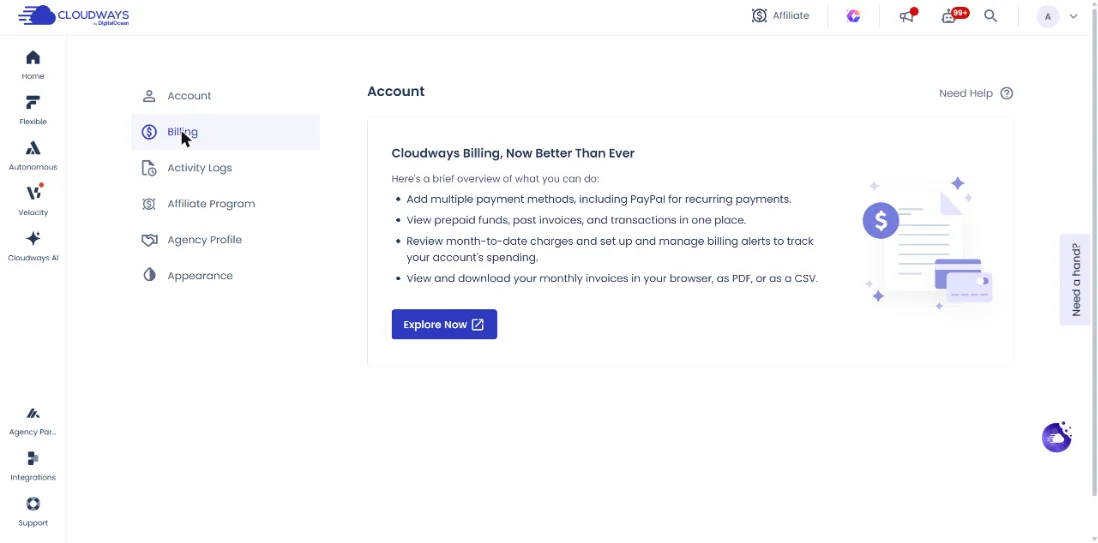
¿Cómo eliminar un servidor Flexible, paso a paso?
Eliminar el servidor es el paso que realmente corta la mayor parte de la facturación. Se borran todas las aplicaciones que tiene.
- Inicia sesión en la plataforma, elige Flexible en el menú lateral y luego Servers.
- Busca el servidor y haz clic en los tres puntos a la derecha de su fila.
- Elige Delete.
- Lee las advertencias de eliminación, elige un motivo cuando te lo pidan y confirma.
- Repite con cada servidor que haya que eliminar, incluidos los servidores de clones y de pruebas que ya olvidaste.
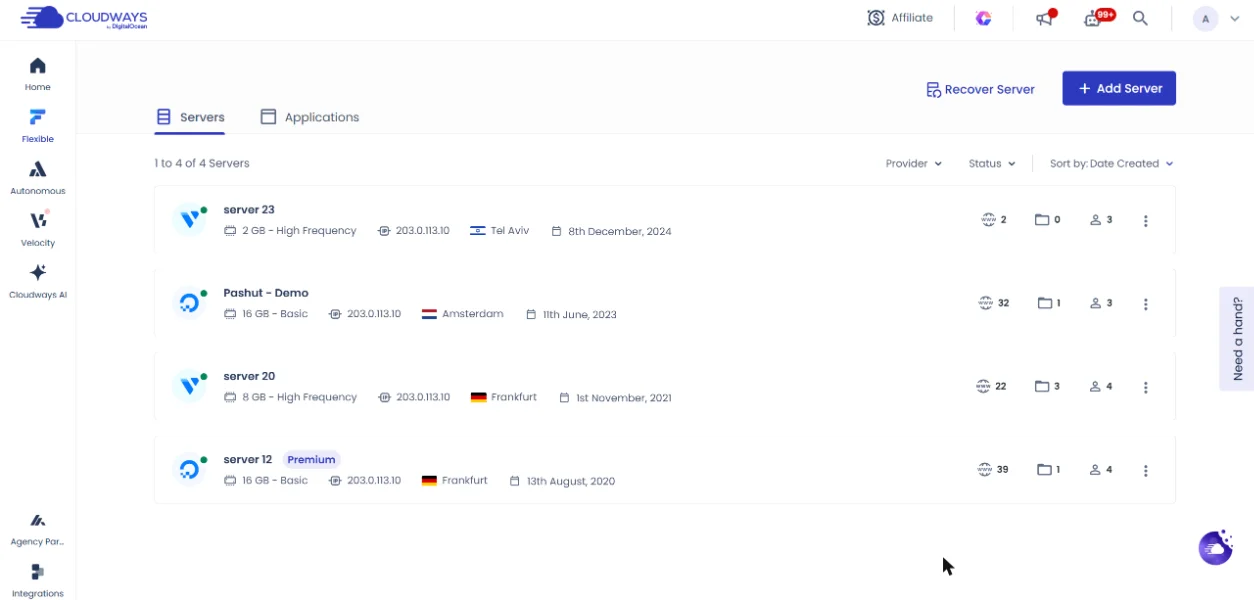
Desde el momento de la eliminación se detiene la facturación del servidor. Las horas acumuladas hasta entonces aparecerán en la siguiente factura.
¿Cómo cancelar los add-ons de pago?
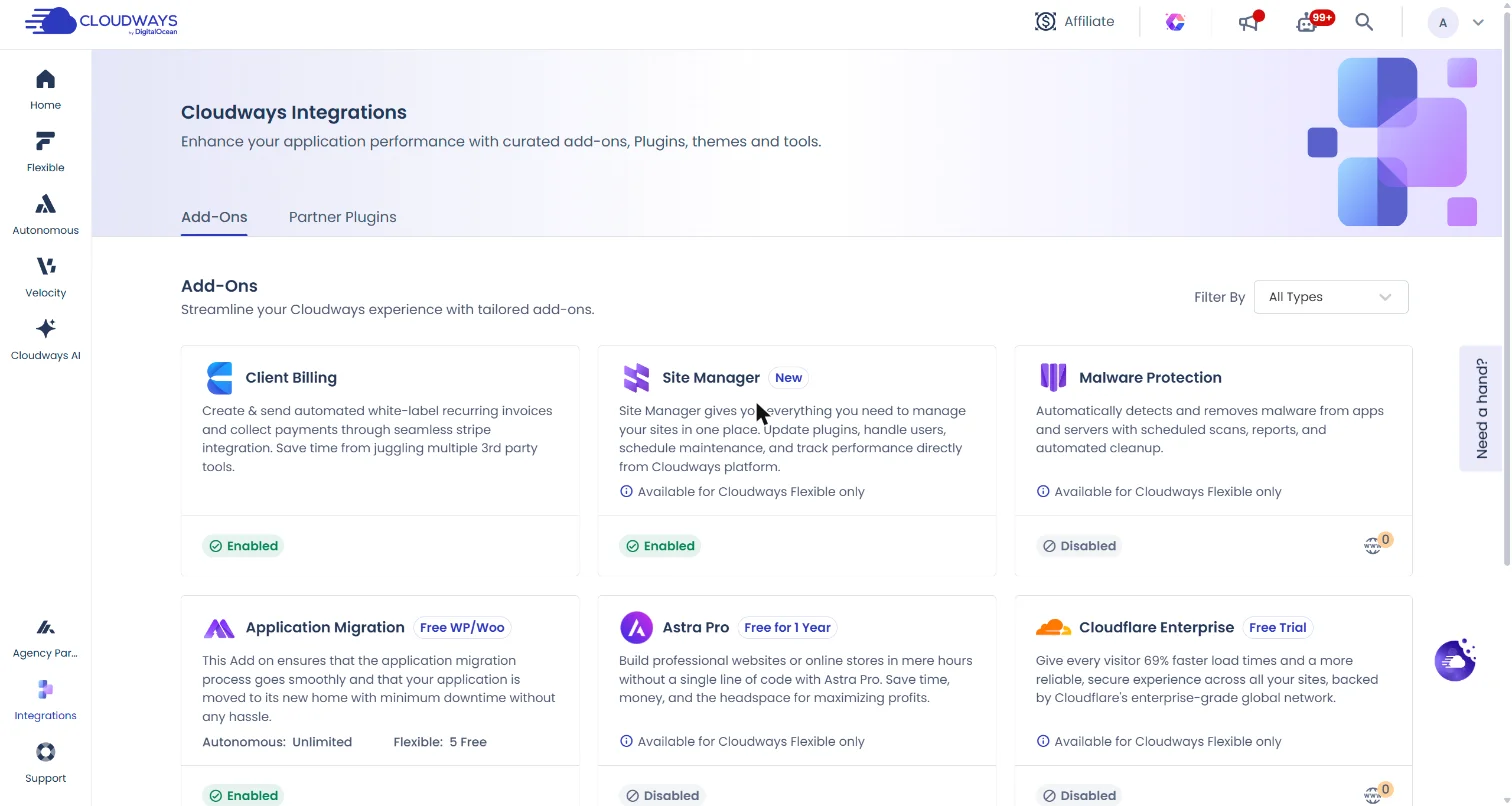
Add-ons como Rackspace, DNS Made Easy o Elastic Email se facturan aparte del servidor y a veces siguen cobrando aunque ya no tengas servidores. Esto importa sobre todo si dejas la cuenta abierta.
- Abre el área de Add-ons. Según la documentación actual está en el menú Grid de la barra superior. En la interfaz unificada, búscala en Integrations, en el menú lateral.
- Revisa la lista de add-ons activos.
- En cada add-on de pago que no necesites, haz clic en Edit y luego en Remove Subscription.
¿Cómo cancelar una suscripción de Autonomous?
En Autonomous, cada plan contiene una aplicación. La facturación es por hora, así que una aplicación que estuvo activa una hora se factura por una hora. Los detalles de precios están en la guía de precios de Cloudways Autonomous. La forma de cancelar depende de si tu plan es nuevo o de uno anterior (Legacy).
Un plan Autonomous normal
- En el menú lateral elige Autonomous y luego My Applications.
- En la fila de la aplicación haz clic en el menú de tres puntos (⋮) y elige Delete Application.
- Lee la advertencia, escribe DELETE en el campo de confirmación y haz clic en Delete.
- Elige hasta tres motivos para eliminar y haz clic en Next. Responde las preguntas de seguimiento y haz clic en Done.
Según Cloudways, al terminar este proceso el plan se cancela de inmediato y se detiene su facturación.
Un plan Autonomous anterior (Legacy)
Aquí hay una trampa: eliminar la aplicación no cancela el plan. Si cierras la ventana a mitad del proceso, el plan sigue facturando. Y también al revés: no puedes cancelar un plan mientras tenga una aplicación instalada.
- Revisa el plan: Autonomous y luego Plan Overview. El precio mensual aparece junto a Manage Plan.
- Elimina la aplicación: My Applications, el menú ⋮, Delete Application, escribe DELETE y confirma.
- En la ventana Application Deleted Successfully haz clic en Unsubscribe Plan.
- Elige al menos un motivo (hasta tres) y haz clic en Next; después responde la pregunta sobre tus necesidades y haz clic en Next.
- En la pantalla que ofrece hablar con el equipo, haz clic en Unsubscribe Plan para continuar.
- En la última pantalla haz clic en el botón rojo Unsubscribe Plan. Solo aquí el plan queda realmente cancelado.
¿Cerraste la ventana después de eliminar? El plan sigue activo y el botón de cancelar no aparece en My Applications. Haz clic en Recover Application arriba a la derecha, luego en View Plan Details y desde ahí en Unsubscribe Plan, y continúa como en los pasos 4 a 6. Hacer clic en Recover Application solo abre las opciones. No restaura nada hasta que eliges una aplicación y confirmas.
Cancelar un período de prueba
La prueba de Autonomous dura 3 días y no exige tarjeta de crédito. Para terminarla antes, elimina la aplicación de prueba desde la lista de aplicaciones y escribe Delete para confirmar. Al eliminar la aplicación, la prueba se cancela automáticamente.
La prueba de Flexible dura 5 días, también sin tarjeta de crédito. Mientras no hayas añadido un método de pago, no hay cargo. Según Cloudways, después de añadir una tarjeta la prueba activa se convierte automáticamente en una cuenta de pago antes de terminar, y el servidor de prueba sigue funcionando con facturación normal. Al añadir una tarjeta se hace un cargo temporal de verificación de 1 USD que se reembolsa. ¿No quieres continuar? Elimina el servidor como se describió arriba, de preferencia antes de añadir una tarjeta.
Cerrar tu cuenta de Cloudways de forma permanente
Cuando ya no tengas servidores, add-ons ni suscripciones, puedes cerrar la cuenta. Cloudways no cierra cuentas en nombre de los clientes, por motivos de seguridad y privacidad, y solo el propietario de la cuenta puede hacerlo.
- Asegúrate de que todos los servidores estén eliminados, todos los add-ons cancelados y que no haya ninguna suscripción activa de Autonomous. Si no, el botón no te dejará cerrar la cuenta.
- Paga las facturas pendientes, si las hay.
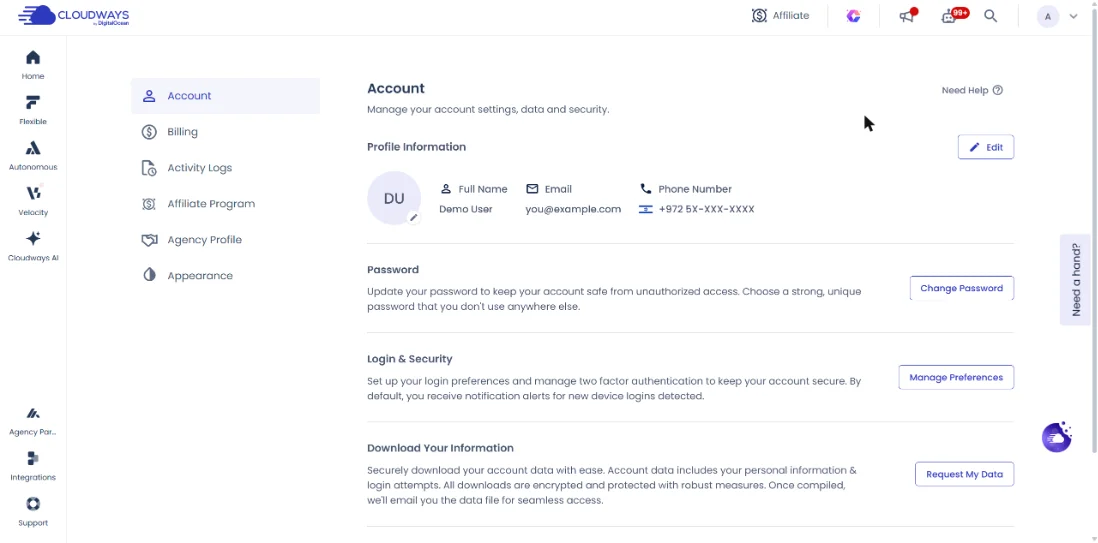
- Haz clic en el icono del perfil en la barra superior y elige Account.
- Desplázate hasta el final de la página y lee la información de cancelación.
- Haz clic en Cancel My Account y confirma.
Si se lo pides, soporte puede confirmarte por chat que todos los servidores fueron eliminados, todos los add-ons cancelados y que no habrá más cargos aparte de la última factura. Es un paso opcional, pero te evita preocupaciones a comienzos de mes.
Saldo de la cuenta: según Cloudways, puedes pedir el reembolso de fondos prepagados no usados dentro de los tres meses posteriores a la fecha del pago original, sujeto a revisión y a su política de reembolsos. Sobre créditos promocionales o un saldo más antiguo no tengo ninguna fuente, así que consulta con soporte o con el equipo de facturación antes de cerrar la cuenta. Una vez cerrada, no hay acceso a la plataforma.
| Acción | Qué pasa con los datos | ¿Se puede volver atrás? |
|---|---|---|
| Eliminar una aplicación en un servidor existente | Se eliminan | A veces, si hay una copia de seguridad anterior a la eliminación |
| Eliminar un servidor Flexible | Se elimina con todas sus aplicaciones | Solo a través de soporte, si se conservó una copia de seguridad, y en una cuenta completa. La dirección IP puede cambiar |
| Eliminar una aplicación en Autonomous | Se elimina | Recover Application (para usuarios que se registraron después del 11 de noviembre de 2025). Al restaurar, la facturación vuelve a empezar de inmediato |
| Cerrar la cuenta | Todo se elimina de forma permanente | No. Solo puedes volver registrándote de nuevo con otro correo electrónico |
El código ASAEL-BF2026 te descuenta un 80 % de la factura durante los dos primeros meses (hasta $200 de descuento al mes), con migraciones de sitios gratuitas e ilimitadas incluidas. Solo para clientes nuevos y solo hasta que termine la oferta.
La oferta termina el 4 de diciembre de 2026 a las 23:59 (UTC+2).
Empieza con una prueba gratuita, sin tarjeta de crédito. Introduce el código al pagar y comprueba que aparece aplicado.
Después de Black Friday: 30 % de descuento durante 3 meses con el código ASAEL. En un servidor grande (más de unos $444 al mes) ASAEL ya ahorra más hoy. Calculadora ASAEL-BF2026 frente a ASAEL
Empieza con un servidor de prueba gratuito, sin tarjeta de crédito. Cuando pases a un plan de pago, el código ASAEL te descuenta un 30 % de la factura durante los tres primeros meses.
El enlace rellena el código en el formulario de registro. Solo asegúrate de que aparece.
Errores comunes y cómo solucionarlos
«Detuve el servidor y aun así me llegó una factura»: detener no frena la facturación, porque los recursos siguen asignados a ti. Solo eliminar el servidor detiene el cobro.
«Eliminé todo y aun así me cobraron a principios de mes»: esa es la última factura, por las horas entre el inicio del mes y el momento de la eliminación. Siempre llega, porque la facturación es a mes vencido. No debería haber cargos después de ella.
«Eliminé la aplicación en Autonomous y la facturación continuó»: lo más probable es que tengas un plan anterior, donde eliminar no cancela el plan. Ve a Recover Application, luego a View Plan Details y cancela desde ahí.
«Olvidé un servidor clon»: un servidor que clonaste para pruebas se factura como cualquier otro. Revisa la lista de servidores en cada proyecto, no solo en el principal.
«Recuperé una aplicación en Autonomous solo para echar un vistazo»: al confirmar la recuperación se reinicia la suscripción del plan y la facturación comienza de inmediato. Si solo querías cancelar, no confirmes una recuperación.
«Quiero quitar mi tarjeta de crédito»: puedes, pero solo después de pagar la última factura y de cancelar la cuenta. Quitarla antes no detiene la facturación; solo genera una factura que no se puede cobrar.
Fuentes
Las fuentes oficiales en las que se basa esta página (consultadas el 7 de noviembre de 2026):
- Base de conocimiento de Cloudways: How do i stop my cloudways billing
- Base de conocimiento de Cloudways: How do i cancel my account
- Base de conocimiento de Cloudways: How to unsubscribe from cloudways autonomous plan
Preguntas frecuentes
No. En DigitalOcean, Vultr y Linode un servidor detenido se factura exactamente igual que uno activo. En AWS y Google Cloud la facturación baja a un mínimo por el disco y la dirección IP, pero no llega a cero. Solo eliminar el servidor detiene la facturación.
Porque Cloudways factura a mes vencido. Las horas que el servidor estuvo activo el mes anterior se cobran a comienzos del mes siguiente, en una última factura. No debería haber más cargos después de ella.
No. Una cuenta sin servidores, sin add-ons de pago y sin suscripción de Autonomous no se factura en absoluto. Dejar la cuenta abierta es útil si quieres volver, porque una cuenta cerrada no se puede reabrir.
No. El cierre es irreversible y todos los servidores, aplicaciones y datos se eliminan de forma permanente. Para volver tienes que registrarte de nuevo con otro correo electrónico.
En la prueba de Autonomous, elimina la aplicación de prueba y la prueba termina. En la prueba de Flexible, elimina el servidor. Mientras no hayas añadido una tarjeta de crédito, no hay ningún cargo.
No. Por motivos de seguridad y privacidad, solo el propietario de la cuenta puede eliminar servidores y cerrar la cuenta. Soporte puede comprobar y confirmar que no quedan recursos facturables.
Guías relacionadas
- Cómo funciona la facturación de Cloudways: por hora y mensual
- Precios de Cloudways Autonomous y cambio entre planes
- Facturas y métodos de pago en Cloudways
- Miembros del equipo y permisos de acceso a los servidores
- Cómo transferir un servidor entre cuentas de Cloudways
- ¿Recomiendas Cloudways a tus clientes? El programa de afiliados de Cloudways · Two-Tier: cómo ganar con subafiliados · Comparativa de programas de afiliados de hosting
- Todas las guías de este tema: Cuenta, equipo y facturación en Cloudways
- Precios de Cloudways 2026
Fuentes oficiales: How Do I Stop My Cloudways Billing?, How Do I Cancel My Account?, How to Unsubscribe from Cloudways Autonomous Plan (base de conocimiento de Cloudways). Escrito y revisado por Asael Dreyer · Actualizado: 6 de noviembre de 2026
Divulgación: este es un sitio independiente, no el sitio oficial de Cloudways. Algunos enlaces de este sitio son de afiliados: si te registras a través de ellos, recibimos una comisión, sin coste adicional para ti. Más información

