
Última actualización: · Por Asael Dreyer
Respuesta corta: todas las facturas y los métodos de pago de Cloudways se gestionan en el área Billing, que se abre desde el icono de perfil en la esquina superior del panel. Desde ahí descargas una factura de Cloudways en PDF o CSV (Billing History), actualizas tu tarjeta de crédito, tu dirección y los datos de tu empresa (Settings), y pagas con PayPal o prepagas un saldo con Make a Payment. La mayoría de los problemas de pago con tarjeta se resuelven con una llamada al emisor de la tarjeta, o cambiando temporalmente a PayPal.
Cómo funciona el pago en Cloudways, en tres frases
Antes de los botones, tres principios que explican casi todas las dudas sobre facturas.
Pagas después, según el uso. Cloudways funciona con el modelo Pay-As-You-Go: no hay un pago por adelantado del mes y, al comienzo de cada mes, se emite una factura por lo que usaste el mes anterior. Un servidor que mantuviste diez días y luego eliminaste aparece en la siguiente factura, solo por esos diez días.
Hay un orden fijo de cobro. Primero los créditos y descuentos, después el saldo que hayas prepagado y solo entonces tu método de pago principal (y un método de respaldo, si el principal falla). Si el saldo no cubre toda la factura, la diferencia se cobra a tu tarjeta.
Solo el propietario principal de la cuenta cambia los datos de facturación, a menos que haya dado permisos de facturación a un miembro del equipo. La explicación completa del modelo de facturación, la facturación por hora y los límites está en la guía de facturación de Cloudways. Aquí me centro en las tareas concretas y en la solución de problemas.
Cómo llegar al área de Billing
- Inicia sesión en el panel de administración.
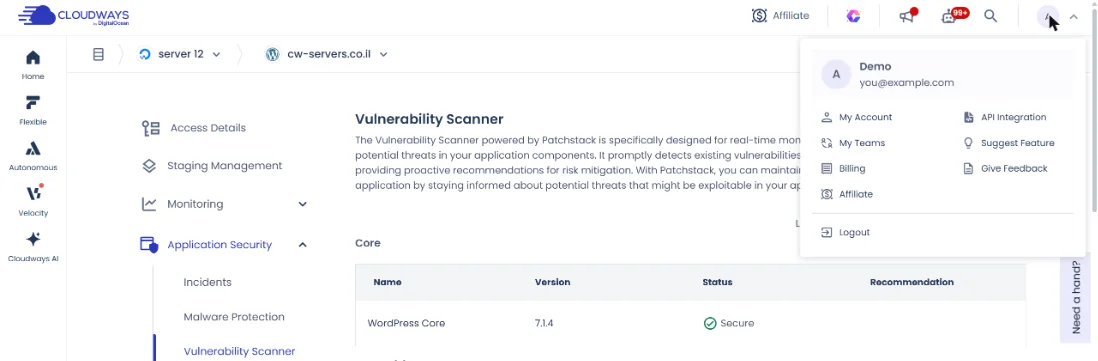
- Haz clic en el icono de perfil en la esquina superior derecha.
- Elige Billing en el menú.
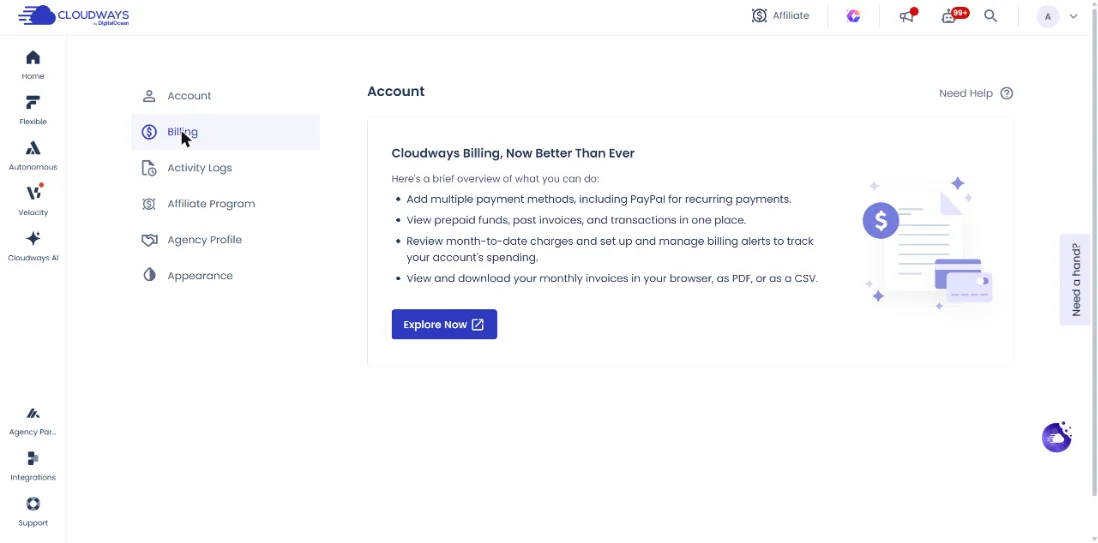
La primera vez que entres, puede que veas una página de bienvenida llamada «Cloudways Billing, Now Better Than Ever» (en la imagen). Continúa desde ahí con Explore Now. Si todavía estás en la interfaz antigua (Classical): Account en el menú de perfil, luego Billing en el menú lateral, y al hacer clic en Go to Billing pasas a la interfaz nueva.
| Pestaña | Para qué entras |
|---|---|
| Overview | Ver cuánto debes este mes y pagar (Make a Payment) |
| Billing History | Descargar facturas, comprobar pagos y recargas |
| Credits & Discounts | Comprobar que se aplicaron un código de descuento y créditos |
| Settings | Dirección de facturación, Tax Location y métodos de pago |
¿Cómo descargas una factura de Cloudways en PDF o CSV?
- En el área de Billing, abre Billing History.
- Busca la factura del mes que quieres y haz clic en los tres puntos al final de la fila.
- Elige Download PDF (para archivar y para tu contador) o Download CSV (para analizar en una hoja de cálculo).
Las facturas anteriores al cambio al nuevo sistema de facturación están en View Old Billing History, en la misma página. Allí haces clic en el número de factura (ID) para descargar un PDF, y también hay un historial antiguo de recargas (Funds History).
Un consejo para empresas: los datos del negocio que aparecen en la factura (nombre de la empresa, dirección) se toman de Settings. Complétalos antes de la primera factura, porque es más fácil que corregirlos después. Las dudas sobre el IVA o el impuesto sobre ventas de un servicio en la nube facturado desde el extranjero son para tu contador. En cualquier caso, revisa tu primera factura.
¿Cómo actualizas tu tarjeta de crédito, tu dirección y los datos de tu empresa?
Dirección de facturación y nombre de la empresa
- En el área de Billing, abre Settings.
- En la sección Billing Address, haz clic en Edit Details.
- Actualiza la dirección, la ciudad, el nombre de la empresa y el código postal.
- Haz clic en Save Changes.
Debajo está Tax Location: el país y la región fiscal que se usan para calcular los impuestos de la factura. Comprueba que aparezca tu país. Para cambiarlo, hay un enlace a un artículo explicativo en el mismo lugar.
Actualizar o añadir una tarjeta de crédito
- En Settings, desplázate hasta Payment Method.
- Para actualizar una tarjeta existente: haz clic en los tres puntos junto a la tarjeta, elige Edit, haz tus correcciones y haz clic en Update Payment Method.
- Para añadir un método nuevo: haz clic en Add Payment Method, elige Credit/Debit Card o PayPal, complétalo y haz clic en Add Payment Method.
Cuando añades una tarjeta, el procesador de pagos Stripe puede hacer una autorización temporal de $1 a $10 para asegurarse de que la tarjeta es válida. No es un cobro real y el importe se cancela automáticamente. Según la documentación, una tarjeta actualizada suele aparecer en el sistema en un plazo de 24 horas, y durante ese tiempo puedes usarla para recargar tu saldo.
Mi recomendación: añade al menos dos métodos de pago. Una tarjeta caducada es un motivo frecuente de facturas impagadas, y un método de respaldo evita toda la cadena de problemas.
¿Cómo pagas con PayPal?
PayPal está disponible solo después de que la cuenta pase de una prueba gratuita a una cuenta completa. Desde abril de 2026 también hay pago recurrente automático con PayPal, no solo pago manual: desde el 1 de abril de 2026 para clientes nuevos y después del 16 de abril de 2026 para clientes existentes. Así se conecta y se paga:
- En el área de Billing, en la pestaña Overview, haz clic en Make a Payment.
- Elige Pay Estimated Due Amount (si aparece) o escribe un importe manualmente.
- Si PayPal todavía no está conectado: en Payment Method haz clic en Add New, elige la pestaña PayPal, escribe una dirección de facturación y haz clic en el botón amarillo de PayPal para conectar la cuenta.
- Elige PayPal en la lista de métodos de pago y haz clic en Submit Payment. Te llevará al sitio de PayPal para confirmar.
En la primera conexión puede haber una verificación única de $5. Según la documentación, ese importe se abona contra tu primera factura, así que no es un gasto adicional. Si quieres pasar una cuenta de prueba a una cuenta completa usando PayPal, según la documentación tienes que contactar con el equipo de facturación de Cloudways.
Por qué conviene conocerlo: PayPal es una buena solución cuando tu banco bloquea cobros en tu tarjeta, y te permite pagar desde un saldo en dólares si cobras en dólares, sin una doble conversión.
Prepagar un saldo (Prepayment)
Un prepago es dinero que ingresas en la cuenta, y las facturas futuras se descuentan de él hasta que se acaba. Puedes prepagar hasta 12 meses por adelantado, según tu uso actual. Es útil para empresas que prefieren pagar un año de una vez, para sitios de clientes que no quieres que dependan de la fecha de caducidad de una tarjeta y para quien tiene un banco que bloquea los cobros recurrentes.
- En el área de Billing, en la pestaña Overview, haz clic en Make a Payment en la esquina superior.
- Elige Add a Custom Amount y escribe un importe en dólares.
- Elige un método de pago guardado (tarjeta o PayPal) o añade uno nuevo.
- Haz clic en Submit Payment. Con tarjeta irás a la página de pago segura y, con PayPal, a confirmar en su sitio.
Tras una recarga correcta recibirás un correo de confirmación y la recarga aparecerá en Billing History.
Dos puntos que conviene conocer:
- Una recarga no paga una factura que ya está abierta. Si hay una factura sin pagar, tienes que pagarla manualmente. El saldo solo se usará para facturas futuras.
- Un saldo parcial: si el saldo es menor que la factura, la diferencia se cobra a tu tarjeta. Por ejemplo, un saldo de $20 y una factura de $23 dará lugar a un cobro de $3 en tu tarjeta.
El código ASAEL-BF2026 te descuenta un 80 % de la factura durante los dos primeros meses (hasta $200 de descuento al mes), con migraciones de sitios gratuitas e ilimitadas incluidas. Solo para clientes nuevos y solo hasta que termine la oferta.
La oferta termina el 4 de diciembre de 2026 a las 23:59 (UTC+2).
Empieza con una prueba gratuita, sin tarjeta de crédito. Introduce el código al pagar y comprueba que aparece aplicado.
Después de Black Friday: 30 % de descuento durante 3 meses con el código ASAEL. En un servidor grande (más de unos $444 al mes) ASAEL ya ahorra más hoy. Calculadora ASAEL-BF2026 frente a ASAEL
Empieza con un servidor de prueba gratuito, sin tarjeta de crédito. Cuando pases a un plan de pago, el código ASAEL te descuenta un 30 % de la factura durante los tres primeros meses.
El enlace rellena el código en el formulario de registro. Solo asegúrate de que aparece.
Qué hacer cuando rechazan una tarjeta o no puedes añadir fondos
Cuando una tarjeta no pasa, el problema casi siempre está del lado del banco o del emisor de la tarjeta, no en el panel. Repasa la lista en orden:
- Llama al emisor de tu tarjeta. Asegúrate de que las transacciones internacionales y en línea estén permitidas en la tarjeta, de que Cloudways no esté bloqueado como comercio y de que la tarjeta esté activa. Si tu tarjeta se emitió fuera de EE. UU., empieza por aquí. A veces el banco exige una aprobación con un código de un solo uso (3D Secure) o te pide añadir a Cloudways como comercio autorizado.
- Revisa tu límite. El saldo disponible de la tarjeta y los posibles límites diarios o mensuales de transacciones.
- Vuelve a escribir con cuidado el número de la tarjeta, la fecha de caducidad y el CVV.
- Un error «Invalid Request»: borra las cookies, la caché y el historial del navegador e inténtalo de nuevo. La documentación también sugiere alternar entre la interfaz antigua y la nueva.
- Si sigue sin funcionar: paga con PayPal para no quedarte bloqueado y abre un ticket con el equipo de facturación. Incluye el mensaje de error exacto, una captura de pantalla y el método de pago que probaste.
Un cargo no reconocido en tu tarjeta
¿Viste un cargo de Cloudways en tu estado de cuenta y no sabes de dónde viene? Antes de disputar la transacción con el emisor de tu tarjeta, revisa las causas habituales:
| Lo que viste | Explicación probable | Cómo comprobarlo |
|---|---|---|
| Un importe pequeño y no redondo (por ejemplo $3) | La diferencia de una factura que el saldo no cubrió del todo | Descarga la última factura y comprueba cuánto se descontó del saldo |
| Un cargo que no coincide con ninguna de tus cuentas | Otra cuenta de Cloudways que tú (o un empleado) abrió con la misma tarjeta | Inicia sesión en cada cuenta y revisa Billing History |
| Un cargo más alto de lo habitual | Un servidor clonado que no se eliminó, copias de seguridad, complementos o un miembro del equipo que añadió un servidor | Revisa Overview y el registro de actividad de la cuenta |
| $1–10 que desapareció tras unos días | Una autorización temporal para verificar la tarjeta | No hace falta hacer nada |
| $5 al conectar PayPal | Verificación de la cuenta de PayPal | Se abona contra la primera factura |
| Un pequeño aumento porcentual en la factura | Un impuesto o recargo añadido según la región de facturación. La documentación menciona, como ejemplo, un recargo del 1% por cambios arancelarios en algunas regiones, y no se sabe si se aplica en la tuya | Revisa las líneas de impuestos y recargos de la factura y, si no queda claro, contacta con el equipo de facturación |
Si sigues sin encontrarlo, contacta con el equipo de facturación con el importe y la fecha del cargo, los últimos cuatro dígitos de la tarjeta y el nombre del titular, y una captura del cargo en el extracto de tu banco. Disputar una transacción con el emisor de tu tarjeta sin comprobarlo antes puede llevar al bloqueo de la cuenta y a que tus sitios queden fuera de línea.
La cuenta está bloqueada y no puedes entrar al panel
Un bloqueo del acceso al panel casi siempre viene de una de dos causas: una deuda abierta o un mecanismo de seguridad.
Un bloqueo por una factura sin pagar
Cuando una factura no se paga, Cloudways envía recordatorios y, más tarde, bloquea el panel y detiene los servidores. El calendario completo, hasta el borrado de datos, está en la guía de facturación. La buena noticia: el área de Billing sigue abierta incluso cuando la cuenta está bloqueada.
- Ve a Billing y actualiza tu tarjeta de crédito, o paga con PayPal.
- Si el sistema lo pide, recarga un saldo que cubra al menos el 50% del costo del servidor. Por ejemplo, $7 para un servidor que cuesta $14 al mes.
- Confirma con tu banco que el pago fue aprobado.
- El sistema intentará cobrar a la tarjeta nueva o descontar del saldo. En cuanto se paga la deuda, el acceso vuelve de inmediato. Si no, cierra sesión y vuelve a entrar.
Un bloqueo por actividad sospechosa
El sistema de monitorización de comportamiento de Cloudways puede bloquear temporalmente una cuenta cuando detecta actividad inusual: crear muchos servidores en poco tiempo, muchas clonaciones o ampliaciones seguidas, intentos repetidos y fallidos de restaurar un servidor (que pueden provocar un bloqueo de 24 horas), o scripts colocados en la carpeta del usuario master en lugar de en private_html. A las cuentas nuevas se les puede pedir que depositen el 50% del costo del servidor para quitar las restricciones.
Para que lo levanten: contacta con el equipo de Trust & Safety de Cloudways a través del soporte, con tu dirección de correo registrada y un número de teléfono donde localizarte. Cómo abrir bien un ticket se explica en la guía para contactar con el soporte. Para evitarlo desde el principio: mantén un saldo en la cuenta, no crees decenas de servidores al día y guarda los scripts en private_html.
Si eres una agencia que gestiona servidores de clientes y el propietario de la cuenta es el cliente, plantéate el acceso de equipo en lugar de tener tú su tarjeta. Así el cliente controla el pago y tú te dedicas al trabajo.
Errores comunes y cómo solucionarlos
Recargaste un saldo y la factura sigue abierta: una recarga no paga una factura existente. Págala manualmente con Make a Payment.
No ves la opción de facturación: has iniciado sesión como miembro del equipo sin permiso de facturación. El propietario de la cuenta tiene que hacer el cambio o darte permiso.
PayPal no aparece como opción: la cuenta todavía está en prueba gratuita. Pasa a una cuenta completa o contacta con el equipo de facturación.
La factura es más alta de lo esperado: un servidor detenido se sigue facturando, y los clones y los entornos de staging consumen recursos. Revisa Overview, elimina lo que no necesites y configura una alerta de facturación.
Disputaste una transacción con tu banco y la cuenta quedó bloqueada: contacta con el equipo de facturación con los datos del cargo y retira la disputa si resulta que el cargo era válido.
Fuentes
- Cloudways Knowledge Base: How do I change my billing information
- Cloudways Knowledge Base: How can I pay my invoices via PayPal
- Cloudways Knowledge Base: How do I add prepayments to my account
- Cloudways Knowledge Base: Downloading invoices in PDF format
- Cloudways Knowledge Base: How to resolve payment issues on Cloudways
- Cloudways Knowledge Base: Unrecognized Cloudways credit card charge causes resolution guide
- Cloudways Knowledge Base: How to fix the issue of not being able to update credit card information or add funds
- Cloudways Knowledge Base: Fix issue of inaccessibility to Cloudways platform
Preguntas frecuentes
En el área de Billing, en la pestaña Billing History, haz clic en los tres puntos junto a la factura y elige Download PDF o Download CSV. Las facturas más antiguas están en View Old Billing History.
Sí, una vez que la cuenta ha pasado de una prueba a una cuenta completa. Desde abril de 2026 también hay pago recurrente automático con PayPal. En la primera conexión puede haber una verificación de $5 que se abona contra tu primera factura.
En la mayoría de los casos el banco o el emisor de la tarjeta está bloqueando una transacción internacional o en línea. Llámalos, pídeles que permitan las transacciones internacionales y a Cloudways como comercio, e inténtalo de nuevo. Mientras tanto puedes pagar con PayPal.
Sí, mediante un prepago de saldo (Prepayment) de hasta 12 meses según tu uso actual. Las facturas mensuales se descuentan del saldo hasta que se acaba, y la diferencia se cobra a tu tarjeta.
Una autorización temporal del procesador de pagos Stripe para verificar la tarjeta. No es un cobro real y el importe se cancela automáticamente tras la verificación.
Depende de la causa y de la etapa. Con una deuda abierta, el panel se bloquea tras unos días y más tarde se detienen los servidores. El área de Billing sigue abierta y, en cuanto se paga la deuda, el acceso vuelve de inmediato.
Guías relacionadas
- Cómo funciona la facturación en Cloudways: por hora, mensual y lo que pagas
- Cómo contactar con el soporte de Cloudways y abrir bien un ticket
- Cómo cancelar tu cuenta y tus servidores en Cloudways
- Cómo dar acceso a un servidor a un miembro del equipo
- Todas las guías sobre este tema: Cuenta, facturación y soporte
- Cuánto cuesta realmente: Precios de Cloudways
Fuente oficial: How Do I Change My Billing Information?, How Can I Pay My Invoices via PayPal?, How Do I Add Prepayments to My Account?, Downloading Invoices in PDF Format, How to Resolve Payment Issues, Unrecognized Credit Card Charge, Unable to Update Card or Add Funds, Fix Issue of Inaccessibility to Cloudways Platform (Cloudways Knowledge Base). Escrito y comprobado por Asael · Actualizado: 6 de noviembre de 2026
Divulgación: este es un sitio independiente, no el sitio oficial de Cloudways. Algunos enlaces de este sitio son de afiliados: si te registras a través de ellos, recibimos una comisión, sin coste adicional para ti. Más información

